
产品安装
MapGIS 三维地学建模工具高校版均采用硬Key授权方式,硬Key授权是基于Smaryun云授权的基础上,新一代软件局域网授权机制。实现了包与授权分离,解决了云授权重复下包,更换机器解绑等问题。
硬Key授权与MapGIS K9的硬狗类似,通过USB设备来管理MapGIS授权信息。硬Key授权适用于中大型组织内部,只需在服务器上安装硬Key授权,其他客户机安装MapGIS 10软件产品后即可直接通过IP地址链接硬Key授权服务器来进行授权。
硬Key授权目前必须插USB设备,因此只能在桌面端进行安装使用。
产品安装包
购买成功后,可获取到如下几个安装包:
- 【MapGIS Licence Management Service Setup.exe】:MapGIS 硬Key认证服务器安装包;
- 【*************.zip】:授权文件。
- 【MapGIS 10 Runtime.exe】:MapGIS运行时安装包;
- 【MapGIS 三维地学建模工具高校版.exe】:MapGIS 三维地学建模工具高校版产品安装包。
安装硬Key认证服务器
MapGIS 硬Key认证服务器只需安装在一台客户机上,其他客户机可直接通过IP和端口号访问此客户机上的授权信息。MapGIS Desktop高校版、三维场景构建工具高校版、三维地学建模工具高校版等所有产品可共用一个硬Key认证服务器。
安装认证服务器
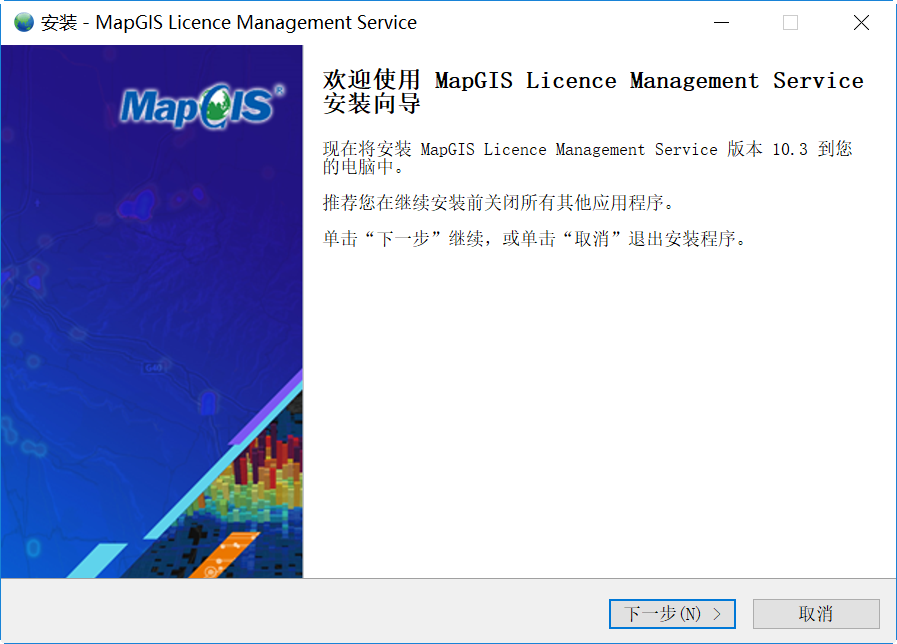
1. 在客户机上运行“MapGIS Licence Management Service Setup.exe”,弹出如下所示的对话框:
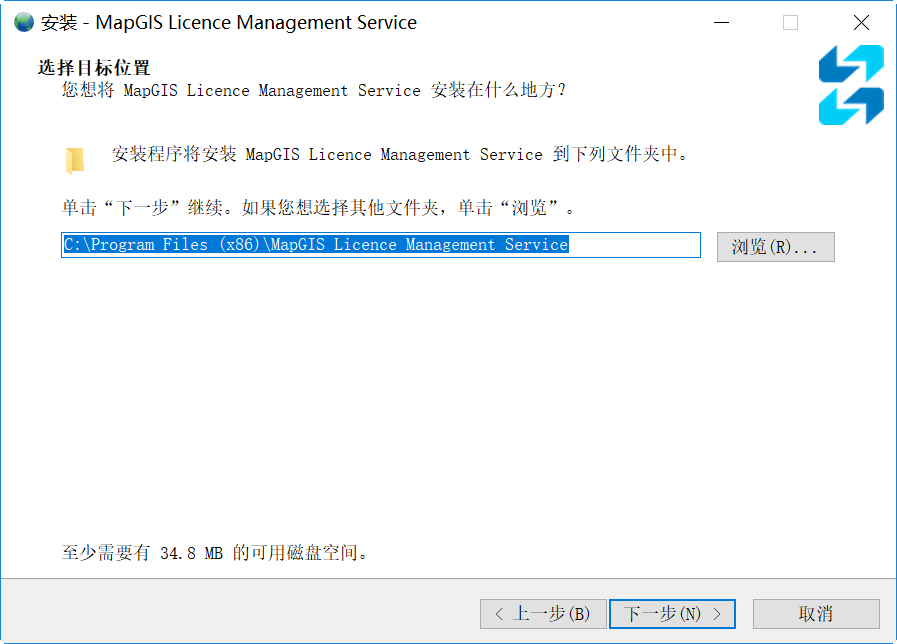
2. 点击"下一步",设置安装存储路径:
3. 点击"下一步",设置服务名、端口和账户信息;
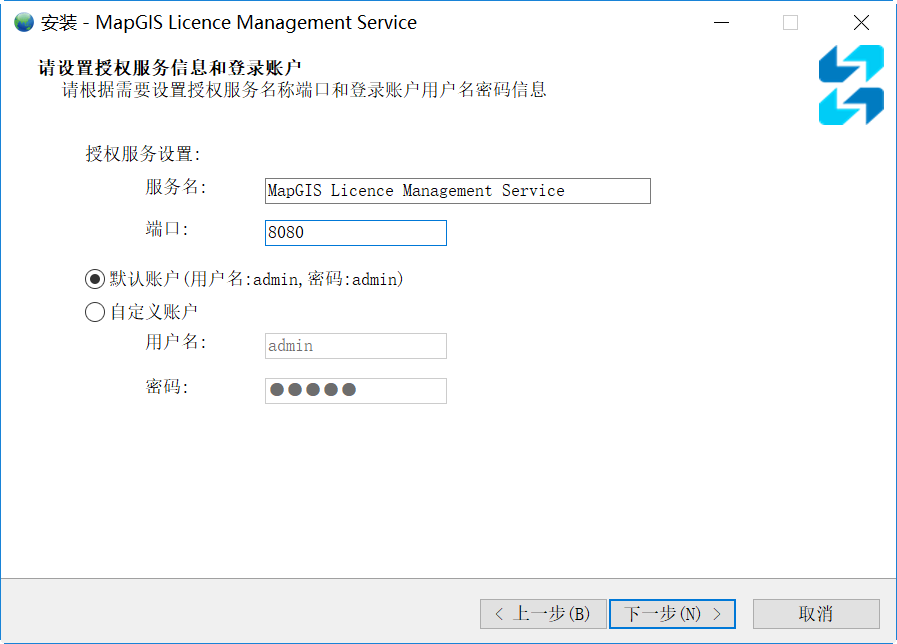
- 【服务名】:授权认证服务器安装完成之后,在windows服务列表展示的服务名称;
- 【端口】:其它机器访问授权认证服务器时用于通信的端口号,默认8080,如有冲突可更改为其它;
- 【账户】:默认账户用户名密码为admin/admin,可根据需要自定义设置用户名密码;
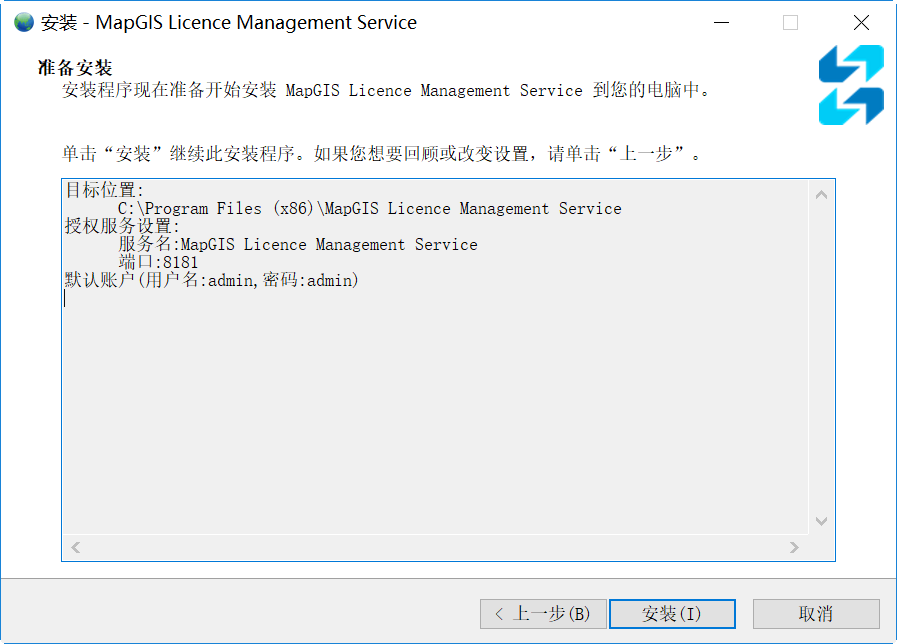
4. 点击"下一步",确认设置信息,可执行安装直至完成。
配置认证服务器
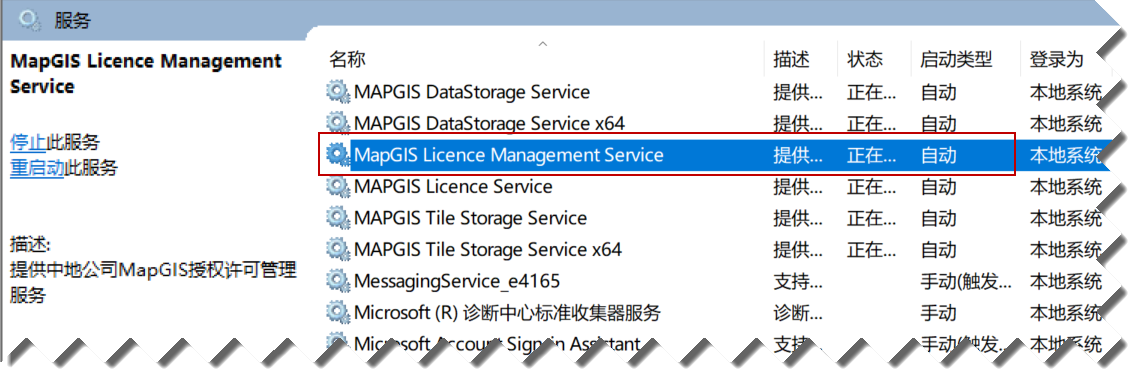
1. 认证服务器安装成功后,可在“服务”信息中查看到“MapGIS Licence Management Service”服务,请保证此服务处于启动状态;
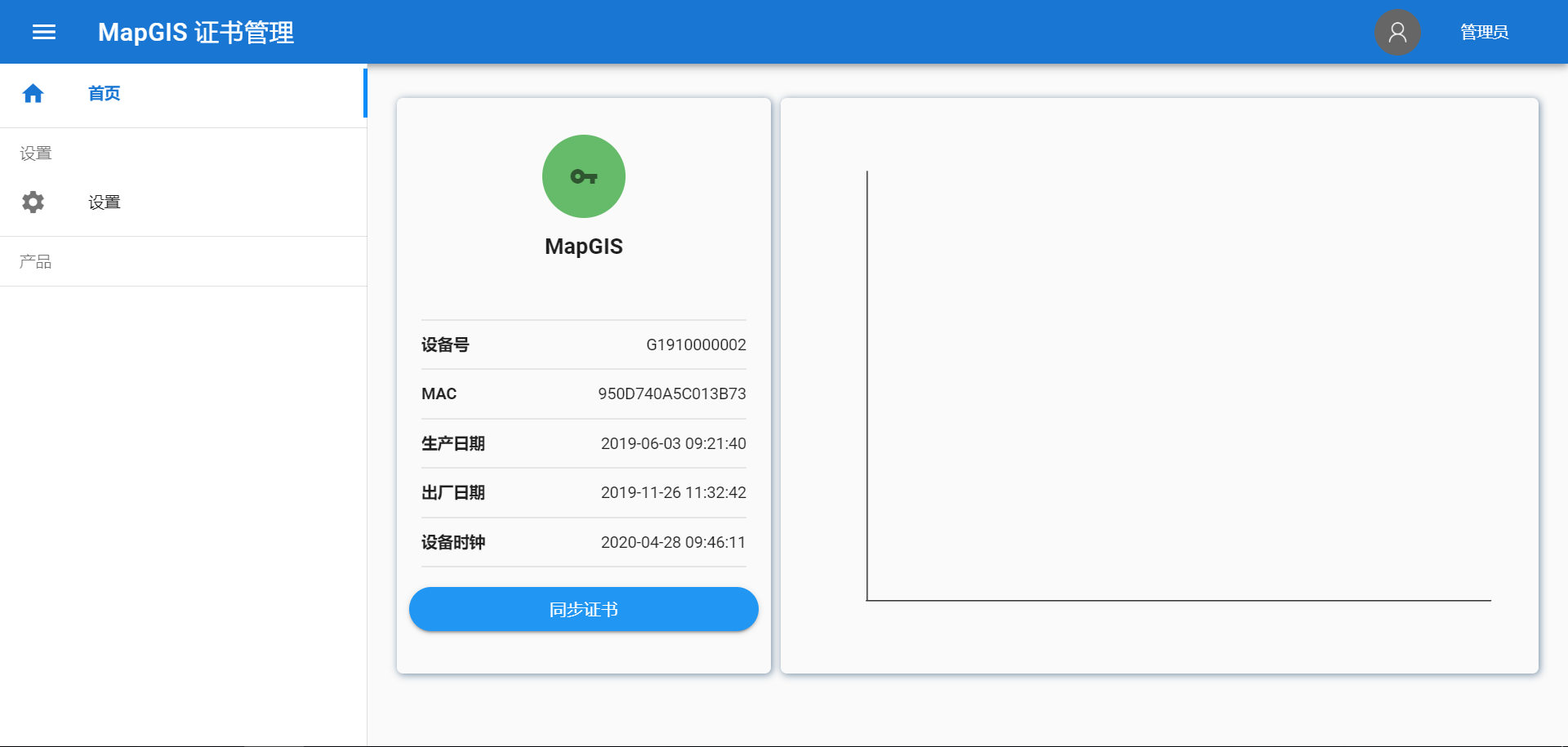
2. 打开浏览器,在地址栏输入http://授权服务器IP:端口即可,如http://127.0.0.1:8080,进入站点,插入硬key的USB设备,在MapGIS证书管理界面可查看到加密狗设备信息。
3. 解压授权文件*************.zip,获取授权lic文件;
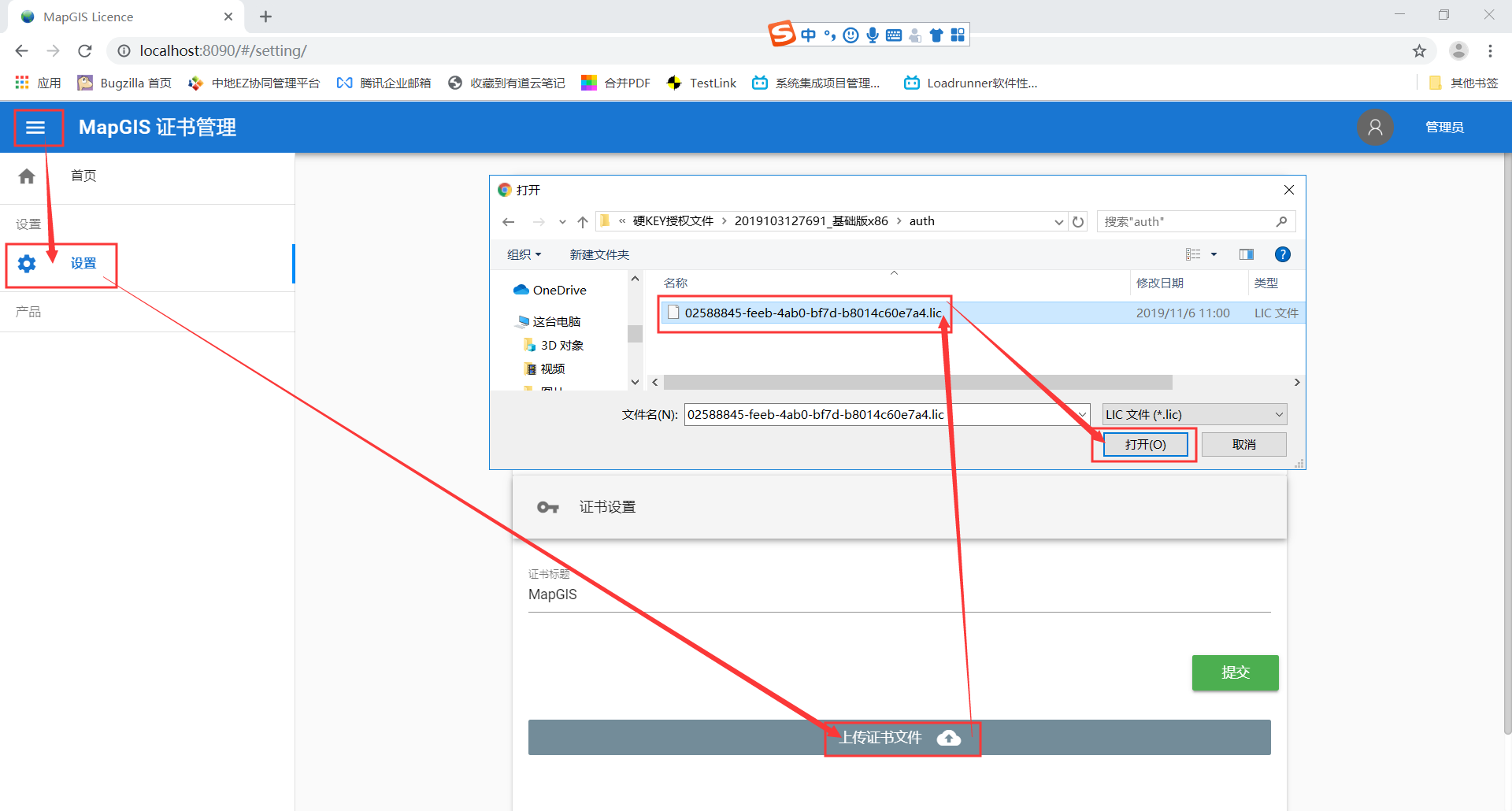
4. 点击MapGIS证书管理左侧 按钮,点击设置按钮,进入设置主界面,点击【上传证书文件按钮】,弹出窗口,选择下载的硬Key授权文件,即可加载产品授权信息。
产品安装
安装运行时
1. 双击MapGIS 10运行时的“*.exe”文件,安装MapGIS 10产品的运行时;
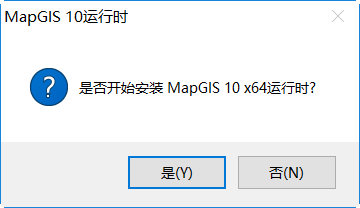
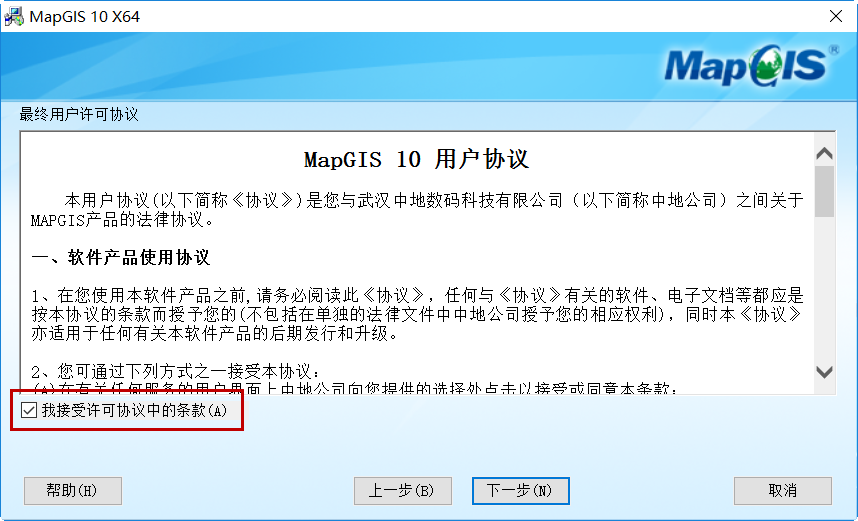
2. 点击【是】后即可开始安装,进入 MapGIS 安装界面。点击"下一步",确认用户许可协议,勾选【我接受许可协议中的条款】。
3. 点击"下一步",选择安装模式,点击界面上的【帮助】会弹出安装帮助文档。
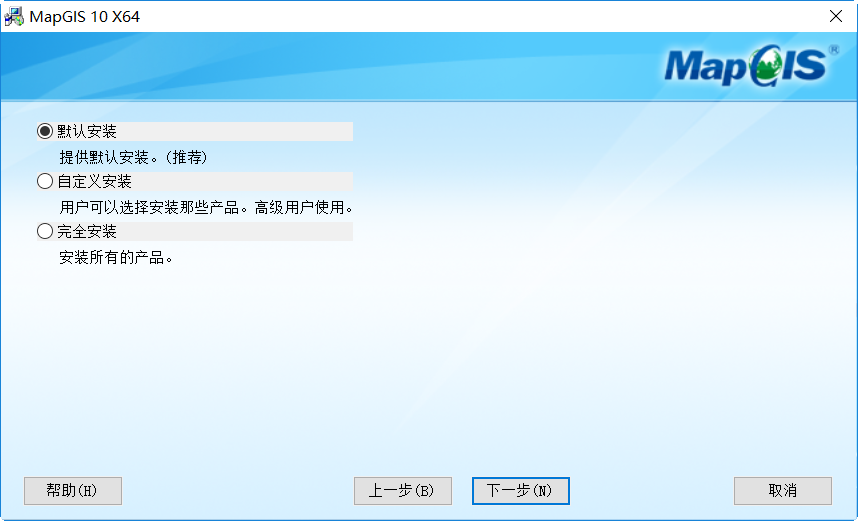
- 默认安装:按照组件常用程度,安装必备的组件到客户机上,不需用户自定义选择。推荐一般用户选择此选项。
- 自定义安装:由用户自由选择需要安装的组件,包括存储服务、运行时、桌面产品和示例数据库等。
- 完全安装:将安装包中所有组件全部安装到客户机上。
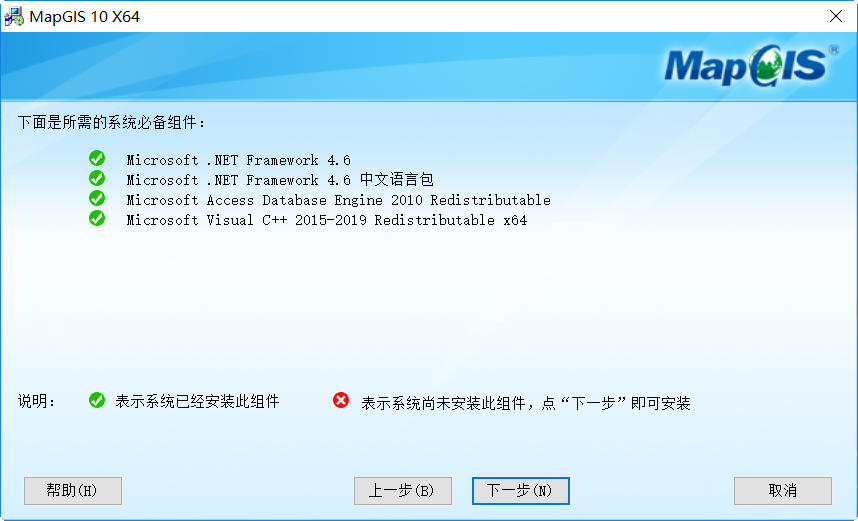
4. 点击"下一步",安装系统必备组件,此处会罗列出系统所需的必备插件安装状态。若尚未安装,点"下一步"可自动启动相应的安装程序,采用默认安装模式即可。
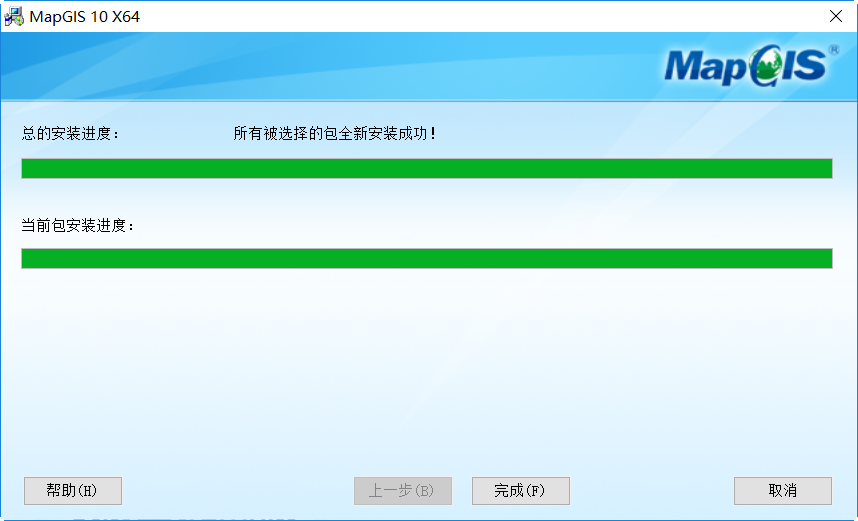
5. 点击"下一步",选择文件存放路径;再点击"下一步",即可进行MapGIS 10运行时安装,直至完成。
安装产品包
1. 启动产品包“MapGIS 三维地学建模工具高校版.exe”的安装程序,安装产品包。弹出“聚合工具”安装界面。
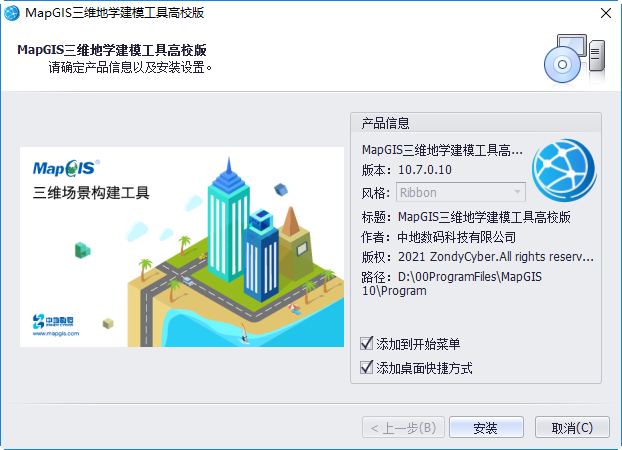
2. 点击【安装】,即可自动安装产品,直至完成。
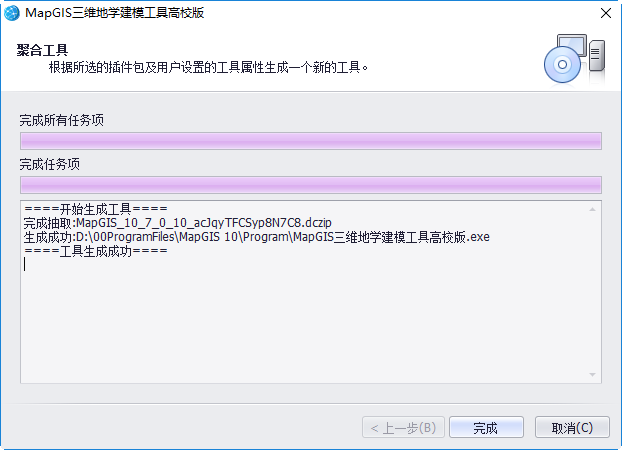
3. 安装完成后,启动MapGIS三维地学建模工具高校版产品,会弹出对话框提示输入授权认证服务器的ip和端口,如图所示:
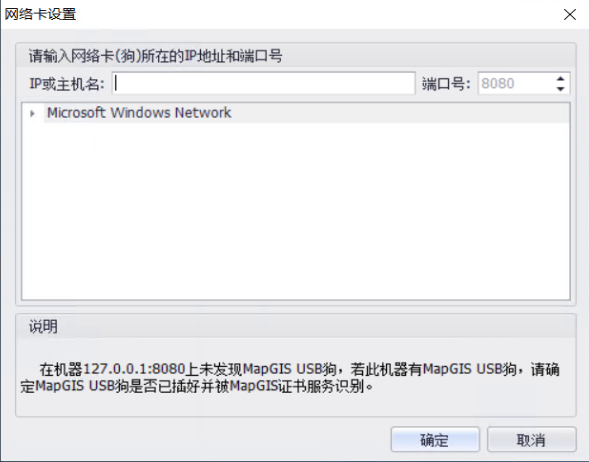
4. 输入正确的授权认证服务器的ip和端口,如192.168.10.39:8080,点击"确定",桌面机器与授权服务器握手成功,可成功启动软件。
产品卸载
卸载认证服务
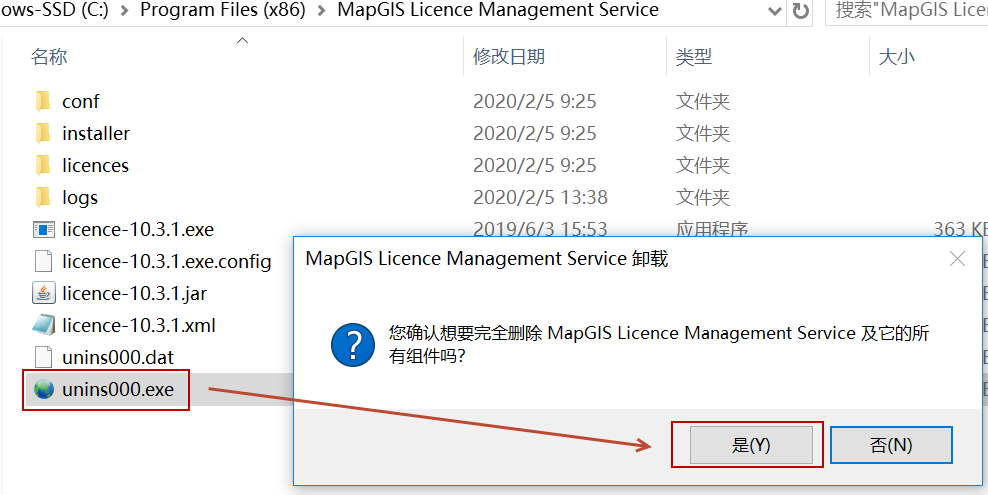
- 进入授权认证服务器安装目录,执行unins000.exe可完成卸载,如图所示:
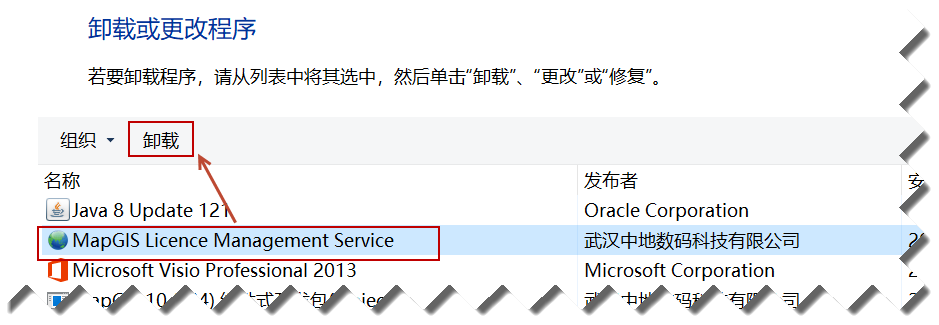
- 进入控制面板,可在控制面板直接卸载授权认证服务器,如图所示:
卸载MapGIS软件产品
软件的卸载直接通过开始菜单,先点击卸载工具,再卸载MapGIS平台产品,卸载产品步骤按照向导即可。卸载完成后可以手动删除对应的日志文件,路径在“系统盘:\Program Files\Common Files\MapGIS 10”。