
产品安装
产品安装
MapGIS IGServer(九州)高校版均采用硬Key授权方式,硬Key授权是基于云授权的新一代软件局域网授权机制。通过USB设备来统一管理MapGIS授权信息。硬Key授权适用于中大型组织内部,只需在服务器上安装硬Key授权,其他客户机安装MapGIS 10软件产品后即可直接通过IP地址连接硬Key授权服务器来进行授权。
提示:
硬Key授权必须插入硬Key的USB设备,因此授权服务器必须可识别外接USB设备。IGServer(九州)通过"IP+端口号"访问授权,需保证其所在的客户机与该授权服务器网络通畅。
产品安装包
购买成功后,可获取到如下几个安装包:
- 【MapGIS Licence Management Service Setup.exe】:MapGIS 硬Key认证服务器安装包;
- 【*************.zip】:授权文件。
- 【mapgis-igserver-java-10.7.*.**-linux-***-********.tar.gz】:MapGIS IGServer(九州)高校版产品安装包。
安装硬Key认证服务器
MapGIS 硬Key认证服务器只需安装在一台客户机上,其他客户机可直接通过IP和端口号访问此客户机上的授权信息。MapGIS Desktop高校版、三维场景构建工具高校版、三维地学建模工具高校版等所有产品可共用一个硬Key认证服务器。
安装认证服务器
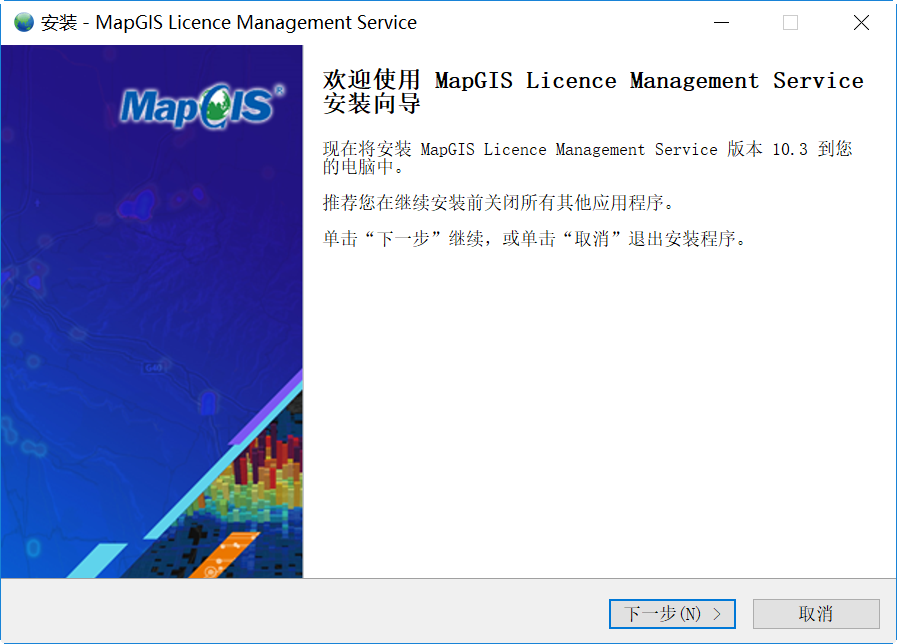
1. 在客户机上运行“MapGIS Licence Management Service Setup.exe”,弹出如下所示的对话框:
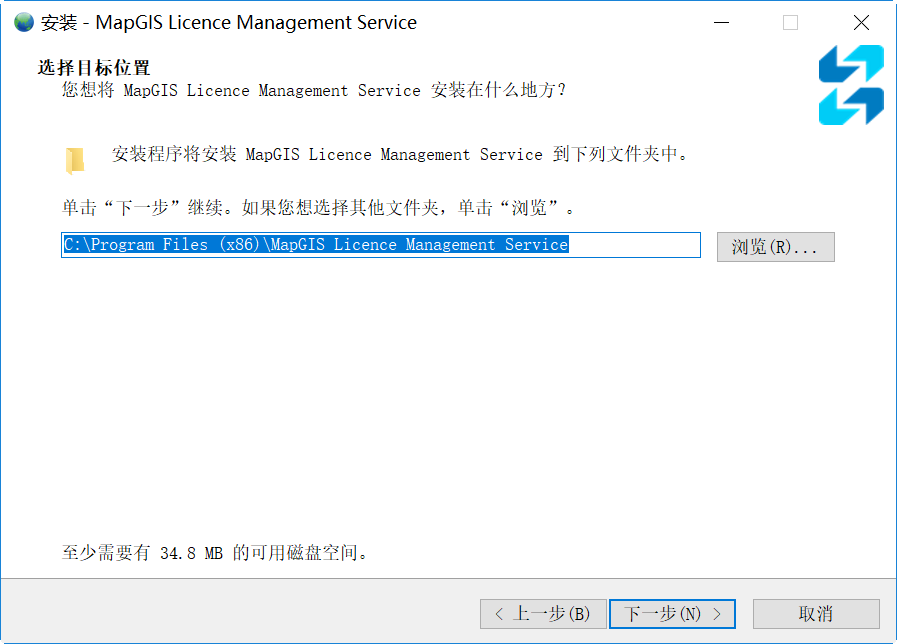
2. 点击“下一步”,设置安装存储路径:
3. 点击“下一步”,设置服务名、端口和账户信息;
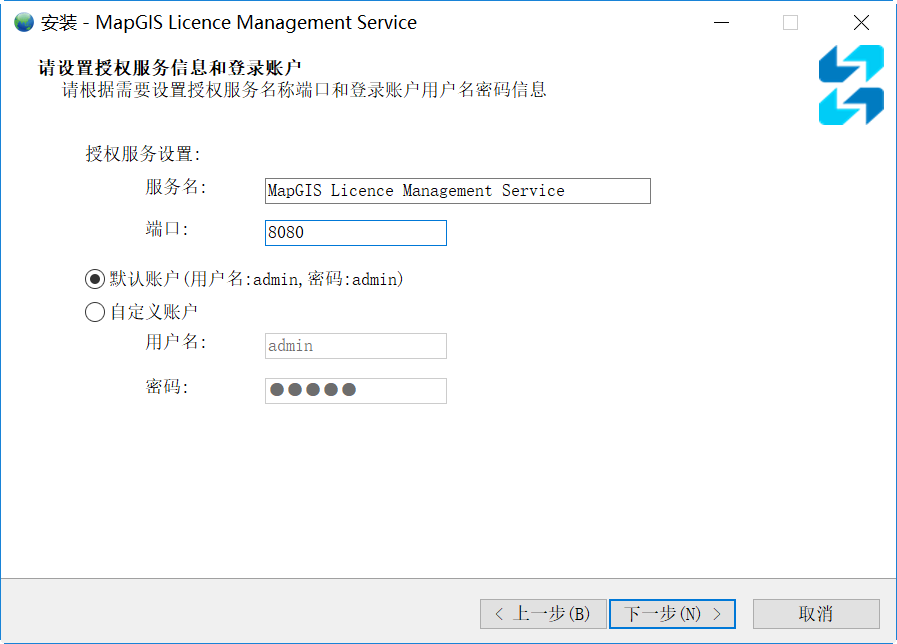
- 【服务名】:授权认证服务器安装完成之后,在windows服务列表展示的服务名称;
- 【端口】:其它机器访问授权认证服务器时用于通信的端口号,默认8080,如有冲突可更改为其它;
- 【账户】:默认账户用户名密码为admin/admin,可根据需要自定义设置用户名密码;
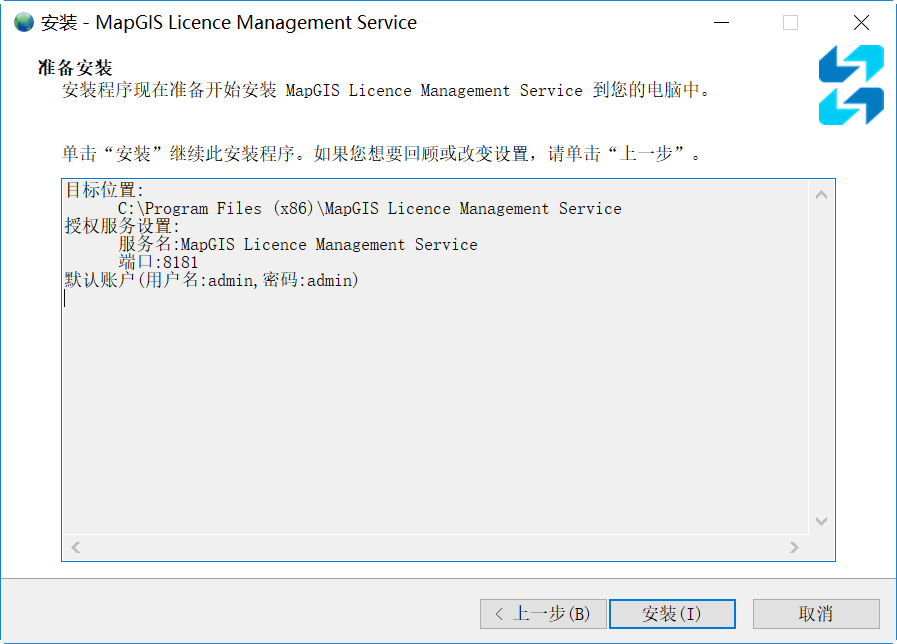
4. 点击“下一步”,确认设置信息,可执行安装直至完成。
配置认证服务器
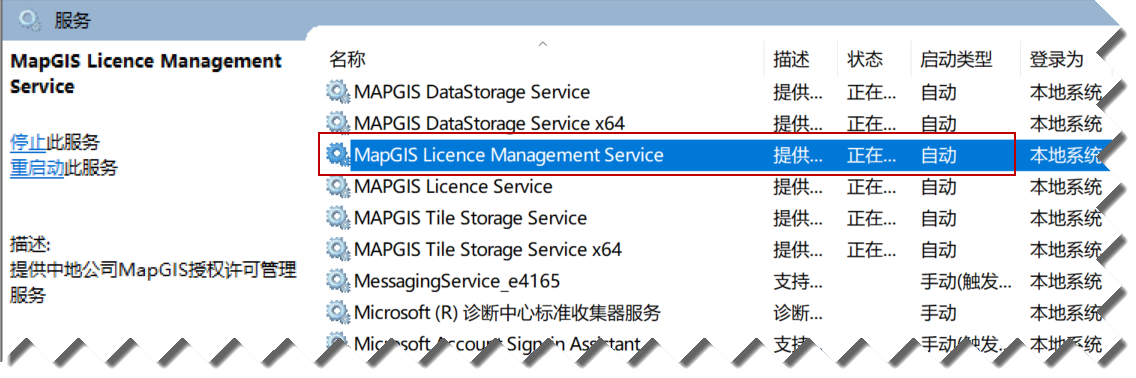
1. 认证服务器安装成功后,可在“服务”信息中查看到“MapGIS Licence Management Service”服务,请保证此服务处于启动状态;
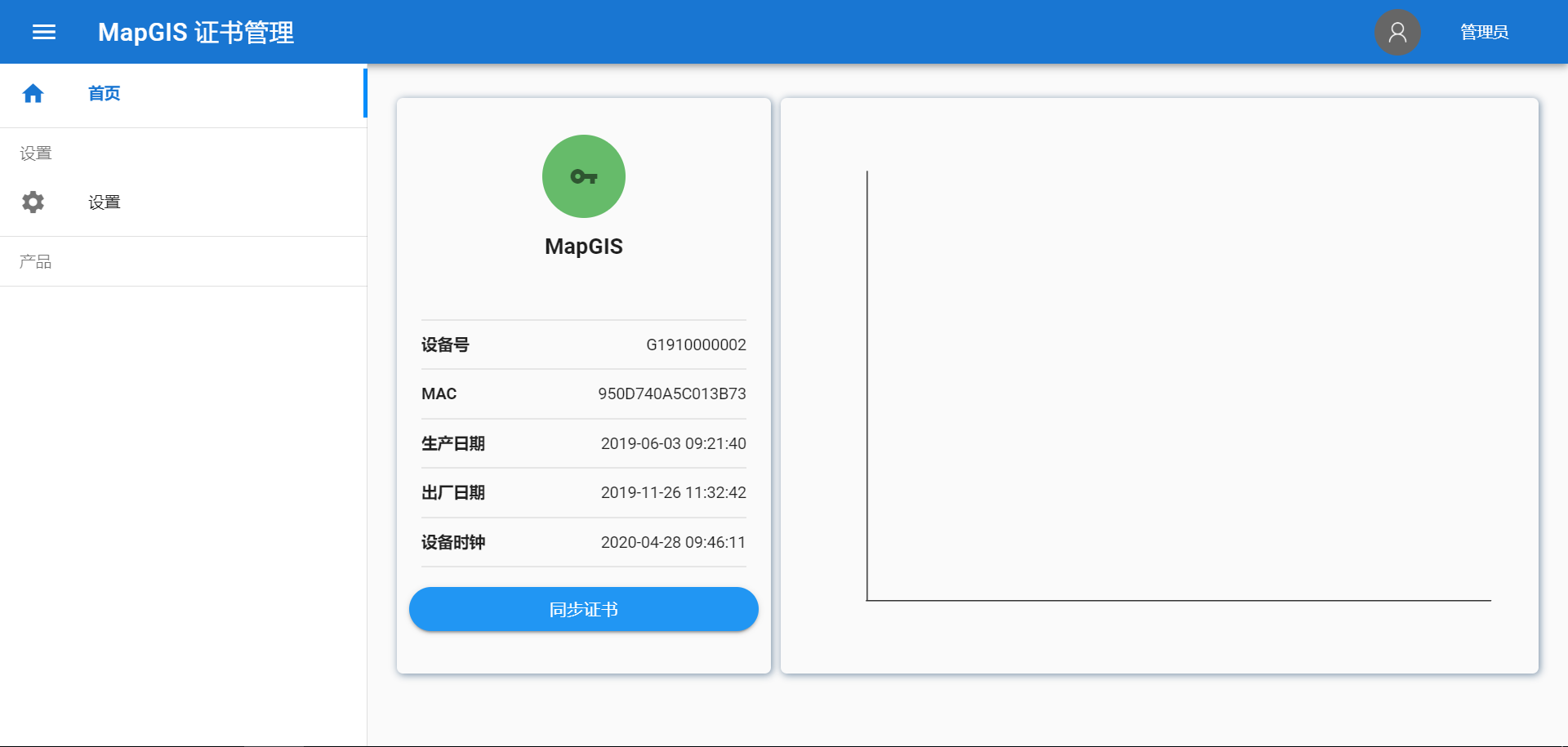
2. 打开浏览器,在地址栏输入http://授权服务器IP:端口即可,如http://127.0.0.1:8080,进入站点,插入硬key的USB设备,在MapGIS证书管理界面可查看到加密狗设备信息。
3. 解压授权文件*************.zip,获取授权lic文件;
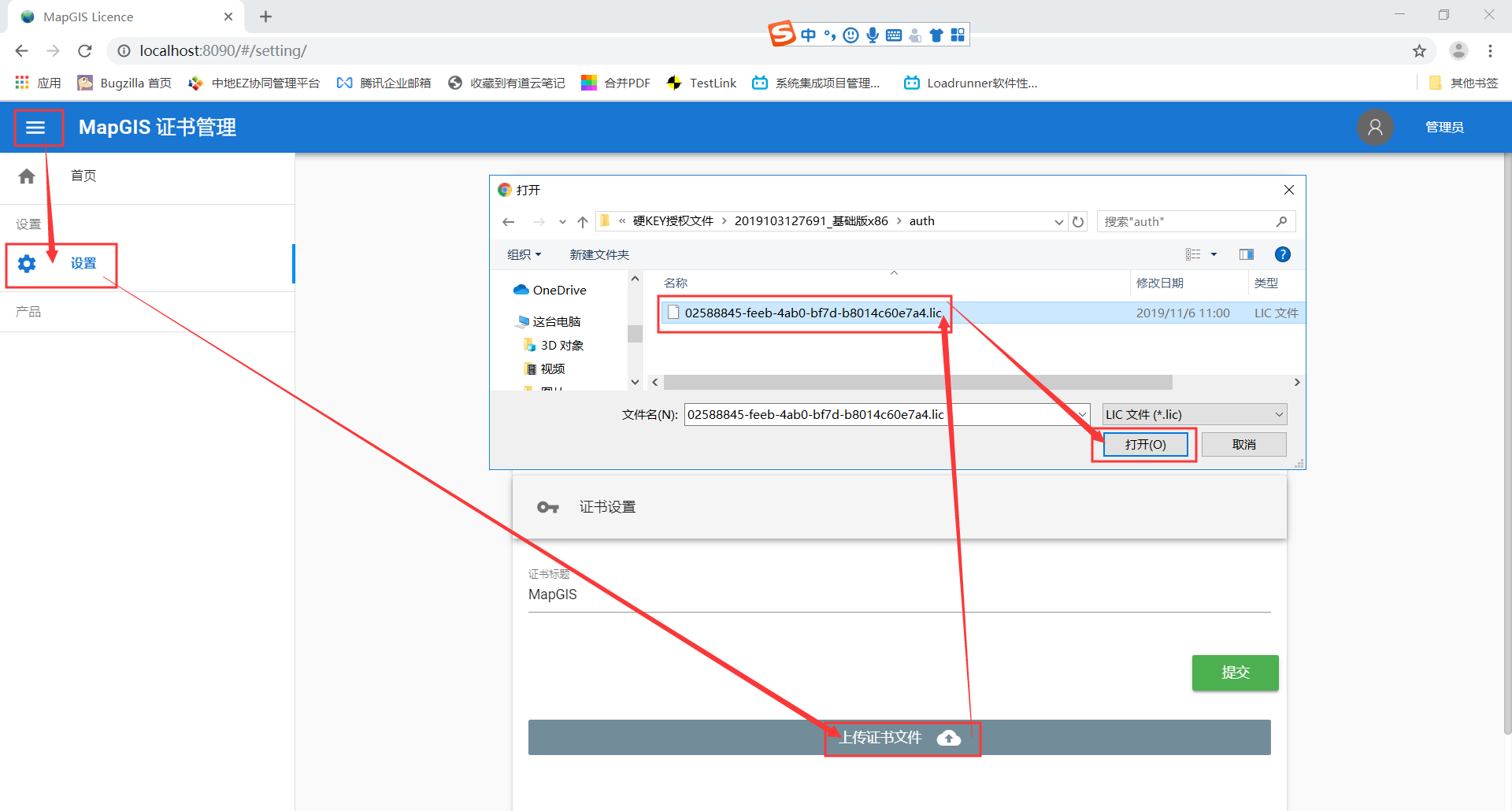
4. 点击MapGIS证书管理左侧 按钮,点击设置按钮,进入设置主界面,点击【上传证书文件按钮】,弹出窗口,选择下载的硬Key授权文件,即可加载产品授权信息。
安装MapGIS软件产品
对于不同的Linux操作系统,其执行命令略有差异。下述步骤以centos操作系统为例,讲解MapGIS IGServer(九州)的安装启动步骤。
提示:
MapGIS IGServer(九州)启动时,对Linux系统环境有一定的要求。使用前务必参考“系统环境配置”章节检查基础环境。
1. 将产品安装包拷贝到Linux操作系统的中;
2. 使用如下命令对tar.gz压缩包进行解压(其中mapgis-igserver-java-****.tar.gz是产品包名称):
#tar -xzvf mapgis-igserver-java-****.tar.gz3. 解压后,可生成一个“mapgis10”的文件夹;
4. 若客户机的Linux系统没有可视化桌面,需执行如下命令安装第三方组件。若客户机的Linux系统有可视化桌面,可忽略本步骤。
#yum install -y qt qt-x11 kde-l10n-Chinese fontconfig
#localedef -f UTF-8 -i zh_CN zh_CN.UTF-8
#localedef -f GBK -i zh_CN zh_CN.GBK
#mkdir -p /usr/share/fonts/chinese
#cp ./simsun.ttc /usr/share/fonts/chinese
提示:
1、yum安装组件是需保证客户机处于联网状态;
2、“cp ./simsun.ttc /usr/share/fonts/chinese”命令是将“simsun.ttc”拷贝到“/usr/share/fonts/chinese”目录中,“simsun.ttc”是“宋体 常规”字体,可选择直接从windows操作系统(系统盘:\Windows\Fonts)中拷贝该文件到Linux客户机“/usr/share/fonts/chinese”目录中,则无需执行cp命令。
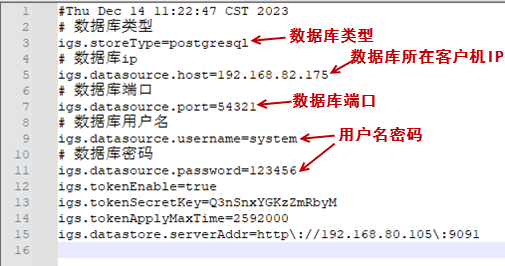
5. MapGIS IGServer(九州)的用户、服务资源等信息默认存储在SQLite数据库,用户也可选择使用PostgreSQL数据库。若使用默认SQLite数据库,可忽略此步骤。若需修改数据库,可将“mapgis10\igserver_for_java\config”下的application.example.properties文件拷贝并重命名为application.properties,修改对应配置信息并保存:
提示:
若启动IGServer服务后再修改此配置文件,需关闭并重新启动IGServer服务使配置生效。
6. 定位到“mapgis10”文件夹中,执行以下命令,启动IGServer服务:
#bash startall.sh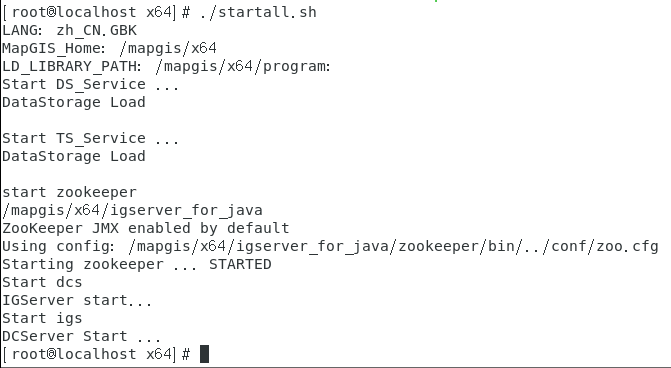
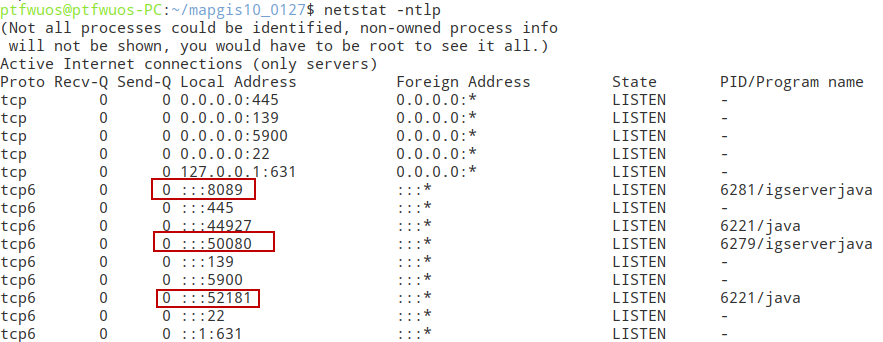
7. 执行netstat -ntlp命令,观察52181端口、8089端口是否启动成功。若授权成功后,会再增加启动50080端口;
8. 使用浏览器访问ServerManager(http://IP:8089),会弹出对话框提示输入授权认证服务器的ip和端口对话框;
提示:
若用户需更新授权信息,请删除“/mapgis10/RegKey”文件,并依次执行“bash stopall.sh”和“bash startall.sh”命令,重启IGServer服务。
9. 输入IP地址及端口号,"确定"后即可连接认证硬Key授权。认证成功后,需重启IGServer服务。
产品卸载
卸载认证服务
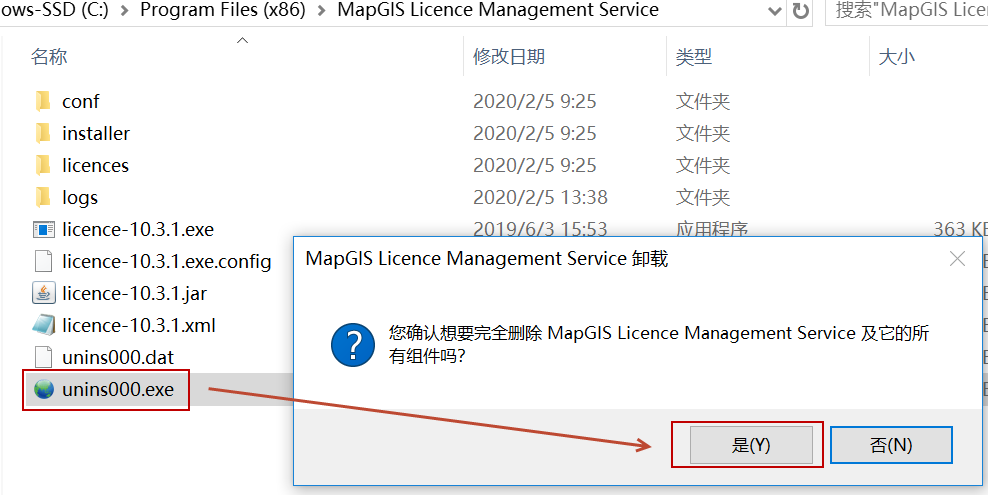
1. 进入授权认证服务器安装目录,执行unins000.exe可完成卸载,如图所示:
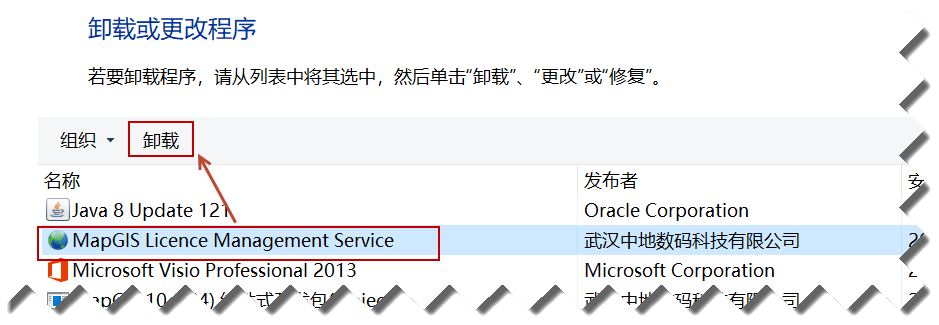
2. 进入控制面板,可在控制面板直接卸载授权认证服务器,如图所示:
卸载MapGIS软件产品
当用户不再使用MapGIS IGServer(九州)高校版时,直接删除解压出来的运行环境,即可卸载软件。