
产品安装
硬Key授权是基于云授权的新一代软件局域网授权机制。通过USB设备来统一管理MapGIS授权信息。硬Key授权适用于中大型组织内部,只需在服务器上安装硬Key授权,其他客户机安装MapGIS 10软件产品后即可直接通过IP地址连接硬Key授权服务器来进行授权。
提示:
硬Key授权必须插入硬Key的USB设备,因此授权服务器必须可识别外接USB设备。MapGIS IGServer Java for Windows通过"IP+端口号"访问授权,需保证其所在的客户机与该授权服务器网络通畅。
产品安装包
购买成功后,可获取到如下几个安装包:
- 【MapGIS Licence Management Service Setup.exe】:MapGIS 硬Key认证服务器安装包;
- 【*************.zip】:授权文件。
- 【MapGIS IGServer Java for Windows高校版.zip】:MapGIS IGServer Java for Windows高校版产品安装包。
安装硬Key认证服务器
MapGIS 硬Key认证服务器只需安装在一台客户机上,其他客户机可直接通过IP和端口号访问此客户机上的授权信息。MapGIS Desktop高校版、三维场景构建工具高校版、三维地学建模工具高校版等所有产品可共用一个硬Key认证服务器。
安装认证服务器
- 在客户机上运行“MapGIS Licence Management Service Setup.exe”,弹出如下所示的对话框:
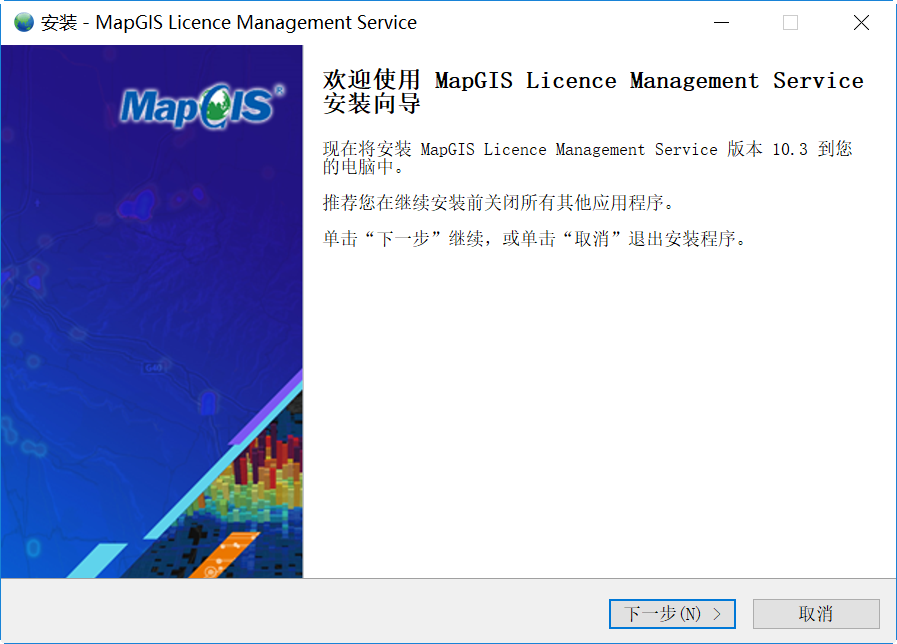
- 点击“下一步”,设置安装存储路径:
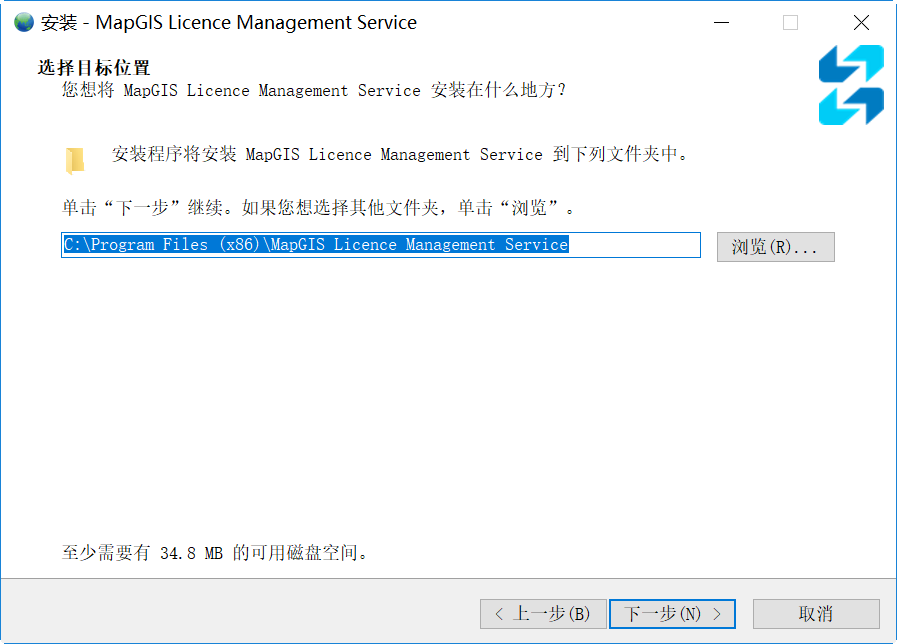
- 点击“下一步”,设置服务名、端口和账户信息;
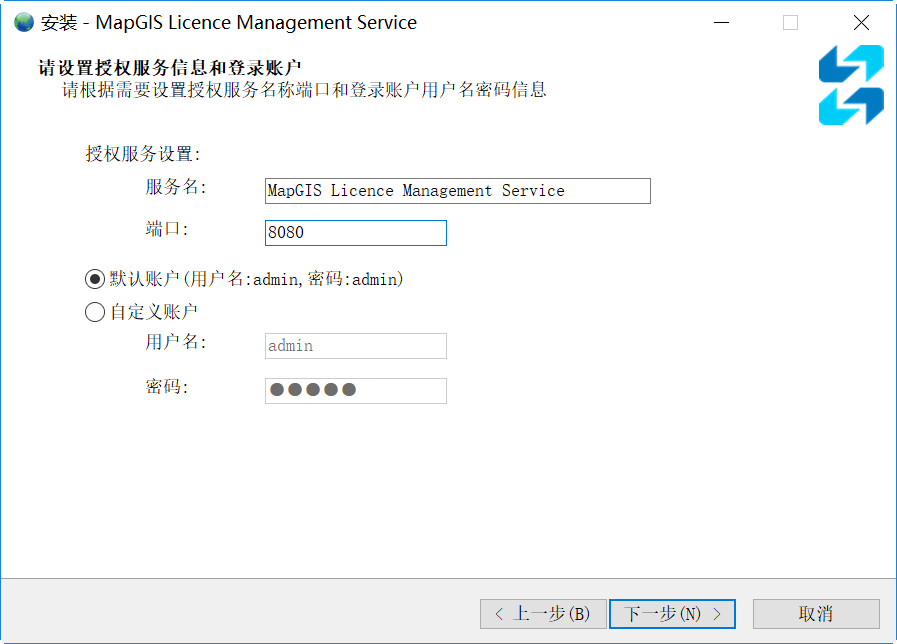
【服务名】:授权认证服务器安装完成之后,在windows服务列表展示的服务名称;
【端口】:其它机器访问授权认证服务器时用于通信的端口号,默认8080,如有冲突可更改为其它;
【账户】:默认账户用户名密码为admin/admin,可根据需要自定义设置用户名密码;
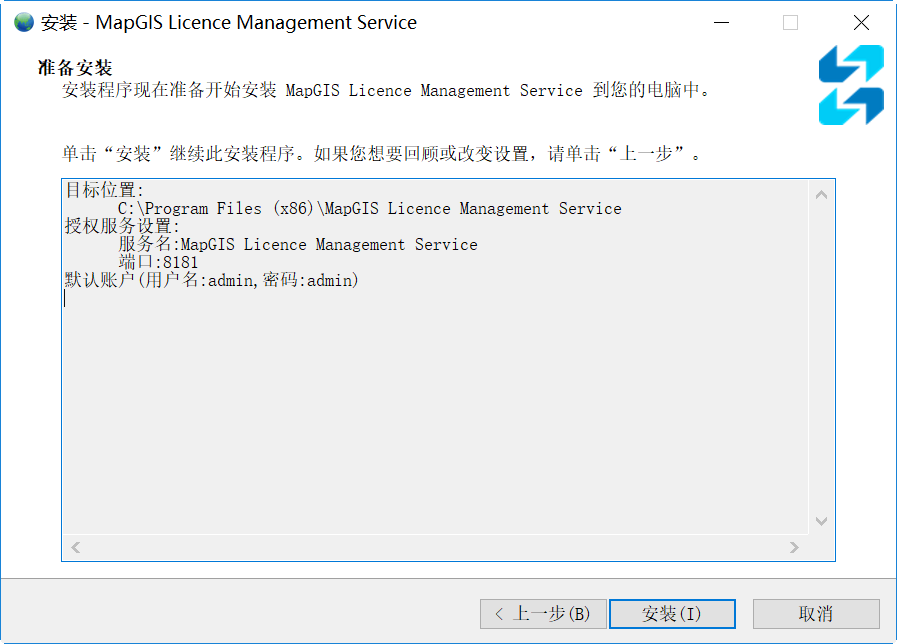
- 点击“下一步”,确认设置信息,可执行安装直至完成。
配置认证服务器
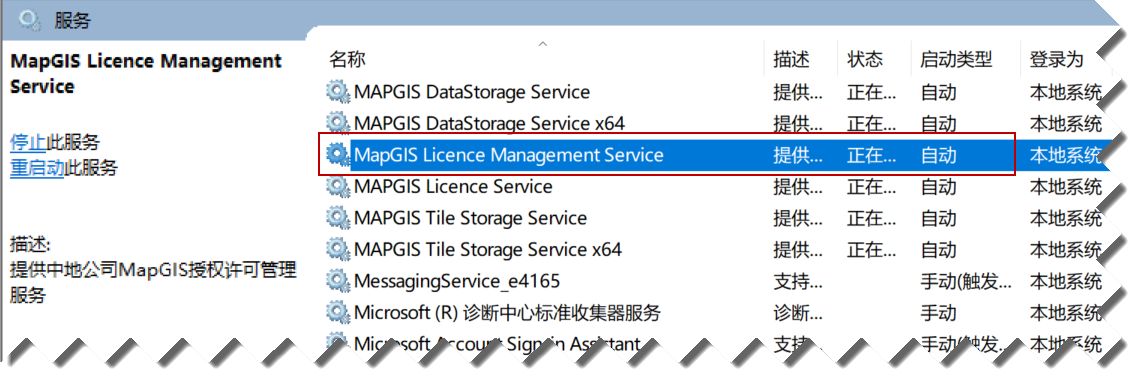
1. 认证服务器安装成功后,可在“服务”信息中查看到“MapGIS Licence Management Service”服务,请保证此服务处于启动状态;
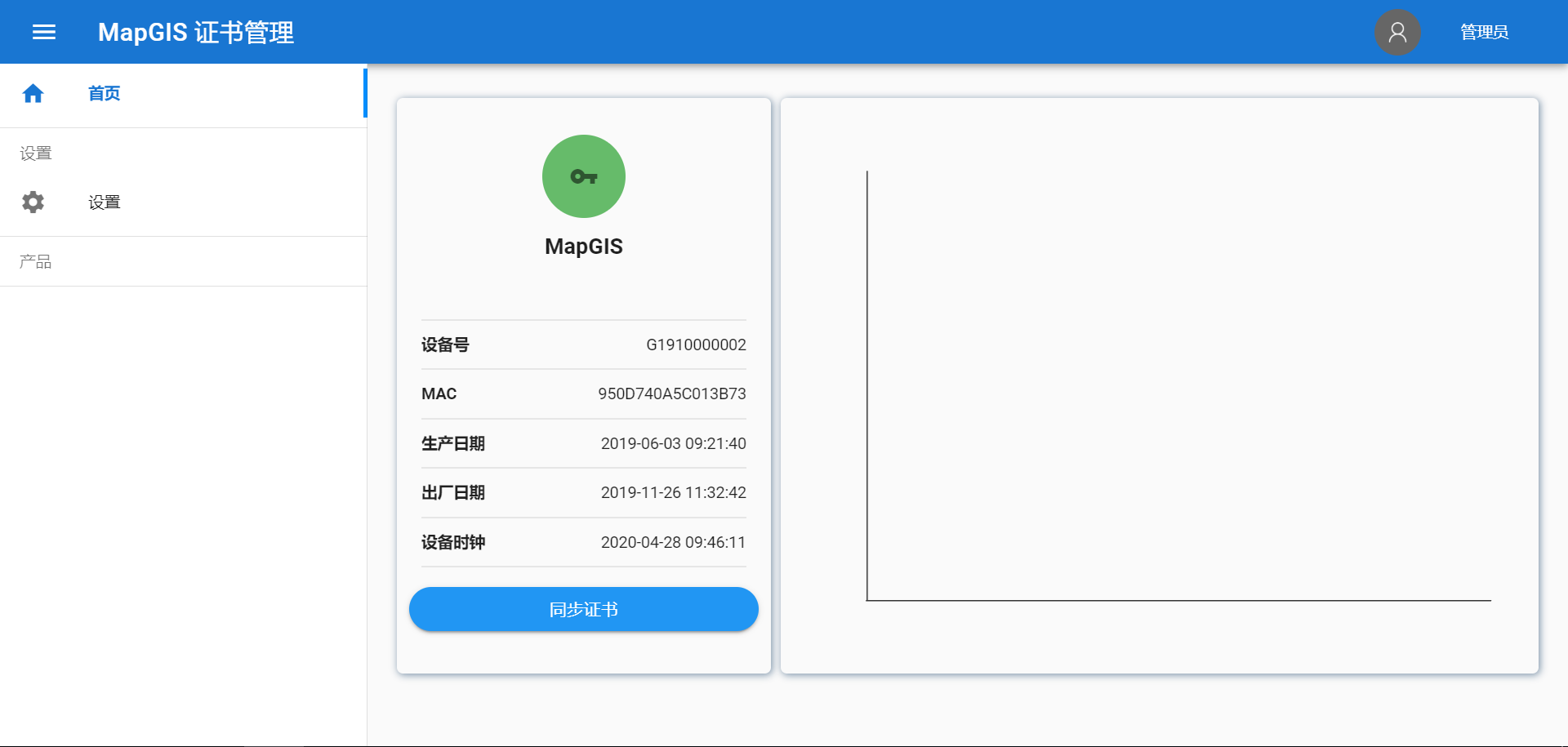
2. 打开浏览器,在地址栏输入http://授权服务器IP:端口即可,如8080,进入站点,插入硬key的USB设备,在MapGIS证书管理界面可查看到加密狗设备信息。
3. 解压授权文件*************.zip,获取授权lic文件;
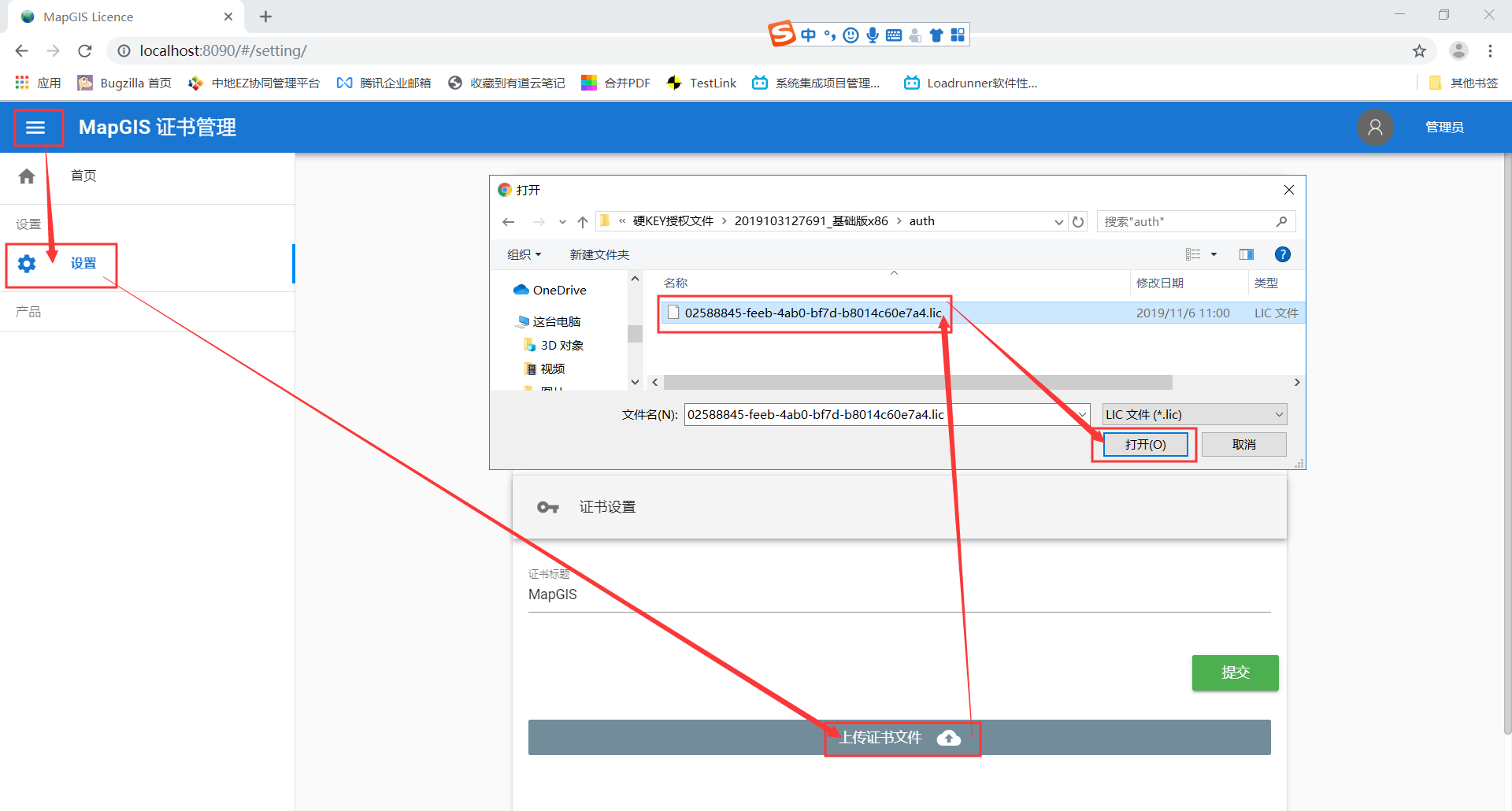
4. 点击MapGIS证书管理左侧 按钮,点击设置按钮,进入设置主界面,点击【上传证书文件按钮】,弹出窗口,选择下载的硬Key授权文件,即可加载产品授权信息。
安装MapGIS软件产品
- 解压MapGIS IGServer Java for Windows高校版.zip,可以获取到"MapGIS IGServer Java for Windows高校版.exe"。以管理员身份运行安装包exe,安装MapGIS IGServer Java for Windows产品;
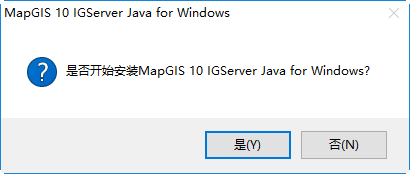
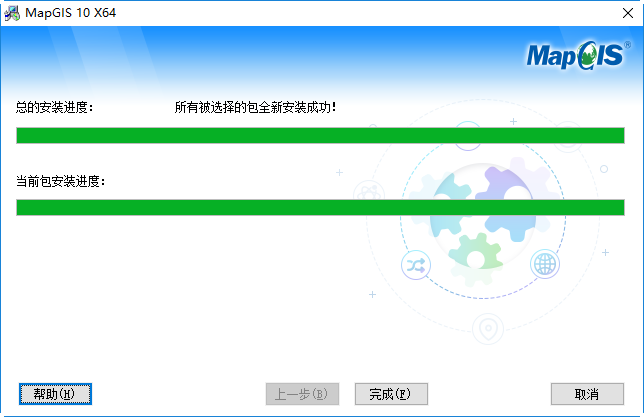
- 点击“是”即可安装安装,按照向导安装产品,直至完成;
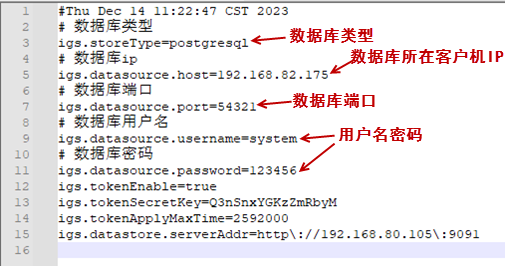
- MapGIS IGServer Java for Windows的用户、服务资源等信息默认存储在SQLite数据库,用户也可选择使用PostgreSQL数据库。若使用默认SQLite数据库,可忽略此步骤。若需修改数据库,可将安装目录“..\MapGIS 10\igserver_for_java\config”下的application.example.properties文件拷贝并重命名为application.properties,修改对应配置信息并保存:
提示:
配置信息默认是注释掉的,需要删除“#”以去掉注释。若启动IGServer服务后再修改此配置文件,需关闭并重新启动IGServer服务使配置生效。
以管理员身份运行安装目录“..\MapGIS 10\igserver_for_java\bin”下的startup.bat,启动IGServer服务;
使用浏览器访问ServerManager(http://IP:8089),登录时会弹出对话框提示输入授权认证服务器的ip和端口对话框;
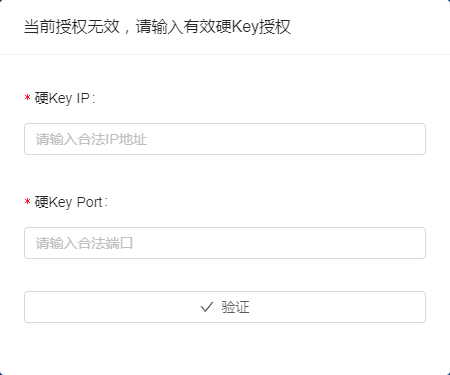
- 输入IP地址及端口号,"确定"后即可连接认证硬Key授权,使用浏览器访问MapGIS IGServer Java for Windows(http://IP:8089),输入用户名密码即可进入MapGIS IGServer Java for Windows。
提示:
默认用户名为admin,默认密码为sa.mapgis,可点击登录页面“帮助”进行填写。

产品卸载
卸载认证服务
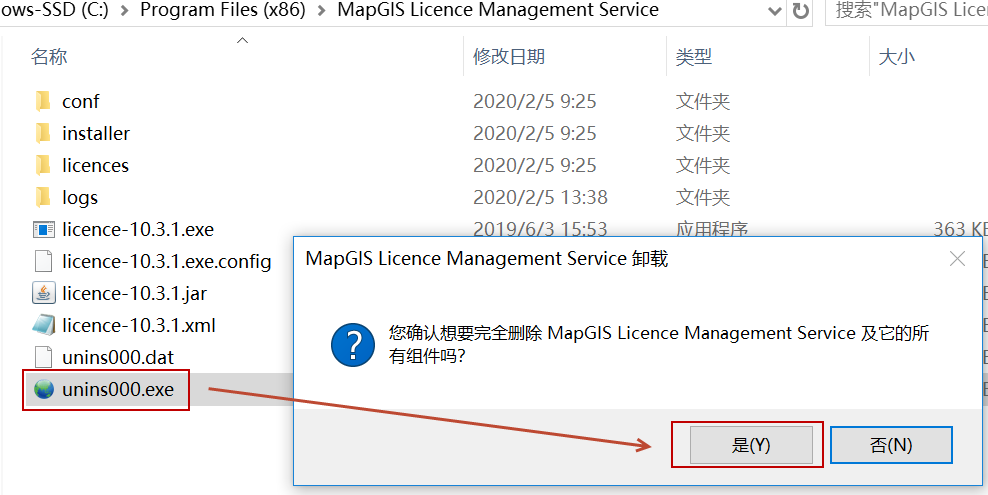
- 进入授权认证服务器安装目录,执行unins000.exe可完成卸载,如图所示:
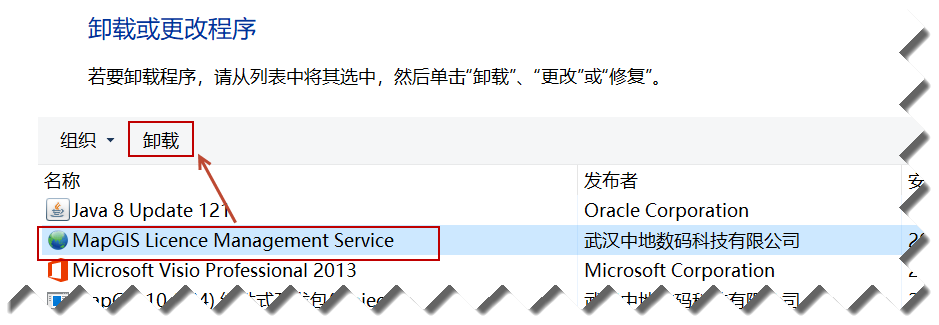
- 进入控制面板,可在控制面板直接卸载授权认证服务器,如图所示:
卸载MapGIS软件产品
软件的卸载直接通过开始菜单,点击卸载MapGIS 10平台产品,卸载产品步骤按照向导即可。卸载完成后可以手动删除对应的日志文件,路径在“系统盘:\Program Files\Common Files\MapGIS 10”。