
三维建模
矢量线建模
线生成管状面
 功能说明
功能说明
将线图元生成管状面。
 操作说明
操作说明
1. 在工作空间的场景下添加一个线类型的矢量图层,并确保该矢量图层下存在线数据;
2. 点击三维建模工具条上 "线生成管状面"命令,设置相关参数后,点击"确定",系统自动生成管状面。
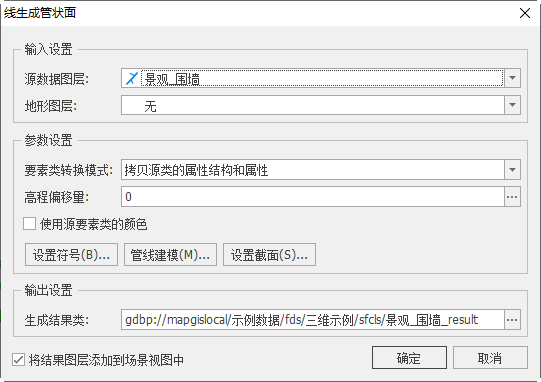
- 【设置管线建模参数】:设置生成的管线的参数信息,点击该按钮,弹出下图所示对话框;
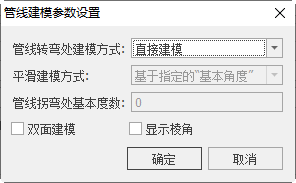
- 【管线转弯处建模方式】:对管线拐弯处的处理,包括"直接建模"和"平滑建模"两种方式:
"平滑建模"即对拐弯处做平滑处理,具体的光滑处理方式由"平滑建模方式"决定;
"直接建模"即不做任何处理,原始线存在尖角转弯的地方,结果管状面依然采用尖角方式。
- 【平滑建模方式】:若选择"平滑建模"方式,则需设置平滑方式。将拐角处进行光滑分为"基于指定的基本角度"和"基于指定的截面数目";
基于指定的"基本角度":在线拐弯处建模时,按照指定的角度进行弧度处理,保证拐弯处平滑过渡。
基于指定的"截面数目":在线拐弯处建模时,采用若干个截面弯曲处理。
【是否双面建模】:勾选此功能,利用生成的管状面可在内外两个面分别建模,否则建模为一个整体的面。
【是否显示棱角】:勾选此功能,在线拐弯处会显示棱角。
【设置截面】:即管状面的横截面的参数信息;
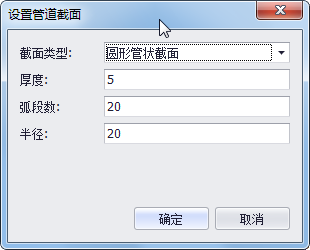
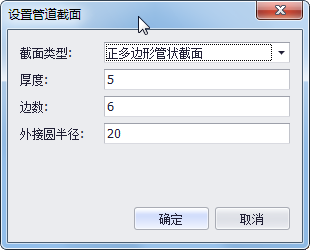
- 【截面类型】:系统提供了圆、正多边形、星形、凹槽形和拱形五种界面类型,针对不同截面类型,可通过相应的参数对截面样式、大小进行设置。
(1)圆形管状截面
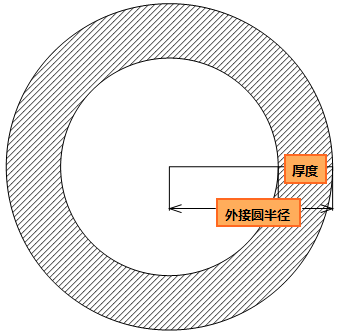
【厚度】:管状面的内外半径之差。
【弧段数】:为减小建模数据量,提升绘制效率,圆形界面本质是一个正N边形。N即弧段数,N值越大,越趋近于圆,但也导致建模结果数据量越大。
【半径】:外接圆半径长度。
(2)正多边形管状截面
【厚度】:管状面的内外半径之差。
【边数】:正多边形的边个数。
【外接圆半径】:正多边形的外接圆半径大小。
线生成水平面
功能说明
将线图元在水平方向延伸一定宽度后形成水平面。
操作说明
1. 在工作空间的场景下添加一个线类型的矢量图层,确保该矢量图层下存在线数据;
2. 点击三维建模工具条上 "线生成水平面"命令,弹出下图所示对话框,设置相关参数后,点击"确定",系统自动生成水平面。
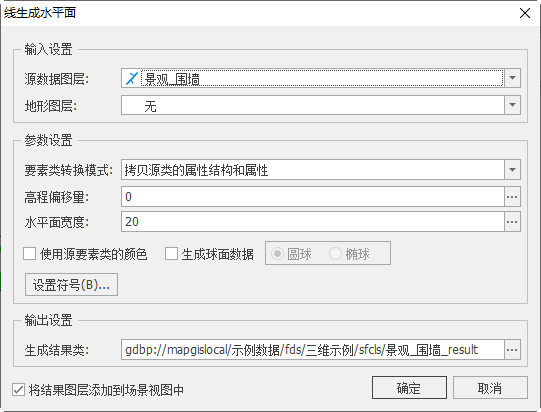
- 【水平面宽度】:生成的水平面在水平方向上(即xy面)延伸的宽度。
线生成倾斜面
功能说明
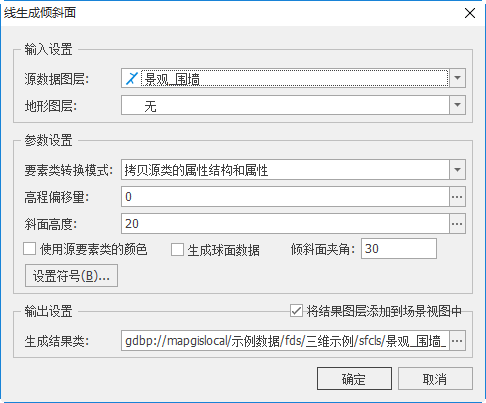
将线生成倾斜面,这里的倾斜面即将线图元在Z方向延伸一定高度后形成竖面,然后再设置倾斜夹角,让模型可以显示倾斜角度。
操作说明
1. 在工作空间的场景下添加一个线类型的矢量图层,确保该矢量图层下存在线数据;
2. 点击三维建模工具条上"线生成倾斜面"命令,弹出下图所示对话框,设置相关参数后,点击"确定",系统自动生成倾斜面。
线生成竖面
功能说明
将线生成竖面,这里的竖面即将线图元在Z方向延伸一定高度后形成竖面。
操作说明
1. 在工作空间的场景下添加一个线类型的矢量图层,确保该矢量图层下存在线数据;
2. 点击三维建模工具条上 "线生成竖面"命令,弹出下图所示对话框,设置相关参数后,点击"确定",系统自动生成竖面。
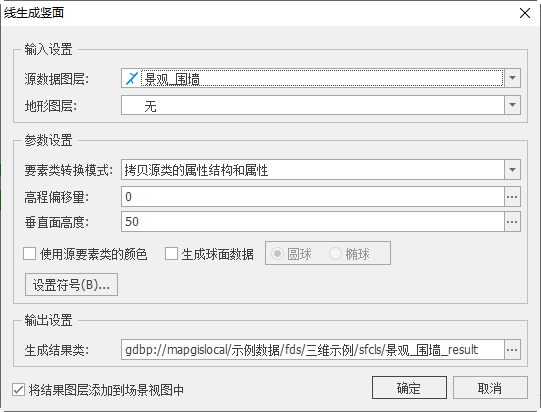
- 【垂直面高度】:生成的竖面在Z方向延伸的高度,即面的高程值。
线生成管状体
功能说明
将线图元生成管状体。
操作说明
1. 在工作空间的场景下添加一个线类型的矢量图层,并确保该矢量图层下存在线数据;
2. 点击三维建模工具条上 "线生成管状体"命令,设置相关参数后,点击"确定",系统自动生成管状体。
矢量区建模
区生成封闭面
功能说明
利用矢量区数据生成封闭面数据,封闭面是包含四周方向和上下方向的空心面模型。
操作说明
1. 在工作空间的场景下添加一个区类型的矢量图层,确保该矢量图层下存在区数据;
2. 点击三维建模工具条上 "区生成封闭面"命令,弹出下图所示对话框,设置相关参数后,点击"确定",即可生成封闭面。
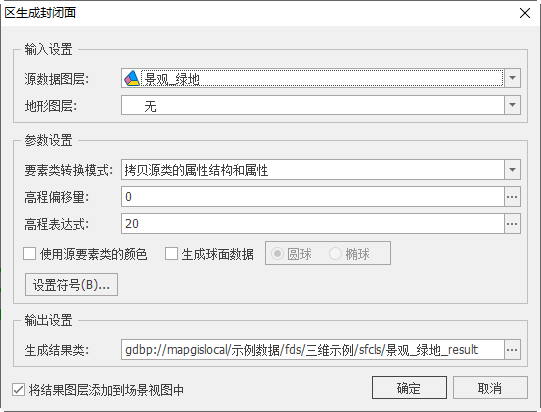
【源数据图层】:选择需生成封闭面的区图层;
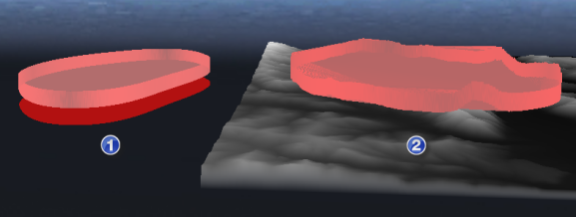
【地形图层】:可基于地形生成封闭面,封闭面可与地形保持一致的起伏状态。此功能需保证当前场景下有可见地形模型。当源数据中有区图元在该地形上时,生成的面数据便如下图②所示随地形起伏(即在设置的"高程表达式"基础上增加地形的高程),而下图①中所示的区由于不在地形区域内,因此生成的面不受地形数据影响;
提示:
基于地形生成模型,需保证矢量区的节点数能够满足地形的变化。即在地形变化明显的区域,矢量区的节点应较多,否则生成的三维面在地形相接处不套合。
【要素类转换模式】:设置结果面图层的属性信息,系统提供如下三种方式:
"拷贝源类的属性结构和属性"即生成的面数据的属性结构和属性字段值同源数据保持一致;
"只拷贝源类的属性结构"即结果面数据的属性结构同源数据保持一致,但是属性字段中没有值;
"不拷贝源类的属性结构和属性"即生成的面数据不拷贝源数据的属性结构及属性值。
【高程偏移量】:可通过表达式计算结果生成结果面图层在z方向的移动量。若用户输入一个数值,则所有矢量区生成的高程偏移量相同;矢量区没有3D信息,z值为0,生成封闭面时可在z方向统一偏移一定数量;
【高程表达式】:可通过表达式计算结果生成封闭面在z方向的高度值。若用户输入一个数值,则所有矢量区生成的封闭面高度值相同;用户可通过矢量区的属性值,编辑表达式来确定封闭面高度;
【是否使用源要素类的颜色】:若勾选,结果面数据的填充色将同源数据区图元的颜色保持一致;反之,统一采用默认参数信息;
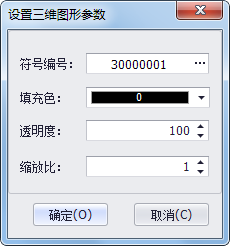
【设置符号信息】:设置结果面数据的参数信息,点击该按钮弹出下图所示对话框,"符号编号"、"填充色"、"透明度"、"缩放比"可参考"修改图元参数/属性";
【是否生成球面数据】:一般模型数据是在平面上显示,若需在球面模式中显示,需勾选此项;
【高程表达式】:点击
 按钮,在弹出的对话框内输入一个表达式,则各区图元将根据该表达式计算得出的高程值生成面;
【将结果图层添加到场景视图中】:若勾选,面数据生成成功后将自动添加到场景视图中;
【结果保存路径】:设置生成的面数据的保存路径。
区生成水平面
功能说明
将矢量区数据生成水平面数据,这里的水平面即由1个横向面组成的面数据。
操作说明
1. 在工作空间的场景下添加一个区类型的矢量图层,并确保该矢量图层下存在区数据;
2. 点击三维建模工具条上 "区生成水平面"命令,弹出下图所示对话框,设置相关参数后,点击"确定",即可生成水平面;
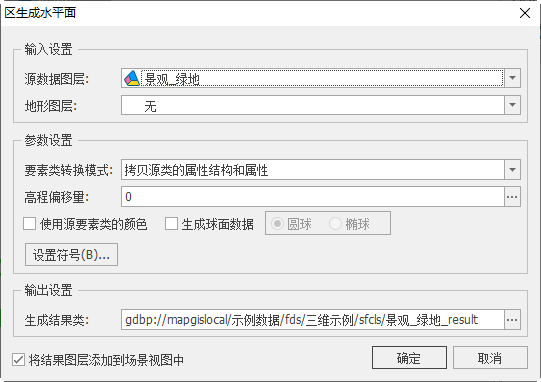
各参数意义可查看"区生成封闭面"。
区生成竖面
功能说明
利用矢量区边界向z方向延伸生成封闭竖面数据,这里的竖面即由1个竖直方向面组成的环形面数据。
操作说明
1. 在工作空间的场景下添加一个区类型的矢量图层,并确保该矢量图层下存在区数据;
2. 点击三维建模工具条上 "区生成竖面"命令,弹出下图所示对话框,设置相关参数后,点击"确定",即可生成竖面。
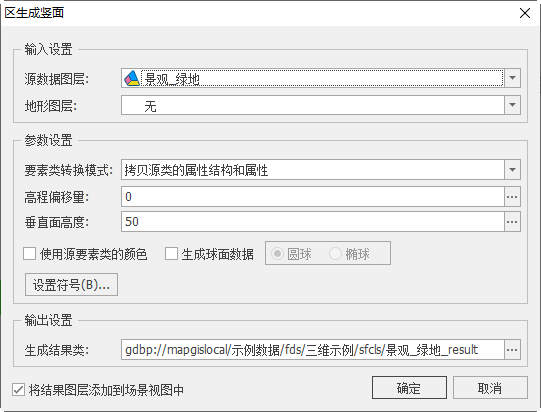
各参数意义可查看"区生成封闭面"。
- 【垂直面高度】:生成的竖面在Z方向上的高度。
区生成体
功能说明
利用矢量区数据生成封闭体数据。
操作说明
1. 在工作空间的场景下添加一个区类型的矢量图层,确保该矢量图层下存在区数据;
2. 点击三维建模工具条上 "区生成体"命令,设置相关参数后,点击"确定",即可生成体。
各参数意义可查看"区生成封闭面"。
提示:
体和封闭面从外形上看没有任何差异,但体是实心的模型,面是空心的。
拾取线建模
拾取线生成竖面
功能说明
拾取线生成竖面,即将线图元在Z方向延伸一定高度后形成的面。
操作说明
1. 在工作空间的场景下添加一个线矢量图层以及一个面图层,确保矢量图层下存在线数据,激活两个图层;
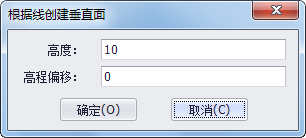
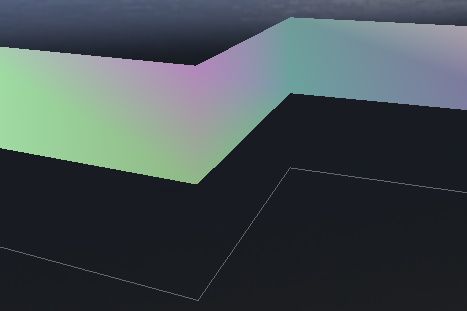
2. 点击三维建模工具条上"拾取线生成竖面"命令, 选择该命令后,在场景内点击鼠标左键选中一条线,弹出下图所示对话框,"高度"即生成的面数据在Z方向的高度,"高程偏移"即将线图元在Z方向偏移一定量后再生成面,设置完参数后点击"确定"按钮,系统自动生成竖面。
效果如下所示:
拾取线生成水平面
功能说明
这里的水平面即将线图元在水平方向延伸一定宽度后形成的面。
操作说明
1. 在工作空间的场景下添加一个线矢量图层以及一个面图层,确保矢量图层下存在线数据,激活两个图层;
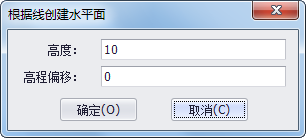
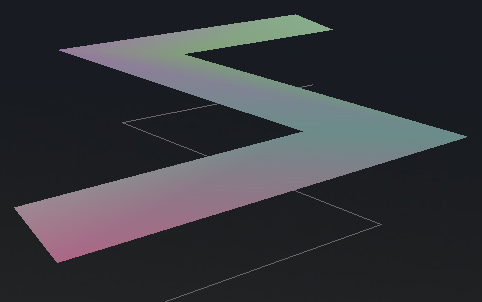
2. 点击三维建模工具条上"拾取线生成水平面"命令, 选择该命令后,在场景内点击鼠标左键选中一条线,弹出下图所示对话框,"高度"即水平方向上延伸的宽度,"高程偏移"同上,设置完参数后点击"确定"按钮,系统自动生成水平面。
效果如下所示:
拾取线生成倾斜面
功能说明
利用交互选择的线图元生成倾斜面图元。
操作说明
1. 在工作空间的场景下添加一个线矢量图层以及一个面图层,确保矢量图层下存在线数据,激活两个图层;
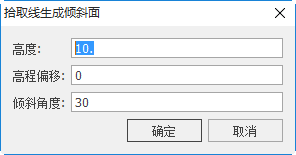
2. 点击三维建模工具条上"拾取线生成倾斜面"命令, 选择该命令后,在场景内点击鼠标左键选中一条线,弹出下图所示对话框,"高度"即水平方向上延伸的宽度,"倾斜角度"即倾斜面的夹角,设置完参数后点击"确定"按钮,系统自动生成倾斜面。
拾取线生成管状体
功能说明
利用交互选择的线图元生成管状体图元。
操作说明
1. 在工作空间的场景下添加一个矢量线图层以及一个体图层,确保矢量图层下存在线图元数据,激活两个图层;
2. 点击三维建模工具条上 "拾取线生成管状体"命令,弹出如下所示对话框:
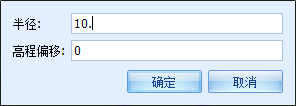
【半径】:管状体正六边形截面的外接圆半径。
【高程偏移量】:结果面图层在z方向的移动量。矢量区没有3D信息,z值为0,生成封闭面时可在z方向统一偏移一定数量。
拾取区建模
拾取区生成封闭面
功能说明
利用交互选择的区图元生成封闭面。
操作说明
1. 在工作空间的场景下添加一个区矢量图层以及一个面图层,确保矢量图层下存在区数据,激活两个图层;
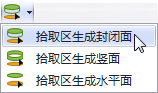
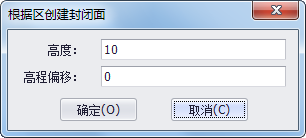
 2. 点击三维建模工具条上 "拾取区生成封闭面"命令,选择该命令后,在场景内点击鼠标左键选中一个区,弹出下图所示对话框,"高度"即生成的封闭面的高,"高程偏移"即将区在Z方向上偏移一定值后再生成封闭面,设置完参数后点击"确定"按钮,系统自动生成封闭面。
拾取区生成竖面
功能说明
利用交互选择的区图元生成竖面。
操作说明
1. 在工作空间的场景下添加一个区矢量图层以及一个面图层,确保矢量图层下存在区数据,激活两个图层;
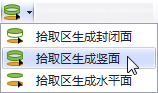
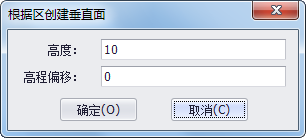
 2. 点击三维建模工具条上 "拾取区生成竖面"命令,选择该命令后,在场景内点击鼠标左键选中一个区,弹出下图所示对话框,各参数意义同"拾取区生成封闭面",设置完参数后点击"确定"按钮,系统自动生成竖面。
拾取区生成水平面
功能说明
利用交互选择的区图元生成水平面。
操作说明
1. 在工作空间的场景下添加一个区矢量图层以及一个面图层,确保矢量图层下存在区数据,激活两个图层;

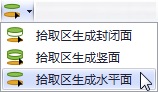
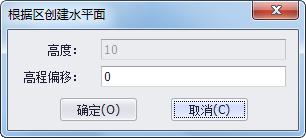
2. 点击三维建模工具条上 "拾取区生成水平面"命令,选择该命令后,在场景内点击鼠标左键选中一个区,弹出下图所示对话框,"高程偏移"即将区在Z方向上偏移一定值后再生成面,设置完参数后点击"确定"按钮,系统自动生成水平面。
拾取区生成体
功能说明
利用交互选择的区图元生成体图元。
操作说明
1. 在工作空间的场景下添加一个区矢量图层以及一个体图层,确保矢量图层下存在区数据,激活两个图层;
2. 点击三维建模工具条上 "拾取区生成体"命令,弹出如下所示对话框:
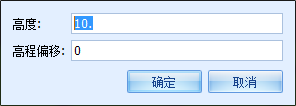
【高度】:体在z方向的高度;
【高程偏移量】:结果面图层在z方向的移动量。矢量区没有3D信息,z值为0,生成封闭面时可在z方向统一偏移一定数量。
构建房屋
功能说明
利用矢量区数据生成房屋面数据。
操作说明
1. 在工作空间的场景下添加一个区类型的矢量图层,确保该矢量图层下存在区数据;
2. 点击"建模"菜单-"规则建模"--" 构建房屋"命令,弹出"构建房屋"对话框,如下图所示:
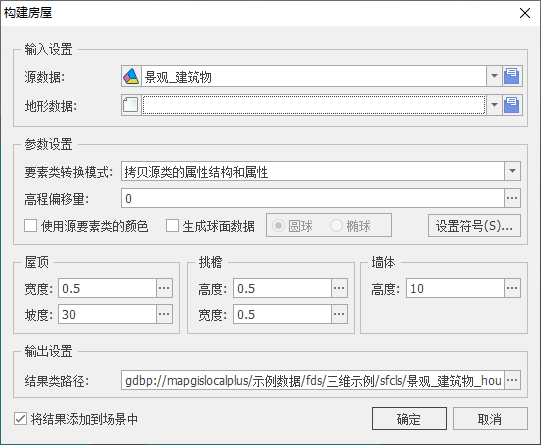
上图中"参数设置"中参数说明请参考前文"区生成封闭面"章节。
- 【屋顶宽度】:屋顶的宽度;
- 【屋顶坡度】:屋顶的坡度;
- 【挑檐高度】:屋面(楼面)挑出外墙的部分,即屋顶与墙体之间的区域,挑檐宽度指该区域的高度;
- 【挑檐宽度】:屋顶与房体之间区域的宽度;
- 【墙体高度】:房屋墙体的高度;
- 【将结果图层添加到场景视图中】:若勾选,面数据生成成功后将自动添加到场景视图中;
- 【结果保存路径】:设置生成的面数据的保存路径。
坡屋顶
功能说明
利用矢量区数据生成坡屋顶面数据。
操作说明
1. 在工作空间的场景下添加一个区类型的矢量图层,确保该矢量图层下存在区数据;
2. 点击"建模"菜单-"规则建模"--" 坡屋顶"命令,弹出"构建房屋"对话框,如下图所示:
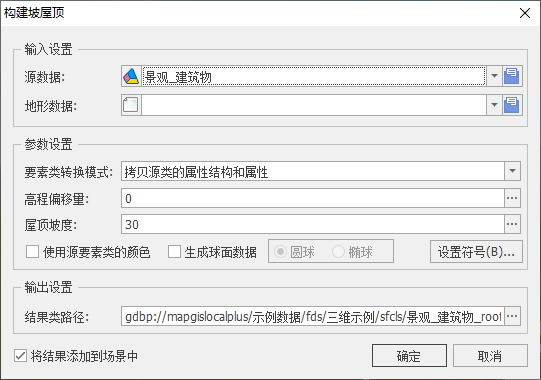
参数说明请参考前文"构建房屋"章节。
地形约束建模
功能说明
利用地形数据以及矢量区数据生成受地形约束的体数据。
操作说明
1. 在工作空间的场景下添加一个地形图层以及与该地形图层的水平范围有交集的矢量区图层;
提示:
地形图层是有Z坐标的,而矢量区数据是平面数据,没有Z坐标,故在三维场景中地形图层与矢量区图层之间有一部分空间。地形约束建模就是将这个区域生成体图层,该图层的顶部受地形数据约束,即随地形起伏。
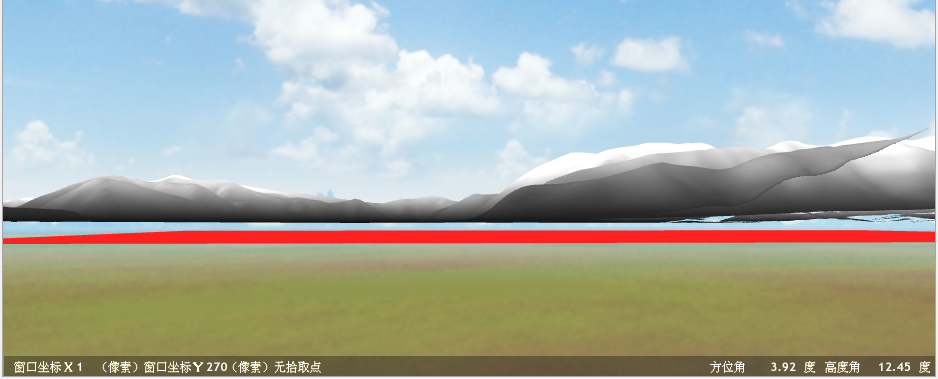
2. 点击"建模"菜单-"规则建模"-" 地形约束建模"命令,弹出"地形约束建模"对话框,如下图所示:
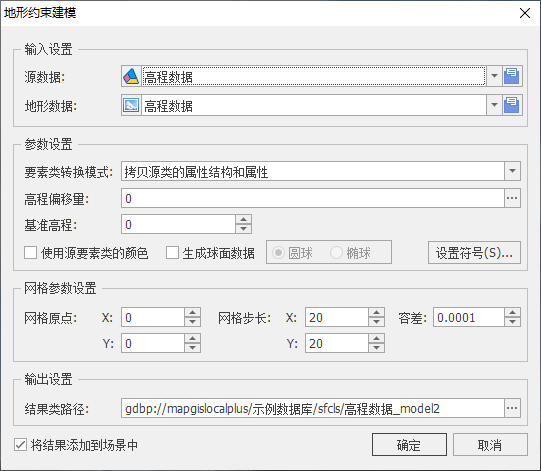
参数说明请参考前文"构建房屋"章节。
3. 参数设置完成后,点击"确定"按钮,将在地形数据与矢量区图层之间生成受地形约束的模型。
建筑建模
功能说明
可基于建筑物区,快速生成房屋模型。
操作说明
1. 在工作空间中添加场景并预览,启动"三维建模"中的"建筑建模"功能,弹出如下所示对话框:
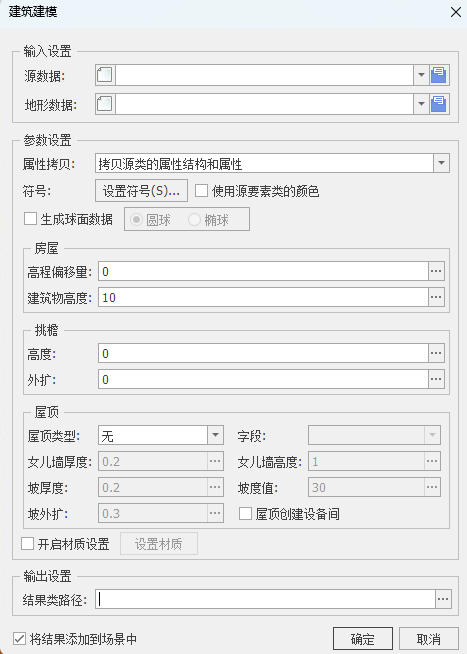
2. 输入源数据,可下拉选择场景视图中矢量区,或选择MapGIS GDB中的区简单要素类,地形数据及参数设置可参考前文“区生成封闭面”。
3. 可设置如下参数信息:
【房屋】:
- 高程偏移量:设置房屋底部高程值。可所有房屋采用统一高程偏移值,
- 建筑物高度:设置房屋的高度值。可直接输入数值采用统一高度值,也可通过表达式计算各建筑物高度。
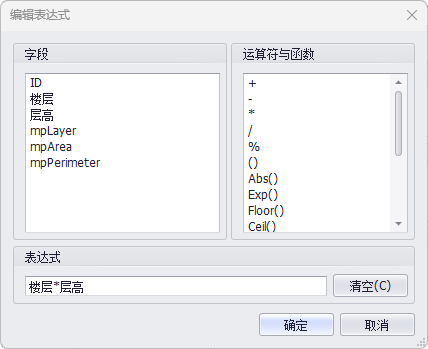
【挑檐】:屋面(楼面)挑出外墙的部分,即屋顶与墙体之间的区域。
- 高度:指该区域的高度;
- 外扩:指该区域外凸部分与外墙的水平距离。
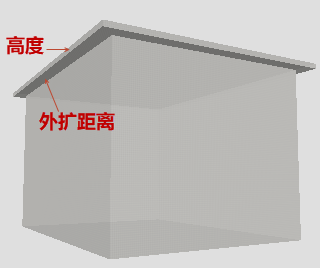
【屋顶】:设置屋顶类型相关参数。
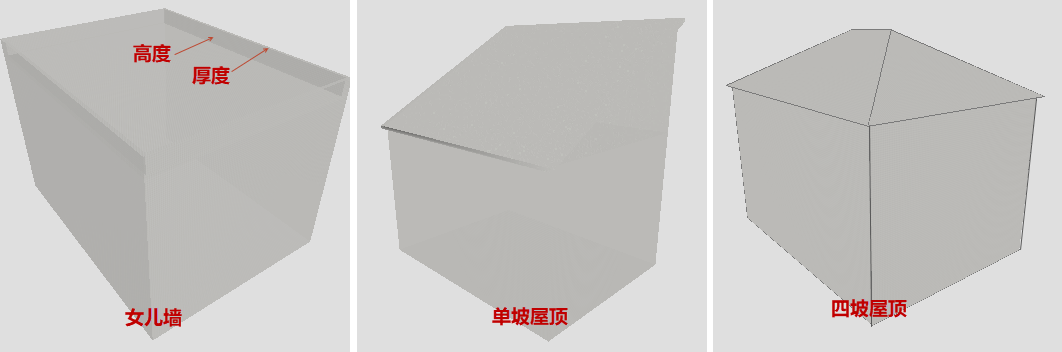
- 屋顶类型:系统提供了"平顶"、"女儿墙"、"单坡屋顶"、"四坡屋顶"四种屋顶类型。可通过如下几种方式设置屋顶类型:
- 无:屋顶采用平顶模式;
- 女儿墙:女儿墙是指屋顶四周的矮墙,可设置女儿墙高度及厚度;
- 单坡屋顶:屋顶采用坡顶模式,可设置屋顶坡厚度、坡度值及坡外扩值;
- 四坡屋顶:四个倾斜的屋面构成的屋顶,可设置屋顶坡厚度、坡度值及坡外扩值;
- 随机:随机生成屋顶类型,结果任取其中某一种屋顶类型;
- 读取属性字段:选择一个"字符串"类型的属性字段后,可根据属性字段值,设置对应的屋顶类型。
- 屋顶创建设备间:当屋顶类型为"无"或"女儿墙"类型时,勾选此参数,可在屋顶上自动生成设备间。
- 屋顶类型:系统提供了"平顶"、"女儿墙"、"单坡屋顶"、"四坡屋顶"四种屋顶类型。可通过如下几种方式设置屋顶类型:
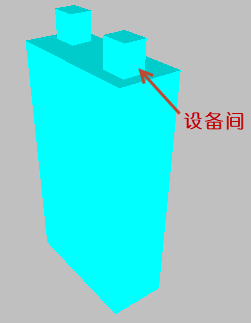
提示:
1、通过"字符串"类型属性字段设置屋顶类型时,属性值为中文或英文均可,屋顶类型与属性值对应关系如下表所示:
| 屋顶类型 | 属性值(中文) | 属性值(英文) |
|---|---|---|
| 平顶(无) | 平顶/无 | flat/none |
| 女儿墙 | 女儿墙 | parapet |
| 单坡屋顶 | 单坡屋顶 | shed |
| 四坡屋顶 | 四坡屋顶 | hip |
| 随机 | 随机 | random |
2、当属性值为空或其他值时,默认采用"平顶"。
4. 可选择是否开启材质设置,若不勾选则生成不带纹理材质的白模模型,若勾选则可对建筑物各部分进行材质设置;
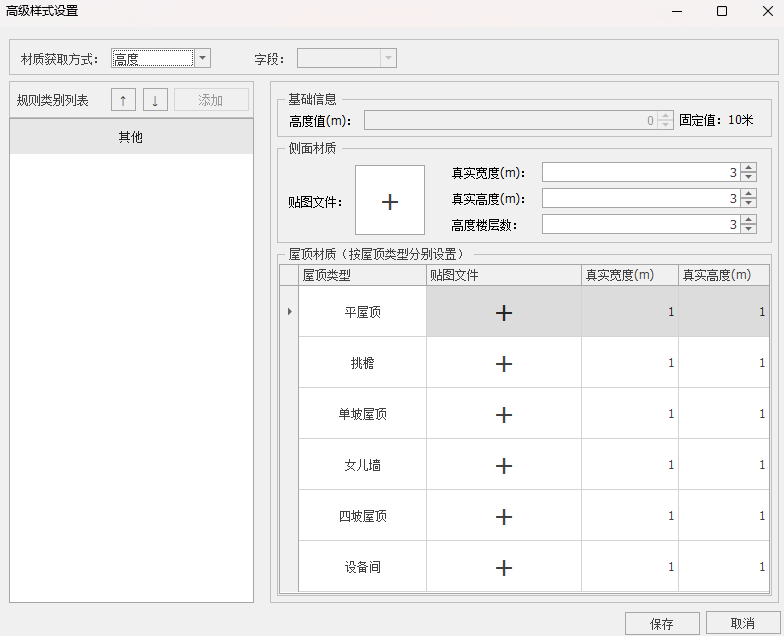
【材质获取方式】:可以按照高度、楼层或者建筑类型进行分组设置材质;
高度:
- 前置参数房屋建筑物高度设置了固定值,则按固定值统一设置材质;
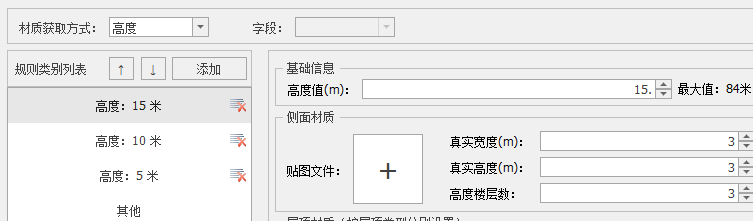
- 前置参数房屋建筑物高度设置了按属性值读取,则可添加规则类别:单击某一条规则可在基础信息中修改数值。单击选中一条规则,设置侧面材质和屋顶材质,则规则内的建筑物按照设置的材质生成。例如下图的规则类别列表中,总高度小于等于5米的建筑物按照“高度:5米”的参数生成,总高度5米到10米之间的建筑物按照“高度:10米”的参数生成,总高度10米到15米之间的建筑物按照“高度:15米”的参数生成,其余建筑物按照“其他”参数生成。
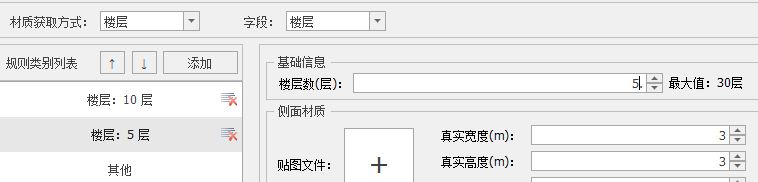
楼层:字段选择建筑区记录楼层数的属性字段,可添加规则类别:单击某一条规则可在基础信息中修改数值。单击选中一条规则,设置侧面材质和屋顶材质,则规则内的建筑物按照设置的材质生成。例如下图的规则类别列表中,总楼层数小于等于5层的建筑物按照“楼层:5层”的参数生成,总楼层数5到10层之间的建筑物按照“楼层:10层”的参数生成,其余建筑物按照“其他”参数生成。
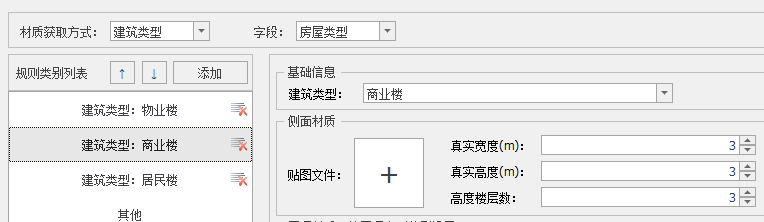
建筑类型:字段选择建筑区记录建筑类型的字段,可添加规则类别:单击某一条规则可在基础信息中修改参数。单击选中一条规则,设置侧面材质和屋顶材质,则规则内的建筑物按照设置的材质生成。例如下图的规则类别列表中,房屋类型为物业楼的建筑物按照“建筑类型:物业楼”的参数生成,房屋类型为商业楼的建筑物按照“建筑类型:商业楼”的参数生成,房屋类型为居民楼的建筑物按照“建筑类型:居民楼”的参数生成,其余建筑物按照“其他”参数生成。
【侧面材质】:设置建筑物侧面的贴图材质。双击贴图文件
 按钮,选择系统库中的三维填充符号,输入贴图文件长宽对应的真实高宽以及对应的楼层数,例如下图符号对应现实场景中的真实宽度为30m,真实高度为36m,有12层楼:
【屋顶材质】:当前置参数中设置了挑檐、各类型屋顶、设备间时,此处可设置各部分的材质贴图。双击贴图文件
按钮,选择系统库中的三维填充符号,输入贴图文件长宽对应的真实高宽。
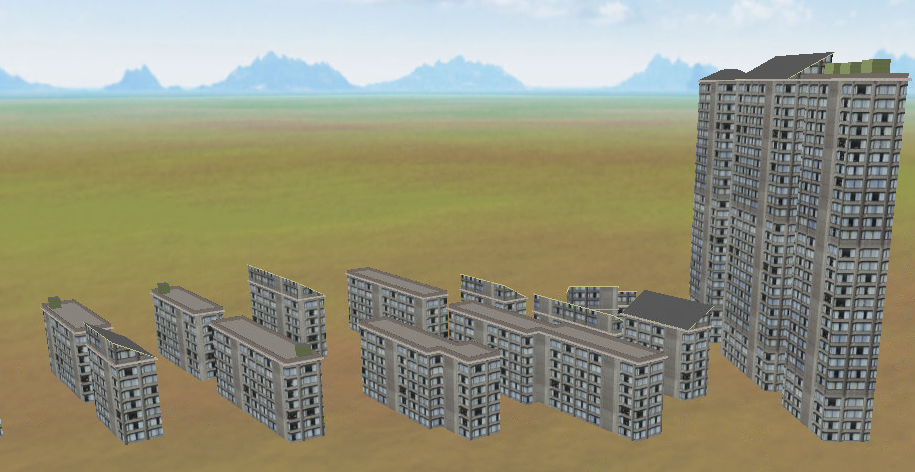
5. 设置输出结果,点击"确定"即可自动构建模型;点击"取消"则直接关闭对话框。