
地图数据设置
版面中地图数据的显示,取决于两个条件:一是工作空间目录树中,地图设为可见;二是地图属性页的常规选项卡下"版面视图可见"项设为"是"。
显示区域所能表达的地图范围将受到地图比例尺的影响。例如,相同的幅面大小,左图的比例尺为1:10000,右图的比例尺为1:5000,左图较之右图能够显示更大的范围。
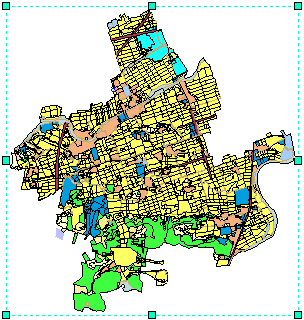
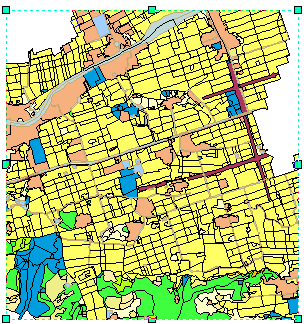
在版面视图中,选中地图并点击右键,可弹出地图数据调整功能框,可进行平移、缩放等操作:
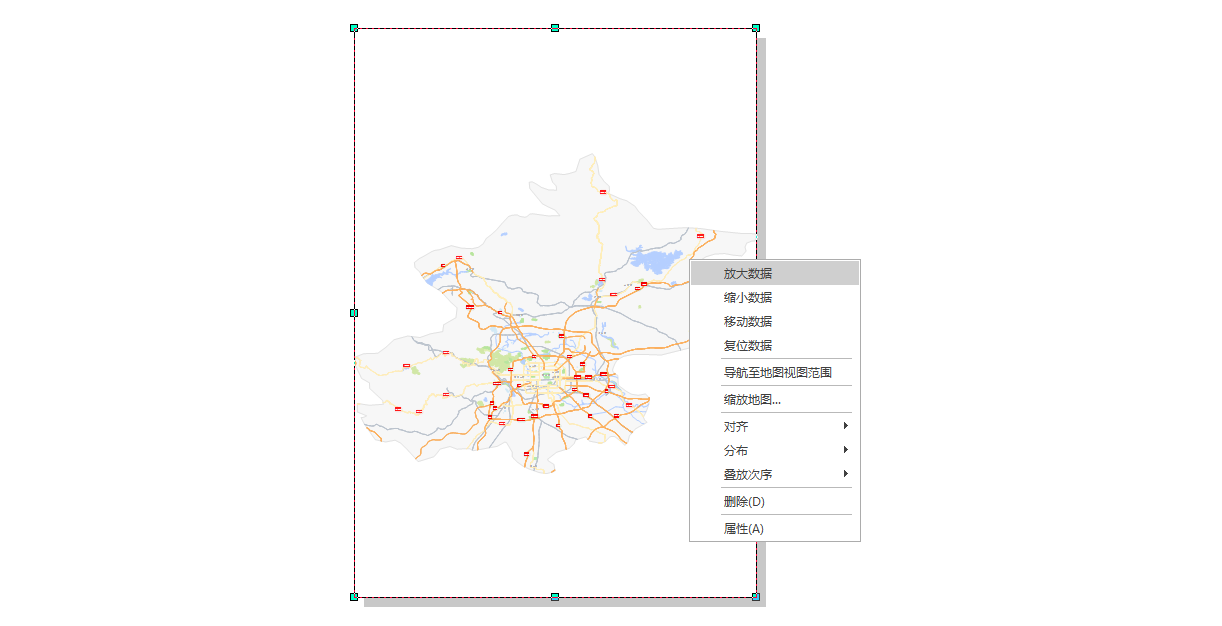
- 【放大数据】:点击放大数据选项,鼠标箭头变为
 ,可在所需要的地方进行点击放大或者框选放大。
 - 【缩小数据】:点击缩小数据选项,鼠标箭头变为
 ,可在所需要的地方进行点击缩小或者框选缩小。
 - 【移动数据】:点击移动数据选项,鼠标箭头变为
 ,可拖动地图数据,在幅面中将地图数据调整至合适的位置。
 - 【导航至地图视图范围】:当用户只想输出局部地图范围时,在地图视图中已经设置好缩放的大小,通过此功能可快速同步调整版面中数据大小。
- 【复位数据】:点击复位数据选项,数据框尺寸不变,地图会自动适应数据框填充整个数据框,地图范围边界与数据框重合。
- 【缩放地图】:点击缩放地图,弹出缩放功能框,点击"确定"保存设置:
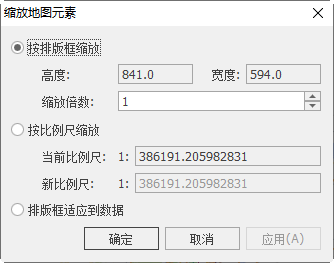
【按排版框缩放】:自动获取排版数据框的高度和宽度,填写缩放倍数,点击"应用",在数据框范围内按照缩放倍数对地图数据进行缩放,缩放倍数大于1为放大,小于1为缩小。
【按比例尺缩放】:输入新比例尺,点击"应用",地图数据缩放至指定比例尺,且数据框同比缩放。
【排版框适应到数据】:地图数据比例尺 不变,数据排版框与地图范围边界重合将整个地图框入其中。
【对齐】
- 居中:点击居中选项,整个幅面位于版面中心,功能效果同"版面设置-布局"中地图模块的居中按钮。
- 水平居中/垂直居中:点击水平居中/垂直居中,整个幅面水平/垂直方向上位于版面的中心。
- 左对齐:幅面左边界与版面左边界对齐重合。
- 右对齐:幅面右边界与版面右边界对齐重合。
- 上对齐:幅面上边界与版面上边界对齐重合。
- 下对齐:幅面下边界与版面下边界对齐重合。
- 与页面对齐:勾选后,将所选元素与视图中打印区对齐。
【分布】
- 水平分布:在最左侧和最右侧的选定元素之间平均分布元素,以使元素边缘之间的间距相等;
- 垂直分布:在最顶部和最底部的选定元素之间平均分布元素,以使元素边缘之间的间距相等;
- 分布水平中心:在最左侧和最右侧的选定元素之间平均分布元素,以使元素中心之间的间距相等;
- 分布垂直中心:在最顶部和最底部的选定元素之间平均分布元素,以使元素中心之间的间距相等;
- 设置相同大小:使所选元素的高度和宽度与第一个所选元素相同;
- 设置相同高度:使所选的元素的高度与第一个所选元素相同, 元素的宽度不变;
- 设置相同宽度:使所选的元素的宽度与第一个所选元素相同,元素的高度不变;
- 根据页边距调整:将所选元素的大小设置为与视图中打印区相同并与之对其;
- 根据页边距高度调整:将所选元素的高度设置为与视图中打印区高度相同并与之对其, 元素的宽度不变;
- 根据页边距宽度调整:将所选元素的宽度设置为与视图中打印区宽度相同并与之对其, 元素的高度不变;
【叠放次序】
- 置于顶层:将该幅面元素置于所有元素最顶层。
- 置于底层:将该幅面元素置于所有元素最底层。
- 上移一层:将该幅面元素上移一层。
- 下移一层:将该幅面元素下移一层。
【删除】:将该幅面删除且会同时删除目录空间的整个地图。
【属性】:弹出幅面设置框,详细说明参考"幅面设置"。