
栅格颜色设置
就色彩而言,栅格数据可分为灰度图和彩色图。灰度图即通过改变亮度值,来改善图像的质量。但就人眼对图像的观察能力而言,正常人眼只能分辨出20级左右的亮度级,而对彩色的分辨能力则可达100多种,远大于对黑白亮度值的分辨能力,不同的彩色变换可以大大增强图像的可读性。栅格颜色的设置对栅格数据的判读有着重要意义。
本节中,将讲解的关于栅格数据颜色设置的内容包括:
色表编辑:讲解栅格数据色表的使用方法;
颜色合成:讲解MapGIS中栅格数据在不同的显示模式下的颜色合成方式。
色表编辑
 功能说明
功能说明
对于单波段显示的栅格数据,可通过"色表编辑"功能调整栅格显示的色带,从而改变栅格显示效果。具体可参考栅格渲染模式章节。
 操作说明
操作说明
1. 在地图视图窗口上添加栅格图层,并设置为"当前编辑"状态;
2. 切换到"栅格编辑"面板,启动"色表编辑"功能,弹出如下所示窗口:
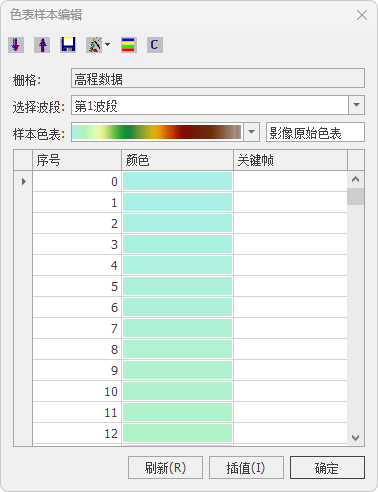
此处可显示当前栅格数据使用的色表,若原始RGB显示,此处显示为灰白色渐变色表。
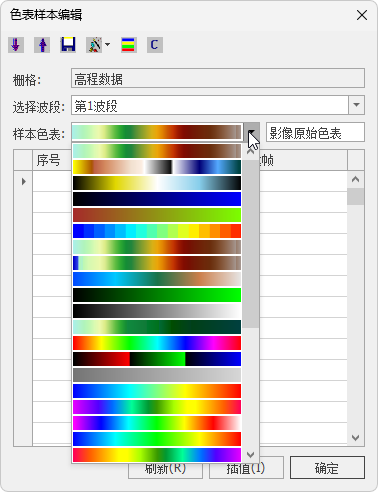
3. 点击颜色条,可下拉切换色表。点击"确定"即可保存修改后的色表信息。
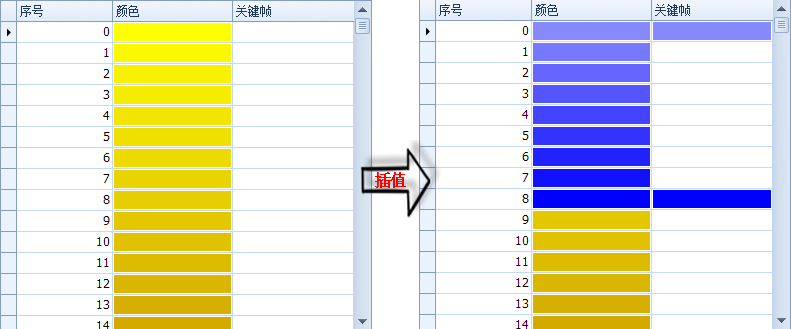
4. 在颜色列表中,可以对色表进行插值操作。在颜色条显示对话框中,对需要替换的系段内的起始颜色和终止颜色下,分别在"关键帧"下设置需要的起始颜色和终止颜色,然后点击"插值"按钮,系统就会进行插值计算,将新的变化效果变更为新的渐进变化效果,如下图所示:
5. 点击"分层设色  "功能,可启动如下对话框:
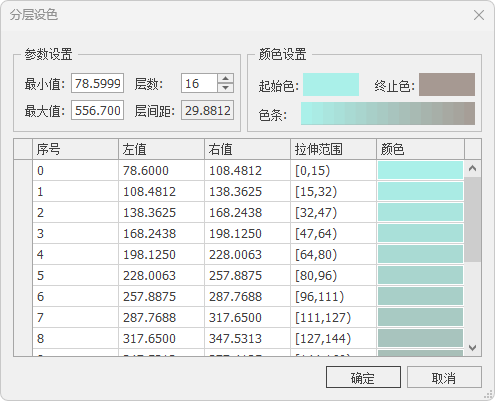
可通过最小/最大值及层数信息,按层重新设置色表信息。用户还可以手动修改每一层的左值、右值和颜色。
- 【最小值/最大值】:分别代表所选择栅格数据进行色表编辑的那个波段下的像元的最小值和最大值;
- 【层数】:在最小值和最大值这个区间段内进行分层的层数;
- 【层间距】:最小值和最大值这个区间段内的值除以层数所获得的层间距,也可以先设层间距进行获得层数。
- 【起始色】:进行色表编辑的起始颜色,点击颜色可以更改为其它颜色;
- 【终止色】:进行色表编辑的终止颜色,点击颜色可以更改为其它颜色;
- 【渐进效果】:起始颜色到终止颜色的一个渐进变化效果,也是最终编辑的色表。
6. 用户还可进行如下操作:
- 【导出色表
 】:对于编辑好的色表,可通过"导出"命令进行重命名另存。
 - 【导入色表
 】:若系统预设的色表不能满足要求,或者用户有预存好的色表,可以直接通过文件菜单下的导入命令,从文件中导入色表文件(*.lut)实现色表的编辑。
 - 【保存至样本
 】:点击该图标,可以将当前显示的色表保存到样本色表下,用户可通过样本色表的下拉框直接选择该色表。
 - 【导出分类文件
 】:将"分层设色"列表中,每一层的左值和右值,以及对应颜色的RGB值按*.txt格式导出。
 - 【导入分类文件
 】:将已有的*.txt分类文件导如到"新建色表"的"分层设色"列表中。
提示:
1. 确定新建色表后,必须单击 "保存至样本",才能将新建的色表保存到样本色表中,以提供给用户以后再次使用。保存时,可以在"样本色表"后输入新色表的名称。另外,在设置的色表样本保存前,还可以取消样本,如下图所示:

2. 只有单波段栅格数据显示时会使用色表,多波段数据显示一般采用RGB显示模式。
3. 色表信息可保存到数据中,只有8位和16位无符号整数的*.tif数据可以保存色表,其他*.tif无法写入色表信息。
颜色合成
功能说明
多波段影像合成时,彩色方案的选择十分重要,他决定了彩色影像能否显示较丰富的地物信息或突出某一方面的信息。
在MapGIS中,颜色合成主要是对当前视图里的影像进行颜色的设色显示。
操作说明
1. 在地图视图中添加栅格数据图层,并设置为当前编辑状态。
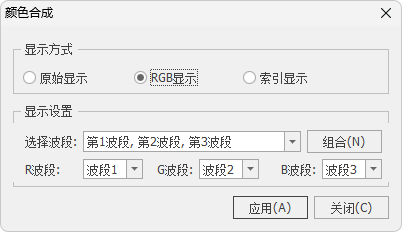
2. 切换到"栅格编辑"面板,点击"颜色合成  "功能,弹出如下对话框:
3. 在"颜色合成"对话框里进行设置:
- 【显示方式】:系统提供了原始显示、RGB显示和索引显示三种显示方式;
- 原始显示:按照原始的色表进行显示,结果显示某一波段的黑白效果图;
- RGB显示:对于多波段影像数据,选择其中波段,分别赋予R、G和B三色通道设置,使其呈现不同的彩色显示效果;
- 索引显示:针对不同的波段,可选择不同的色表来进行显示。
- 【显示设置】:不同的显示方式对应不同的显示设置,其中包括所设置的波段和不同波段所对应的显示方式。
3. 点击"应用",系统会根据当前的设置改变当前视图里影像的显示效果,点击"关闭",则系统会关闭当前对话框。
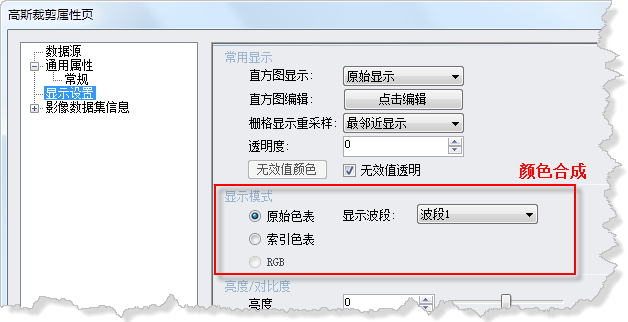
另外,用户还可以通过栅格图层属性,进行栅格数据颜色合成设置:
提示:
1、颜色合成是对多波段数据进行操作的,单波段数据只能进行原始色表和索引色表的显示调节,因此颜色合成对其意义不大;
2、原始色表显示和索引色表显示只会影响栅格数据的此次显示效果,不会保存到数据。RGB显示调节信息可保存到数据;
3、栅格图层属性中显示模式调节信息不能保存到数据,只可通过mapx保存信息。