
图层属性
在工作空间的二维地图中添加图层后,在右键菜单中选择"属性"项,可打开图层的属性页面。通过对图层属性页面的设置可以控制图层的各方面,包括:查看数据源、数据范围、类型等;设置参照系、系统库、动态注记与否、显示相关的各类参数等。
提示:
图层属性相关参数设置均是临时的显示设置,不会保存到数据中,仅保存在地图文档(*.mapx)中。
不同类型的图层数据的属性对话框有所差异。下面一一介绍各数据类型的图层属性窗口:
地图属性
在"地图"节点的右键菜单中,提供了地图属性管理的功能。

在地图属性页上,可查看、管理地图的不同属性(分为不同的选项卡),以下是各项属性管理的具体使用方法和操作说明。
(1)"常规"属性
在地图的属性页所管理的常规属性中,包含了地图的名称、数据范围、旋转信息、描述信息等。以下是使用和编辑地图常规属性的具体步骤。
如下,以世界地图数据的属性页为例,其"常规"属性页面显示如下:

- 【名称】:当前地图的名称。用户可自定义地图名称。
- 【数据范围】:地图中所有数据的外包矩形坐标值范围。用矩形范围上的XMin、YMin、XMax、YMax表示。
- 【旋转角度】:可对地图进行整体旋转。允许输入(-360~360)之间的角度值,对地图进行旋转(正值按逆时针旋转)。
- 【旋转中心】:对地图整体进行旋转时,指定的旋转中心坐标,默认为(0,0),您可以按需要来设置旋转中心坐标。
- 【描述】:用户在此可以输入对地图的描述信息,方便其他用户阅读地图。
- 【版面视图可见】:地图在跳转到版面视图中时,控制是否显示地图数据。默认值为"是"。
- 状态为"是"时,版面视图中地图数据可见;
- 状态为"否"时,在版面视图中的地图数据不可见;
- 【初始打开视图】:控制打开地图文档(*.mapx)时,是否预览该地图。
- 状态为"是"时,打开地图文档时会自动预览该地图;
- 状态为"否"时,打开地图文档时会不预览该地图。
(2)"位置"属性
在地图的属性页所管理的位置属性中,主要管理了在布局视图中,地图数据的位置信息。以下是使用和编辑地图常规属性的具体步骤。
如下,以世界地图数据的属性页为例,其"位置"属性页面显示如下:

- 【X坐标】:控制地图在版面视图中的左下角的X坐标位置。可修改,不影响地图在数据视图中的坐标位置;
- 【Y坐标】:控制地图在版面视图中的左下角的Y坐标位置。可修改,不影响地图在数据视图中的坐标位置;
- 【宽度】:控制地图在版面视图中的宽度。可修改,不影响地图在数据视图中的真实宽度;
- 【高度】:控制地图在版面视图中的高度。可修改,不影响地图在数据视图中的真实高度;
- 【数据大小】:数据的范围大小。不可修改;
- 【版面大小】:版面视图中的默认大小。不可修改。
(3)"显示"属性
在地图属性页中,可以设置地图的固定显示比例。如下图所示的"显示"设置页面:

- 【是否固定比例尺显示】:控制地图固定比例尺的开关,默认为"否"。状态为"否"时,表示关闭固定比例尺显示;状态为"是"时,表示打开固定比例尺显示,地图显示比会在用户设置的最大、最小值之间显示。
- 【固定比例尺】:设置一组比例尺,作为地图的固定比例尺,在打开固定比例尺开关后,地图只能在设定的比例尺下显示,如设置比例尺集合(1,2,3),那么在缩放地图时,地图只有在"显示比率"为1、2、3时可见。点击"固定比例尺"后的
 按钮,弹出"设置固定比例尺"对话框,您可以在此添加一组固定数值,作为固定比例尺集合。
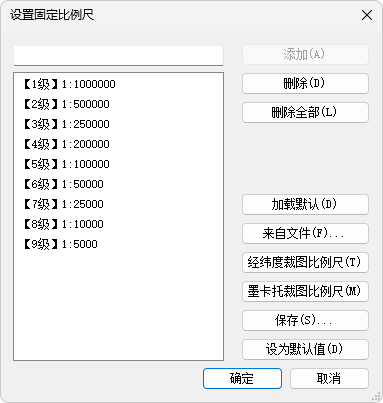
- 【最小/最大比例尺】:设置地图的最小/最大显示比例尺范围。地图尽可该范围内进行缩放显示,超出该范围后不允许再缩放。最小/最大比例尺为"<None>"时,表示该参数值没有限定。
(4)"制图数据"属性
在地图属性页中,可以设置制图数据的显示信息。如下图所示的"制图数据"设置页面:
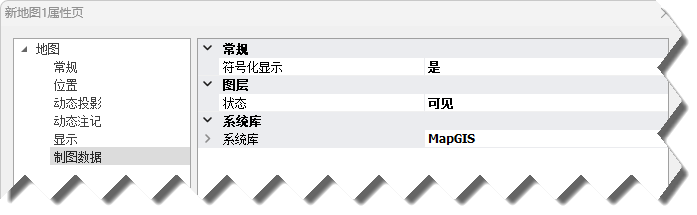
- 【符号化显示】:制图数据是否开启符号化显示。结果类似简单要素类。
- 【状态】:设置制图数据的状态:
- 当前编辑:仅地图数据处于"当前编辑"状态时,可进行输入制图数据操作;
- 编辑:状态为"编辑"时,仅可进行部分编辑操作,如选择,修改
- 可见:状态为"可见"时,可显示制图数据,但是不允许进行编辑操作;
- 不可见:状态为"不可见"时,制图数据会隐藏不显示。
- 【系统库】:制图数据采用"嵌入式"符号化方式,需依赖系统库中符号、颜色、字体信息。
制图数据的具体使用方法可参考"制图数据"章节。
简单要素类图层属性
该图层属性窗口包含4类选项卡:
(1)"数据源"选项卡:列举了图层的数据范围、几何类型、要素个数、所在数据库等信息。
- 【类ID】:每一个简单要素类在数据库下都有唯一一个ID标识,该ID值就是"类ID"。
- 【简单要素数】:该简单要素类下存在的图元个数。

(2)"常规"选项卡:可以修改图层空间参照系、名称、图层状态、系统库设置、显示比率等。
- 【参照系】:设置该数据的空间参照系,但不是将数据从当前参照系投影到新的参照系,该功能与"投影转换"不同。
- 【关联图例的分类码】:通过设置分类码,可以将图例板与图层建立起对应关系。当选择的图例板上的图例的分类码与图层分类码一致时,将自动激活对应图层以进行绘制。
- 【系统库】:绘制图形时所使用的符号库、颜色库、字库。MapGIS支持多系统库,但一个图层只能对应一个"系统库"。可以点击"系统库"后的按钮,为图层选择所需系统库。
- 【虚拟字段】:通过lua表达式实时动态计算出来的“概念字段”,具体用法可参考"虚拟字段"章节。
提示:
"系统库"中记录了符号样式、颜色值、字体样式信息。每个矢量数据对应的系统库Guid是唯一的,此信息会写入数据中。矢量数据修改对应的"系统库"后,可能会导致显示样式发生变化。
- 【最小/最大比例尺】:指定该数据的显示最小/最大比例尺,超过此比例尺范围则不显示数据。

提示:
6x数据格式的图层无法在属性页中设置符号库与字体库,只能通过系统环境目录进行设置。
(3)"动态注记"选项卡:用于设置和管理动态标注,包含动态注记的字段、字体、方位、颜色、冲突策略、高级选项等设置。详细说明请参考"动态注记"小节。

(4)"显示"选项卡:控制在视图中数据的显示方式,包括透明度、符号显示规则、自绘表达方式、条件过滤显示等。

显示中"常规"的参数详细说明可参考"常规显示"小节;"动态投影-椭球投影变换"的参数说明请参考"参照系与动态投影"小节;"自绘设置"节点下的参数说明请参考"自绘表达"小节。
一、出错处理符号
数据在多用户之间流转时,有可能会因为符号库的不统一而使得显示效果产生差异,甚至在符号库中找不到对应的符号ID。用户可以通过设置出错符号来判定哪些图元所使用的符号,在当前系统符号库中没有找到与之匹配的符号ID,协助用户查找问题符号,利于修改编辑。
【启用备用图形】:该值设置为True后,若符号出错,出错符号将按照"图案"中设置的参数显示。
【图案】:设置出错符号的显示参数。参数如下图所示:

二、过滤显示
图层条件过滤功能主要是通过设定一定的属性过滤条件或空间范围,过滤显示出简单要素类和注记类图层中满足条件的图元。基于这一功能,用户能很方便地在不进行数据处理的情况下,更直观地查看图层中感兴趣的内容,也便于简单快速的数据对比和判断等。
在图层的属性页对话框中"显示"标签下可设置过滤的相关参数:

- 【过滤方式】:用户可通过下拉菜单进行选择,包括无、属性过滤和范围过滤三种方式。
- 【过滤条件】:用户可在此输入过滤条件。当过滤方式为属性过滤时,需输入过滤表的条件语句,满足条件的属性会被筛选出来;当过滤方式为范围过滤,需输入过滤框的矩形范围,与矩形框相交即被过滤出来。
提示:
执行过滤以后,图层的属性表中也只保留符合条件的图元记录。
栅格图层属性
该图层属性窗口包含4类选项卡,下面介绍常用的3类选项卡内容:
(1)"常规"选项卡:可以修改图层空间参照系、可见比例尺范围、名称、图层状态等。

(2)"显示设置"选项卡:控制栅格数据的显示方式,包括显示和符号系统。
①"显示"栏中,可设置栅格显示重采样方式及亮度、对比度、透明度值。

- 【栅格显示重采样】:系统提供了最邻近显示和双线性显示两种重采样方式:
- 最邻近显示:执行最邻近分配法显示,是速度最快的插值方法;
- 双线性显示:执行双线性插值并基于四个最邻近的输入像元中心的加权平均距离来确定像元的新值。此显示效果可平滑数据。
- 【亮度】:调整栅格图层的亮度;
- 【对比度】:调整栅格图层的对比度;
- 【透明度】:调整栅格图层的透明度,值为100时全透明显示。
②"符号系统"栏中可设置显示模式及直方图拉伸等参数信息。

- 【显示模式】:包括原始色表、索引色表、RGB合成三种方式。其中,当原始栅格数据的波段数大于等于2时,才可设置RGB显示模式。
- 原始色表:MapGIS中建立的原始色表,使用色表中的现有颜色模拟该颜色。
- 索引色表:用来存放图像中的颜色并为这些颜色建立颜色索引,颜色表可在转换的过程中定义或在生成索引图像后修改。如果原图像中的某种颜色没有出现在该表中,则系统将选取现有颜色中最接近的一种,或使用现有颜色模拟该颜色。
- RGB合成:指定3个不同类型的图像(如3个波段图像),分别赋予RGB三原色进行彩色合成,生成一幅彩色合成图像。
- 【统一拉伸】:采用原始色表或索引色表显示时,可设置统一拉伸显示,用于设置栅格数据显示时的色表拉伸值范围。勾选"统一拉伸"时,栅格数据按照用户设置的最大最小值进行拉伸。对于多幅DEM数据拼接显示时,由于每一幅DEM数据的最大最小值范围不同,导致两幅DEM接缝处会有明显的色彩差异,通过统一拉伸显示设置所有DEM数据拉伸显示的最大最小值范围,可有效去除接缝处的色彩差异。显示模式选择"索引色表"时,用户可通过彩色查找表自行选择色带。

- 【显示背景值】:设置背景值及颜色。用户可指定栅格中某个值为背景值,并用特定显示显示此部分栅格。此功能可用于处理无效值,如栅格采用RGB显示模式,背景值R=0,G=0,B=0,颜色为透明,则栅格数据中RGB三个波段值同时为0的区域,会透明显示,从而达到去除黑边的效果。
- 【将无效值显示为】:可设置无效值的显示颜色。
- 【直方图显示】:直方图拉伸显示主要是通过对当前视图里的栅格进行直方图拉伸处理,从而改变栅格的显示效果。系统提供的拉伸方式包括:
- 原始显示:用原始数据来显示当前活动窗口中的栅格;
- 均衡化显示:用均衡化变换来显示当前活动窗口中的栅格;
- 正规化显示:用正规化变换(对0.5%--99.5%的直方图数值范围)来显示当前活动窗口中的栅格;
- 平方根显示:用平方根变换(对0.5%--99.5%的直方图数值范围)来显示当前活动窗口中的栅格;
- 平方显示:用平方变换(对0.5%--99.5%的直方图数值范围)来显示当前活动窗口中的栅格;
- 线性显示:用线性变换(对0.5%--99.5%的直方图数值范围)来显示当前活动窗口中的栅格;
- 反转显示:用反转变换(对0.5%--99.5%的直方图数值范围)来显示当前活动窗口中的栅格;
- 自适应显示:用自适应变换(2倍均方差拉伸基础上自适应调整)来显示当前活动窗口中的栅格;
- 标准差显示:在标准差 (n) 值所定义的值之间应用线性拉伸来显示当前活动窗口中的栅格;
- 百分比截断:在最小裁剪百分比像素值和最大裁剪百分比像素值之间应用线性拉伸来显示当前活动窗口中的栅格;
- 最值显示:以最小输出像素值和最大输出像素值作为直方图的端点,应用线性拉伸来显示当前活动窗口中的栅格。
- 【Gamma校正】:Gamma 指的是栅格数据集中等灰度值之间的对比度。Gamma 不会影响栅格数据集中的黑色或白色值,只会影响中间值。通过应用 Gamma 校正,可以控制栅格数据集的整体亮度。
(3)"波段信息"选项卡:通过"影像数据集信息"、"波段"节点浏览影像数据集信息。

网络类图层属性
该对话框中部分功能可参见简单要素类图层属性。下面介绍网络类独有的属性参数值:

一、"显示设置"选项卡
该选项卡设置页面如上图所示,用户可在"显示设置"设网络类中包含的边、节点元素显示的子图样式、标注样式等信息。
- 【方向子图】:在拓扑建网时显示拓扑方向,类似于线方向。
对"方向子图"和"线上百分比"各参数进行设置,同时将边线元素下的"显示拓扑方向"设置为True后,根据默认设置进行显示的方向子图如下所示:

需要注意的是,在选择方向子图时,需要选择方向水平向右的子图,或者通过调整子图的角度使其水平向右,否则方向显示将不正确。
二、"边线元素"选项卡
设置页面如下,您可以在设置边线ID号在显示状态下的颜色和大小。需要注意的是,需要在相应的边元素的显示设置中,设置"显示边线ID"为True后,此页面的设置才会有效。

"边线元素"下的具体元素:

【统一配置】:状态为True时,可以对边线元素进行显示参数的统一修改。需要注意的是,这种修改不会保存在数据中,重新打开该数据时,边线元素会恢复到默认的显示状态;
【配置线型】:统一配置线型信息,各参数设置可参见"修改线参数";
【显示状态】:若状态为True表示该边线图层可显示,False表示不可显示;
【显示边线ID】:若状态为True则显示该边线的ID号,False表示不显示;
【显示拓扑方向】:若状态为True则显示该边线的方向子图,False表示不显示;
【显示控制点】:若状态为True则显示该边线元素中的控制点,False表示不显示;
【动态标注】:用于设置边线元素的动态注记,具体各参数的设置方式可参见"点线区及注记图层"中动态注记设置;
【分层显示】:分层显示用于在不同比例尺下,用不同颜色对要素进行显示。包含两种状态,True、False。True表示使用分层显示,False表示不使用;
【分层方案】:分层显示时的分层方案;
【符号化显示】:参见"点线区及注记图层"的属性设置;
【大小固定】:设置边线元素符号在显示时是否固定大小;
【固定笔宽】:设置边线元素符号在显示时的固定笔宽。
三、"简单节点元素""复杂节点元素"选项卡
简单节点元素和复杂节点元素的显示设置中的内容与边线元素中的设置基本相同,在此就不再赘述。
地图集图层属性
菜单中部分功能可参见简单要素类图层属性。下面介绍地图集图层中独有的属性参数:
"显示"选项卡,如下图所示界面。

- 【显示模式】:视窗中地图集的显示内容,同菜单中"显示图形"、"显示接图表"、"显示图形和接图表";

- 【目录组织形式】:共2个选项,同菜单中"按层类排列"和"按图幅排列"。使用"按层类排列"时,在文档管理视图中,地图集以层类为节点显示;使用"按图幅排列"时,在文档管理视图中,地图集以图幅编号排序显示。
服务图层属性
该图层属性窗口包含3类选项卡:
(1)"数据源"选项卡:列举了服务图层的类型、服务路径、版本、描述、范围等信息。

(2)"常规"选项卡:列举了服务图层的参照系、名称、版权等信息。

(3)"瓦片"选项卡:罗列了服务图层的瓦片信息,包括裁剪级数和各级比例尺信息。

- 【图层】:显示服务图层的名称。
- 【瓦片集】:显示服务图层的瓦片集,可以在下拉框中选择瓦片集。
- 【设置显示级数范围】:默认显示服务图层的最小显示级和最大显示级,用户可以自行设置瓦片的显示级别。
- 【调整原点XY顺序】:调换原点X和Y的值。
- 【调整范围XY顺序】:调换范围X和Y的值。
- 【毫米/像素】:设置1个像素换算成多少毫米,系统提供"默认解析"、"25.4/96"、"25.4000508/96"、"0.28"、"0.28*25.4000508/25.4"5种单位。
- 【毫米/数据单位】:设置图面上的1个数据单位换算成多少毫米,系统提供"默认解析"、"1000"、"111194872.221777"、"111319490.79327358"4种单位。
提示:
尤其在添加第三方发布的服务资源时,由于没有统一的标准,预览时可能会导致看不到服务信息。可通过调整"原点XY顺序"、"范围XY顺序"、"毫米/像素"及"毫米/数据单位"四个参数来实现服务资源常预览。如MapGIS中"毫米/像素"值为25.4/96,"毫米/数据单位"值为111319490.79327358;但ArcGIS中"毫米/像素"值为25.4000508/96,"毫米/数据单位"值为111194872.22177。
- 【显示网格】:勾选时,地图视图中可以显示瓦片网格和行列号。反之不勾选时,不会显示网格和行列号;
提示:
服务资源调用时,可通过在网页中通过接口来访问指定级别及行列号的数据,只有此处正常显示才能证明服务资源正常可用。MapGIS Desktop中显示服务资源时,可查看指定级别的行列号,两者基本一致,如果相差较大,考虑是因为"原点XY顺序"、"范围XY顺序"、"毫米/像素"及"毫米/数据单位"四个参数未正确设置导致。

【是否拉伸】:不勾选时,只有当显示比例尺与瓦片服务的裁剪比例尺一致时,地图视图中才能查看到瓦片服务数据,如上图所示的天地图服务,当显示比例尺为1:200000000时,看不到瓦片服务数据;勾选时,当显示比例尺与瓦片服务的裁剪比例尺不一致时,可拉伸显示服务数据,保证在任意比例尺下地图视图中都可以看到瓦片服务数据。
【缓存】:系统提供了"本地缓存"、"智能缓存"和"不缓存"三种方式:
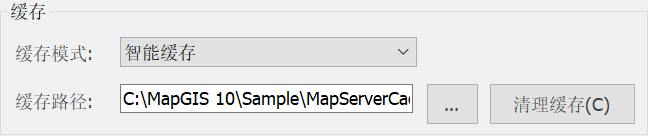
- 本地缓存:地图视图中查看服务图层时,可将查看的瓦片缓存到本地文件夹中,下次查看同一比例尺下的同样位置时,可以直接调用本地缓存,而不需在服务器上获取数据。
- 智能缓存:根据缓存空间的大小进行自动缓存。
- 不缓存:查看服务图层时,不会创建任何缓存,每次查看数据都需要在服务器上重新获取数据。
提示:
当服务图层更新时,本地缓存文件并不会实时更新。用户想获取更新后的图形效果,需先清理缓存。