
服务图层
MapGIS Desktop中可直接添加服务图层进行显示。服务图层包括 MapGIS栅格瓦片数据,MapGIS栅格瓦片服务、MapGIS地图服务,OGC标准的WMS/WMTS服务,以及天地图、XYZ Tile、百度地图、高德地图等第三方在线地图服务。
在接下来的内容中,将介绍各类服务图层的添加方法。
MapGISHDF
在MapGIS 10中,查看栅格瓦片的方式有多种:可以在瓦片工具条提供的瓦片浏览工具中进行查看;另外,您还可以通过添加服务图层的方式,在工作空间中对本地瓦片文件进行查看。MapGISHDF服务图层,主要用于查看本地的地图瓦片数据(.mut/.tdf/.hdf/.mbtiles/.gpkg/.tpk)以及MongoDB中的瓦片数据。
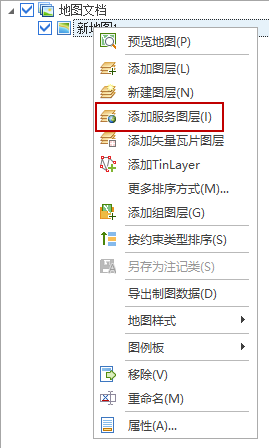
1. 在MapGIS工作空间内地图节点的右键菜单中,选择"添加服务图层",弹出"添加服务图层"对话框:
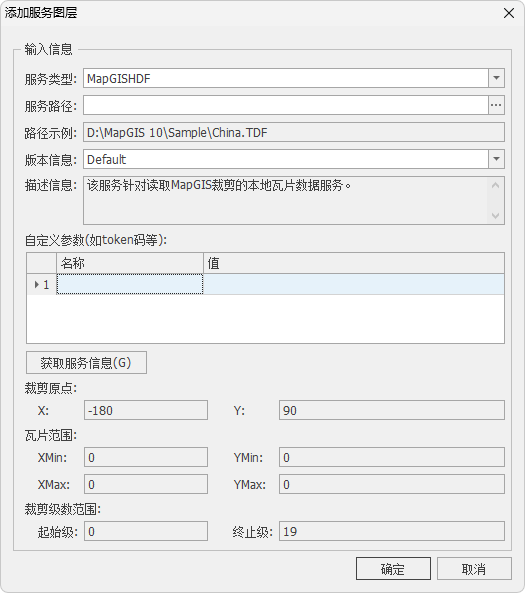
2. 选择服务类型为"MapGISHDF"。点击"服务路径"后方的 按钮,可添加本地栅格瓦片数据;
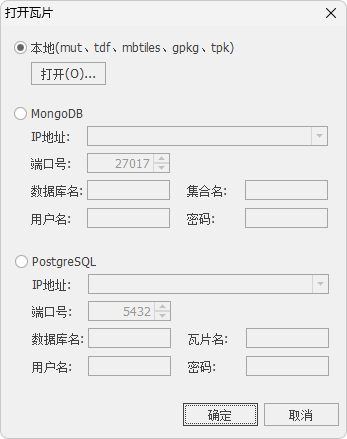
- 【本地(mut、tdf、mbtiles、gpkg、tpk)】:存储在本地栅格瓦片数据;
- 【MongoDB】:存储在MongoDB中栅格瓦片数据;
- 【PostgreSQL】:存储在PostgreSQL数据库中栅格瓦片数据。
3. 点击"获取服务信息"按钮,对话框下方将显示瓦片数据的相关信息;
4. 点击"确定"执行服务图层的添加。添加成功后,可在地图视图中查看栅格瓦片数据;
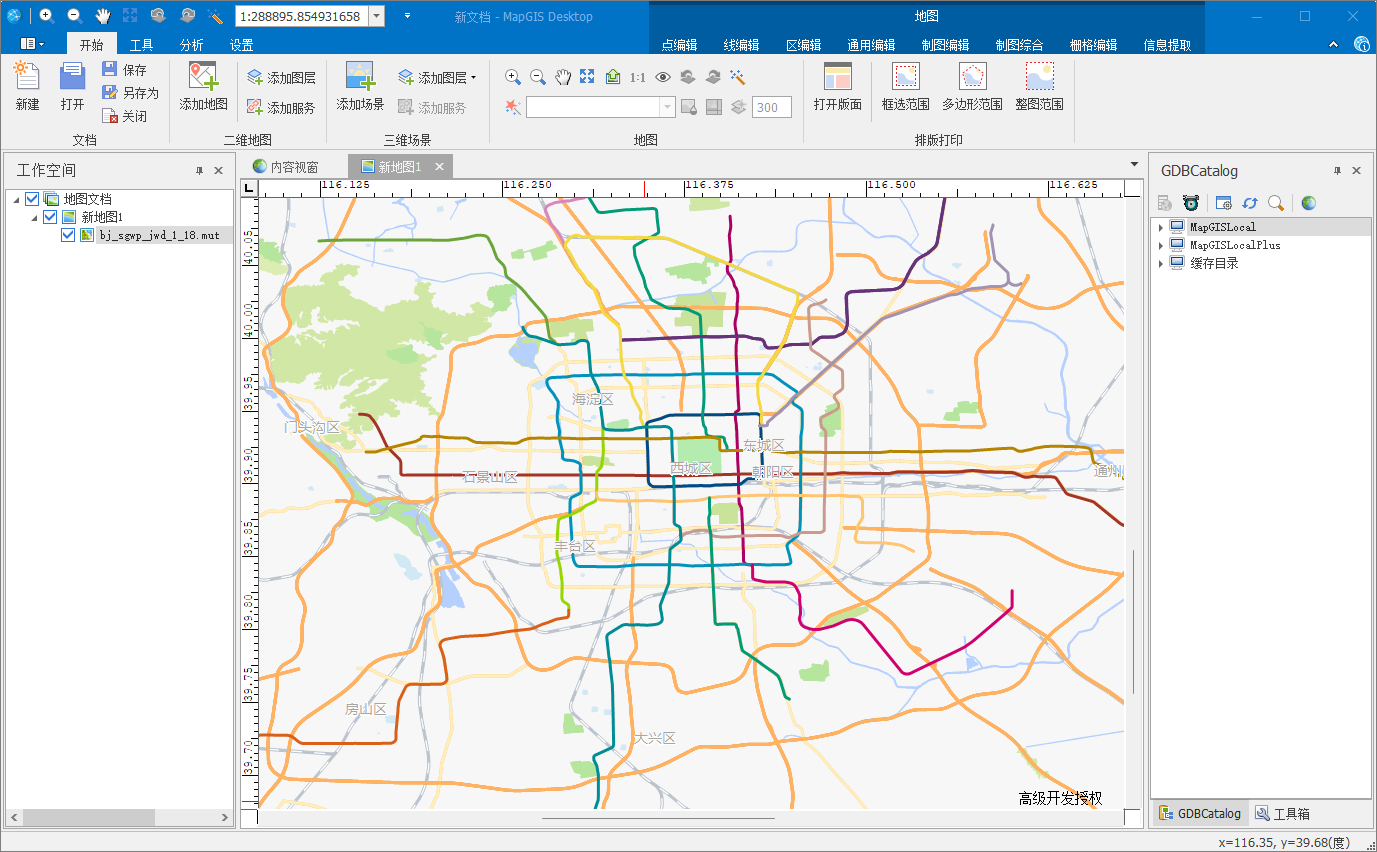
5. 添加瓦片服务后,在"右键功能面板"->"当前显示" 中,可快速切换当前显示级别。
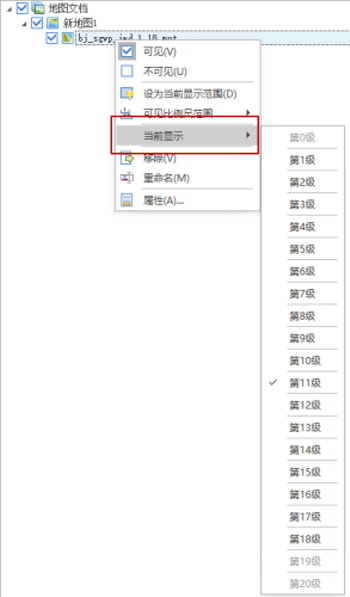
提示:
此处可显示瓦片裁剪时配置的裁剪级别信息。但栅格瓦片裁剪时可能只裁剪其中部分级别,未裁剪的级别此处会显示为灰色不可用。
MapGISIGServerTile
在MapGIS IGServer中发布栅格瓦片服务后,在MapGIS Desktop中可直接添加MapGISIGServerTile服务图层,以查看服务显示效果。
1. 在MapGIS工作空间内地图节点的右键菜单中,选择"添加服务图层",弹出"添加服务图层"对话框:
2. 选择服务类型为"MapGISIGServerTile",用户需手动输入栅格瓦片服务路径,支持添加 IGServer .NET 和 IGServer(九州)的栅格瓦片服务;
提示:
IGServer .NET 服务路径格式为:
http://{IP}:{Port}/igs/rest/mrms/tile/{serviceName} (不含文件夹)
http://{IP}:{Port}/igs/rest/mrms/tile/{fileName}:{serviceName} (含文件夹)
IGServer(九州)服务路径格式为:
http://{IP}:{Port}/igs/rest/services/{serviceName}/TileServer (不含文件夹)
http://{IP}:{Port}/igs/rest/services/{fileName}/{serviceName}/TileServer (含文件夹)
3. 若服务包含了token信息,需在"自定义参数"中填写对应的token信息。"名称"对应了"认证参数名",一般为token;
4. 点击"获取服务信息"按钮,对话框下方将显示栅格瓦片服务的相关信息;
5. 点击"确定"执行服务图层的添加。添加成功后,可在地图视图中查看栅格瓦片服务。
MapGISIGServerVector
在MapGIS IGServer中发布地图服务后,在MapGIS Desktop中可直接添加 MapGISIGServerVector 服务图层,以查看服务显示效果。
1. 在MapGIS工作空间内地图节点的右键菜单中,选择"添加服务图层",弹出"添加服务图层"对话框:
2. 选择服务类型为"MapGISIGServerVector",用户需手动输入地图服务路径,支持添加 IGServer .NET 和 IGServer(九州)的二维地图文档服务;
提示:
IGServer .NET 服务路径格式为:
http://{IP}:{Port}/igs/rest/mrms/docs/{serviceName} (不含文件夹)
http://{IP}:{Port}/igs/rest/mrms/docs/{fileName}:{serviceName} (含文件夹)
IGServer(九州)服务路径格式为:
http://{IP}:{Port}/igs/rest/services/{serviceName}/MapServer (不含文件夹)
http://{IP}:{Port}/igs/rest/services/{fileName}/{serviceName}/MapServer (含文件夹)
3. 若服务包含了token信息,需在"自定义参数"中填写对应的token信息。"名称"对应了"认证参数名",一般为token;
4. 点击"获取服务信息"按钮,对话框下方将显示地图服务的相关信息;
5. 点击"确定"执行服务图层的添加。添加成功后,可在地图视图中查看地图服务。
OGCWMS
WMS(Web Map Service,网络地图服务)是由 开放地理空间信息联盟(OGC, Open Geospatial Consortium)制定的一种国际标准地理信息服务接口。
MapGIS IGServer可发布标准的OGC WMS服务,具体信息可参考MapGIS IGServer(九州)操作手册。
MapGIS Desktop添加的OGCWMS服务,可以来源于MapGIS IGServer发布的WMS服务,也可来源于第三方发布的标准WMS服务。
1. 在MapGIS工作空间内地图节点的右键菜单中,选择"添加服务图层",弹出"添加服务图层"对话框:
2. 选择服务类型为"OGCWMS",填写WMS服务地址,如 http://127.0.0.1:8089/igs/rest/services/北京市/WMSServer
3. 若服务包含了token信息,需在"自定义参数"中填写对应的token信息。"名称"对应了"认证参数名",一般为token;
4. 点击"获取服务信息"按钮,对话框下方将显示WMS服务的相关信息;
5. 点击"确定"执行服务图层的添加。添加成功后,可在地图视图中查看WMS服务。
OGCWMTS
WMTS(Web Map Tile Service,网络地图瓦片服务)是由 开放地理空间信息联盟(OGC, Open Geospatial Consortium)制定的一项国际标准服务。其核心思想是:将地图预先切割成固定大小的"瓦片"(Tiles),按不同缩放级别(Zoom Level)组织成金字塔结构,客户端按需请求并拼接显示。
WMTS的切片坐标系统和其组织方式可参考下图:
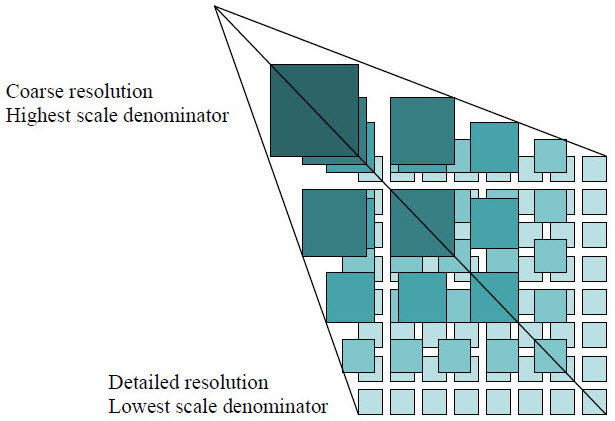
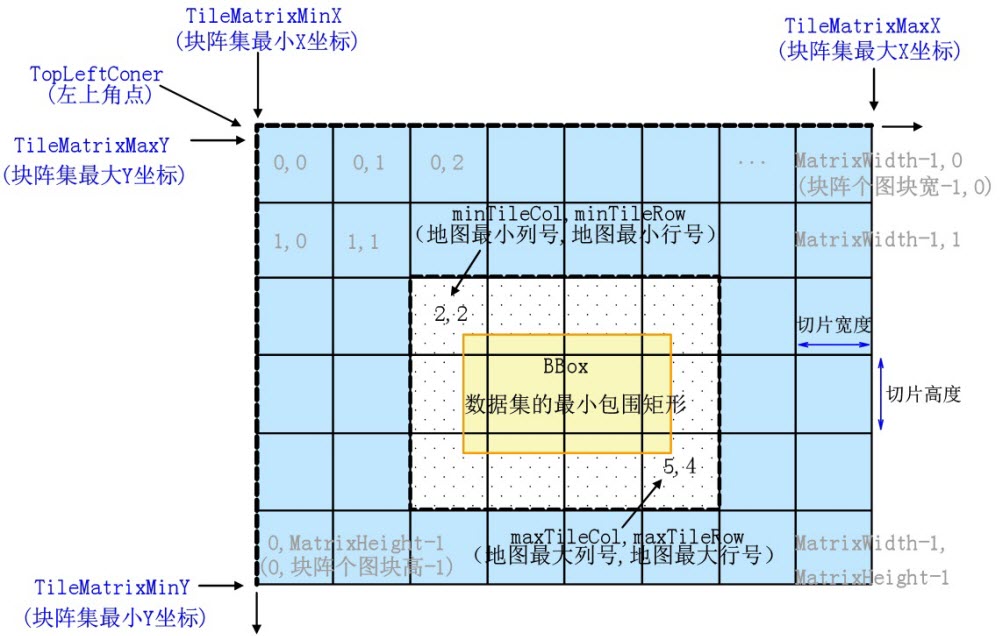
- 【原点】:是指切片方案格网(也称块阵集)的左上角点(TopLeftConer),对应了切片方案最小X坐标和最大Y坐标。原点不一定代表创建切片的起始点,只有在达到地图全图范围或感兴趣区要素类时才是这样。进行缓存时使用公用切片方案原点可确保它们能够在 Web 应用程序中相互叠加。
- 【切片高度和切片宽度】切片的宽高一般为 256*256或512 *512像素,256*256更通用。我们在服务中看到的地图就是这样一张张切片组成的。
- 【切片级别】:每一级比例尺对应一个切片级别,一般从0开始,对应最小的比例尺,mapgis中是从1开始。
- 【切片行列号】:任一个切片级别中,每一个切片都有唯一的行列号代表,如左上角第一个切片行列号为(0,0)。
- 【数据外包矩形范围】:指数据集最小包围矩形的范围。
- 【空间参照系】:数据集的空间参照系类型影响数据外包矩形范围,若是地理坐标系就涉及了弧度单位度与长度单位的转换关系。
- 【一度等于多少米】:在瓦片裁剪时,通常会定义每一级别的裁剪比例尺。比例尺是屏幕上1个单位代表的实地多少毫米。但对于经纬度数据,其逻辑单位是度。要想用比例尺来表示经纬度数据,就涉及了弧度单位度与长度单位的转换关系,即一度等于多少米。由于地球是一个非标准的椭球,赤道位置一度明显长于北极位置的一度,因此一度等于多少米目前没有一个固定值,不同软件值有所差异。对某一个经纬度范围的数据,转化到长度范围为:经纬度范围*一度等于多少米,特定比例尺下显示屏幕范围为(经纬度范围*一度等于多少米*1000)/比例尺分母。即代表同一经纬度数据,一度等于多少米参数越大,在特定比例尺下显示屏幕范围也越大,即裁剪出的图片越多。
- 【屏幕分辨率】:屏幕分辨率是指计算机显示器中,一英寸长度的像素个数。一般情况下,屏幕分辨率为96dpi,即一英寸长度等于96个像素。
- 【地面分辨率】:地面分辨率是特定比例尺下,屏幕上一个像素代表的实地距离。
MapGIS IGServer可发布标准的OGC WMTS服务,具体信息可参考MapGIS IGServer(九州)操作手册。
MapGIS Desktop添加的OGC WMTS服务,可以来源于MapGIS IGServer发布的OGC WMTS服务,也可来源于第三方发布的标准OGC WMTS服务。
1. 在MapGIS工作空间内地图节点的右键菜单中,选择"添加服务图层",弹出"添加服务图层"对话框:
2. 选择服务类型为"OGCWMTS",填写WMS服务地址,如 http://127.0.0.1:8089/igs/rest/services/北京市/WMTSServer;
3. 若服务包含了token信息,需在"自定义参数"中填写对应的token信息。"名称"对应了"认证参数名",一般为token;
4. 点击"获取服务信息"按钮,对话框下方将显示WMTS服务的相关信息;
5. 点击"确定"执行服务图层的添加。添加成功后,可在地图视图中查看WMTS服务。
提示:
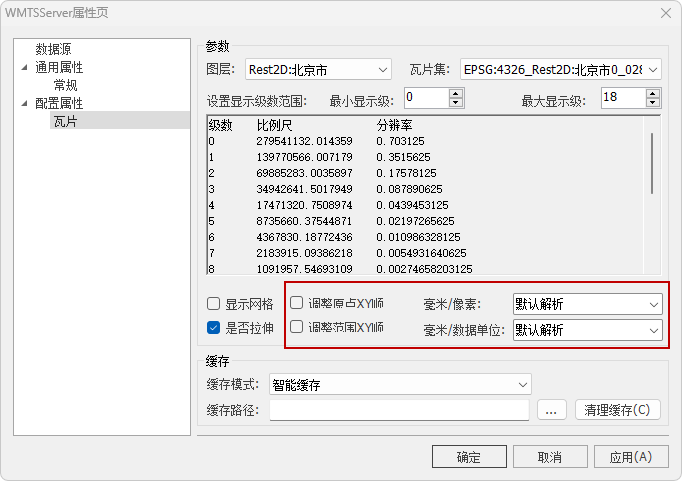
WMTS服务中定义了裁剪原点,XY范围等信息,但是并未对其顺序进行严格规定。如 MapGIS IGServer(九州)中,对于原点的定义如下"<TopLeftCorner>90.0 -180.0</TopLeftCorner>",分别对应Y/X的原点坐标。
对于地理坐标系的WMTS服务,涉及到一个重要的概念:一度等于多少米。MapGIS中值为111319490.79327358;但部分GIS软件中值为111194872.22177。
在计算屏幕分辨率与地面分辨率转换关系时,不同软件定义规则也有所不同。如MapGIS中"毫米/像素"值为25.4/96,但部分GIS软件中"毫米/像素"值为25.4000508/96。
基于以上参数的差异性,MapGIS添加第三方发布的WMTS服务时有时会不可见,用户可调整"属性"->"瓦片"中对应参数信息,保证WMTS服务的正常显示。
天地图
"天地图"是由国家基础地理信息中心建设的国家地理信息公共服务平台为政府管理、企业应用和公众生活提供统一、高效、开放的地理信息服务。
目前MapGIS 可支持如下天地图服务的直接添加显示:
缩略图 | 图层名称 | 服务地址 | 投影类型 |
|---|---|---|---|
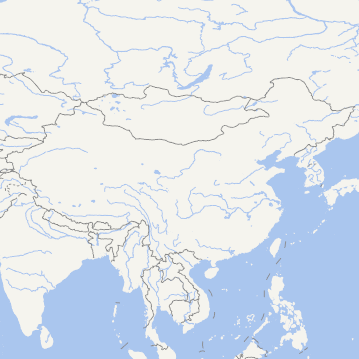 | 矢量底图 | http://t0.tianditu.gov.cn/vec_c/wmts?tk=您的密钥 | 经纬度投影 |
| http://t0.tianditu.gov.cn/vec_w/wmts?tk=您的密钥 | 球面墨卡托投影 | ||
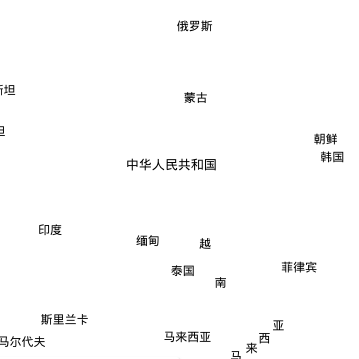 | 矢量注记 | http://t0.tianditu.gov.cn/cva_c/wmts?tk=您的密钥 | 经纬度投影 |
| http://t0.tianditu.gov.cn/cva_w/wmts?tk=您的密钥 | 球面墨卡托投影 | ||
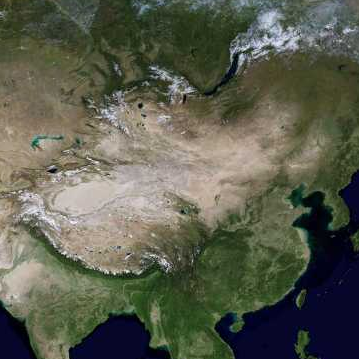 | 影像底图 | http://t0.tianditu.gov.cn/img_c/wmts?tk=您的密钥 | 经纬度投影 |
| http://t0.tianditu.gov.cn/img_w/wmts?tk=您的密钥 | 球面墨卡托投影 | ||
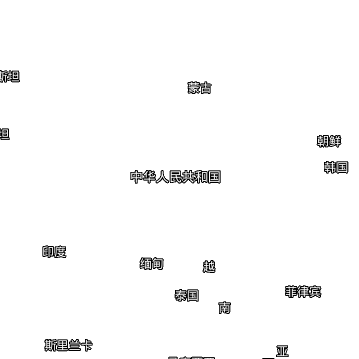 | 影像注记 | http://t0.tianditu.gov.cn/cia_c/wmts?tk=您的密钥 | 经纬度投影 |
| http://t0.tianditu.gov.cn/cia_w/wmts?tk=您的密钥 | 球面墨卡托投影 | ||
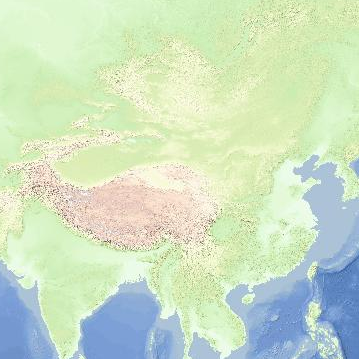 | 地形晕渲 | http://t0.tianditu.gov.cn/ter_c/wmts?tk=您的密钥 | 经纬度投影 |
1. 在MapGIS工作空间内地图节点的右键菜单中,选择"添加服务图层",弹出"添加服务图层"对话框:
2. 选择服务类型为"天地图",在"路径示例"中下拉选择具体的服务地址:
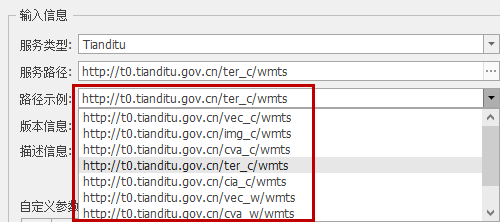
3. 设置秘钥信息,名称统一为"tk",用户需填写自己的天地图秘钥信息。
提示:
1、天地图(Tianditu)的 tk(即访问密钥,Token)是开发者调用其地图API和WMTS等服务时必需的身份凭证。对于普通注册用户日调用量 ≤ 数万次。单日内同一个tk调用天地图服务超万次时,会导致出图失败。
2、天地图在创建新应用获取tk时,包括多种应用类型。MapGIS需依赖"浏览器端"应用的tk。
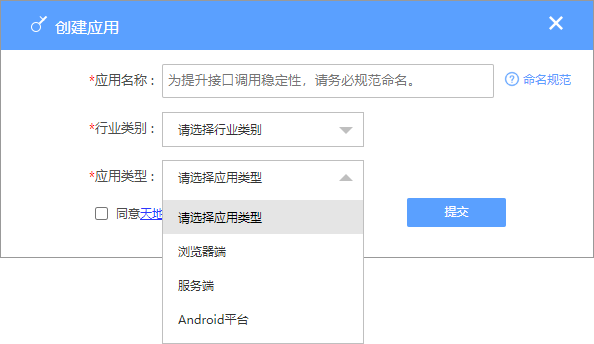
4. 点击"获取服务信息"按钮,对话框下方将显示天地图服务的相关信息;
5. 点击"确定"执行服务图层的添加。添加成功后,可在地图视图中查看天地图服务。
XYZTile
XYZ Tile(也称为 TMS XYZ 或简称 XYZ)并不是一个由 OGC(开放地理空间联盟)制定的正式标准,而是一种广泛流行于互联网地图领域的瓦片地图服务约定格式。它因其简单、高效、易于实现,成为现代 Web 地图(如 OpenStreetMap、Google Maps、Leaflet、Mapbox 等)中最常见的地图瓦片组织方式之一。
XYZ 是一种瓦片坐标命名规则,用于标识地图瓦片在特定缩放级别下的位置:
- X:瓦片的列号(从左到右),从 0 开始;
- Y:瓦片的行号(从上到下),从 0 开始;
- Z:缩放级别(Zoom Level),一般从 0 开始,0 级表示全球一张图。
1. 在MapGIS工作空间内地图节点的右键菜单中,选择"添加服务图层",弹出"添加服务图层"对话框:
2. 选择服务类型为"XYZTile",在"服务路径"中输入服务地址,如 http://webrd02.is.autonavi.com/appmaptile?lang=zh_cn&size=1&scale=1&style=8&x={x}&y={y}&z={z} ;
3. 若服务包含了token信息,需在"自定义参数"中填写对应的token信息。"名称"对应了"认证参数名",一般为token;
4. 点击"获取服务信息"按钮,对话框下方将显示XYZTile服务的相关信息;
5. 点击"确定"执行服务图层的添加。添加成功后,可在地图视图中查看XYZTile服务。
其他服务图层
MapGIS Desktop中可直接添加显示 百度地图、高德地图等第三方在线地图服务。
1. 在MapGIS工作空间内地图节点的右键菜单中,选择"添加服务图层",弹出"添加服务图层"对话框:
2. 选择待添加的服务类型,如"BaiduMap",系统已内置服务地址,用户无需再手动设置;
3. 点击"获取服务信息"按钮,对话框下方将显示服务的相关信息;
5. 点击"确定"执行服务图层的添加。添加成功后,可在地图视图中查看指定服务。