
硬Key開發授權
硬Key開發授權是基於雲開發授權,面向開發團隊的開發授權類型。在服務器上插入硬Key開發授權USB 設備並配置授權信息後,客戶機上的開發產品包可直接通過IP地址及端口號,使用服務器上的開發授權。
- 硬Key開發授權由USB設備控制,初次購買時需支付2000元設備費用。相較於雲開發授權,硬Key開發授權首次使用無需處於聯網狀態(可訪問“http://www.smaryun.com/”及“http://www.smarnet.com.cn”);
- 硬Key開發授權屬於高級開發授權,可支持的功能同高級開發授權;
- 使用硬Key開發授權,地圖顯示、製圖輸出、瓦片裁剪等功能均會出現“高級開發授權”水印;
- 硬Key開發授權與開發包是獨立的,開發包可以隨意拷貝使用;
- 硬Key開發授權默認為一年,過期後可進行續期操作。
- 硬Key開發授權和硬Key授權採用同一個認證服務器進行管理,因此不能在一臺服務器上同時安裝這兩個授權類型。
提示:
硬Key開發授權必須插入硬Key的USB設備,因此授權服務器必須可識別外接USB設備。IGServer(九州)通過"IP+端口號"訪問授權,需保證其所在的客戶機與該授權服務器網絡通暢。
硬Key開發授權獲取及安裝步驟
雲開發世界網址:http://www.smaryun.com/dev/
獲取硬Key開發授權
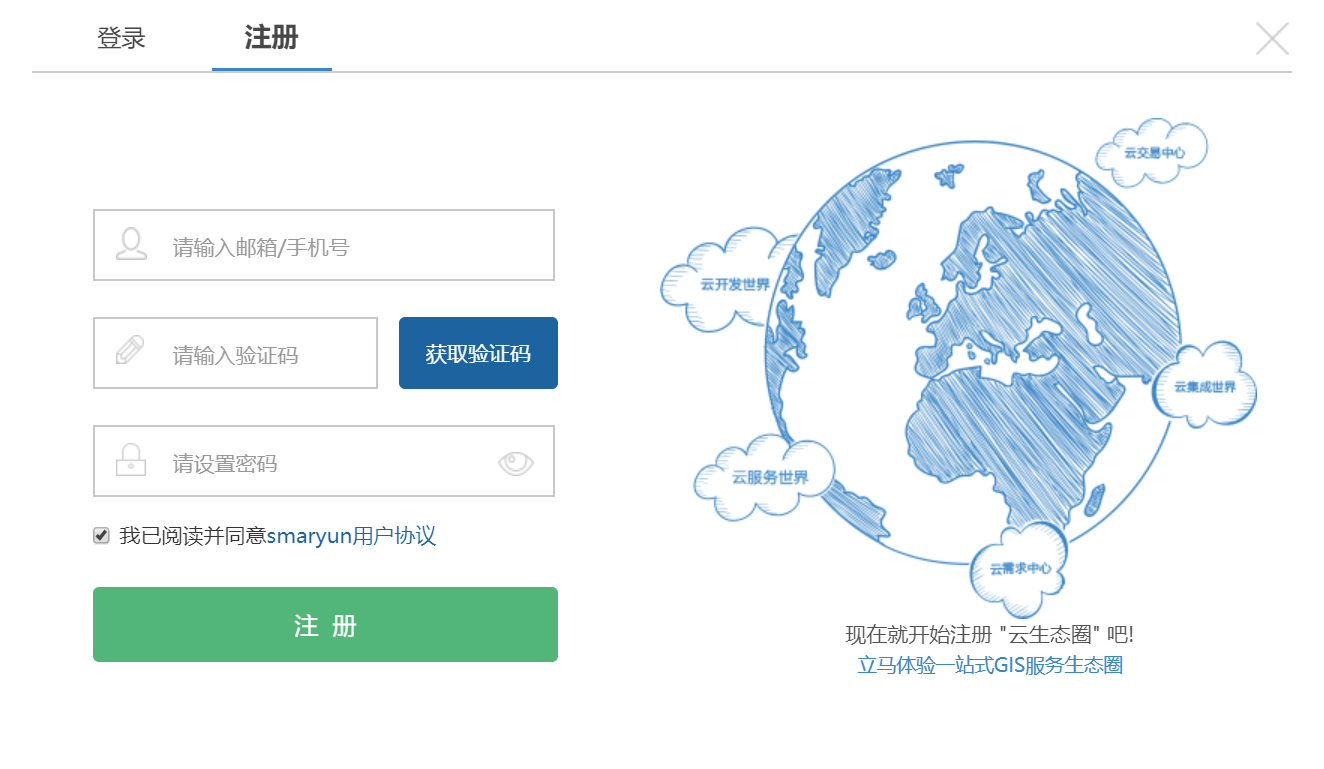
1. 註冊開發者賬戶。在雲開發世界(http://www.smaryun.com/dev/)中,用郵箱或手機號註冊一個賬戶,並登錄。
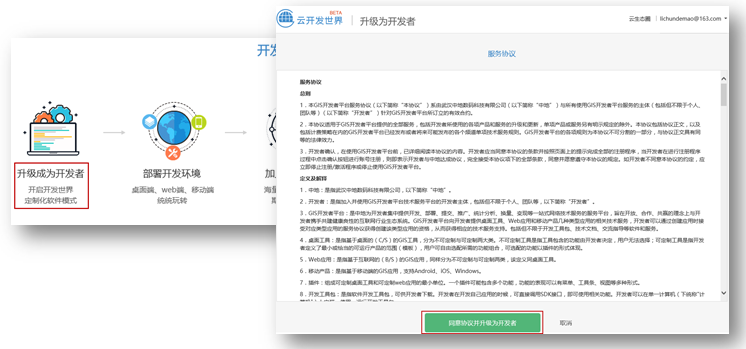
2. 升級成為開發者。在“雲開發世界”首頁下方,點擊“升級成為開發者”,升級成為開發者。
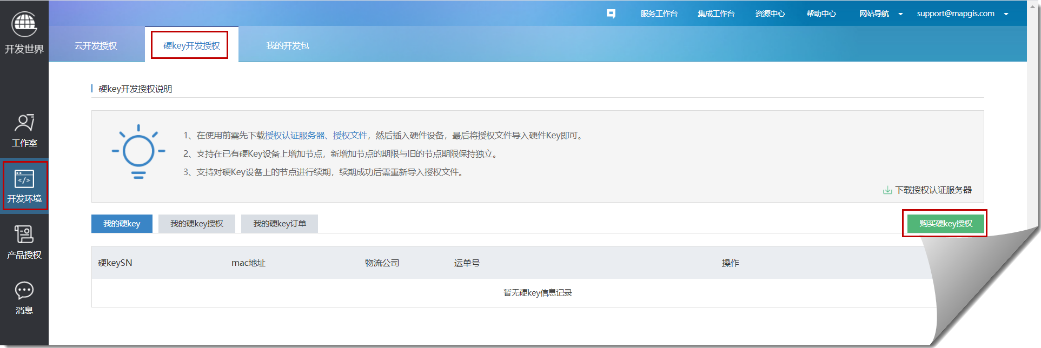
3. 在“工作臺”-“開發授權”-“硬Key開發授權”中,點擊“購買硬Key授權”。
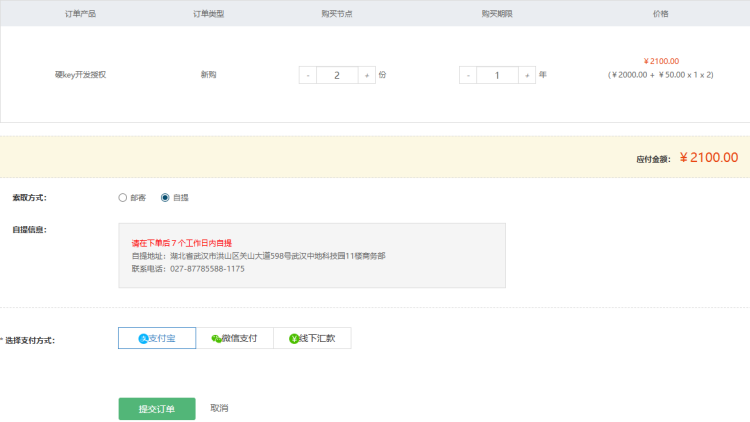
4. 可進入訂單詳情界面,可選擇購買節點數。一個開發授權節點50元,首次購買硬Key開發授權時,還需支付2000元設備費用。
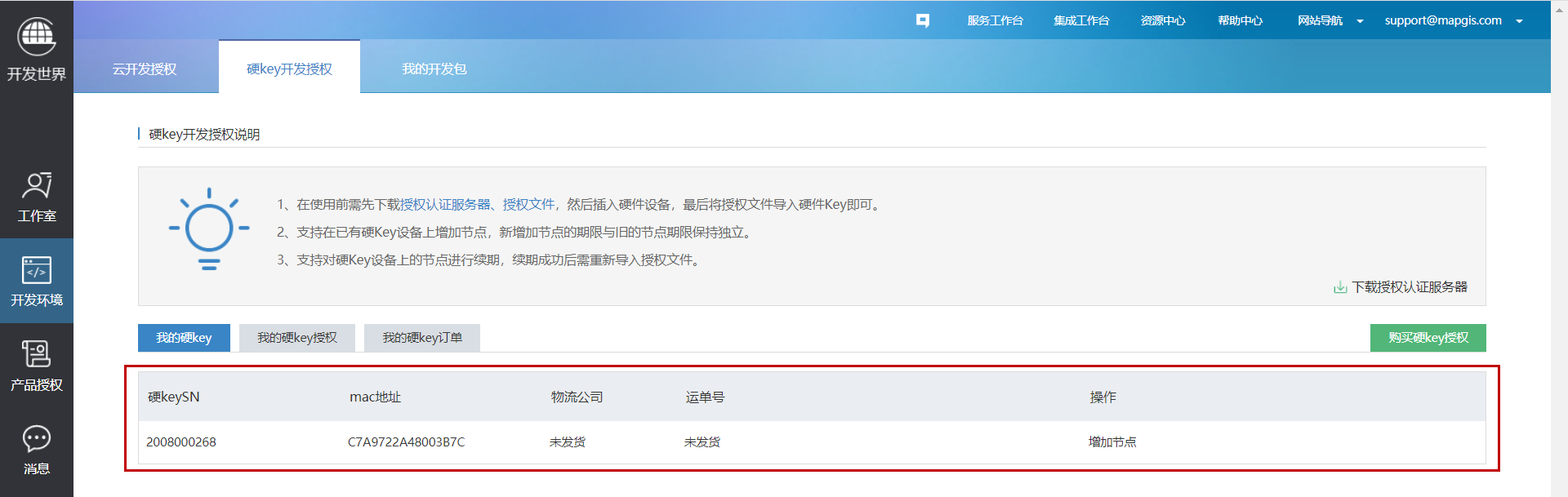
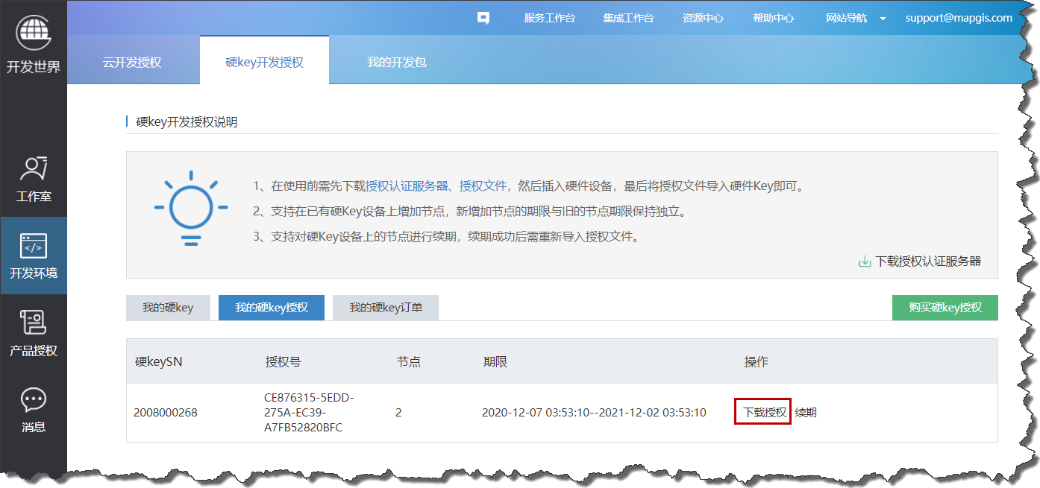
5. 購買成功後,可在“工作臺”-“開發環境”中查看到硬Key開發授權信息:
安裝硬Key開發授權認證服務
1. 成功購買硬Key開發授權並拿到USB設備後,在“雲開發世界”-“工作臺”中-“開發環境”,查看“硬Key開發授權”。
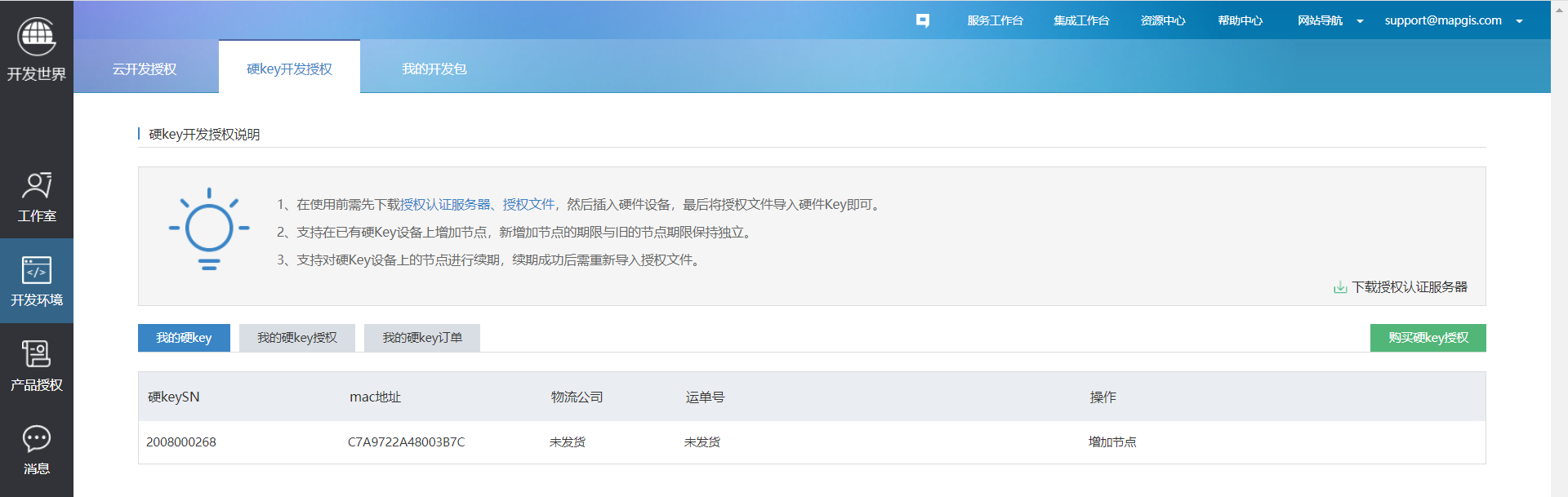
2. 點擊“下載授權認證服務器”,下載授權認證服務器exe文件。
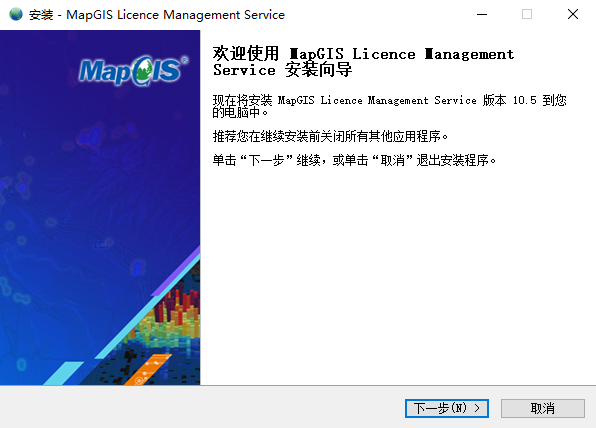
3. 在服務器上啟動“MapGIS Licence Management Service Setup.exe”,彈出如下所示的對話框:
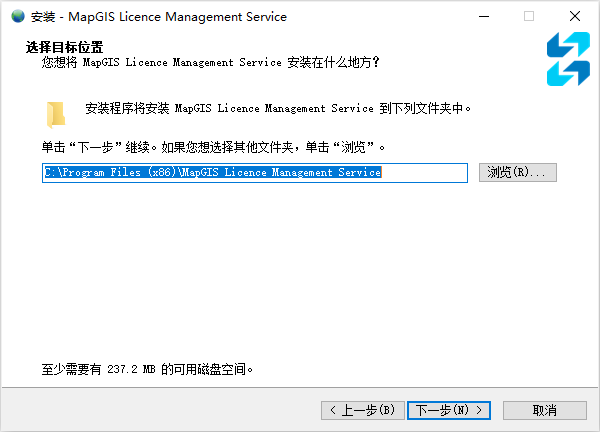
4. 點擊“下一步”,設置安裝存儲路徑:
5. 點擊“下一步”,設置服務名、端口和賬戶信息;
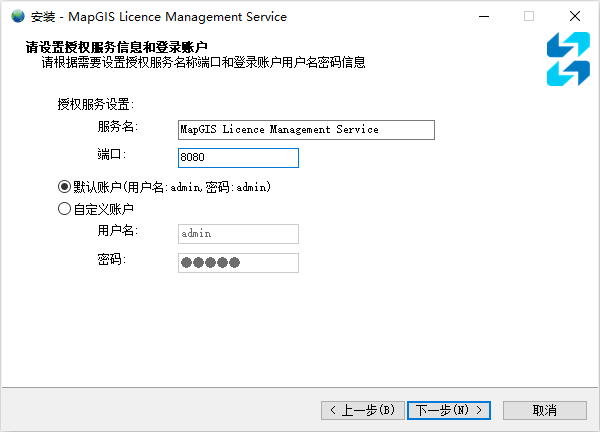
- 【服務名】:授權認證服務器安裝完成之後,在windows服務列表展示的服務名稱;
- 【端口】:其它機器訪問授權認證服務器時用於通信的端口號,默認8080,如有衝突可更改為其它;
- 【賬戶】:默認賬戶用戶名密碼為admin/admin,可根據需要自定義設置用戶名密碼;
6. 點擊“下一步”,確認設置信息,可執行安裝直至完成。
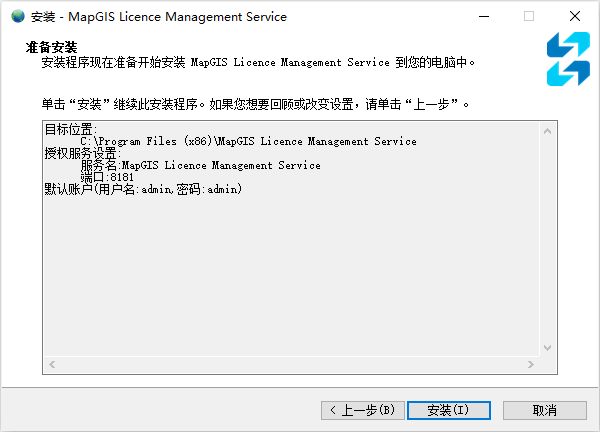
配置硬Key開發授權認證服務
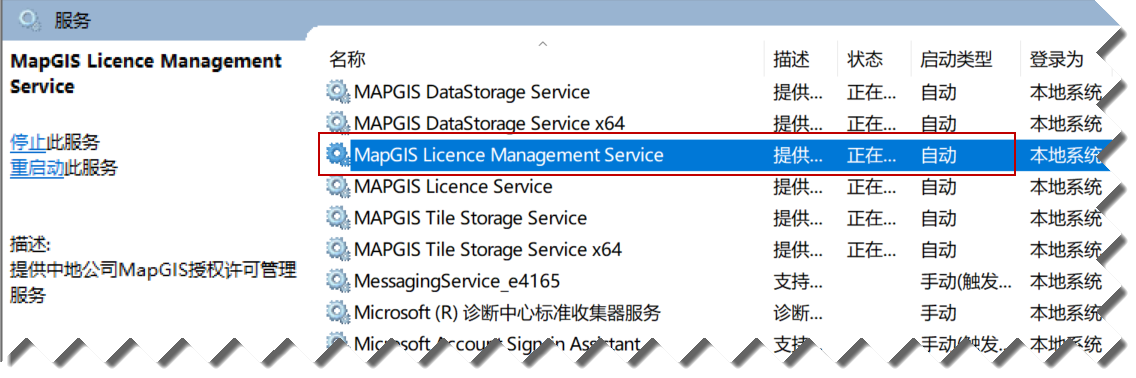
1. 認證服務器安裝成功後,可在“服務”信息中查看到“MapGIS Licence Management Service”服務,請保證此服務處於啟動狀態;
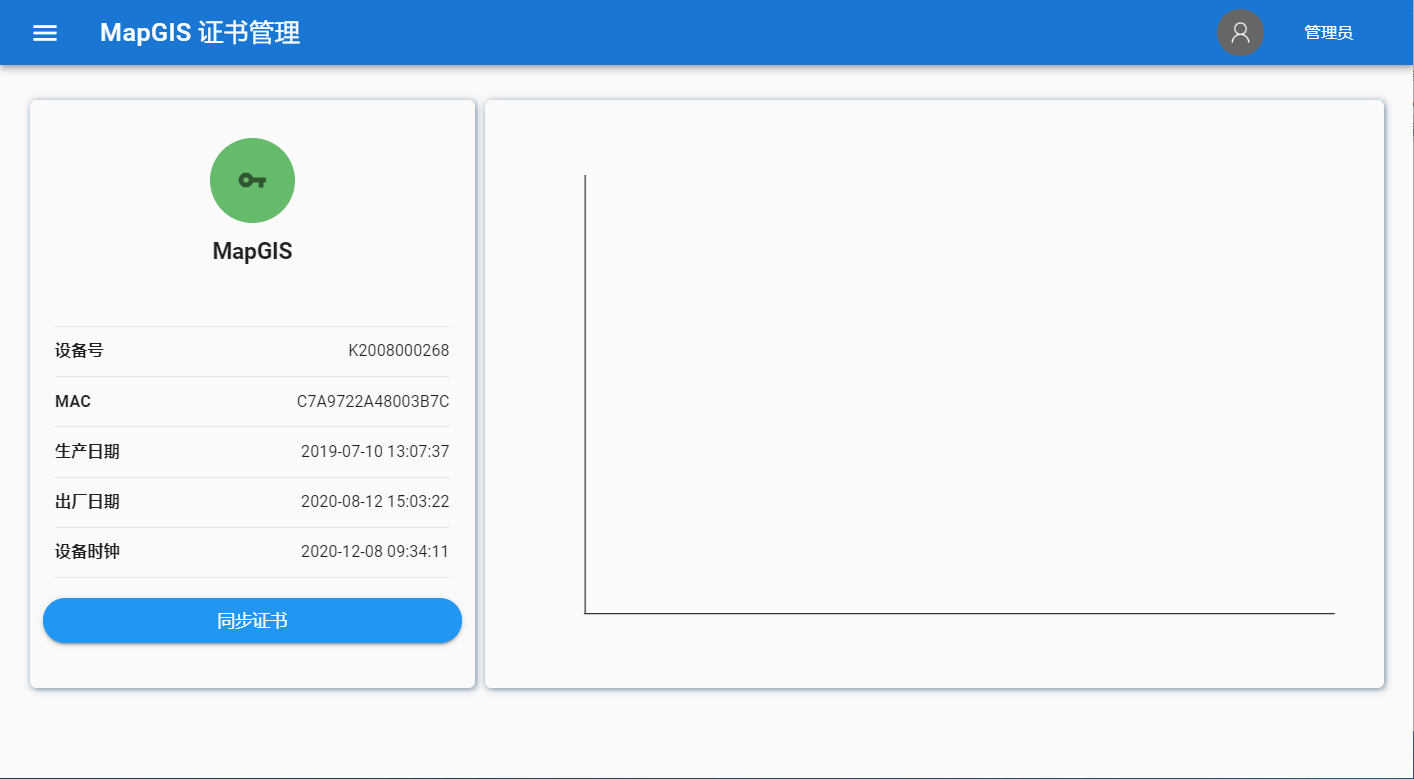
2. 打開瀏覽器,在地址欄輸入http://授權服務器IP:端口即可,如http://127.0.0.1:8080,進入站點,插入硬Key的USB設備,在MapGIS證書管理界面可查看到硬Key設備信息。
3. 在“雲開發世界”-“工作臺”-“開發環境”-“硬Key開發授權”中,下載授權文件,可獲取授權壓縮包文件。
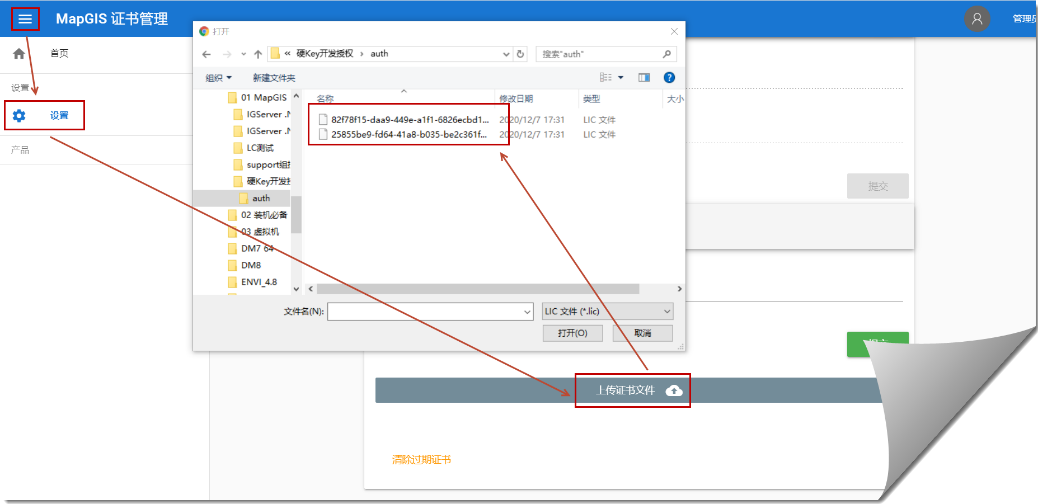
4. 點擊MapGIS證書管理左側 按鈕,點擊設置按鈕,進入設置主界面,點擊“上傳證書文件按鈕”,彈出窗口,選擇解壓後的硬Key開發授權文件,即可加載產品授權信息。
提示:
一個硬Key開發授權節點對應一個*.lic文件。若用戶購買n個硬Key開發授權節點,授權文件解壓後,會包含n個*.lic文件。
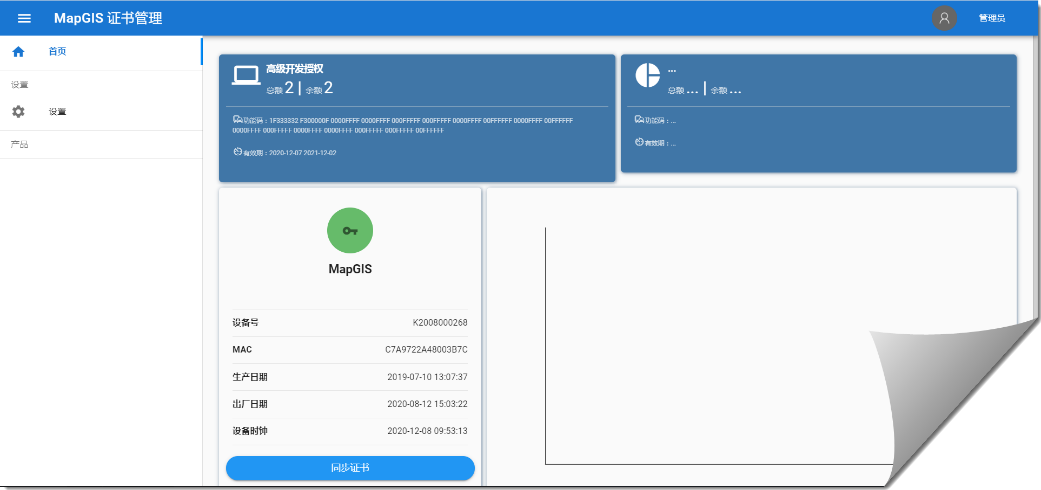
5. 授權文件導入成功後,在“首頁”信息中可查看到“硬Key開發授權”信息。
產品安裝
MapGIS IGServer(九州)可支持Windows及Linux操作系統,包括了"*.zip"和"*.tar.gz"兩種格式的安裝包。其中,"*.zip"是Windows操作系統上的安裝包,"*.tar.gz"是Linux操作系統上的安裝包。用戶可根據需求,選擇合適的安裝包。
產品針對Windows環境和Linux環境,安裝包的安裝方式也有所不同,接下來分別進行詳細介紹。
Windows安裝(*.zip)
1. 用戶獲取到安裝包後,即可開始安裝。
2. 下載完成後,直接運行“*.exe”,按照頁面導航安裝開發包直至完成。
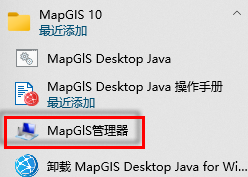
3. 在windows開始菜單中,點擊“MapGIS管理器”,啟動“MapGIS管理器”。
4. 在“開發授權”中選擇“硬Key開發授權”,設置 硬Key開發授權的服務器IP地址及端口號。
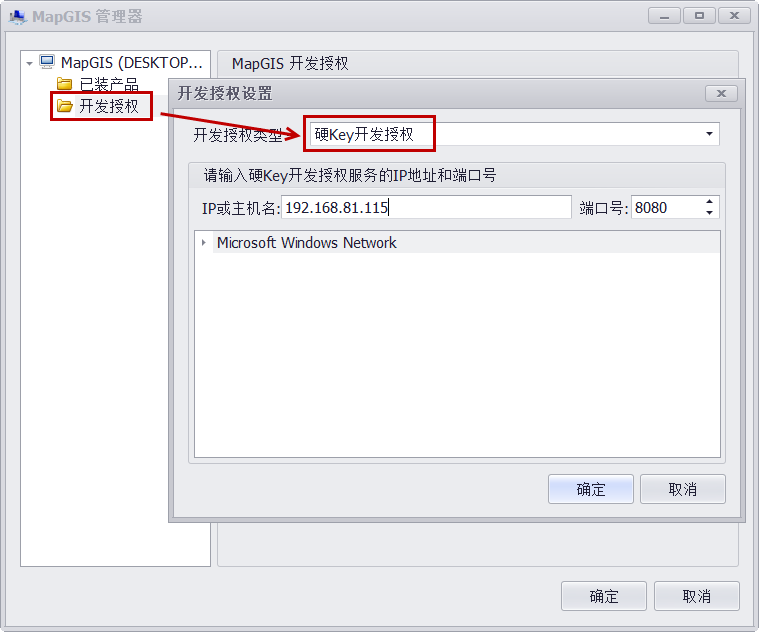
5. 點擊"確定"後,可獲取“硬Key開發授權”認證信息。
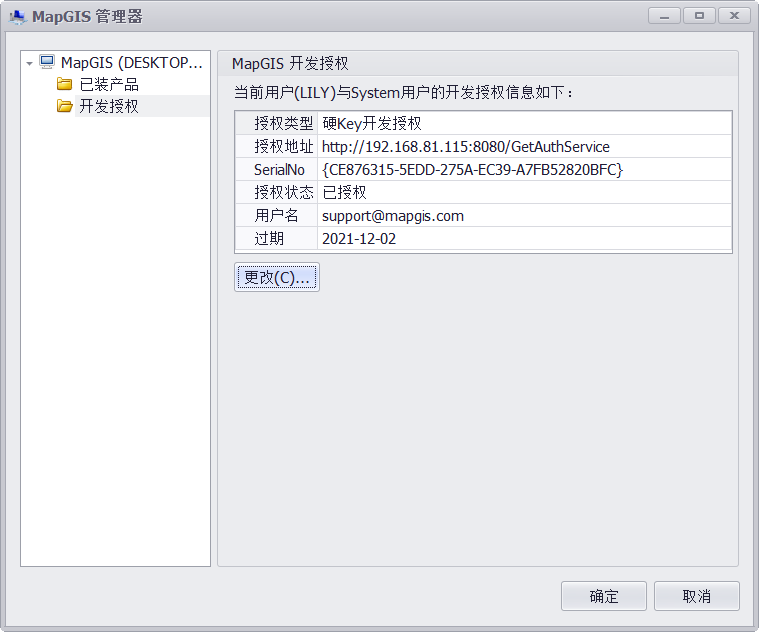
6. 認證成功後,定位到產品安裝目錄“..\MapGIS 10\igserver_for_java\bin”文件夾,修改env.config文件,“is_developer_licence”值修改為“true”:

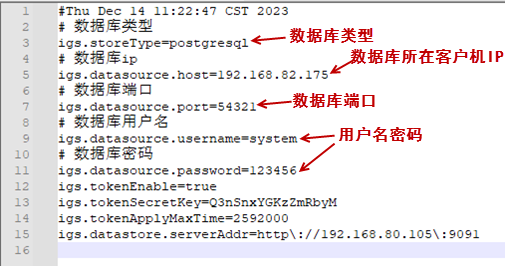
7. MapGIS IGServer(九州)的用戶、服務資源等信息默認存儲在SQLite數據庫,用戶也可選擇使用PostgreSQL數據庫。若使用默認SQLite數據庫,可忽略此步驟。若需修改數據庫,可將安裝目錄“..\MapGIS 10\igserver_for_java\config”下的application.example.properties文件拷貝並重命名為application.properties,修改對應配置信息並保存:
提示:
1、配置信息默認是註釋掉的,需要刪除“#”以去掉註釋。若啟動IGServer服務後再修改此配置文件,需關閉並重新啟動IGServer服務使配置生效。
2、修改信息時,需保證配置的PostgreSQL數據庫可用。
8. 以管理員身份運行安裝目錄“..\MapGIS 10\igserver_for_java\bin”下的startup.bat,啟動IGServer服務;
9. 使用瀏覽器訪問ServerManager(http://IP:8089),輸入用戶名密碼即可進入MapGIS IGServer(九州)。
提示:
默認用戶名為admin,默認密碼為sa.mapgis,可點擊登錄頁面“幫助”進行填寫。

Linux安裝(*.tar.gz)
對於不同的Linux操作系統,其執行命令略有差異。下述步驟以centos操作系統為例,講解MapGIS IGServer(九州)硬Key開發授權的認證及的安裝啟動步驟。
提示:
MapGIS IGServer(九州)啟動時,對Linux系統環境有一定的要求。使用前務必參考“系統環境配置”章節檢查基礎環境,保證所有依賴正常後才可進行後續操作。
1. 將產品安裝包和授權文件拷貝到Linux操作系統的中;
2. 使用如下命令對tar.gz壓縮包進行解壓(其中mapgis-igserver-java-****.tar.gz是產品包名稱) :
tar -xzvf mapgis-igserver-java-****.tar.gz3. 解壓後,可生成一個“mapgis10”的文件夾;
4. 定位到“/mapgis10/program”文件夾中,運行如下命令,認證雲開發授權(其中,“192.168.10.39:8080”為硬Key開發授權服務器IP地址及端口號):
./LicenceDeveloper 192.168.10.39:80805. 認證成功後,定位到“/mapgis10/igserver_for_java/bin”文件夾,修改env.config文件,“is_developer_licence”值修改為“true”:
6. MapGIS IGServer(九州)的“用戶”、“服務資源”等信息默認存儲在SQLite數據庫,用戶也可選擇使用PostgreSQL數據庫。若使用默認SQLite數據庫,可忽略此步驟。若需修改數據庫,可將“mapgis10\igserver_for_java\config”下的application.example.properties文件拷貝並重命名為application.properties,修改對應配置信息並保存:
提示:
1、配置信息默認是註釋掉的,需要刪除“#”以去掉註釋。若啟動IGServer服務後再修改此配置文件,需關閉並重新啟動IGServer服務使配置生效。
2、修改信息時,需保證配置的PostgreSQL數據庫可用。
7. 定位到“mapgis10”文件夾中,執行以下命令,啟動IGServer服務:
bash startall.sh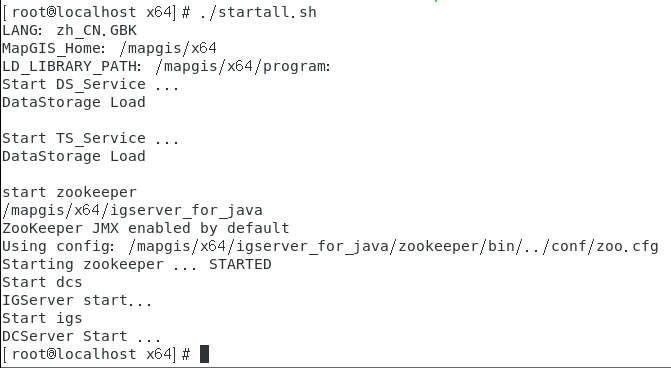
提示:
若用戶需更新授權信息,請刪除“/mapgis10/RegKey”文件,並依次執行“bash stopall.sh”和“bash startall.sh”命令,重啟IGServer服務。
8. 執行netstat -ntlp命令,觀察52181端口、8089端口是否啟動成功。若授權成功後,會再增加啟動50080端口;
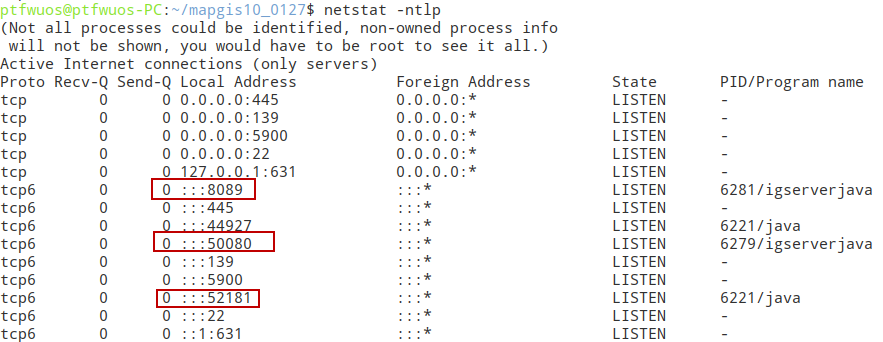
9. 認證成功後,使用瀏覽器訪問MapGIS IGServer(九州)(http://IP:8089),輸入用戶名密碼即可進入MapGIS IGServer(九州)。
提示:
默認用戶名為admin,密碼為sa.mapgis,可點擊登錄頁面“幫助”進行填寫。

續期
1. 硬Key開發授權默認期限為為一年,用戶可在“雲開發世界”-“工作臺”-“開發環境”中查看硬Key開發授權的使用期限;
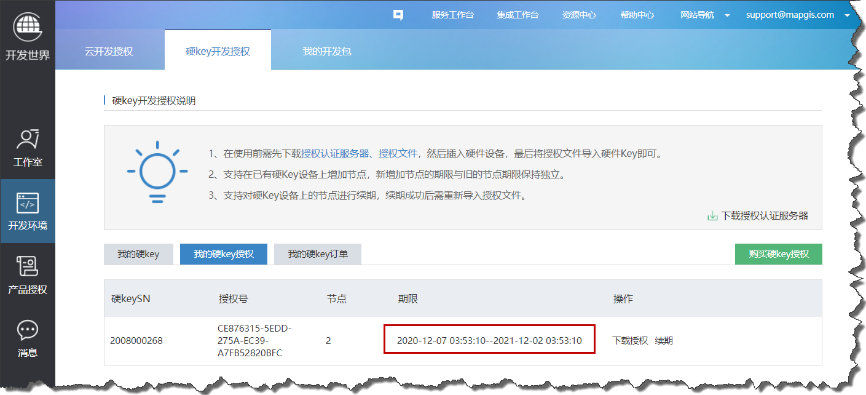
2. 過期後,直接點擊“續期”功能,可延長使用期限。
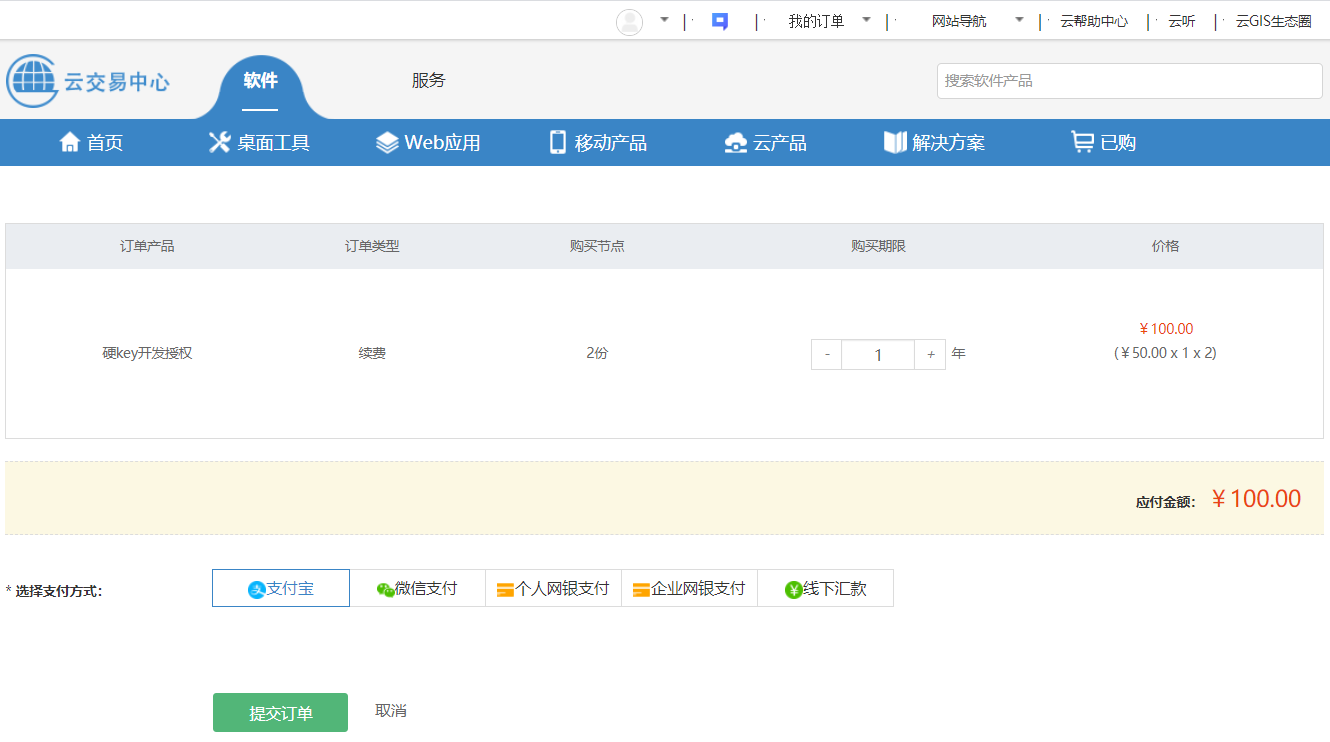
3. 續期成功後,需重新下載授權並導入授權文件。
更新
MapGIS IGServer(九州)產品更新後,獲取最新的產品安裝包,解壓後直接替換原始安裝環境即可。
產品卸載
卸載硬Key開發授權服務
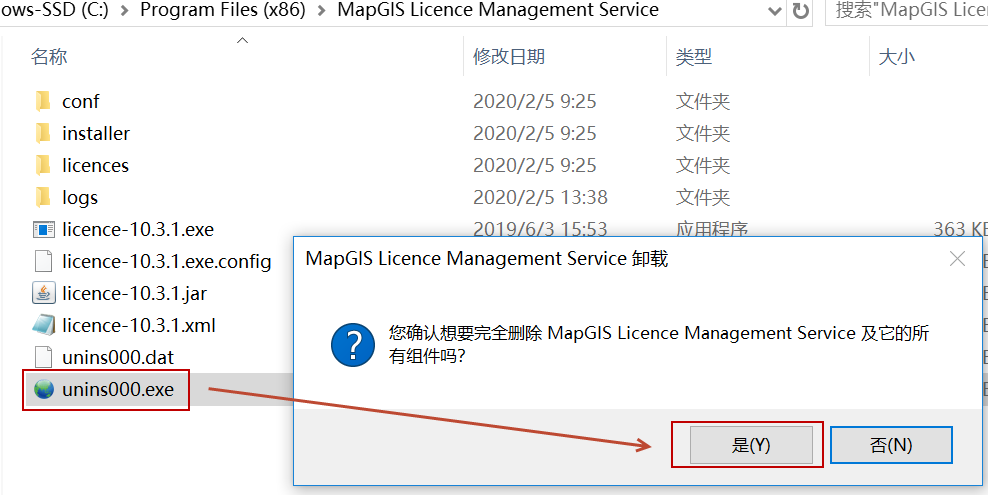
1. 進入授權認證服務器安裝目錄,執行unins000.exe可完成卸載,如圖所示:
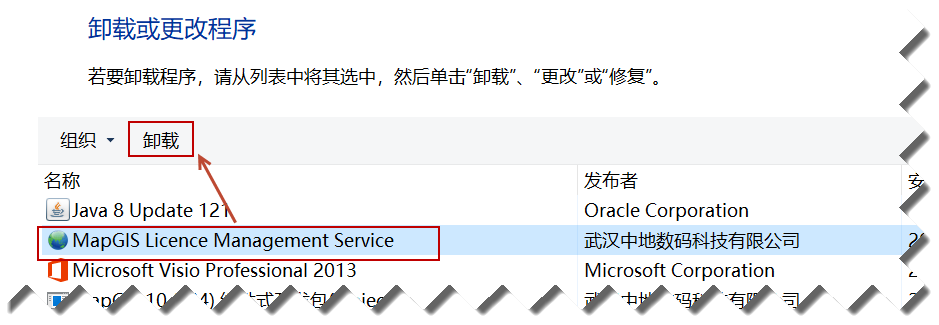
2. 進入控制面板,可在控制面板直接卸載授權認證服務器,如圖所示:
卸載MapGIS IGServer(九州)開發包
當用戶不再使用MapGIS IGServer(九州)時,Windows環境和Linux環境下的卸載方式也有也不同,
1. Windows環境下,進入開始菜單或者進入MapGIS10安裝目錄,點擊運行卸載工具,即可卸載軟件;
2. Linux環境下,進入MapGIS10安裝目錄,直接刪除解壓出來的運行環境,即可卸載軟件。