
容器化(docker)安裝部署
獲取安裝包
用戶確定使用的授權類型後,可在"Smaryum交易中心"中購買/試用產品,具體產品選購步驟可參考"雲授權"、"硬Key授權"。
成功後在"Smaryum交易中心"->"已購"中查看已購訂單。點擊"下載安裝包"即可下載產品安裝包及授權信息。
產品安裝
目前容器化(docker)安裝部署支持 Linux X86_64及 Linux ARM 兩種架構,用戶需根據宿主機CPU架構,選擇對應的安裝包。下面以 Linux X86_64的Centos系統庫為例,講解安裝部署過程。
提示:
容器化安裝的用戶要求具有管理員權限,可執行sudo,且在docker組中。可通過如下命令創建docker用戶組並將安裝用戶(如zondy)添加到用戶組中。
sudo groupadd docker       # 創建 docker 用戶組(如果不存在)
sudo usermod -aG docker zondy       #將當前用戶 zondy 加入 docker 組
newgrp docker      #刷新組權限(或直接重新登錄)
1. 解壓產品包。產品包為 *.zip 文件,可通過如下命令解壓(其中,mapgis-IGServer-docker-10.7.6.11-x86_64.zip為下載的產品安裝包名稱,請根據實際情況修改):
unzip mapgis-IGServer-docker-10.7.6.11-x86_64.zip產品安裝包為zip壓縮包,包含了如下三個部分內容。
- docker-compose-x86-setup.zip:docker-compose安裝包。用戶也可自行下載官方安裝包進行安裝配置。
- mapgis-igs-$version-x86_64.tar.gz:IGServer Docker鏡像壓縮包。
- mapgis-igs-x86-docker-package.tar.gz:Docker配置文件壓縮包。
提示:
部分Linux機器未安裝unzip解壓,可先在 Windows系統中解壓,再將解壓後文件上傳到Linux系統中。
2. 檢查Linux系統是否安裝docker。如未安裝,用戶需手動安裝。
docker --version
3. 檢查Linux系統是否安裝docker-compose。如未安裝,用戶需手動安裝。
docker-compose --version
4. 在docker中加載 IGServer Docker 鏡像文件(其中,"mapgis-igs-10.7.6.11-x86_64.tar.gz"為IGServer Docker鏡像壓縮包名稱,請根據實際情況修改):
gunzip -c "mapgis-igs-10.7.6.11-x86_64.tar.gz" | docker load導入完成後,可通過如下命令查看鏡像文件是否導入成功:
docker images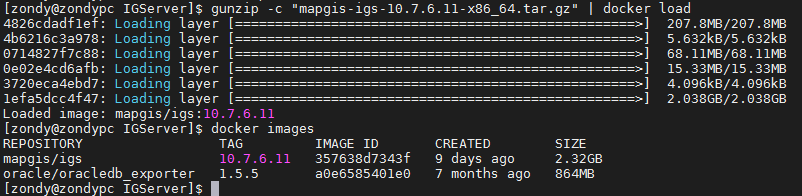
5. 通過如下命令,解壓配置文件安裝包(其中,mapgis-igs-x86-docker-package.tar.gz為Docker配置文件壓縮包,請根據實際情況修改):
tar -zxvf mapgis-igs-x86-docker-package.tar.gz6. 解壓成功後,可生成"centos-x86_64"文件夾(不同CPU架構安裝包解壓後文件夾的名稱略有不同),文件夾中文件如下:
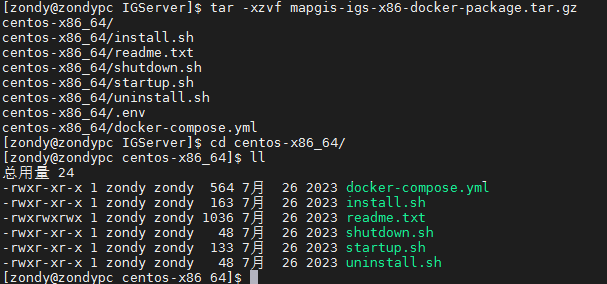
需保證 install.sh 文件具有可執行權限。用戶可通過如下命令設置權限信息:
chmod +x install.sh7. 修改配置文件夾中 ".env" 文件,用戶可選擇修改端口號信息,若不修改端口號採用默認的8089。
vi .env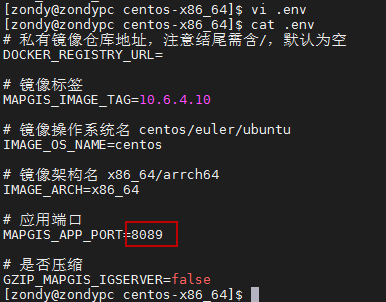
提示:
1、當宿主機中部署了多套IGServer ,必須修改此應用端口號,否則會引發端口衝突。
2、.env文件在部分Linux系統中是隱藏文件,通過MobaXterm工具連接宿主機時,可通過如下設置顯示隱藏文件。
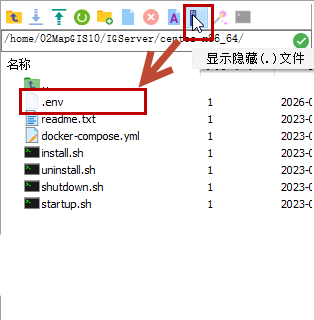
8. 查看 docker-compose.yml 文件,此處配置了docker容器和宿主機間端口及文件夾隱射關係,用戶可選擇修改。
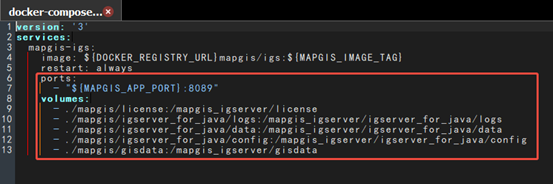
- ports:配置docker容器和宿主機的映射端口,具體格式為“宿主機端口:容器端口”。
- volumes:配置宿主機和docker容器之間文件夾的掛載關係,具體格式為“宿主機目錄:容器內目錄”。
9. 依次執行安裝及啟動docker鏡像腳本,執行成功後,在當前目錄中會生成一個"mapgis"文件夾,該文件夾即docker-compose.yml配置信息。
sudo bash install.sh
sudo bash startup.sh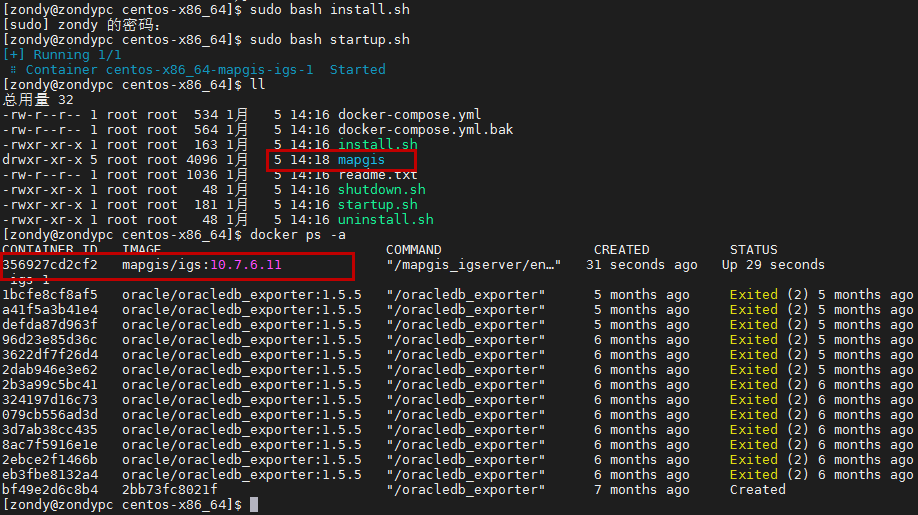
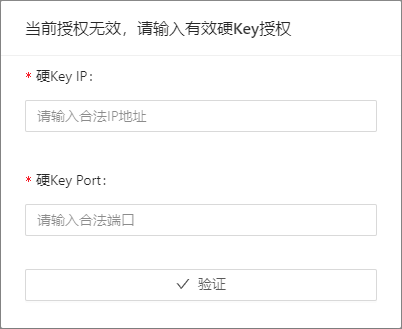
10. 若用戶使用的硬Key授權,使用瀏覽器訪問ServerManager(http://IP:端口號),登錄時會要求輸入硬Key的IP及端口信息,輸入硬Key信息即可成功認證。
11. 若使用的雲授權,可將授權文件(*.lic)放到"mapgis/license"文件夾中,再執行關閉並啟動鏡像腳本。
sudo bash shutdown.sh
sudo bash startup.sh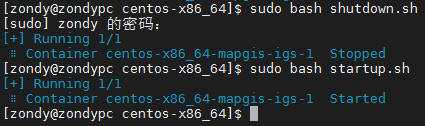
12. 使用瀏覽器訪問ServerManager(http://IP:端口號)。若宿主機處於聯網狀態(可訪問“http://www.smaryun.com/”及“http://www.smarnet.com.cn”),可自動進行授權認證;若宿主機處於不聯網狀態,會彈出二維碼認證對話框:
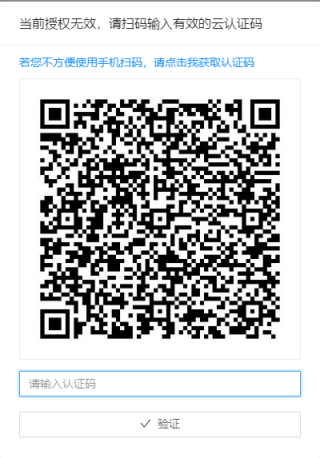
13. 可通過手機瀏覽器(不建議用微信)等第三方軟件,掃描二維碼獲取認證信息。

若不方便使用手機,可在“http://www.smaryun.com/getauth.php”網站中輸入授權ID、標識碼等信息,獲取認證碼。
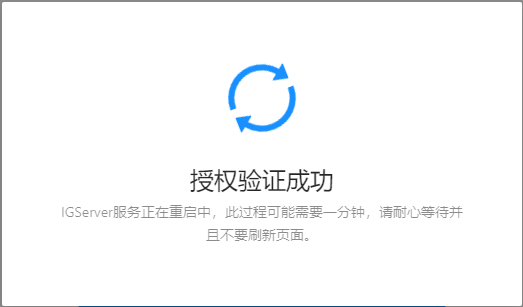
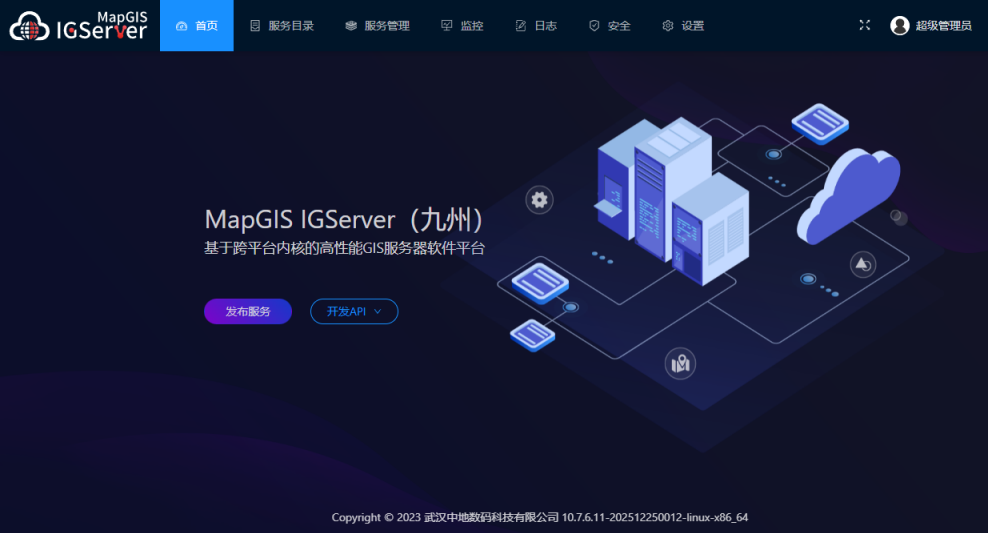
14. 硬Key或雲授權認證成功後,IGServer服務會自動重啟。IGServer服務重啟成功後,使用瀏覽器訪問MapGIS IGServer(九州)(http://IP:端口號),輸入用戶名密碼即可進入MapGIS IGServer (九州) 。
提示:
默認用戶名為admin,密碼為sa.mapgis。