
容器化(docker)安装部署
获取安装包
用户确定使用的授权类型后,可在"Smaryum交易中心"中购买/试用产品,具体产品选购步骤可参考"云授权"、"硬Key授权"。
成功后在"Smaryum交易中心"->"已购"中查看已购订单。点击"下载安装包"即可下载产品安装包及授权信息。
产品安装
目前容器化(docker)安装部署支持 Linux X86_64及 Linux ARM 两种架构,用户需根据宿主机CPU架构,选择对应的安装包。下面以 Linux X86_64的Centos系统库为例,讲解安装部署过程。
提示:
容器化安装的用户要求具有管理员权限,可执行sudo,且在docker组中。可通过如下命令创建docker用户组并将安装用户(如zondy)添加到用户组中。
sudo groupadd docker       # 创建 docker 用户组(如果不存在)
sudo usermod -aG docker zondy       #将当前用户 zondy 加入 docker 组
newgrp docker      #刷新组权限(或直接重新登录)
1. 解压产品包。产品包为 *.zip 文件,可通过如下命令解压(其中,mapgis-IGServer-docker-10.7.6.11-x86_64.zip为下载的产品安装包名称,请根据实际情况修改):
unzip mapgis-IGServer-docker-10.7.6.11-x86_64.zip产品安装包为zip压缩包,包含了如下三个部分内容。
- docker-compose-x86-setup.zip:docker-compose安装包。用户也可自行下载官方安装包进行安装配置。
- mapgis-igs-$version-x86_64.tar.gz:IGServer Docker镜像压缩包。
- mapgis-igs-x86-docker-package.tar.gz:Docker配置文件压缩包。
提示:
部分Linux机器未安装unzip解压,可先在 Windows系统中解压,再将解压后文件上传到Linux系统中。
2. 检查Linux系统是否安装docker。如未安装,用户需手动安装。
docker --version
3. 检查Linux系统是否安装docker-compose。如未安装,用户需手动安装。
docker-compose --version
4. 在docker中加载 IGServer Docker 镜像文件(其中,"mapgis-igs-10.7.6.11-x86_64.tar.gz"为IGServer Docker镜像压缩包名称,请根据实际情况修改):
gunzip -c "mapgis-igs-10.7.6.11-x86_64.tar.gz" | docker load导入完成后,可通过如下命令查看镜像文件是否导入成功:
docker images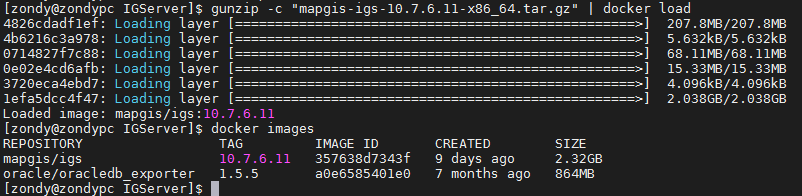
5. 通过如下命令,解压配置文件安装包(其中,mapgis-igs-x86-docker-package.tar.gz为Docker配置文件压缩包,请根据实际情况修改):
tar -zxvf mapgis-igs-x86-docker-package.tar.gz6. 解压成功后,可生成"centos-x86_64"文件夹(不同CPU架构安装包解压后文件夹的名称略有不同),文件夹中文件如下:
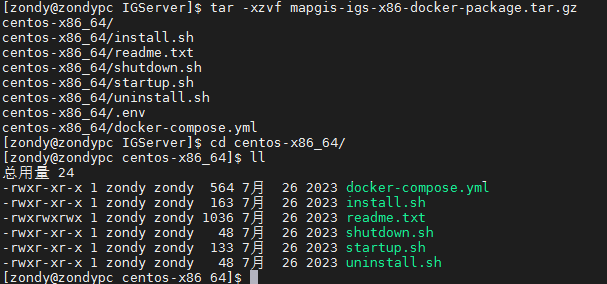
需保证 install.sh 文件具有可执行权限。用户可通过如下命令设置权限信息:
chmod +x install.sh7. 修改配置文件夹中 ".env" 文件,用户可选择修改端口号信息,若不修改端口号采用默认的8089。
vi .env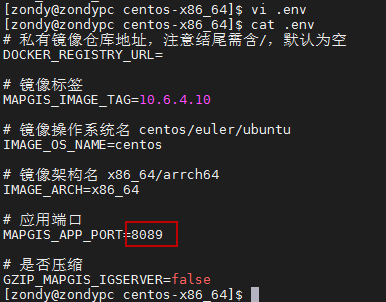
提示:
1、当宿主机中部署了多套IGServer ,必须修改此应用端口号,否则会引发端口冲突。
2、.env文件在部分Linux系统中是隐藏文件,通过MobaXterm工具连接宿主机时,可通过如下设置显示隐藏文件。
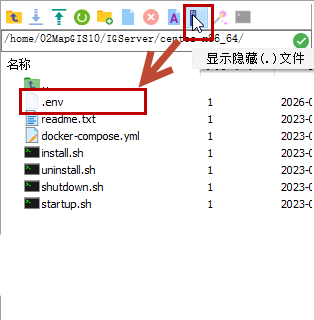
8. 查看 docker-compose.yml 文件,此处配置了docker容器和宿主机间端口及文件夹隐射关系,用户可选择修改。
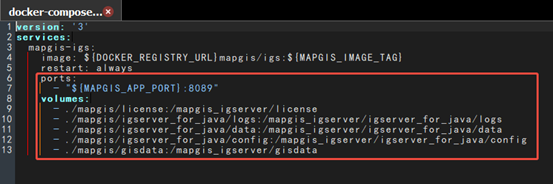
- ports:配置docker容器和宿主机的映射端口,具体格式为“宿主机端口:容器端口”。
- volumes:配置宿主机和docker容器之间文件夹的挂载关系,具体格式为“宿主机目录:容器内目录”。
9. 依次执行安装及启动docker镜像脚本,执行成功后,在当前目录中会生成一个"mapgis"文件夹,该文件夹即docker-compose.yml配置信息。
sudo bash install.sh
sudo bash startup.sh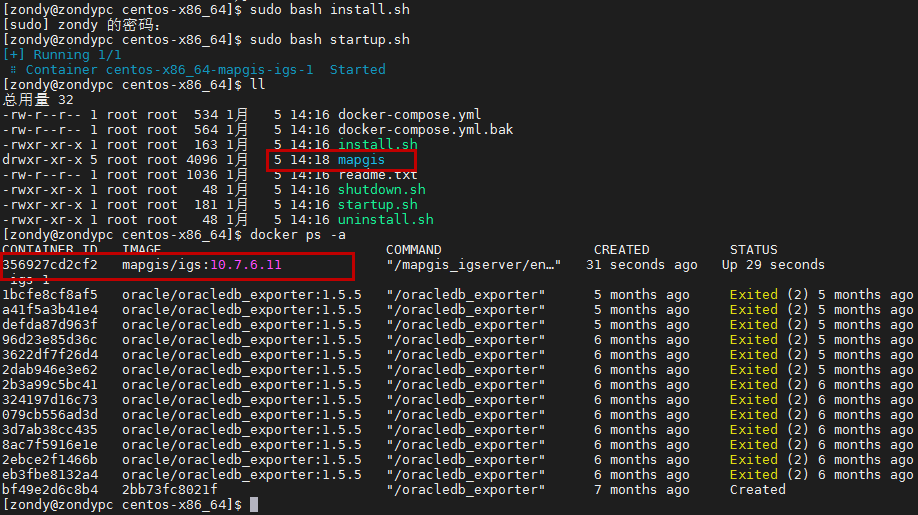
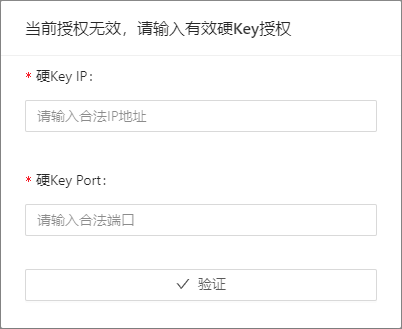
10. 若用户使用的硬Key授权,使用浏览器访问ServerManager(http://IP:端口号),登录时会要求输入硬Key的IP及端口信息,输入硬Key信息即可成功认证。
11. 若使用的云授权,可将授权文件(*.lic)放到"mapgis/license"文件夹中,再执行关闭并启动镜像脚本。
sudo bash shutdown.sh
sudo bash startup.sh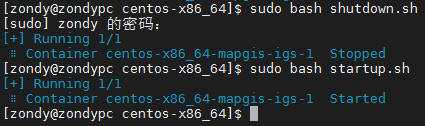
12. 使用浏览器访问ServerManager(http://IP:端口号)。若宿主机处于联网状态(可访问“http://www.smaryun.com/”及“http://www.smarnet.com.cn”),可自动进行授权认证;若宿主机处于不联网状态,会弹出二维码认证对话框:
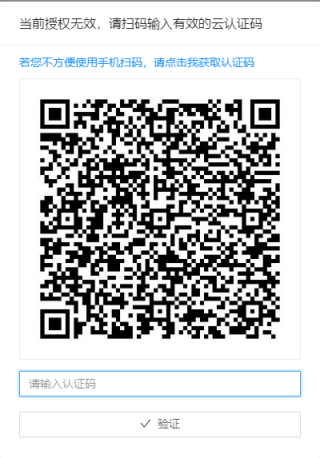
13. 可通过手机浏览器(不建议用微信)等第三方软件,扫描二维码获取认证信息。

若不方便使用手机,可在“http://www.smaryun.com/getauth.php”网站中输入授权ID、标识码等信息,获取认证码。
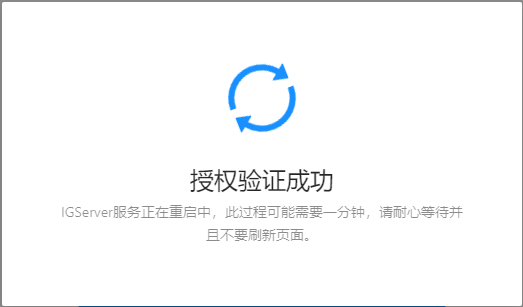
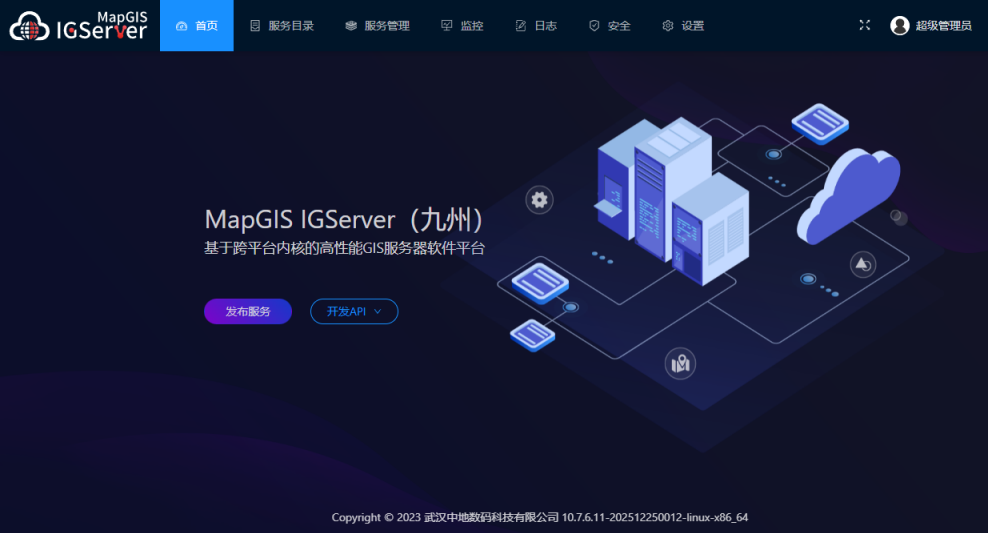
14. 硬Key或云授权认证成功后,IGServer服务会自动重启。IGServer服务重启成功后,使用浏览器访问MapGIS IGServer(九州)(http://IP:端口号),输入用户名密码即可进入MapGIS IGServer (九州) 。
提示:
默认用户名为admin,密码为sa.mapgis。