
MapGIS TwinWorld Platform
MapGIS Server for Unreal
启动MapGIS Server for Unreal后,点击管理站点后的"打开站点",进入MapGIS Server for Unreal登录页面。


提示:默认用户名/密码为:admin/admin123。
总览
功能说明
提供资源统计、实例统计、用户统计管理功能。

资源管理
功能说明
提供场景资源、地图数据资源、模型资源管理功能。
场景资源
功能说明
提供虚拟仿真场景服务发布、控制、管理等功能,场景服务可直接对接3DClient产品进行数字孪生类应用二次开发。
操作说明
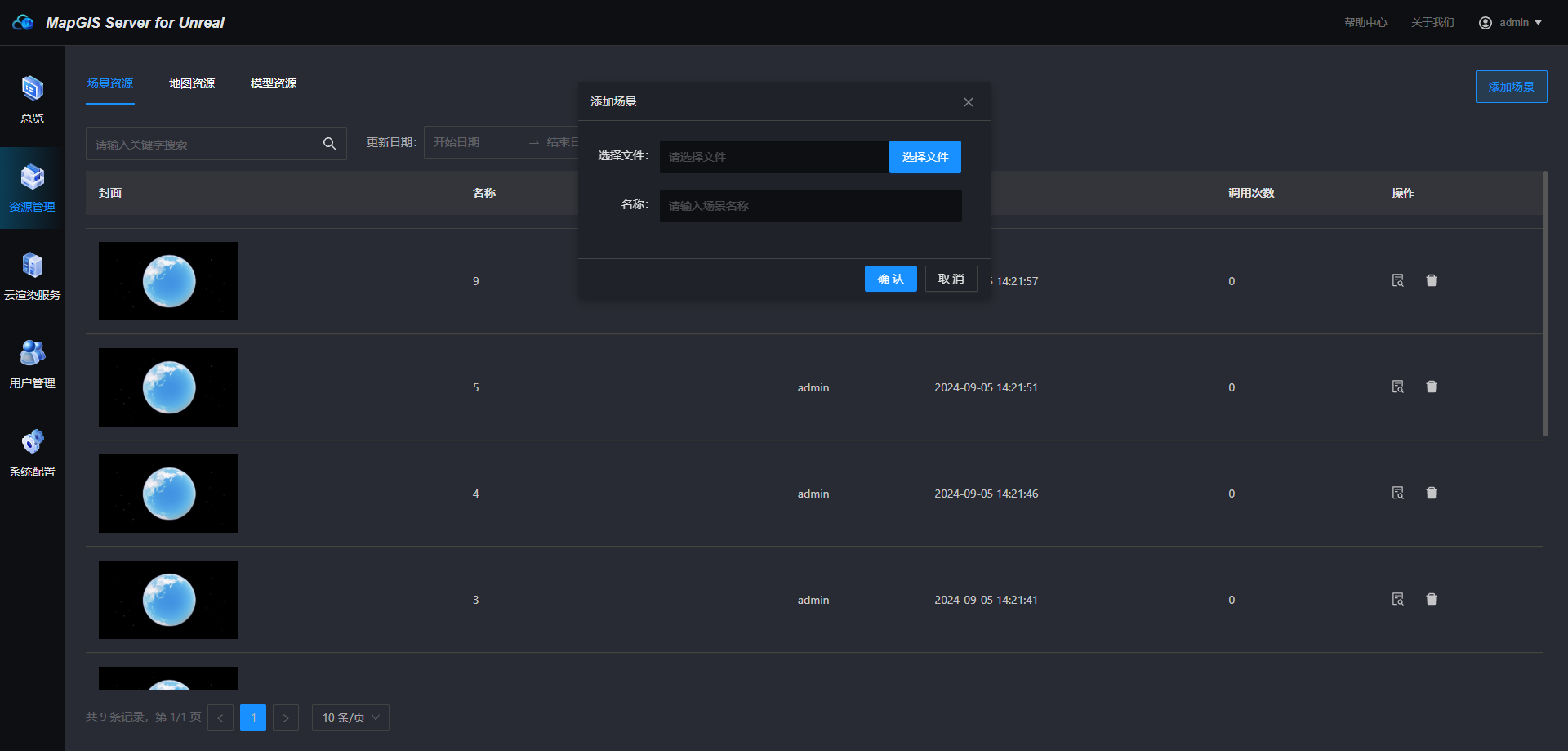
1. 进入"资源管理-场景资源",点击"添加场景",选择MapGIS Earth for Unreal场景构建工具导出的场景*.json文件;
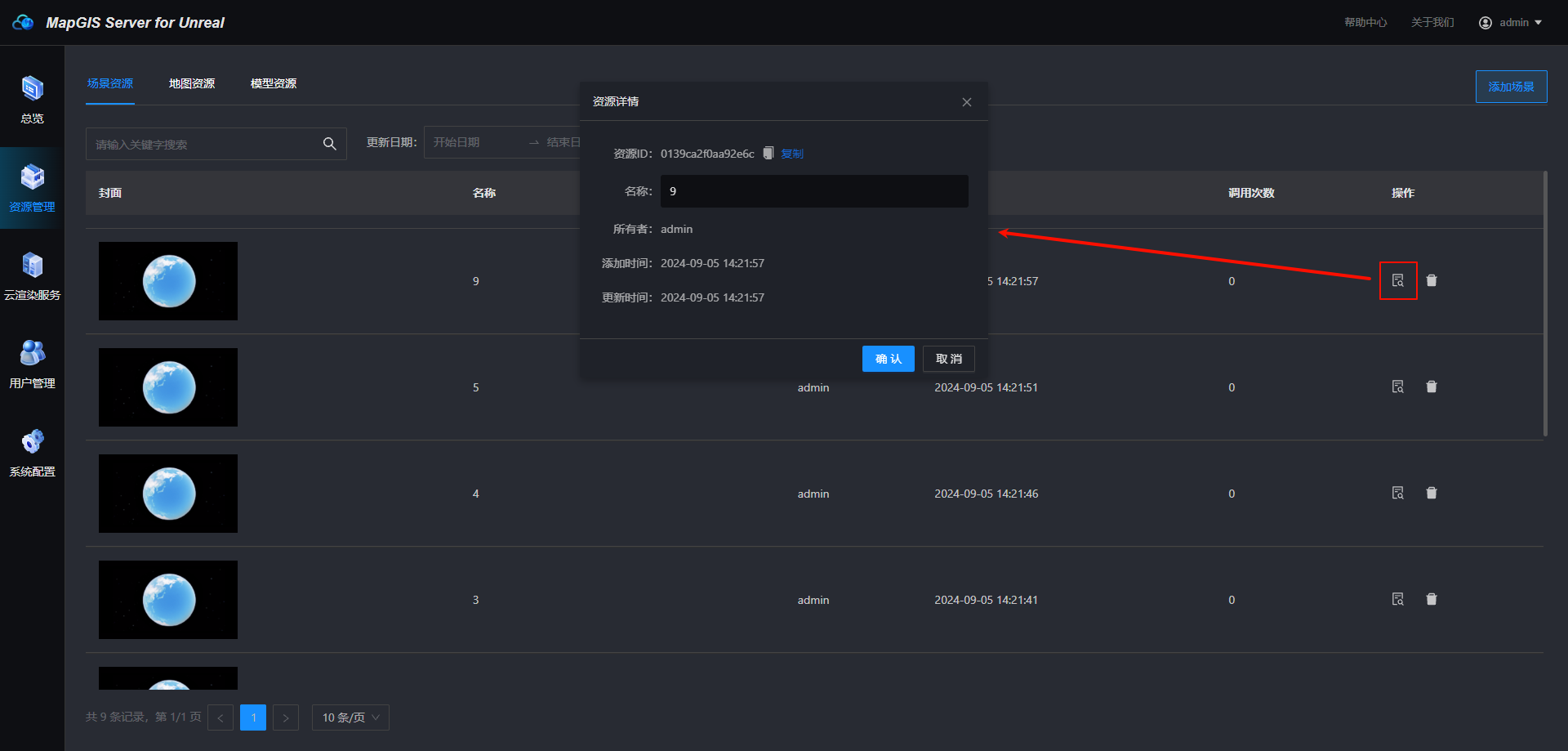
2. 点击"查看"可以显示已添加场景的资源信息,可以通过3DClient平台利用mapgisAPI接口,使用场景的资源ID来展示场景;
地图资源
功能说明
可以将各类二三维数据资源服务注册到主服务之内,供构建工具使用。
操作说明
(一)二维数据

1. 进入"资源管理-地图资源",点击"添加地图",选择"二维地图",可添加MapGIS地图服务、MapGIS栅格瓦片服务、WMS服务、WMTS服务、天地图; 2. 输入服务地址、最大最小显示级数、名称等参数;
- 服务地址格式示例:
- MapGIS地图服务:http://{ip}:{port}/igs/rest/services/{服务名}/MapServer
- MapGIS栅格瓦片服务:http://{ip}:{port}/igs/rest/services/{服务名}/TileServer
- WMS服务:http://{ip}:{port}/igs/rest/services/{服务名}/WMSServer
- WMTS服务:http://{ip}:{port}/igs/rest/services/{服务名}/WMTSServer
- 天地图二级域名:http://t0.tianditu.gov.cn 3. 点击"确认",即可添加数据。
(二)三维数据

1. 进入"资源管理-地图资源",点击"添加地图",选择"三维地图",可添加: - 服务数据:MapGIS 地形缓存服务、MapGIS 场景服务、MapGIS M3D服务、MapGIS 3DTlies服务 - 本地文件:M3D文件、地形缓存文件、3DTiles文件、PAK文件
2. 服务数据可添加MapGIS IGServer服务,除MapGIS场景服务外还可添加文件服务:
- MapGIS IGServer服务地址格式示例:
- 地形缓存服务:http://{ip}:{port}/igs/rest/services/{服务名}/TerrainServer/layer.json
- MapGIS场景服务:http://{ip}:{port}/igs/rest/services/{服务名}/SceneServer
- M3D服务:http://{ip}:{port}/igs/rest/services/{服务名}/M3dServer
- 3DTlies服务:http://{ip}:{port}/igs/rest/services/{服务名}/3DTilesServer/tileset.json
- 文件服务地址示例:
- 地形缓存服务:http://{ip}:{port}/3DData/terrain/mapgis/dem/layer.json
- M3D服务:http://{ip}:{port}/3DData/Model/M3D2.0/zondy/zondy.mcj
- 3DTlies服务:http://{ip}:{port}/Data/File/3DTILESET/dayanta/tileset.json 3. 本地文件选择系统配置中添加的文件夹中的数据; 4. 点击"确认",即可添加数据。
模型资源
功能说明
可以将服务器的模型文件注册到主服务,方便后续的构建工具使用或者开发使用。
操作说明
1. 进入"资源管理-模型资源",点击"添加模型",选择glTF或者Datasmith数据类型; 2. 选择系统配置中添加的文件夹中的模型文件,并输入名称、标签等参数; 3. 点击"确认",即可添加模型数据。

云渲染服务
功能说明
提供云渲染像素流服务及渲染节点的集成管理,包括云渲染服务启动、编辑等监控功能,可实现渲染能力的实时负载均衡。
所有实例
功能说明
查看并管理注册进来的Node Manager实例。
操作说明
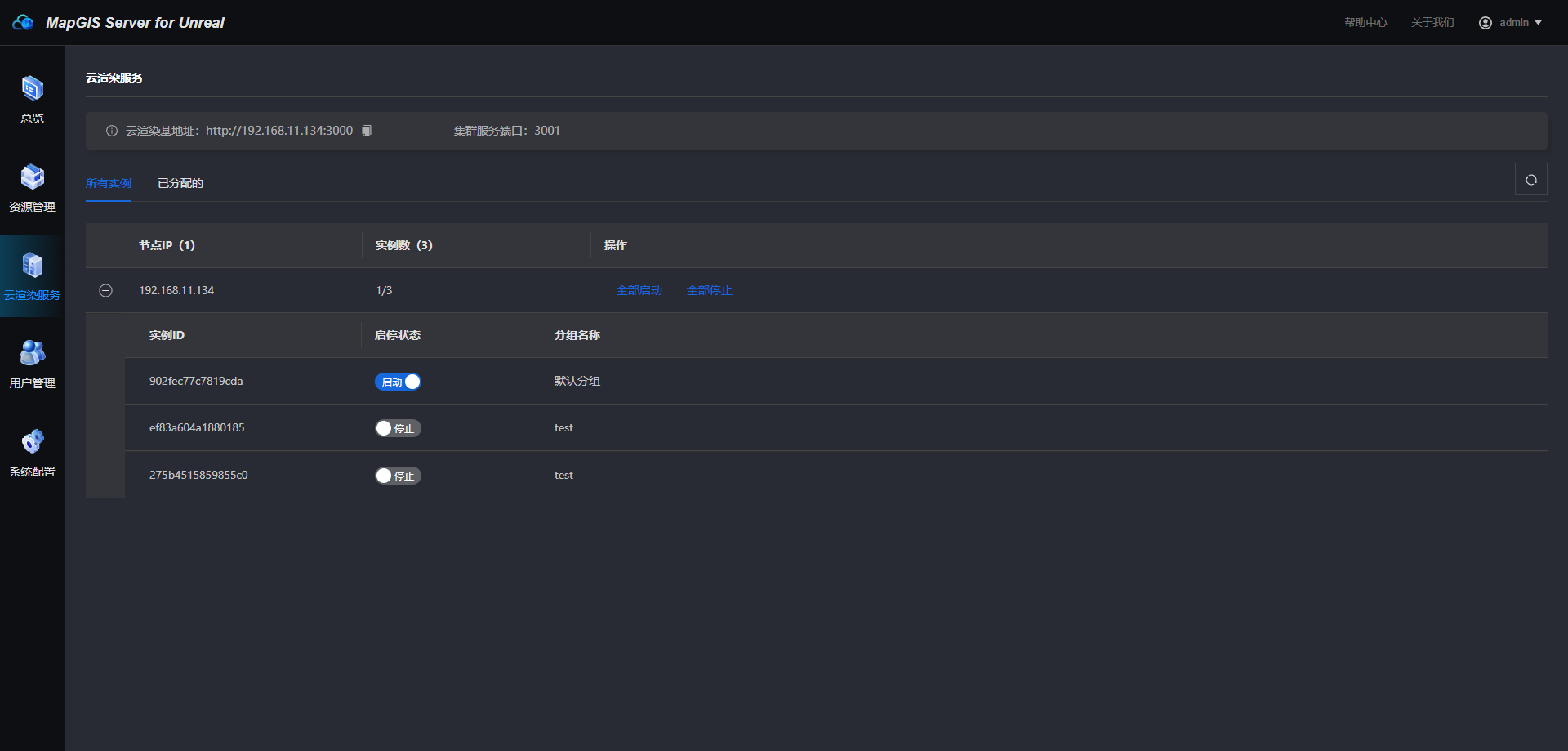
1. 每个Server Manager默认配置了一个Node Manager节点服务,首次安装后会自动运行一个实例,并分配一个默认组供场景构建和3DClient开发使用; 2. 需要其他机器配置到主服务器时,启动Node Manager节点服务,点击"配置"注册到Server Manager。

3. 可以对实例进行启动和停止等管理操作。
已分配实例
功能说明
可将不同的实例组合在一起,灵活满足业务需求。分组意味着,通过mapgisAPI初始化地球时传入分组的token参数,可以一套代码支持多个客户端使用,例如A分组下,有7个实例,B分组下,有2个实例,那么使用A分组token开发的项目,可以同时满足7个客户端使用;而B分组的满足2个客户端同时使用。
操作说明
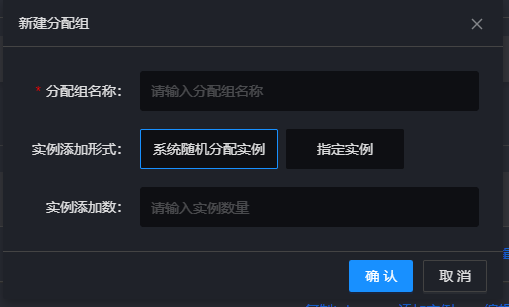
1. 点击"新建分配组",可以选择系统随机分配实例或者指定实例;

2. 可对已分配的实例进行启停、编辑、删除等操作,每个分配组有一个token可供mapgisAPI使用;
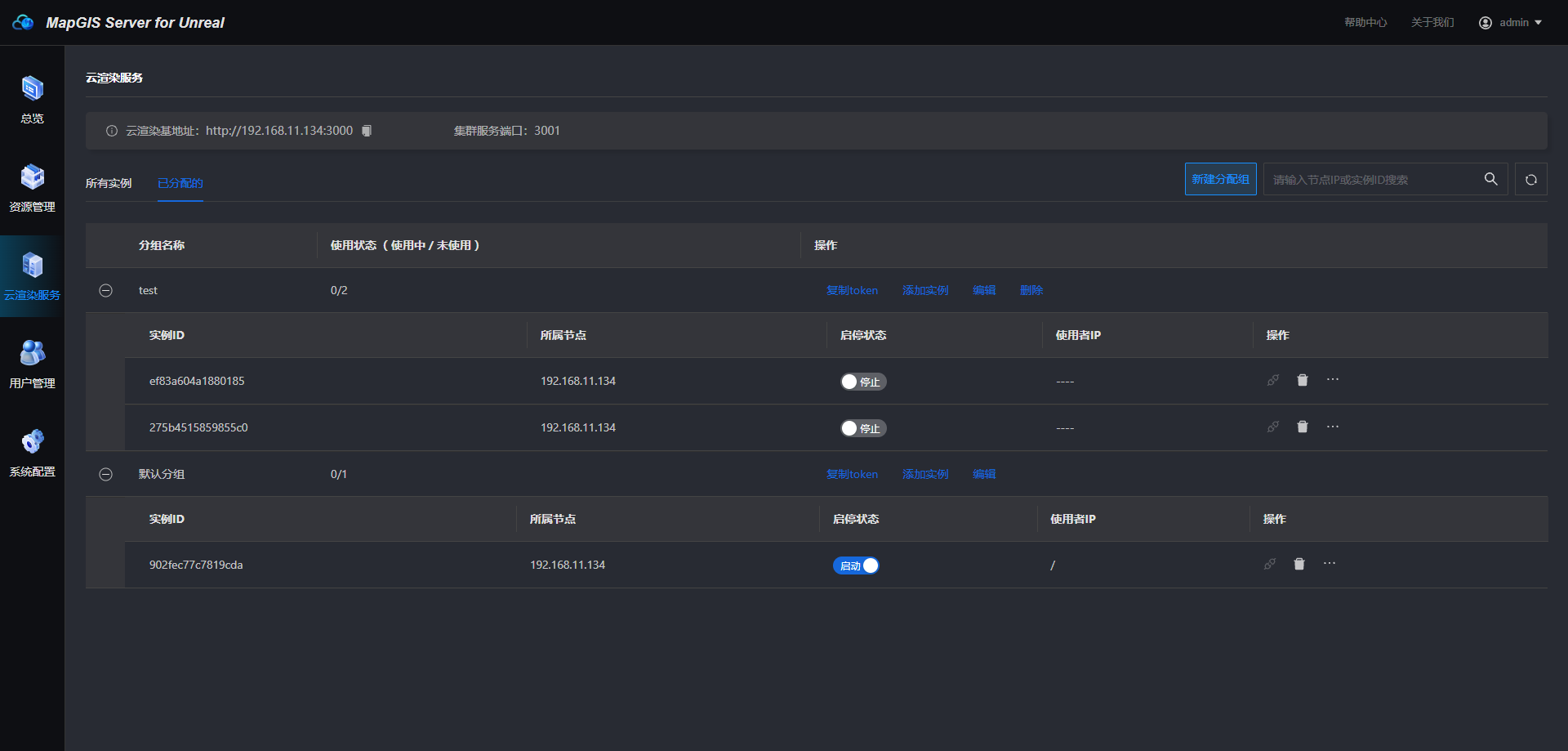
3. 实例默认独占模式,即一个客户端会完全独享一个实例;操作列中可以将其调整成为“汇报模式”,汇报模式需要额外传递一个instanceID参数,即实例的ID,这样可以保证这个实例能被很多人同时访问,并且可以看到同样的内容。
用户管理
功能说明
提供用户管理功能,支持用户角色管理和服务权限分配,实现不用角色用户的权限管理。
操作说明
1. 用户管理展示了用户列表,只有admin管理员用户可使用用户管理功能;

2. 点击“添加用户”可新增用户;

3. 点击“编辑”操作可以修改用户密码和备注信息等;

系统配置
功能说明
提供数据源配置、基础配置、授权信息展示、网络测试和服务器信息展示功能。
操作说明
1. 数据源配置:点击添加文件夹,选择本地文件夹可配置进来,供资源管理中添加三维数据文件和模型文件使用;

2. 基础配置
- 【IP地址】:展示服务器端IP地址。
- 【云渲染服务端口】:可修改服务端口,重启后生效。
- 【闲置回收时间】:为合理利用资源,可设置闲置回收时间。即当客户端关闭多长时间未进行重新连接时,系统将自动回收实例像素流资源。
- 【开启HTTPS】:默认为未开启HTTPS状态。点亮'开启'键,上传证书文件、秘钥文件、输入密码后,点击'保存',并重启系统后,设置生效。
提示:
1. 支持点击'重启'按钮,一键重启系统。 2. 设置生效后,面板上'管理站点'、'示例站点'地址变为Https开头,Http无法登录。 3. MapGIS Earth for Unreal登录时,需要选择Https,方可正常登录。
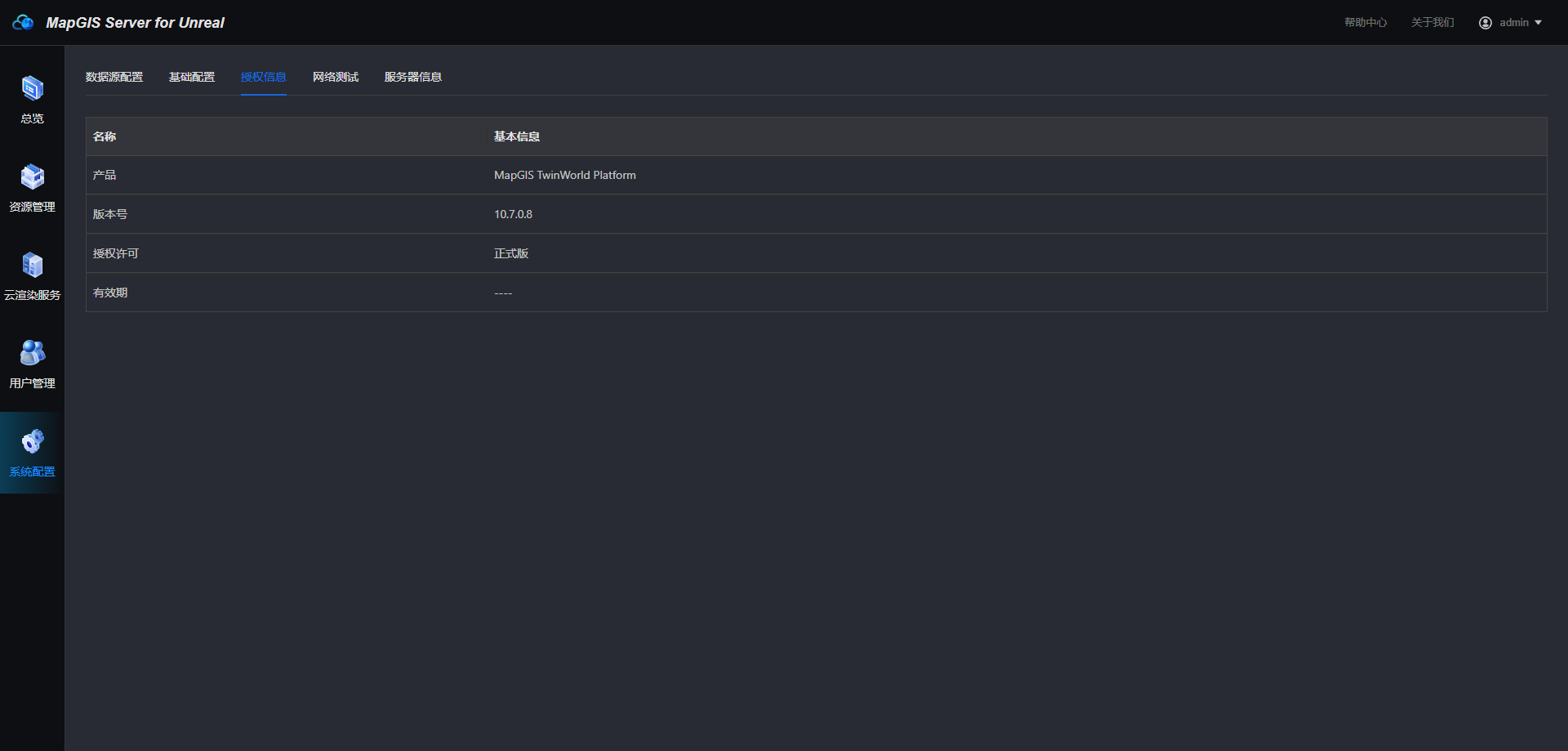
3. 授权信息:展示产品授权信息;
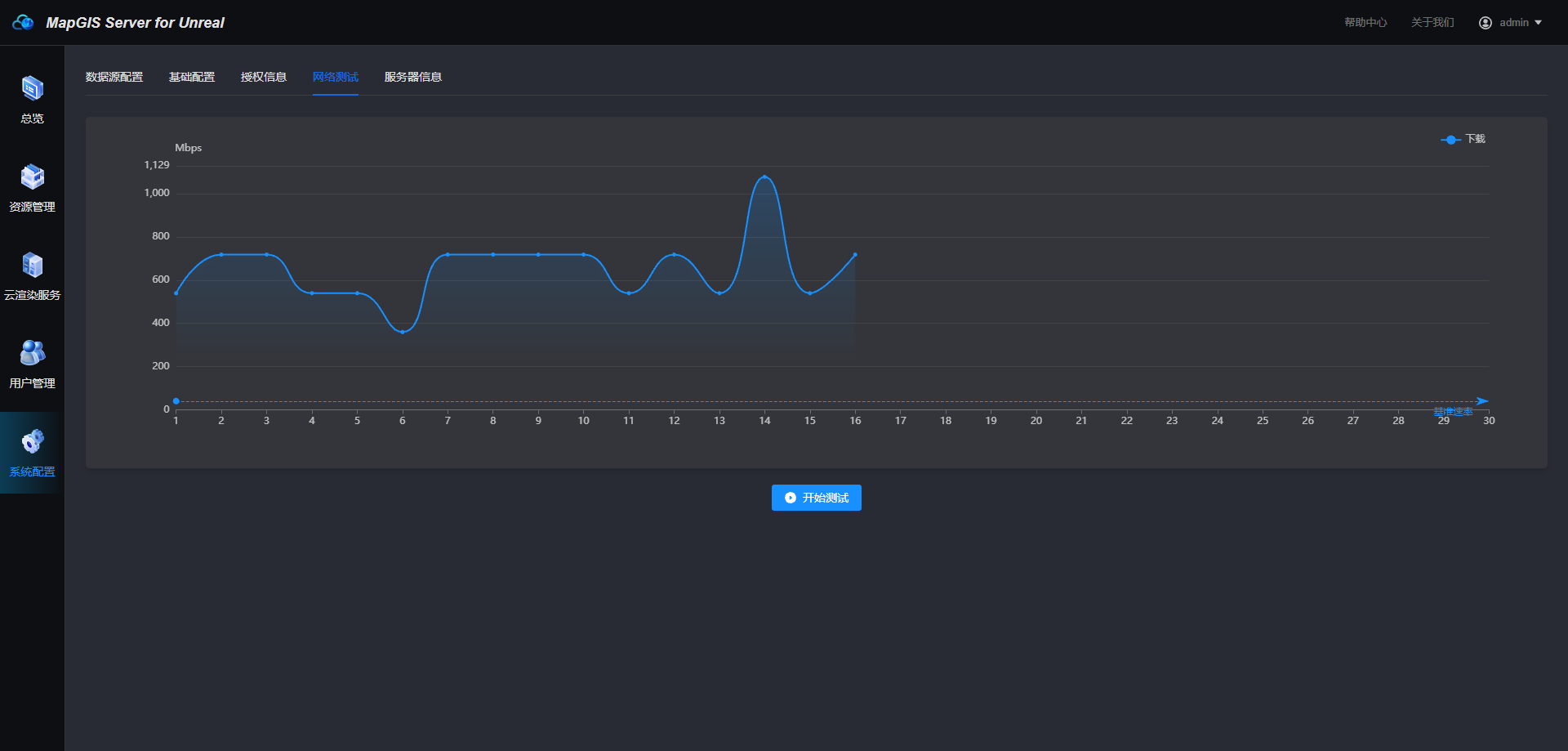
4. 网络测试:检测本机的网络性能参数;
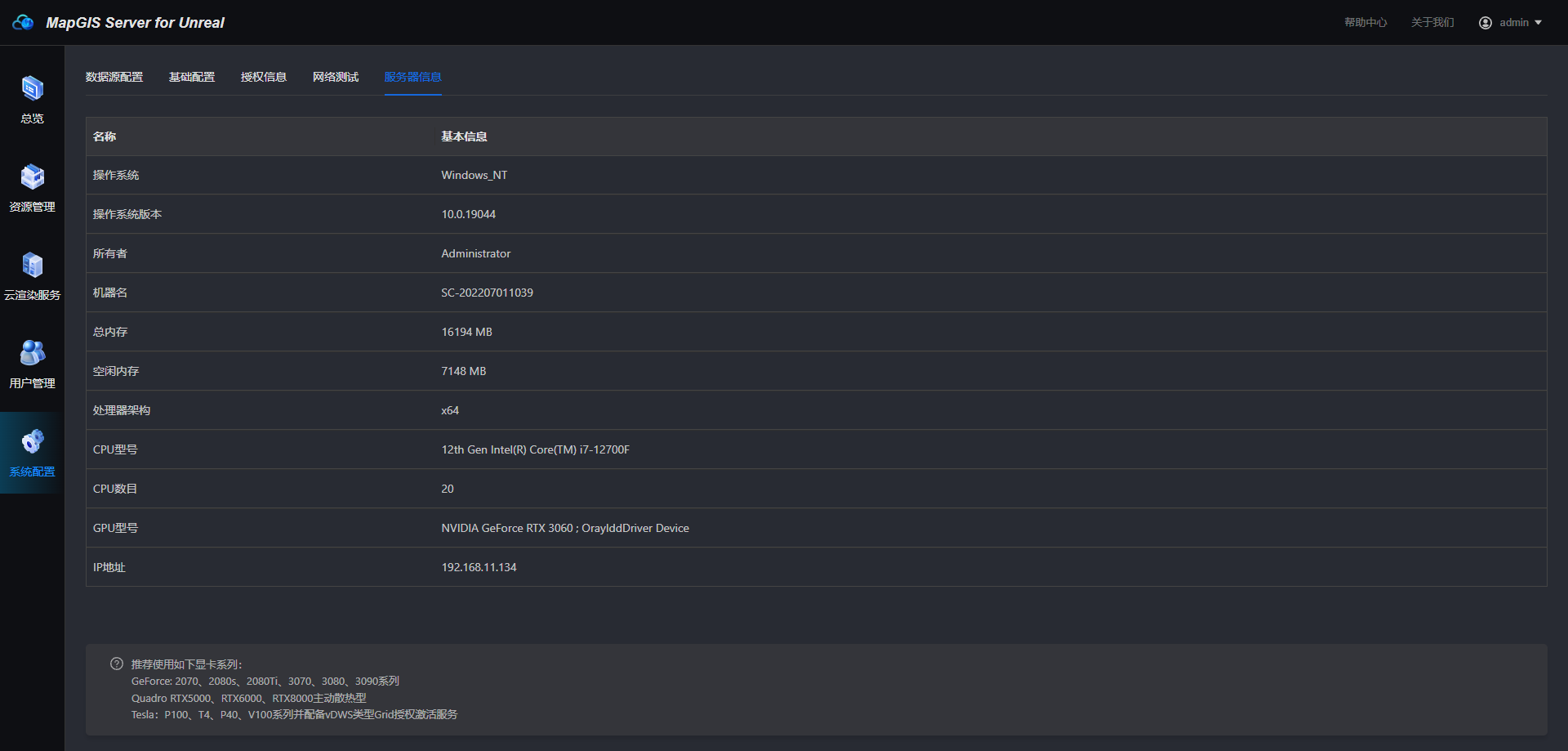
5. 服务器信息:展示服务器信息。
MapGIS Earth for Unreal
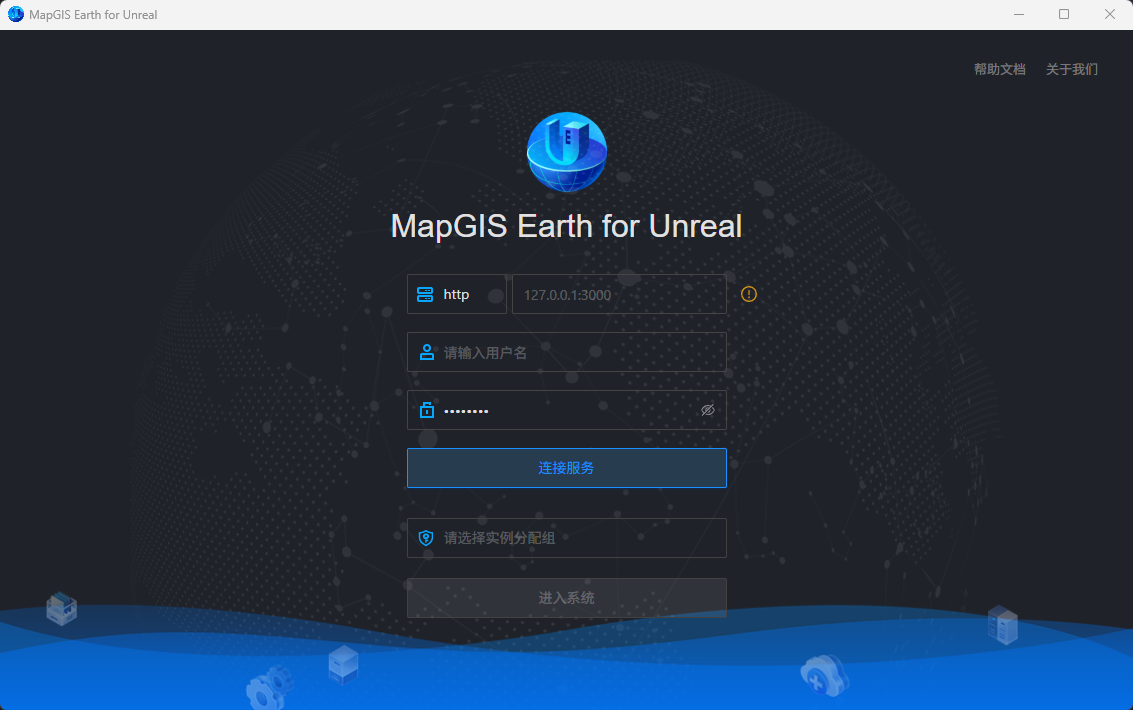
启动MapGIS Earth for Unreal,输入Server Manager的IP和端口,并输入用户名和密码(默认为admin/admin123),点击连接服务,选择一个已分配的实例,即可进入场景构建工具。
场景管理
功能说明
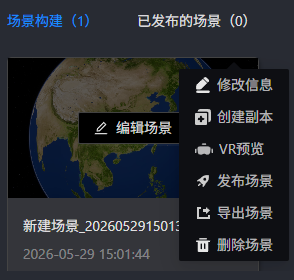
场景管理功能页可以进入创景场景页面,也可以对保存的场景进行管理。创建场景可添加M3D、3DTiles等外部数据并内置了高质量的数据模型库,包括树木、石头、飞机、路灯、平面注记、三维注记等。可将这些数据直接拖拽地球上,快速搭建数字孪生场景。其中,场景管理有以下功能:
- 点击编辑场景可以对场景进行编辑修改;
- 点击修改信息可以修改场景名称;
- 点击创建副本可以复制场景;
- 点击VR预览,在MapGIS Server for Unreal开启HTTPS模式时,可支持VR预览;
- 点击发布场景可将场景发布为场景服务资源,供3DClient开发使用;
- 点击导出场景可将场景导出为*.json文件;
- 点击删除场景可将场景删除。
操作说明
工具栏
功能说明
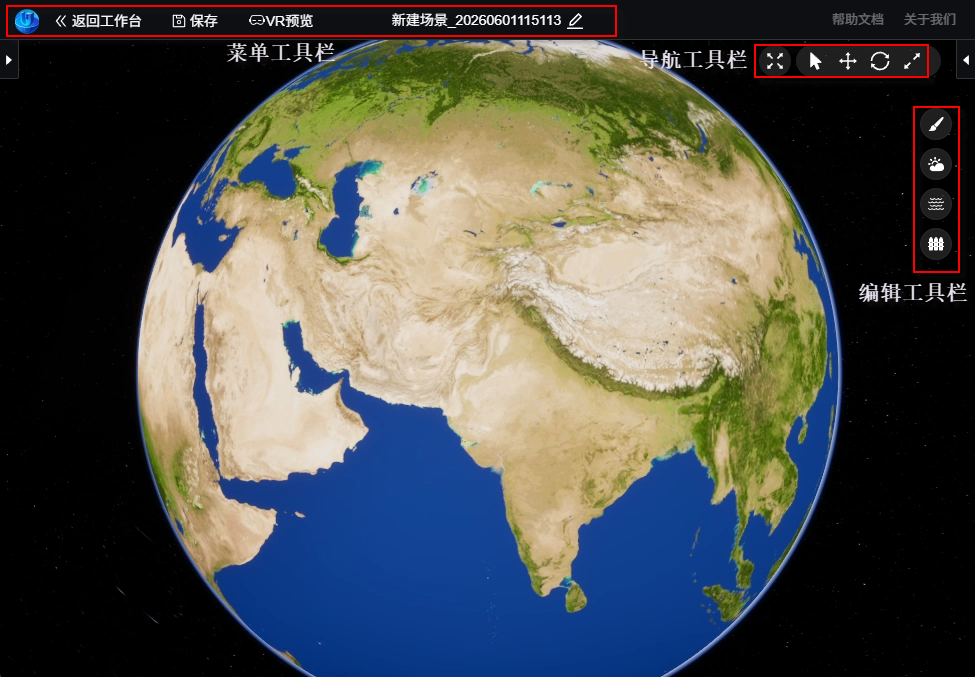
提供完善的场景构建工具,系统配备三种类型工具栏,分别是位于左上角的'菜单工具栏'、右上角的'导航工具栏'、以及'编辑工具栏'。工具栏具备场景编辑、保存、等各类操作及编辑功能。
操作说明
(一)菜单工具栏

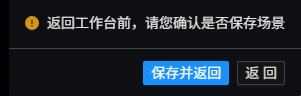
1. 点击'返回工作台'按钮,弹出出下图所示提示框,可以选择保存并返回或直接返回至工作台;
2. 点击'保存'按钮,可将当前场景设置保存至场景管理中。若保存成功,则于项部中间弹出'保存成功'提示框。
3. 点击'VR预览',可进入VR模式,但需注意VR模式只能在https下浏览。
4. 点击 ,可对场景名称进行修改。名字不能超过20个汉字且不能和其他场景重名。单击'√',保存重命名。

(二)导航工具栏

1.点击'全屏 '按钮,可以将场景全屏展示,全屏展示时左下角有键鼠操作闪缩示意动图,闪缩几次之后会消失,告知用户可以利用键盘操作地球;单击右上角,可退出全屏模式。

2. 点击'拾取 '按钮,可以进行拾取操作,拾取之后,大纲会相应标识出来选中的是图层/元素,如果列表很长,列表会自动滚动到可视范围;取消拾取之后,点击地球将会失去拾取功能。
3. 点击'平移、缩放、旋转 '按钮,点击M3D、GLTF、模型、注记等数据,会在大纲标识选中的数据,同时在地图上对应数据的位置添加模型编辑的操作工具,通过模型编辑工具,对选中的覆盖物进行对应操作,操作完成之后,对应属性面板“变换”这一栏,会回显对应的数值;当添加新的数据或者点击大纲的某一行时,会移除模型工具。
提示:
UE数据,栅格影像,平面注记,三维注记,地形缓存不支持平移缩放旋转。
(三)编辑工具栏

1. 画刷工具 :可根据画刷工具大小批量绘制点符号,包括树木等内置模型
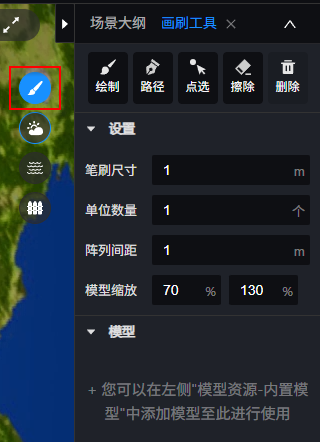
- 单击'画刷工具'按钮,弹出画刷工具对话框
提示:
需先将内置模型添加至模型池中,方可激活使用画刷工具的'绘制、路径、擦除、删除'功能。
- 在左侧'模型资源'->'内置模型'选择模型,添加至画刷工具的模型池
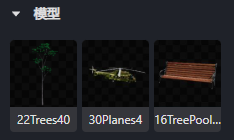
- 【绘制】:可预选单/多个画刷模型,设置笔刷绘制参数后,点击'绘制'按钮,鼠标移入场景中呈半球状,即可开始绘制。点击鼠标左键并拖动,可以将勾选的画刷模型按照设置的内容进行批量绘制。按ESC键退出绘制。
- 【路径】:可以在地图上绘制线,模型将按照线进行批量绘制;按ESC键退出绘制。
- 【点选】:点选画刷画出来的模型,弹出点选设置对话框,支持对模型进行位置、旋转、缩放调整及删除。
- 【擦除】:点击'擦除'按钮,鼠标变回半球状,按住鼠标不放,可以将勾选的画刷模型进行删除;按ESC键退出绘制。
2. 环境设置 :提供光照、雾效、下雨、下雪、多云等真实环境特效
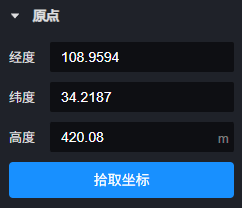
- 点击'拾取坐标'按钮,在场景中左键点击,可实时显示拾取点的经度、纬度、高度信息。
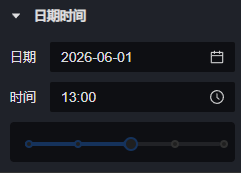
- 可以设置时间,新建场景默认是当前时间,当前日期。设置不同的时间地球会显示不同的亮度,模拟现实世界。
- 可以设置天气,新建场景默认是晴天。
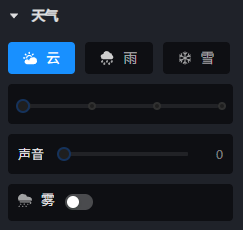
- 设置天气为云,场景中显示云,可以调节云的多少,效果如下:

- 设置天气为雨,场景中显示下雨,可以调节雨的大小,效果如下:

- 设置天气为雪,场景中显示下雪,可以调节雪的大小,效果如下:

- 雾效果可与任意天气叠加显示,效果如下:

- 雨天气和雪天气可以开启并调节声音。

3. 水体绘制 :可进行物理水体绘制,并可对相关参数进行设置。
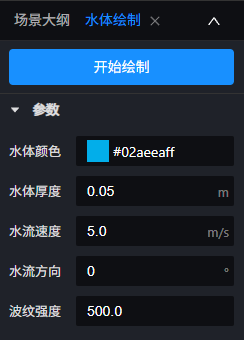
- 点击'开始绘制'按钮,鼠标移入场景即可开始绘制。点击鼠标左键进行绘制,双击退出绘制,视窗中出现绘制水体效果。

4. 围栏绘制 :可进行围栏绘制,并可对相关参数进行设置。
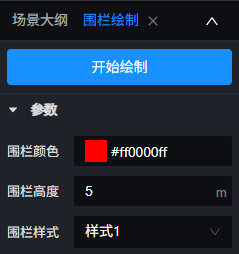
- 点击'开始绘制'按钮,鼠标移入场景即可开始绘制。点击鼠标左键进行绘制,双击退出绘制,视窗中出现绘制围栏效果。
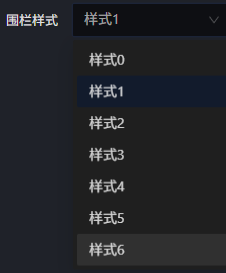
- 系统提供7种围栏样式,可供选择。
添加资源
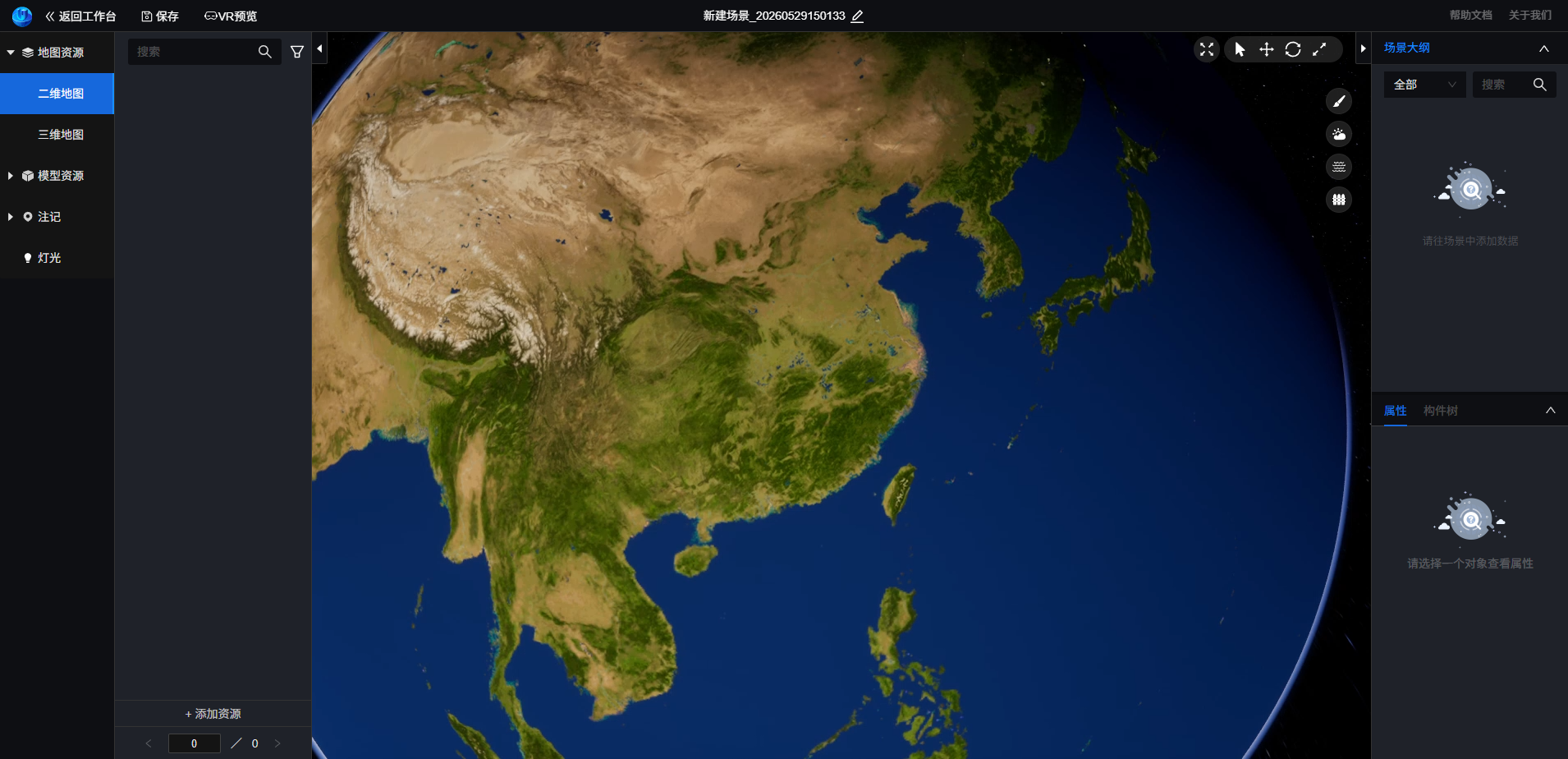
1. 进入"场景构建",点击"创建场景",数据列表中的数据在Server Manager中的地图资源模块进行添加,也可点击数据列表下方"添加资源"按钮进行添加,服务地址示例参考Server Manager资源管理章节;

(一)地图资源
1. 可将数据列表中已添加的数据拖至场景中,场景视图定位至数据位置,场景大纲中出现添加至场景中的数据。


(二)模型资源
1. 进入创建场景界面,点击左侧模型展开模型数据;
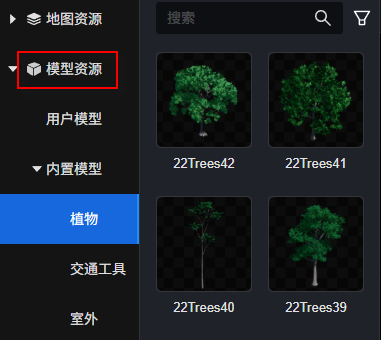
2. 模型资源包含用户模型、内置模型两种;
- 【用户模型】:模型列表中的模型资源在Server Manager中的模型资源模块进行添加,也可点击数据列表下方"+添加资源"按钮进行添加,模型资源添加参考Server Manager资源管理章节;
- 【内置模型】:由系统内置,包含植物、交通工具、室外三大类。
3. 将卡片拖入地球容器之中,放置之后即激活打点模式,可以连续在地球之中点击添加多个;
4. 按键盘Esc退出打点模式。
(三)注记
1. 进入创建场景界面,点击左侧注记展开注记数据;
2. 将卡片拖入地球容器之中,放置之后即激活打点模式,可以连续在地球之中点击添加多个;
3. 按键盘Esc退出打点模式。
(四)灯光
1. 进入创建场景界面,点击左侧灯光展开灯光数据;
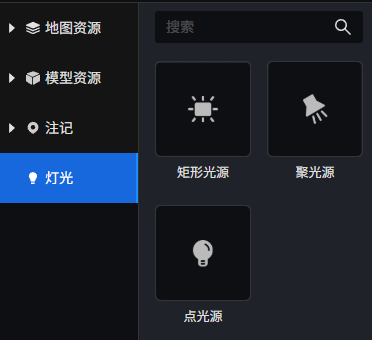
2. 系统内置三种灯光效果:矩形光源、聚光源、点光源;
3. 将卡片拖入地球容器之中,放置之后即激活打点模式,可以连续在地球之中点击添加多个;
4. 按键盘Esc退出打点模式。
场景大纲
功能说明
提供场景大纲管理工具,支持数据检索、定位、数据可视化控制,通过场景大纲进行数据操控交互。
操作说明
1. 拖至场景中的数据会在场景大纲中展示出来;
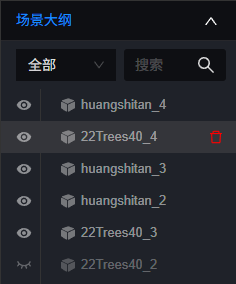
2. 大纲列表可以按照分类与关键字进行检索筛选;
3. 双击大纲的某一行,地球场景会飞行定位至该数据;
4. 点击大纲列表的眼睛可以隐藏显示图层;
5. 点击大纲列表的垃圾桶标志可以删除图层;
6. 点击大纲某一行,属性面板会对应切换。
属性
功能说明
可以通过属性面板进行属性修改。
操作说明
(一)地图资源
1. 点击大纲列表三维地图资源中的M3D或者3DTiles数据属性面板显示内容:

2. 可以修改场景大纲中的数据名称;
3. 修改变换位置、角度、缩放参数,可以改变数据在地球上的位置和形态;
4. 修改高级设置可以对数据进行更多设置:
- 【最大容差率】:动态修改缓存数据的清晰度,根据容差率调整当前视角下加载数据的细节级别。如果缓存数据不清晰,应减小该数值。
- 【最大内存】:用于控制放在内存中的数据上限,优化动态加载数据时的效率。所给的内存越大,放在内存中的数据就越多,数据加载效率越高。
- 【预加载父节点】:开启该选项后,在平移时可以提供更多新曝光区域的细节,但需要加载更多的数据。
- 【预加载邻接节点】:开启该选项后,会加载与已渲染的数据具有相同父级的数据,包括已被裁剪的数据,提供更流畅的平移体验。
- 【禁止出现洞】:开启该选项后,数据渲染不会出现空白区域,会用低精度的数据临时代替空白区域。
- 【请求允许的最大瓦片数量】:一次性向服务端请求的数据数量,确定向请求队列中提交任务的数量,数值越大,请求越多,使用带宽越大。
- 【子节点数量限制】 :将其设置为0时,会依次加载每个子节点数据,可以呈现更完整的细节,但会增加总体加载时间;将其设置为较高值(如1000)时,会减少总体加载时间,直到达到所需的细节级别,完全加载后会立即出图。
- 【视椎体裁剪】:开启该选项后,会剔除视椎体之外的数据,减少数据的请求数量。
- 【距离裁剪】:开启该选项后,会根据相机离地面的高度,剔除距离较远或接近地平线的数据。
- 【容差率裁剪】:开启该选项后,会根据最大容差率强制剔除位于视椎体之外或靠近地面的数据。
5. 点击大纲列表其他数据属性面板显示内容:

6. 可以修改场景大纲中的数据名称。
7. 点击大纲列表GLTF数据,属性面板显示内容:

8. 可以修改场景大纲中的数据名称;
9. 修改变换位置、角度、缩放参数,可以改变数据在地球上的位置和形态。
(二)模型
1. 点击大纲列表模型数据属性面板显示内容:

2. 可以修改场景大纲中的数据名称;
3. 修改变换位置、角度、缩放参数,可以改变数据在地球上的位置和形态;
(三)注记
1. 点击大纲列表平面注记数据属性面板显示内容:

2. 可以修改场景大纲中的数据名称;
3. 修改变换位置参数,可以改变数据在地球上的位置;
4. 修改外观背景颜色、文本内容、文本大小、文本颜色点击应用可改变注记在地球上的显示。
5. 点击大纲列表三维注记数据属性面板显示内容:

6. 可以修改场景大纲中的数据名称;
7. 修改变换位置和缩放参数,可以改变数据在地球上的位置和大小;
8. 可以选择是否使用像素大小。
构件树
功能说明
提供BIM构件树管理功能,支持点选BIM部件高亮显示、调整变换参数等操作。
操作说明
1. 添加*.udatasmith格式的数据至场景中可激活构件树功能;

2. 能够对目录树进行节点检索;

3. 能够对目录树节点的缩放、平移、旋转的控制;点击节点可以高亮和定位bim数据的节点;

4. 能够对目录树节点的显示和隐藏。


数据上传

1. 在MapGIS Server for Unreal配置数据源之后,可以选择上传至该路径;
2. 可以选择上传文件或者上传文件目录;
3. 选择上传后,可以在上传列表看见上传的信息;可以暂停/继续上传过程,以及删除上传内容;
5. 可以清空已上传列表中的内容;
6. 支持离线断点上传,可以在上传过程中退出程序,再次打开程序时,可以点击开始继续上传;
提示:
最多同时上传5个文件,文件目录本质上也是以单文件上传的,所以当一个目录A下的文件超过5个时,再选择另外的条目B进行上传,这个条目B状态会变为等待上传;只有当上一个文件目录A上传的文件数小于5时,才会启动等待的条目。
MapGIS 3DClient for Unreal
启动MapGIS Server for Unreal后,点击示例站点后的"打开站点",进入MapGIS 3DClient for Unreal登录页面,输入用户名和密码(默认为admin/admin123),点击连接服务,选择一个已分配的实例,。

详细操作步骤见MapGIS 3DClient for Unreal开发指南及API文档等。
