
网格建模
添加SGrid图层
 操作说明
操作说明
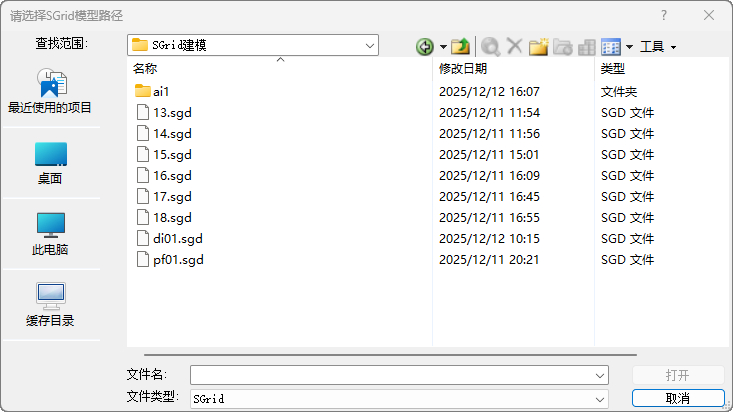
1. 启动"网格建模"面板->"添加SGrid图层"功能,弹出如下所示对话框,可选择本地的SGrid图层:
2. 添加成功后,场景视图中可显示SGrid图层的轮廓线效果:
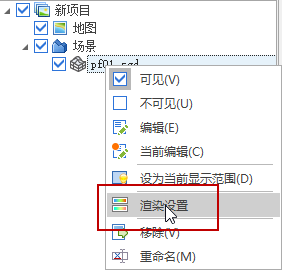
3. 选择SGrid图层,鼠标右键启动"渲染设置"功能,可启动功能面板:
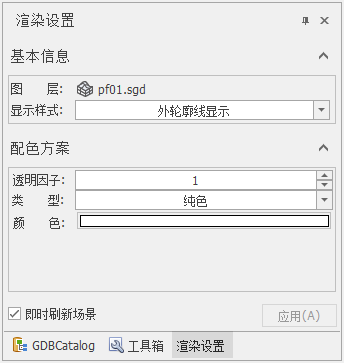
4. 可设置显示样式、配色方案等信息:
- 【显示样式】:包括如下四种显示方式:
- 外轮廓线显示:仅显示SGrid图层的外轮廓线;
- 外表面显示:用颜色填充显示SGrid图层的外表面;
- 网格线显示:仅显示SGrid图层的网格线;
- 外表面+网格线显示:用颜色填充显示SGrid图层的外表面及网格线。

- 【透明因子】:设置透明度值,0为全透明,1为不透明。
- 【类型】:包括如下三种配色方案:
- 纯色:显示样式为"轮廓线"或"网格线"时,此处可设置线颜色;显示样式为"外表面"时,此处外表面采用单一颜色显示;
- 渐变色:显示样式为"外表面"时,可根据选择的属性字段值范围,渐变显示外表面;
- 离散色:显示样式为"外表面"时,可根据选择的属性字段值,采用"一值一类"方式显示外表面。
5. 默认情况下勾选了"即时刷新场景",修改参数后场景视图中显示效果可同步变化。若不勾选,需点击"应用",场景视图显示效果才会变化。
6. 添加SGrid图层后,鼠标右键启动"属性"功能,可查看属性信息。
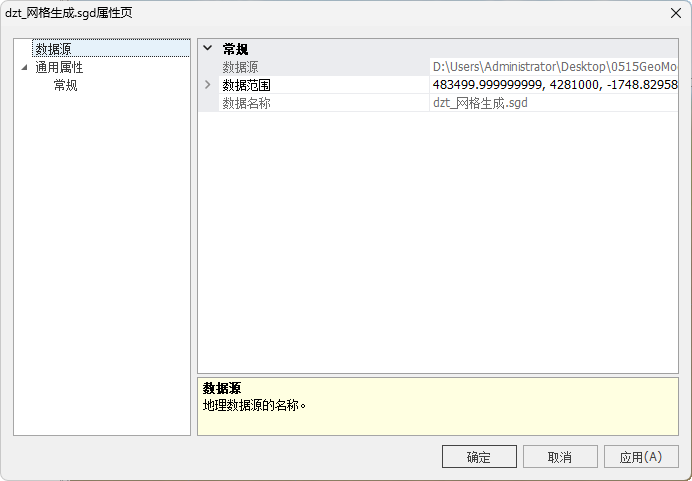
- 【数据源】:记录了SGrid图层的本地路径、范围及其名称信息;
- 【通用属性】:记录了SGrid图层的原点坐标、旋转角、网格点数量信息;
体素剖分
操作说明
1. 启动"网格建模"面板->"体素剖分"功能,弹出如下所示对话框:
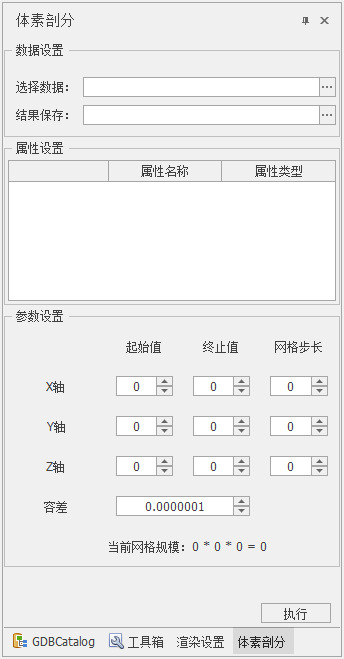
2. 选择输入数据,可选择MapGIS GDB中的体简单要素类。
3. 设置输出结果,目前可支持如下两种格式:
- 【SGrid图层】:结果保存为本地sgrid文件(*.grd),存储路径只能选择本地文件夹;
- 【栅格体元】:结果保存为MapGIS栅格体元数据,存储路径只能选择MapGIS GDB。
4. 设置输入输出信息后,可罗列出输入数据的所有属性字段,可选择所有或部分属性字段保留到结果SGrid图层中。
5. 设置网格参数。通过XYZ范围及网格步长,可预估结果SGrid图层网格规模。
- 【起始值/终止值】:默认读取输入数据的XYZ轴的范围,用户可微调范围.
- 【网格步长】:设置SGrid图层在XYZ方向网格步长。步长越大,SGrid图层中单个网格越大.
- 【容差】:体素剖分时允许的数值误差范围。
6. 点击"执行"即可执行操作,生成SGrid图层或栅格体元数据。
网格生成
根据范围约束
操作说明
1. 启动"网格建模"面板->"网格生成"->"根据范围约束"功能,弹出如下所示功能面板:
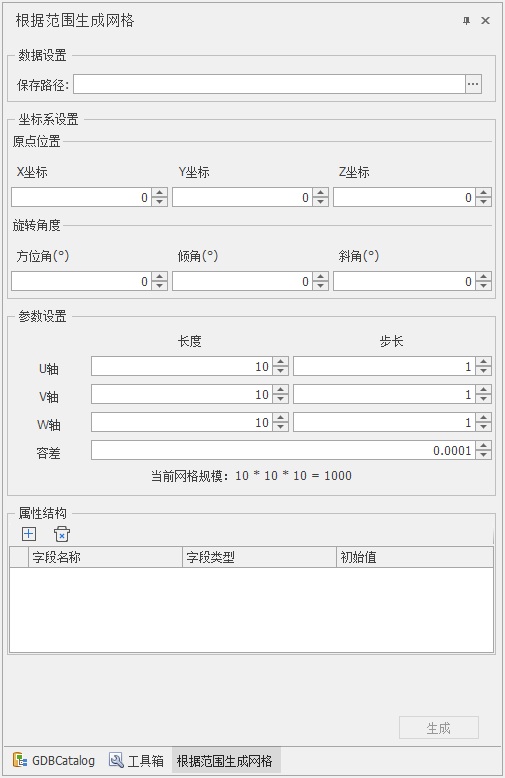
2. 设置输出结果SGrid图层保存路径及名称。
3. 设置原点坐标及旋转角度信息。
4. 设置网格参数,采用UVW坐标。
- 【UVW轴长度】:设置SGrid图层在UVW轴方向长度。
- 【UVW轴步长】:设置SGrid图层在UVW轴方向网格步长。
- 【容差】:网格生成时允许的数值误差范围。
5. 设置结果属性结构。默认情况下,属性结构为空。用户可交互创建若干属性字段,结果SGrid图层可继承该属性字段,但属性值为空。可通过 智能地质建模 添加属性值内容。
6. 点击"生成"即可执行操作,生成SGrid图层。
根据面约束
操作说明
1. 启动"网格建模"面板->"网格生成"->"根据面约束"功能,弹出如下所示功能面板:
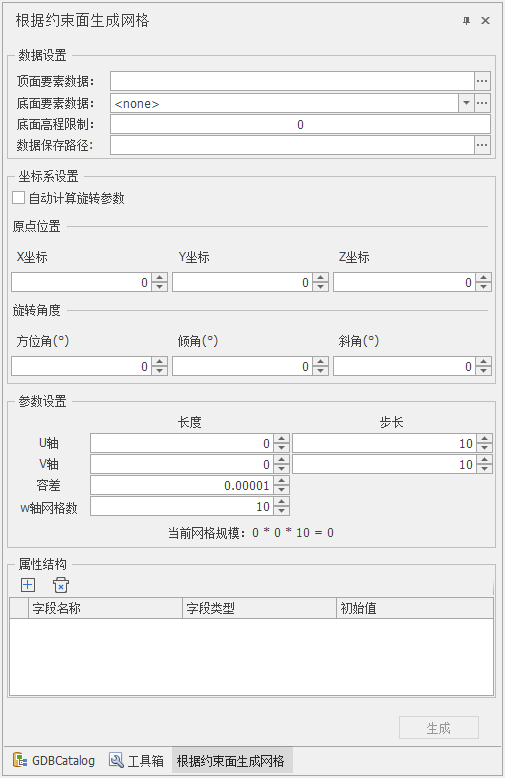
2. 设置输入数据,有如下两种方式:
- 顶面要素+底面高程限制:通过顶面和底面高程限制,确定结果SGrid图层范围。
- 顶面要素+底面要素:通过顶面和底面两个面数据,确定结果SGrid图层的范围。
3. 设置输出结果SGrid图层保存路径及名称。
4. 设置输入数据后,可自动计算原点位置、旋转角度等信息。
5. 设置网格参数,采用UVW坐标。
- 【起始值/终止值】:默认读取输入数据的UV轴的范围,用户可微调范围.
- 【网格步长】:设置SGrid图层在UV方向网格步长。
- 【W轴网格数】:W轴方向的网格个数。
- 【容差】:网格生成时允许的数值误差范围。
6. 设置结果属性结构。默认情况下,属性结构为空。用户可交互创建若干属性字段,结果SGrid图层可继承该属性字段,但属性值为空。可通过 智能地质建模 添加属性值内容。
7. 点击"生成"即可执行操作,生成SGrid图层。
根据体约束
操作说明
1. 启动"网格建模"面板->"网格生成"->"根据体约束"功能,弹出如下所示功能面板:
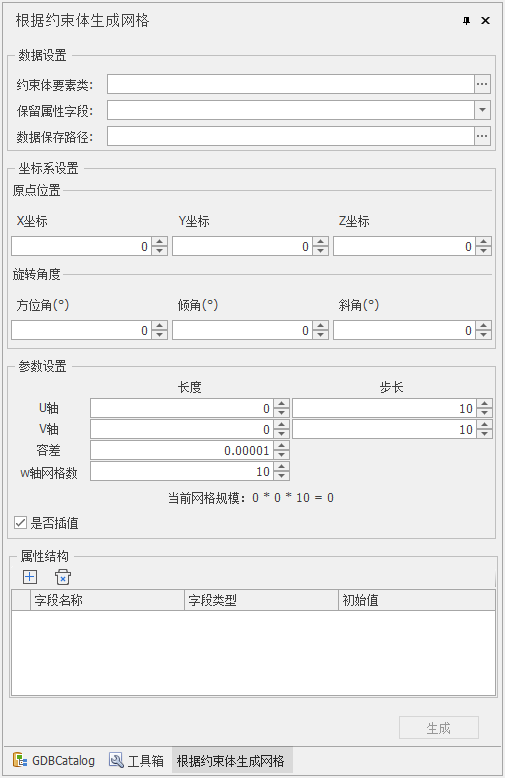
2. 选择MapGIS GDB中的体简单要素类作为约束体,可自动读取体中所有属性字段,可选择只保留部分属性字段。
3. 设置输出结果SGrid图层保存路径及名称。
4. 设置输入数据后,可自动计算原点位置、旋转角度等信息。
5. 设置网格参数,采用UVW坐标。
- 【起始值/终止值】:默认读取输入数据的UV轴的范围,用户可微调范围.
- 【网格步长】:设置SGrid图层在UV方向网格步长。
- 【W轴网格数】:W轴方向的网格个数。
- 【容差】:网格生成时允许的数值误差范围。
6. 设置结果属性结构。默认情况下,属性结构为空。用户可交互创建若干属性字段,结果SGrid图层可继承该属性字段,但属性值为空。可通过 智能地质建模 添加属性值内容。
7. 点击"生成"即可执行操作,生成SGrid图层。结果SGrid的属性来源包括继承体要素类属性和新建属性两个部分。
平面剖切
操作说明
1. 添加SGrid图层,并设置为当前编辑状态。启动"网格建模"面板->"平面剖切"功能,弹出如下所示面板:
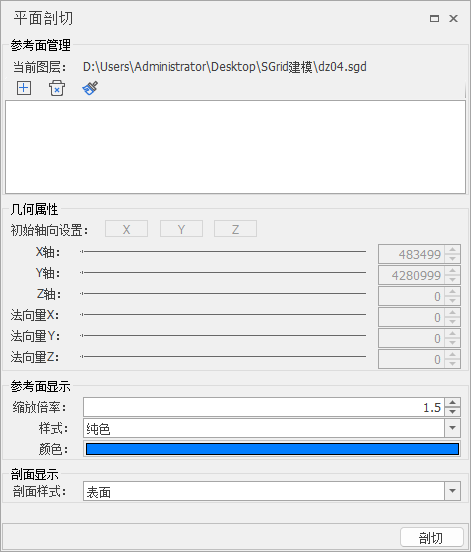
2. 点击"添加  ",可构建一个剖切面。
3. 可通过如下参数调整剖切面:
- 【几何属性】:设置剖切面几何位置参数:
- 初始轴向设置:点击XYZ,可快速设置初始轴向位置;
- XYZ轴:可基于XYZ轴平移剖切面;
- 法向量XYZ轴:可基于XYZ轴旋转剖切面。
- 【参考面显示】:设置参考面的显示参数。
- 缩放倍率:设置参考面相对于原始SGrid图层缩放比率;
- 样式:设置参考面样式,包括网格和纯色两种样式;
- 颜色:设置参考面网格或纯色显示时颜色。
4. 设置结果剖面样式,可支持轮廓线、网格、表面、网格+表面四种样式。
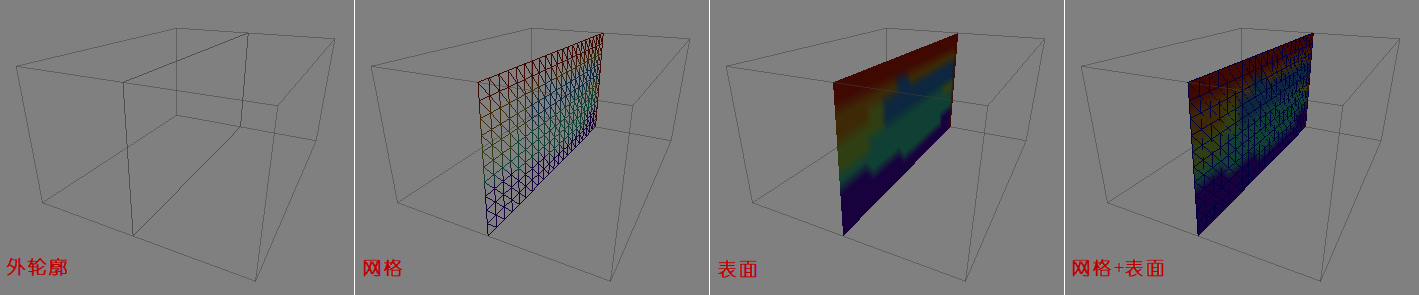
5. 重复第2/3/4步,可添加多个剖切面。
6. 点击"剖切"即可执行操作,生成剖切结果。
属性计算
操作说明
1. 启动"网格建模"面板->"属性计算"功能,弹出如下所示面板:
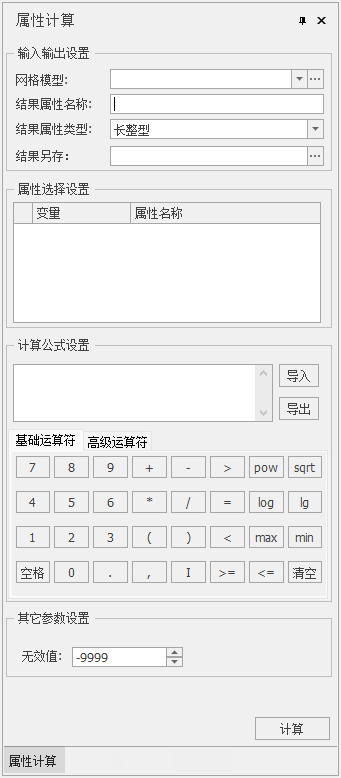
2. 选择网格模型。可下拉选择场景视图中已添加SGrid文件;也可通过" ",选择本地SGird文件。
3. 设置结果信息:
- 【结果属性字段名称】:计算结果会保存到一个新的属性字段,此处可设置该属性字段名称;
- 【结果属性类型】:设置结果属性字段类型,包括长整型、双精度型、短整型和整型 四种类型;
- 【结果另存】:设置结果SGrid存储路径及名称。
4. 编辑计算公式。添加SGrid网格模型后,可自动读取该数据的属性信息,并显示出属性名称与变量关系,用户可双击选择已有属性字段,从而编辑计算公式。目前支持如下运算符:
- 【基础运算符】:包括基础的加(+)、减(-)、乘(*)、数(/)、幂运算(pow)、平方根(sqrt)、对数(log)、以10为底的对数(lg)、最大值(max)、最小值(min)等运算符。
- 【高级运算符】:包括如下高级函数:
| 运算符 | 名称 | 说明 | 示例 |
|---|---|---|---|
| exp | 指数函数 | 自然常数 e 的 x 次幂(e ≈ 2.71828) | exp(1) = 2.71828 |
| abs | 绝对值 | 返回数的非负绝对值 | abs(-5) = 5 |
| div | 整数除法 | 两数相除后取整数商(舍去余数) | 10 div 3 = 3 |
| & | 按位与 | 二进制位对齐,同一位均为1时结果为1 | 5 & 3 = 1(0101 & 0011 = 0001) |
| floor | 向下取整 | 取不大于该数的最大整数(向 -∞ 方向) | floor(3.9) = 3,floor(-3.1) = -4 |
| ceil | 向上取整 | 取不小于该数的最小整数(向 +∞ 方向) | ceil(3.1) = 4,ceil(-3.1) = -3 |
| cos | 余弦函数 | 返回角度的余弦值(参数为弧度) | cos(0) = 1 |
| sin | 正弦函数 | 返回角度的正弦值(参数为弧度) | sin(π/2) = 1 |
| tan | 正切函数 | 返回角度的正切值(参数为弧度) | tan(π/4) = 1 |
| acos | 反余弦函数 | 返回值的反余弦(结果弧度,范围 0~π) | acos(0) = π/2 ≈ 1.5708 |
| asin | 反正弦函数 | 返回值的反正弦(结果弧度,范围 -π/2~π/2) | asin(1) = π/2 ≈ 1.5708 |
| atan | 反正切函数 | 返回值的反正切(结果弧度,范围 -π/2~π/2) | atan(1) = π/4 ≈ 0.7854 |
| if | 条件分支 | 根据条件真假返回不同结果:if(条件, 真值, 假值) | if(3>2, 10, 0) = 10 |
| < > | 不等于 | 比较两个值是否不相等(等价于 ≠) | 5 < > 3 = 真(或 1) |
| not | 逻辑非 | 取反逻辑值:真变假,假变真 | not(0) = 1,not(5) = 0 |
| and | 逻辑与 | 两个条件都为真时结果为真 | (3>2) and (5>4) = 1 |
| or | 逻辑或 | 至少一个条件为真时结果为真 | (3>4) or (5>4) = 1 |
| xor | 逻辑异或 | 一真一假时结果为真,相同为假 | (3>2) xor (5>4) = 0 |
5. 设置无效值的默认值。默认为-9999。
6. 点击"计算",即可在结果Sgrid中查看到计算结果字段。
过滤分析
操作说明
1. 在场景中添加并激活SGrid图层,启动"网格建模"面板->"过滤分析"功能,弹出如下所示面板:
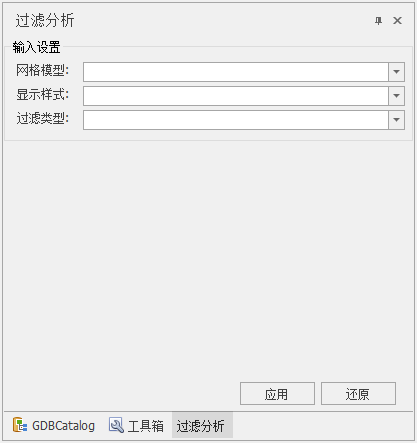
2. 可下拉选择网格模型。
3. 设置显示样式,包括如下四种方式:
- 【外轮廓线】:仅显示SGrid图层的外轮廓线;
- 【网格线】:仅显示SGrid图层的网格线;
- 【外表面】:用颜色填充显示SGrid图层的外表面;
- 【网格线+外表面】:用颜色填充显示SGrid图层的外表面及网格线。
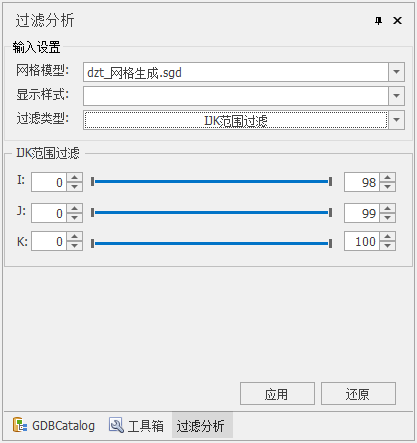
4. 设置过滤类型,包括如下两种方式:
- 【IJK范围过滤】:可根据IJK行列号范围过滤显示;
- 【属性过滤】:可根据属性值过滤显示。对于数值类型的属性字段,可根据范围过滤;对于字符串类型的属性字段,可根据指定值进行过滤显示。
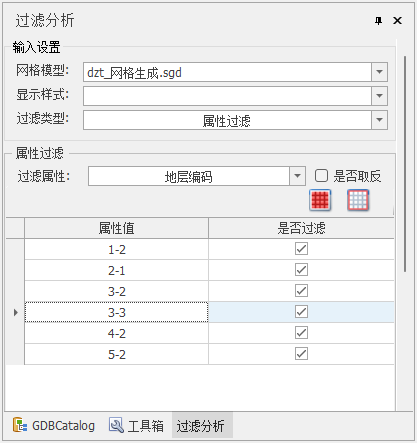
5. 点击"应用",即可按照筛选条件过滤显示SGrid图层;点击"还原",即可取消过滤显示状态。
属性统计
1. 启动"网格建模"面板->"属性统计"功能,弹出如下所示面板:
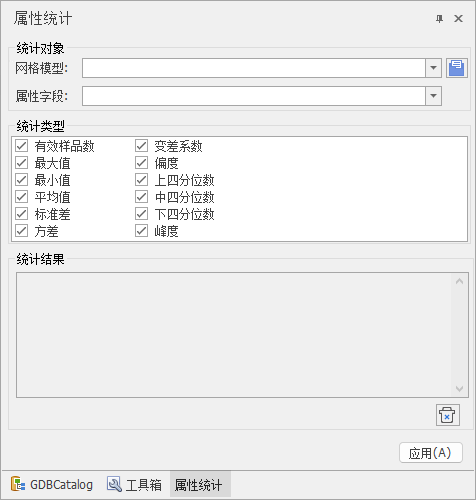
2. 选择网格模型。可下拉选择场景视图中已添加SGrid文件;也可通过"",选择本地SGird文件。
3. 选择SGrid图层的属性字段。
4. 设置统计类型,可只统计部分类型。
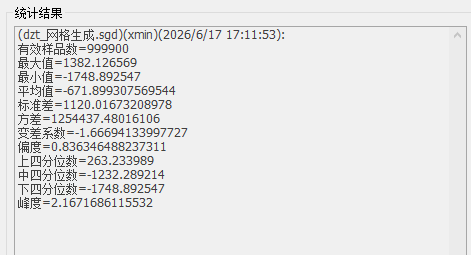
5. 点击"应用",即可查看指定属性字段的统计结果信息。
单点查询
操作说明
1. 启动"网格建模"面板->"单点查询"功能,弹出如下所示面板:
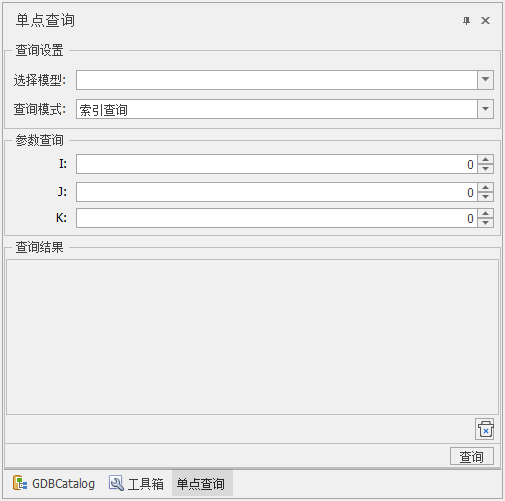
2. 选择网格模型。可下拉选择场景视图中已添加SGrid文件;也可通过"",选择本地SGird文件。
3. 设置查询模式:
- 【点击查询】:可在场景视图中交互点选查询网格信息;
- 【坐标查询】:可输入网格的xyz坐标信息,根据坐标信息查询其详细信息;
- 【索引查询】:可输入网格的IJK索引号,根据索引号查询其详细信息。
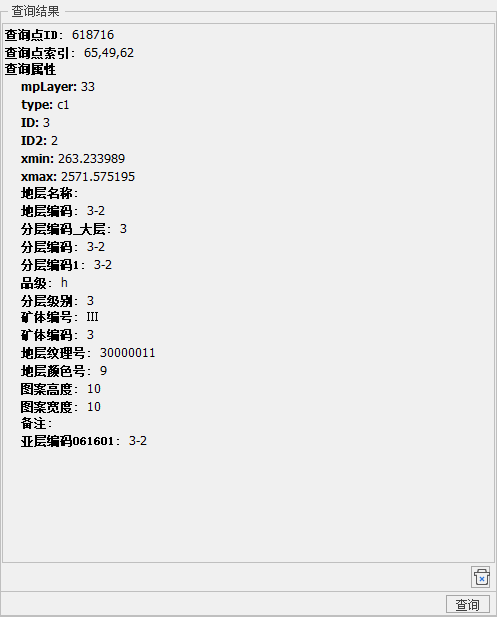
3. 执行查询后,可查询到单个网格及其属性信息:
等值追踪
操作说明
1. 启动"网格建模"面板->"等值追踪"功能,弹出如下所示面板:
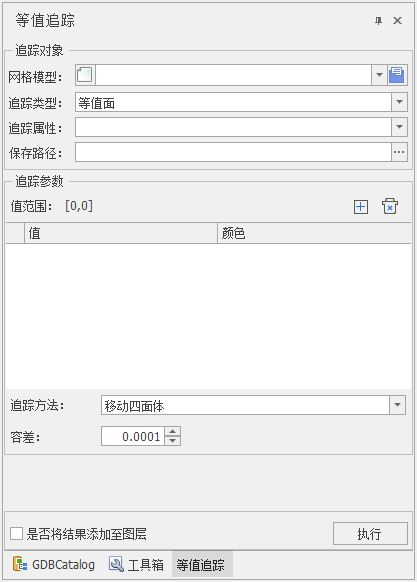
2. 选择网格模型。可下拉选择场景视图中已添加SGrid文件;也可通过"",选择本地SGird文件。
3. 选择追踪类型,包括等值面、连续属性等值体和离散属性等值体 三种类型。
- 【等值面】:选择追踪属性字段后,可基于值范围设置等值面值,结果提取该值的矢量面。
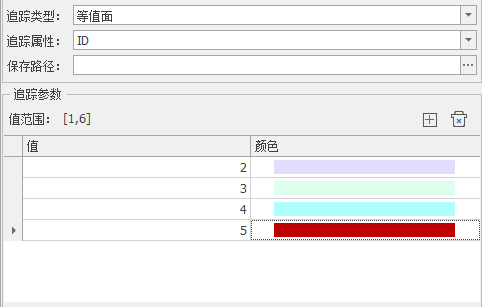
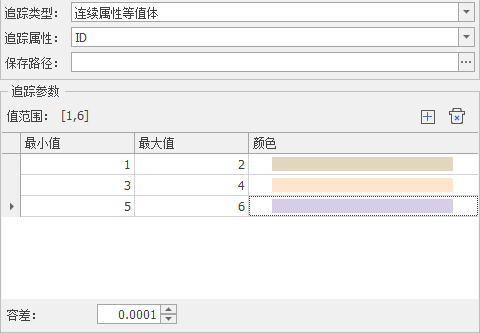
- 【连续属性等值体】:选择追踪属性字段后,可基于值范围设置等值体中每个部分的值范围,结果提取该值范围的矢量体。
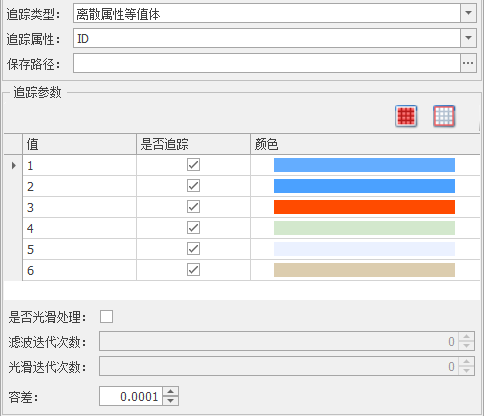
- 【离散属性等值体】:选择追踪属性字段后,可读取其单值信息。用户可勾选待追踪的属性值,结果提取该值的矢量体。
4. 设置输出结果面/体保存路径及名称。
5. 点击"执行",即可执行操作,根据SGrid图层生成面/体数据。
岩性建模
操作说明
1. 启动"网格建模"面板->"岩性建模"功能,弹出如下所示面板:
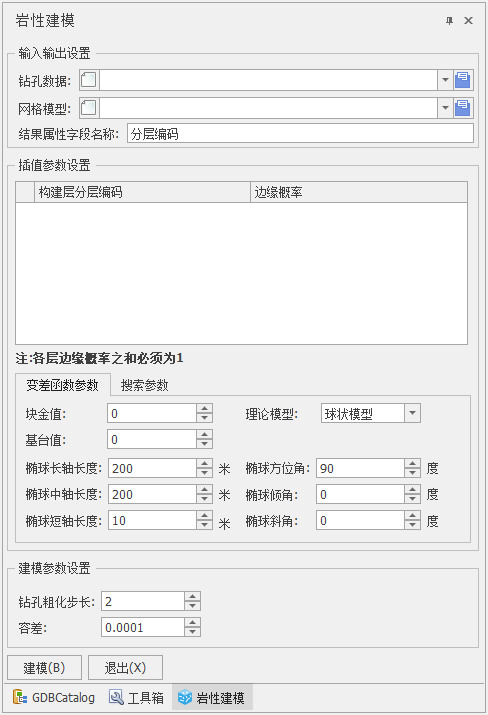
2. 选择钻孔数据。可下拉选择场景视图中已添加矢量点;也可通过"",选择MapGIS GDB中矢量点数据。
提示:
钻孔数据必须包含"分层编码"字段,执行建模时需依赖该字段。
3. 选择网格模型。可下拉选择场景视图中已添加SGrid文件;也可通过"",选择本地SGird文件。
4. 设置结果属性字段名称。系统可自动读取钻孔数据中"分层编码"字段信息,并计算其边缘概率。
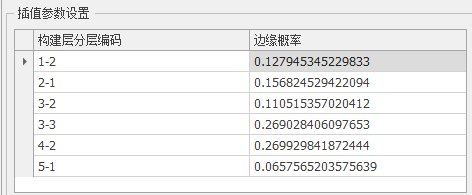
5. 点击"建模",即可执行操作。结果SGird中会增加一个属性字段,字段值根据钻孔数据的"分层编码"字段信息生成。
大层约束岩性建模
操作说明
1. 启动"网格建模"面板->"大层约束岩性建模"功能,弹出如下所示面板:
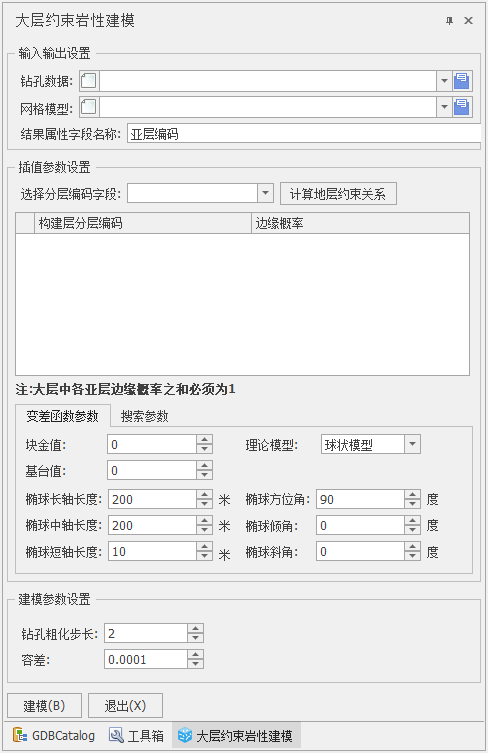
2. 选择钻孔数据。可下拉选择场景视图中已添加矢量点;也可通过"",选择MapGIS GDB中矢量点数据。
提示:
钻孔数据必须包含"分层编码"字段,执行建模时需依赖该字段。
3. 选择SGrid网格模型。可下拉选择场景视图中已添加SGrid文件;也可通过"",选择本地SGird文件。
4. 设置结果属性字段名称。
5. 选择分层编码字段,此处选择SGrid网格模型中的大层分层编码字段。点击"计算地层约束关系",可计算约束大层与钻孔中"分层编码"关系。
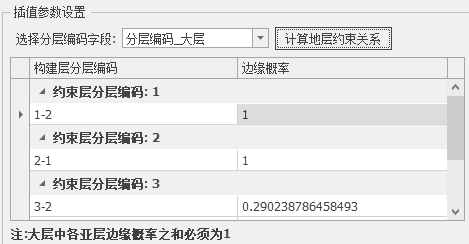
6. 点击"建模",即可执行操作。结果SGird中会增加一个属性字段,字段值根据钻孔数据的"分层编码"字段信息生成。