
地图制图
图层编辑
添加图层
 操作说明
操作说明
1. 进入MapGIS CloudPortal,点击云门户前台"应用中心"->"地图制图",即可进入地图制图页面;
2. 点击"添加图层",可以从门户已有的资源中选择数据添加进来,目前只支持GeoJSON文件、栅格瓦片服务、矢量瓦片服务和要素服务,并且数据的坐标系为地理坐标系;如何在云门户资源中心添加数据和服务可参考"我的资源"章节。
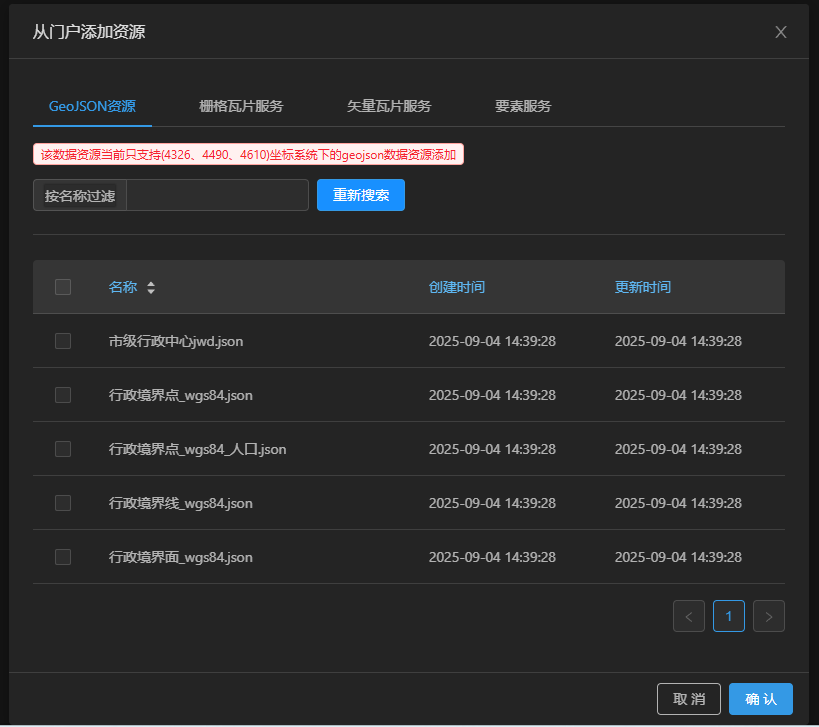
图层控制
操作说明
1. 点击图层名称,可对图层进行重命名;
2. 点击图层名称进行拖拽"上移"/"下移",完成对图层的移动。在目录树中,上方的数据会显示在地图视图的底层,下方的数据会显示在顶层;
3. 点击图层名称后方的 ,点击"删除"按钮,可以将图层移除。
专题图
线、区图层支持创建统一专题图、单值专题图、分段专题图,点图层支持创建统一专题图、单值专题图、分段专题图、热力专题图、符号专题图。
操作说明
1. 在工作空间右键选择需绘制专题图的图层,点击创建专题图,弹出专题图浮窗面板;
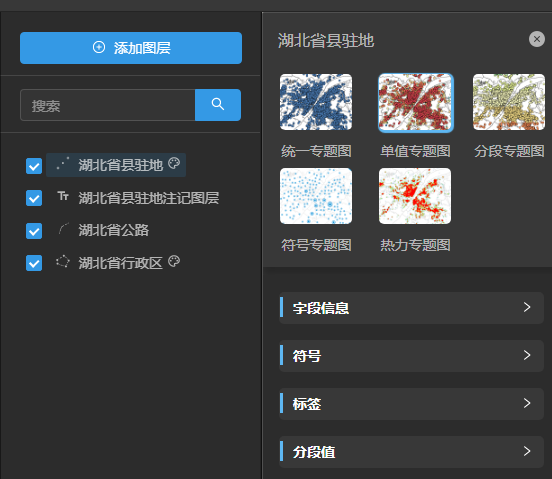
2. 在工作空间的目录树中,右键选择需编辑专题图的图层,菜单中选择编辑专题图,弹出专题图浮窗面板,用户可对已经创建的进行编辑。
3. 在工作空间的目录树中,右键选择需编辑专题图的图层,菜单中选择撤销专题图,即可撤销所选图层的专题图。
单值专题图
 功能说明
功能说明
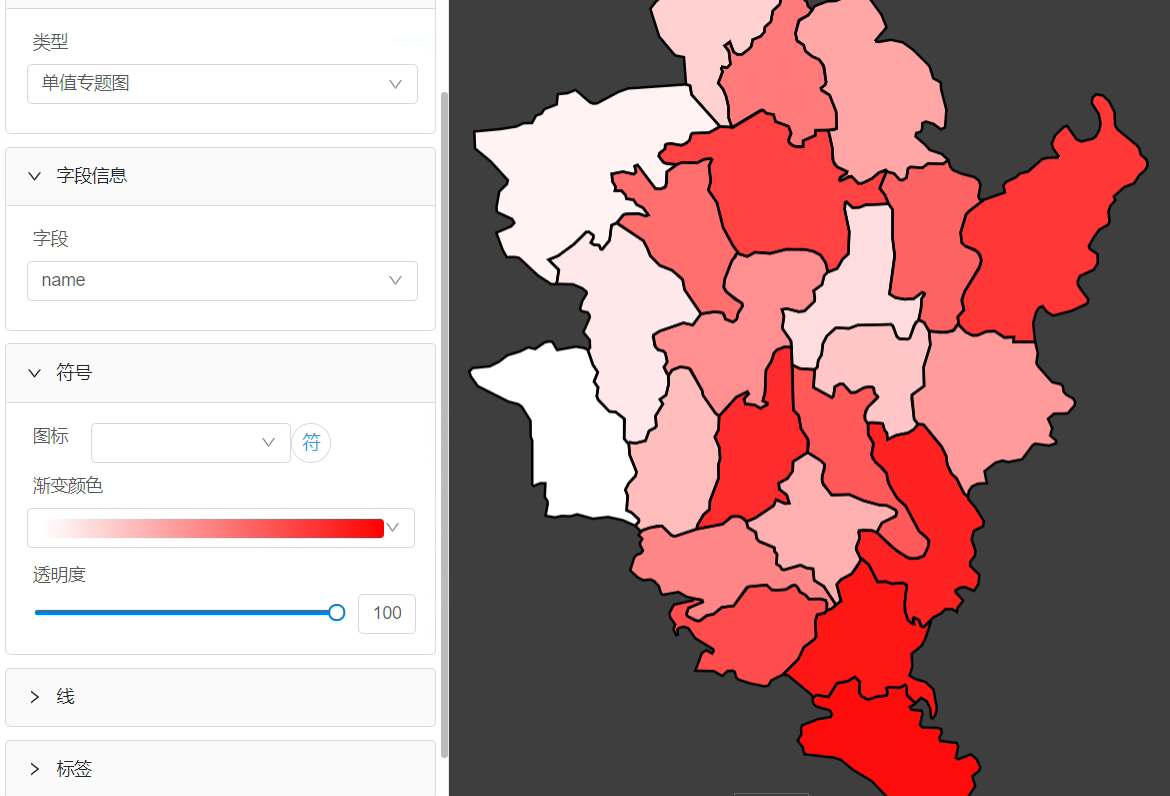
单值专题图是根据要素的某个属性字段进行分类,一个属性值作为一个类别,使用不同的颜色或图案进行填充。下图为根据要素名称字段创建的单值专题图:
操作说明
1. 在工作空间右键选择某图层,在弹出的右键菜单中选择“创建专题图”,弹出专题图浮窗面板。如果该图层数据中不包含任何属性数据,则无法创建专题图,系统会弹出如下提示:

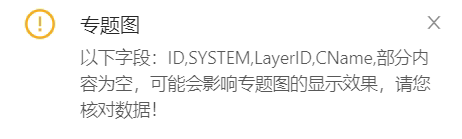
若图层属性某些字段部分内容为空,会影响专题图的显示效果,系统对应内容为空的字段会给出如下提示:
2. 专题类型选择“单值专题图”。
3. 选择单值字段,系统会自动根据唯一值列出该图层的所有属性字段,双击颜色条可选择颜色和样式,用户可根据需要选择某字段进行统计。
4. 在符号栏和线栏对填充色、符号信息、边线进行设置。点、线、区图层此处的参数设置界面不同,以下将分别进行介绍:
点图层参数设置
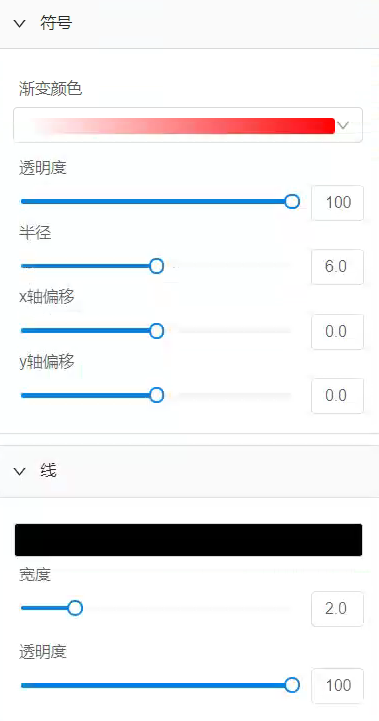
- 【符号】:设置点图元符号颜色。
- 【渐变颜色】:可设置不同的颜色填充来表现数据类别的差异,单击下拉框选择颜色条,则根据所选颜色条上颜色依次进行各数据类别的显示;
- 【透明度】:设置线的透明度。值为“0”时完全透明,值为“100”时不透明。
- 【半径】:设置半径以修改点图元的显示大小,单位为图面单位;
- 【X、Y轴偏移】:设置图元符号相对于图元坐标的偏移量。
- 【线】:设置点图元边界样式。
- 【宽度】:设置点图元边线宽度;
- 【透明度】:设置点图元边线的透明度。值为“0”时完全透明,值为“1”时不透明。
线图层参数设置
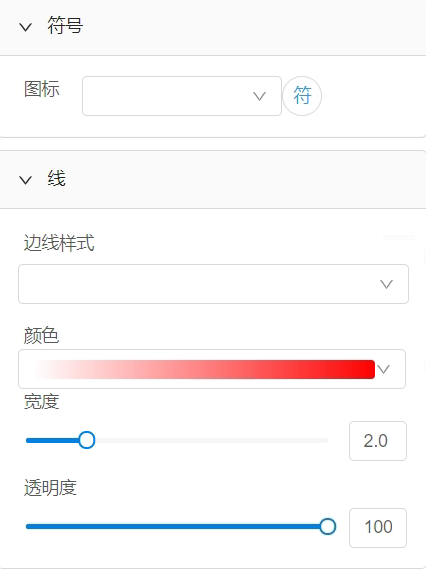
- 【符号】:设置组成线图元的符号, 下拉列表进行选择;
- 【边线样式】:提供直线和三种类型的虚线;
- 【颜色】:可设置不同的颜色填充来表现数据类别的差异,单击下拉框选择颜色条,则根据所选颜色条上颜色依次进行各数据类别的显示;;
- 【宽度】:设置线宽度,单位为图面单位;
- 【透明度】:设置线的透明度。值为“0”时完全透明,值为“1”时不透明。
提示:
符号和边线样式不能同时设置。
区图层参数设置
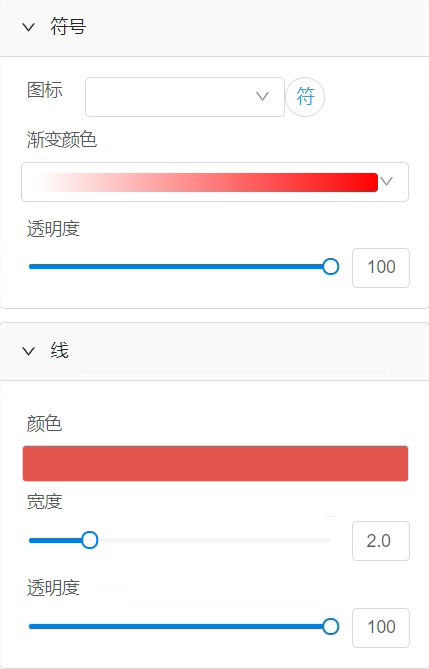
- 【符号】:设置区图元的填充符号和填充色。
- 【图标】:设置区图元填充符号,下拉列表进行选择;
- 【渐变颜色】:可设置不同的颜色填充来表现数据类别的差异,单击下拉框选择颜色条,则根据所选颜色条上颜色依次进行各数据类别的显示;
- 【透明度】:设置线的透明度。值为“0”时完全透明,值为“100”时不透明。
提示:
图标填充和渐变颜色不能同时设置。
- 【线】:设置区图元边界样式。
- 【颜色】:设置区图元边线颜色;
- 【宽度】:设置区图元边线宽度;
- 【透明度】:设置区图元边线的透明度。值为“0”时完全透明,值为“1”时不透明。
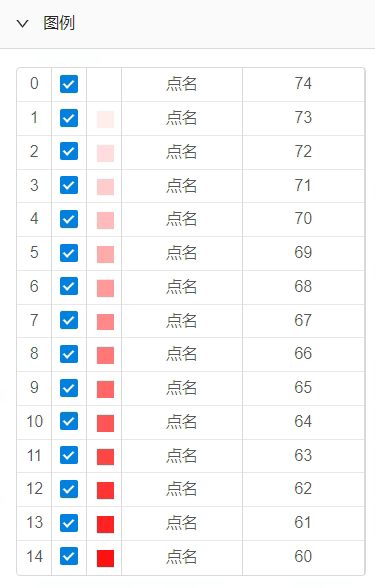
5. 设置图例:图例表中列出了填充颜色,双击色块可手动更改填充颜色;复选框可控制是否显示该颜色。
统一专题图
功能说明
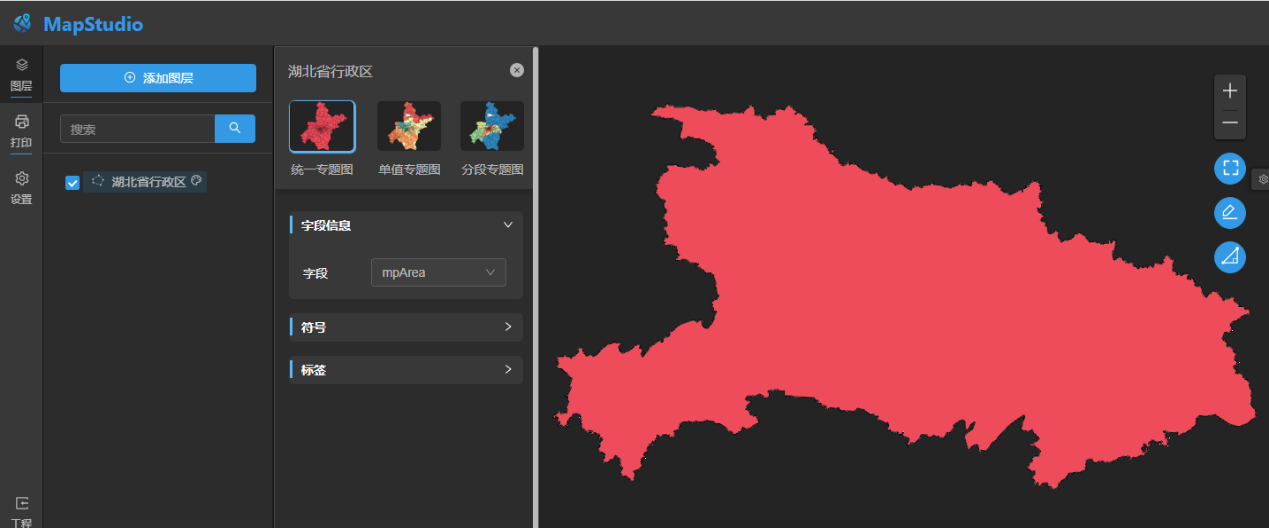
统一专题图采用单一符号信息配置图层中的所有图元,主要用于强调数据的分布特征。下图创建的统一专题图:
操作说明
1. 专题类型选择“统一专题图”。
2. 在符号栏对填充色、符号信息进行设置,统一专题图的填充颜色只有一个颜色,其他相关设置可参见“单值专题图”
分段专题图
功能说明
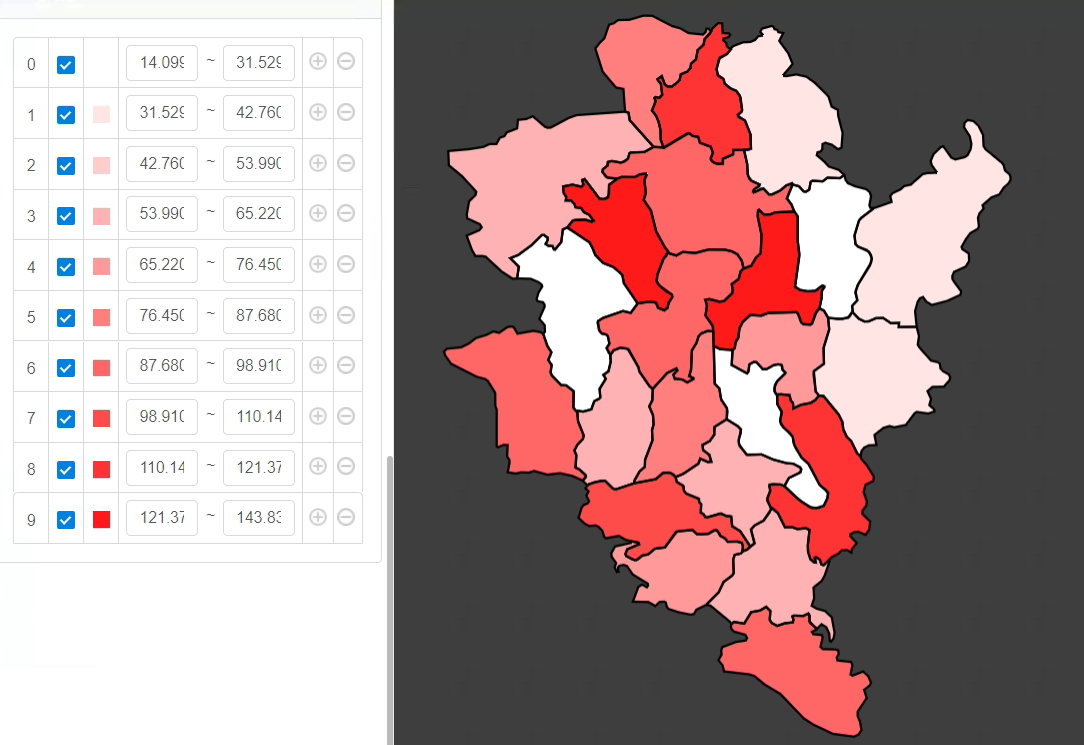
分段专题图根据要素属性值按照一定的分级方法分成若干级别,使用不同的颜色或图案来表示不同级别。每级表示数值的一个范围,从而反映制图要素的定量差异。如下图为某县各个镇的粮食总产分布图,用不同的颜色区域来标示粮食总产量。
操作说明
1. 在工作空间右键选择某图层,在弹出的右键菜单中选择“创建专题图”,弹出专题图浮窗面板。
2. 专题类型选择“分段专题图”。
3. 选择字段,设置显示专题数据使用的字段,在字段信息中的字段栏下拉列表中列出了该图层的所有可用于分段的属性字段,用户可根据需要选择要创建分段专题图的字段。
4. 在符号栏和线栏对填充色、符号信息、边线进行设置(相关设置可参见“单值专题图”)。
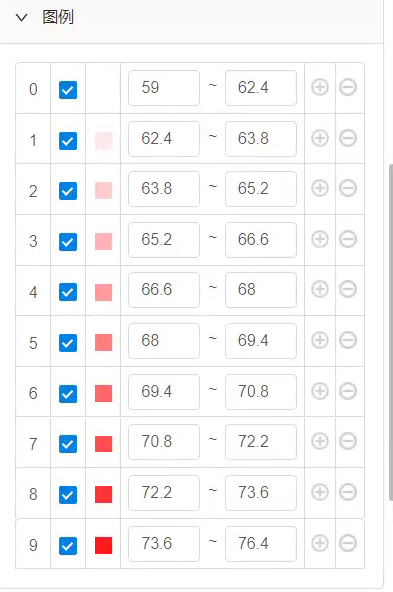
5. 设置图例,在图例中用户可根据需求调整对分段段数、分段值进行修改,分段段数默认为10段。列表中选择一条分段信息,列表右侧按钮可对分段进行删除,插入。图例表中列出了每个分段的填充颜色,双击色块可手动更改填充颜色;复选框可控制是否显示该颜色。
符号专题图
功能说明
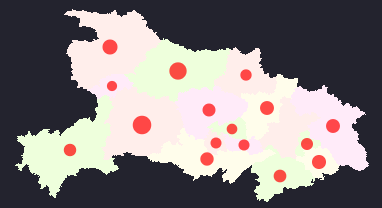
符号专题图通过符号的大小来反映要素属性值的差异,能够直观展现制图对象在数值上的相对高低。与色彩分级不同,符号专题图以符号尺寸的变化替代颜色深浅来表达数据量级。在制作过程中,符号大小的设置尤为关键——过大的符号可能造成视觉重叠,影响地图的整体可读性。
目前,符号专题图仅支持字段类型为数值型的数据,且适用于矢量点图层。下图为全国2007年工业增加值的符号专题图,符号越大,表示该区域的工业增加值越高。
操作说明
1. 在工作空间右键选择某图层,在弹出的右键菜单中选择“创建专题图”,弹出专题图浮窗面板。
2. 专题类型选择“等级符号专题图”。
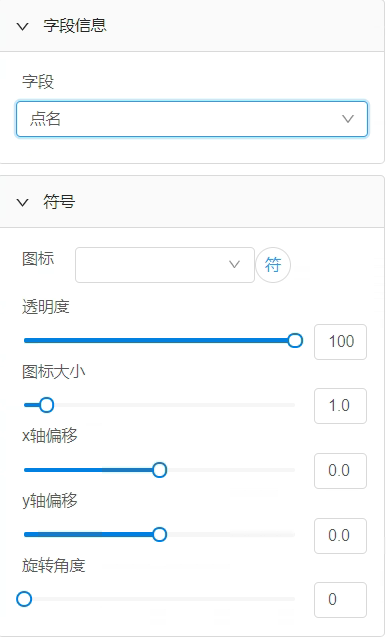
3. 选择字段和符号信息,字段用于设置显示专题数据使用的字段,在字段信息中的字段栏下拉列表中列出了该图层的所有可用于分段的属性字段,用户可根据需要选择要创建分段专题图的字段。
- 【字段】:显示专题数据使用的字段;
- 【图标】:默认圆,可在下拉列表中进行选择;
- 【透明度】:设置图层的透明度。值为“0”时完全透明,值为“100”时不透明。
- 【图标大小】:设置点图元的显示大小,单位为图面单位;
- 【X、Y轴偏移】:设置图元符号相对于图元坐标的偏移量。
- 【旋转缴的】:设置图标的旋转角度。
热力专题图
功能说明
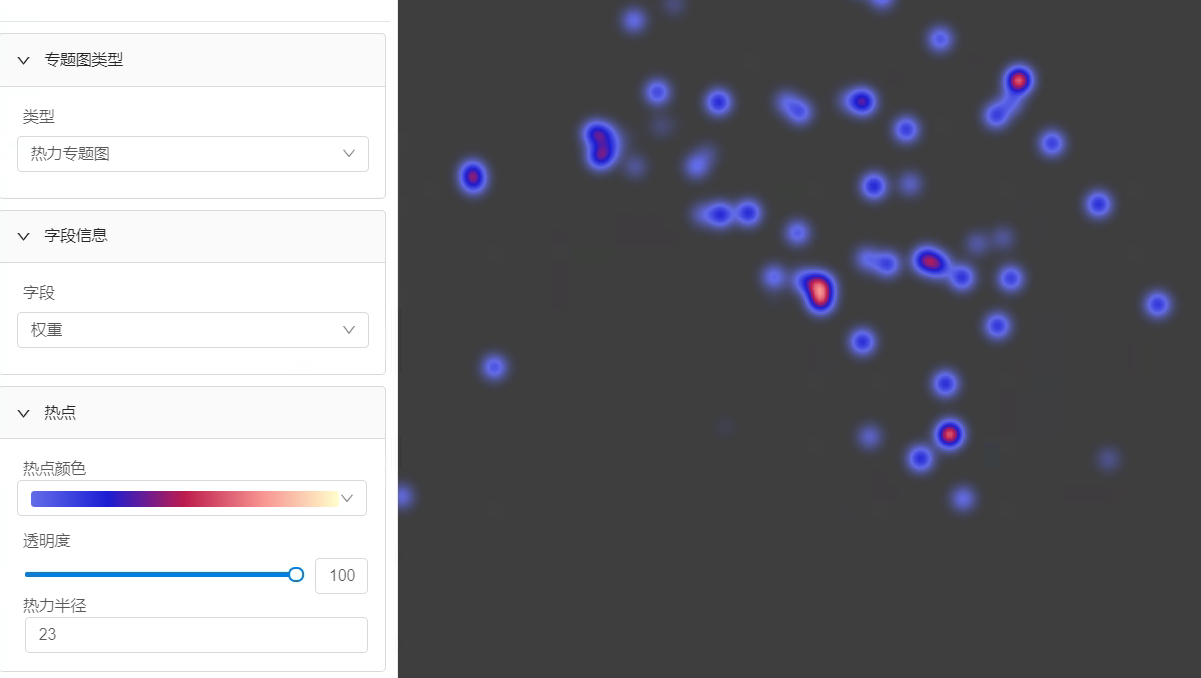
热力专题图是数据可视化中常用的一种展示方式,通过颜色变化反映地理空间中数据点的密度分布。它基于密度函数进行渲染,能够直观呈现热点区域和聚集趋势,且不受地图缩放比例的影响,帮助用户更清晰地感知数据的空间分布特征。
操作说明
1. 在工作空间右键图层,在弹出的右键菜单中选择“创建专题图”,弹出专题图浮窗面板。
2. 专题类型选择“热力专题图”。
3. 用户可进行如下参数设置:
- 【字段】:显示专题数据使用的字段;
- 【热点颜色】:单击下拉框选择颜色条设置热力图颜色,通过颜色变化程度,他可以直观反应出热点分布,区域聚集等数据信息。
- 【透明度】:设置热力图的透明度。值为“0”时完全透明,值为“100”时不透明。
- 【热力半径】: 自定义半径大小,半径为该点可以对最终热力图像产生影响的区域半径;
- 【自定义颜色】:可以自定义更改热力颜色。
打印
用户可将制作的地图导出为图片文件。
操作说明
1. 点击打印,进入打印设置页面;
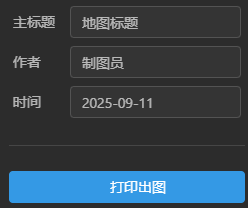
2. 自定义输入主标题、作者等参数;
3. 点击"打印出图"按钮,即可生成图片文件。
设置
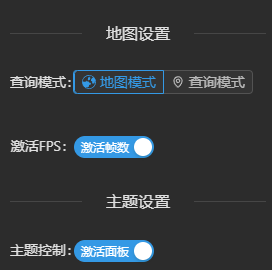
- 【地图模式】:切换至地图制图模式,禁用地图查询功能。
- 【查询模式】:实现在地图上进行属性查询,鼠标左键点击地图上想要查询的位置,即可弹出该点所在点、线、面的属性框。
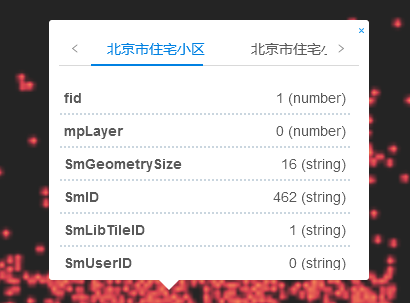
- 【激活FPS】:开启帧数显示后,在地图视图中可以实时显示帧数。

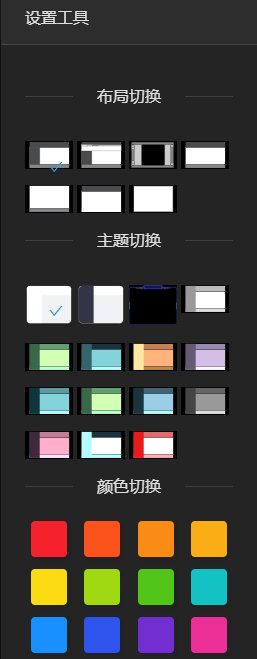
- 【主题控制】:开启主题面板后,点击地图视图右侧的
 按钮,可以打开主题设置面板。
工程
可以从门户或者本地将地图加载进来进行编辑制作。
保存
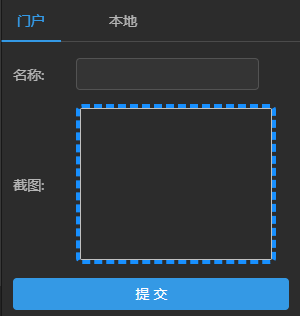
1. 在保存页面输入名称等信息后点击保存,可以将地图保存到门户中;
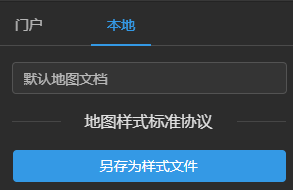
2. 选择保存到本地可以将制作好的地图保存为本地文件。
用户
显示当前登录的用户及角色。
