
二维矢量数据
MapGIS 二维矢量数据包括矢量点/线/区/注记,在MapGIS GDB中涉及到了要素数据集、简单要素类和注记类三个节点。本章节主要讲解了第三方格式与MapGIS GDB中矢量数据间相互转换。
ArcGIS File GDB/ArcGIS Personal GDB
 功能说明
功能说明
配置"ArcGIS FileGDB/PersonalGDB中间件"后,MapGIS可直接读取ArcGIS File GDB数据和ArcGIS Personal GDB数据。同时,可通过数据导入/导出功能,实现MapGIS数据与ArcGIS File GDB/ArcGIS Personal GDB间的互转。
目前ArcGIS File GDB/ArcGIS Personal GDB数据的导入,仅可通过"数据库/要素数据集"节点的"导入"功能实现。
提示:
ArcGIS File GDB/ArcGIS Personal GDB与MapGIS GDB数据间互转,目前仅支持要素数据集、简单要素类和注记类,其他类型,如栅格、镶嵌数据集暂不支持。
 操作说明
操作说明
(一)数据导入
1. 在"数据库"或"要素数据集"节点,右键面板中启动"导入"功能,弹出如下所示对话框: 可选择ArcGIS File GDB或ArcGIS Personal GDB;
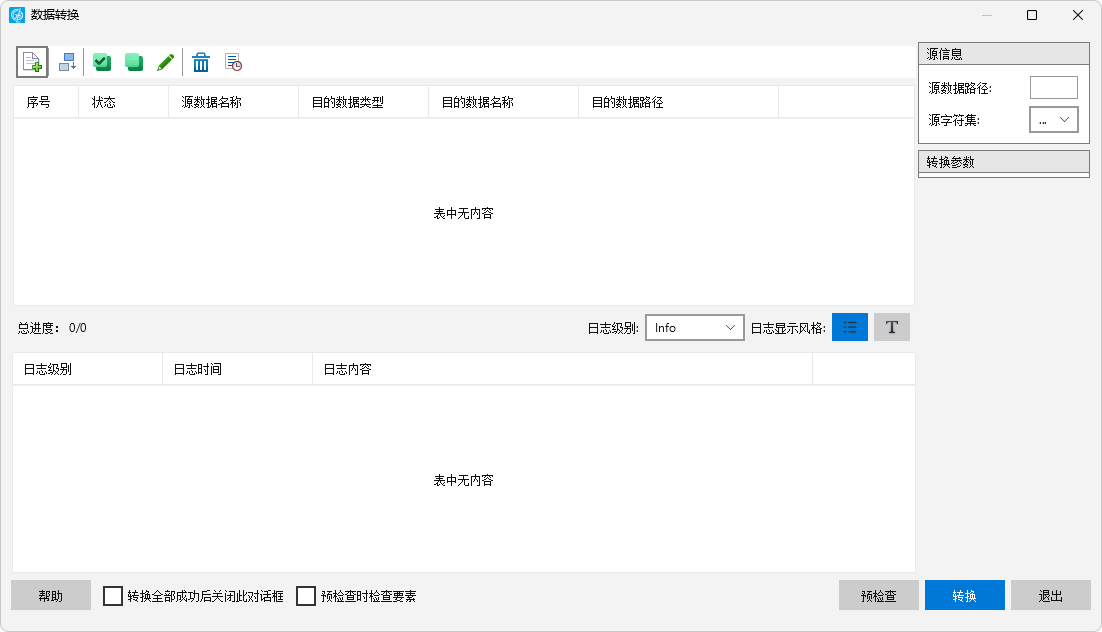
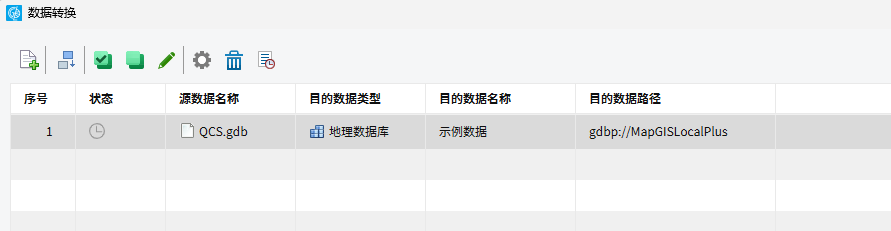
2. 点击"添加",选择"ArcGIS File GDB"或"ArcGIS Personal GDB"类型,添加对应类型数据;
提示:
此处目的数据名是目标MapGIS GDB数据库名称,不可修改。
3. 添加数据后,界面其他参数设置可参考"导入MapGIS 6x数据";
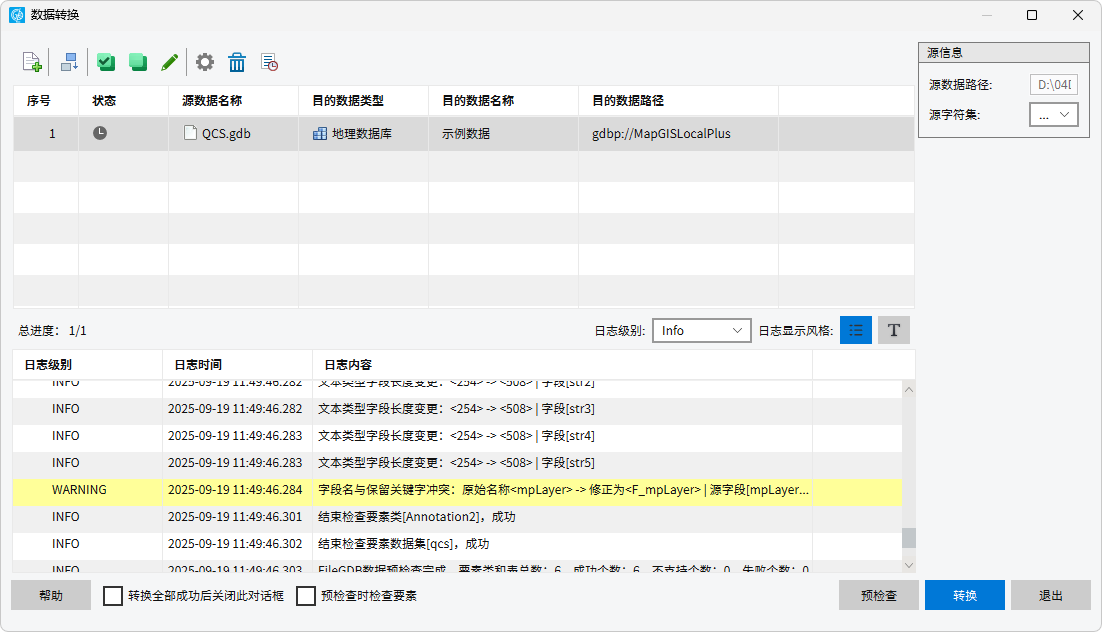
4. 点击"预检查",可以对选择的ArcGIS File GDB或ArcGIS Personal GDB进行预检查;
提示:
1、ArcGIS的文本类型单位为字符,MapGIS的文本类型单位为字节,因此导入后会将长度扩大一倍。
2、若不勾选"预检查时检查要素"则只进行数据名称、属性、数据类型等的检查,勾选则额外检查要素的几何等信息。
3、仅提供ArcGIS File GDB、ArcGIS Personal GDB、Shapefile数据导入和ArcSDE中间件数据导出的预检查功能,其余数据请直接进行转换。
4. 点击"转换",可将整个ArcGIS File GDB或ArcGIS Personal GDB导入到MapGIS GDB中。
(二)数据导出
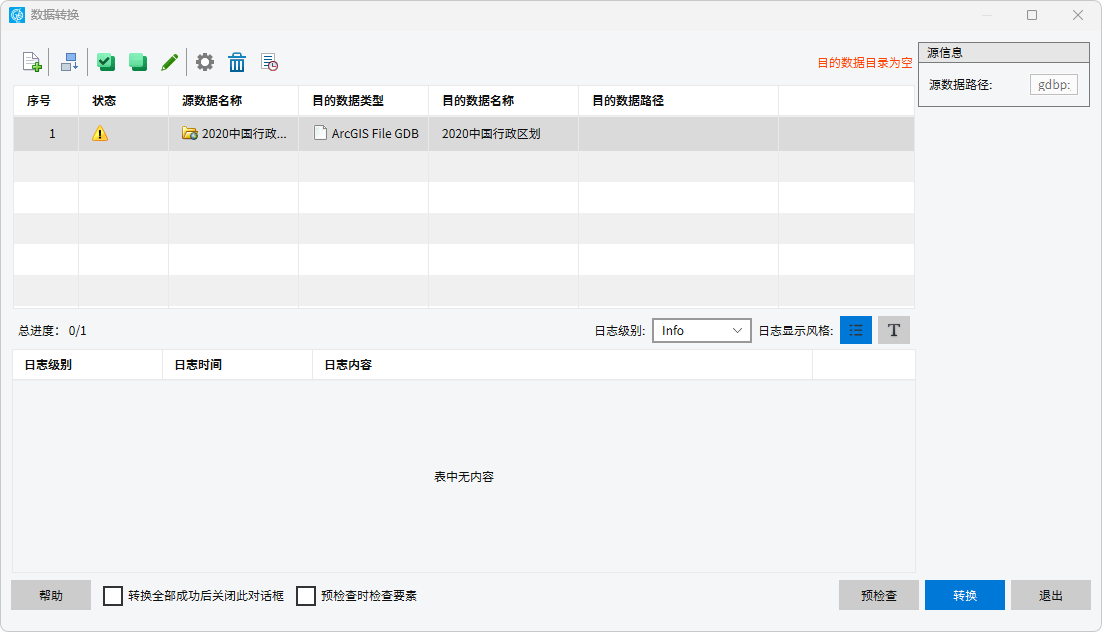
1. 在"数据库"或"要素数据集"节点,右键面板中启动"导出"功能,右键"导出"->"导出ArcGIS File GDB"或"导出ArcGIS Personal GDB",弹出如下所示对话框:
提示:
导出不提供预检查功能,请直接进行导出操作。
2. 设置目标类型为 ArcGIS File GDB 或 ArcGIS Personal GDB,目的数据名及结果路径,界面其他参数设置可参考"导入MapGIS 6x数据";
3. 点击"转换",可将整个数据库导出为ArcGIS File GDB或ArcGIS Personal GDB。
Shapefile、mif、e00、GML、Json、GeoJson数据
功能说明
MapGIS可支持将*.shp、*.mif、*.e00、*.gml、*.kml、*.json、*.geojson等数据与MapGIS的矢量点/线/区互转。
- shapefile 是一种矢量数据存储格式,用于存储具有相同几何类型(例如点、线和面)和相同空间参考的地理要素的位置、形状和属性。
- mif是Mapinfo用来向外交换数据的一种中间交换文件。
- e00是 ESRI ArcInfo 交换文件,是 ESRI 的专有文件格式。
- GML是一种用可扩展标记语言(XML)编写地理信息的方式,以方便地理信息的传输和存储。
- KML是一种基于 XML 的文件格式,用于显示地理环境中的信息。
操作说明
*.shp、*.mif、*.e00、*.gml、*.kml、*.json、*.geojson等数据的操作基本一致,下面以shp数据为例进行讲解。
(一)数据导入
1. 选择MapGIS Catalog中"数据库"、"要素数据集"或"简单要素类"节点,右键面板中启动"导入"功能,弹出如下所示的数据转换对话框:
2. 点击"添加",选择"矢量文件"类型,可选择本地*.shp文件,界面其他参数设置可参考"导入MapGIS 6x数据";
3. 选择某个数据后,在对话框右侧可进行高级选项设置:
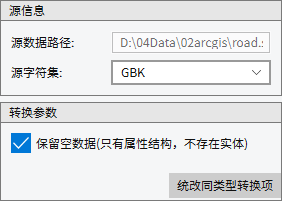
- 【源字符集】:设置源数据编码模式,默认即可;
- 【保留空数据】:默认不勾选,若数据的图元个数为0时,会删除该空数据;勾选时,可保留空数据;
- 【统改同类型转换项】:点击时,可同步修改数据转换列表中所有同类型数据的高级参数。
4. 点击"预检查",可以对选择的Shapefile数据进行预检查;
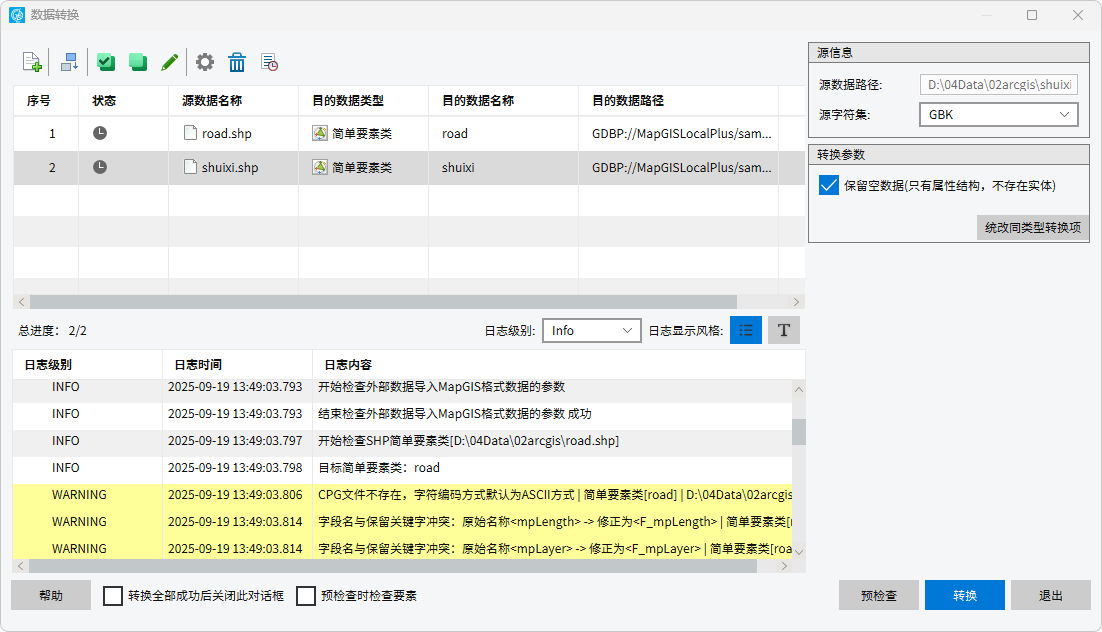
提示:
1、ArcGIS的文本类型单位为字符,MapGIS的文本类型单位为字节,因此导入后会将长度扩大一倍。
2、若不勾选"预检查时检查要素"则只进行数据名称、属性、数据类型等的检查,勾选则额外检查要素的几何等信息。
3、仅提供ArcGIS File GDB、ArcGIS Personal GDB、Shapefile数据导入和ArcSDE中间件数据导出的预检查功能,其余数据请直接进行转换。
5. 点击"转换",可将*.shp文件导入到MapGIS GDB中。
(二)数据导出
1. 选择MapGIS Catalog中"数据库"、"要素数据集"或"简单要素类"节点,右键面板中启动"导出"功能,弹出如下所示对话框:
2. 添加待导出数据后,设置目的数据类型为"shape文件",界面其他参数设置可参考"导入MapGIS 6x数据";
3. 选择某个数据后,在对话框右侧可进行高级选项设置:
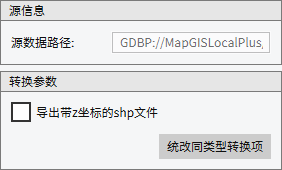
- 【导出带z坐标的shp文件】:勾选时,若源矢量数据带z坐标,可将z坐标导出到shp中;
- 【统改同类型转换项】:勾选时,可同步修改数据转换列表中所有数据的高级参数。
4. 点击"转换",可将矢量点/线/区导出为本地*.shp文件。
Dxf/Dwg数据
功能说明
MapGIS可支持Dxf/Dwg数据与MapGIS的矢量点/线/区/注记互转。
提示:
Dxf/Dwg数据中可能同时包含点/线/区/注记,导入到MapGIS中后,会变为四个图层。将MapGIS矢量点/线/区/注记导出为Dxf/Dwg数据时,只能导出为多个Dxf/Dwg。
操作说明
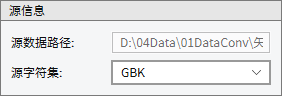
导入Dxf/Dwg数据时,其操作步骤同"shp数据",下面只对数据转换的参数设置进行说明。导入Dxf/Dwg数据时,其高级参数设置界面如下所示:
CAD导入/导出配置文件说明
在MapGIS和AutoCAD中,均可将矢量数据进行符号化显示。在MapGIS中,矢量数据可关联某一个系统库,矢量数据中记录了每一个矢量图元对应的系统库中符号、颜色、字体的ID值,从而可以符号化显示矢量符号。在AutoCAD中,矢量数据也是通过关联样式、颜色等信息进行符号化显示。
MapGIS在进行dxf/dwg数据导入/导出时,默认只会导出几何图形和属性信息,需借助配置文件,实现符号样式信息互转。
下面以CAD导出配置文件为例,对文件内容进行说明,导入配置文件使用方法基本相同。"CAD导出示例配置文件.xml"内容如下:
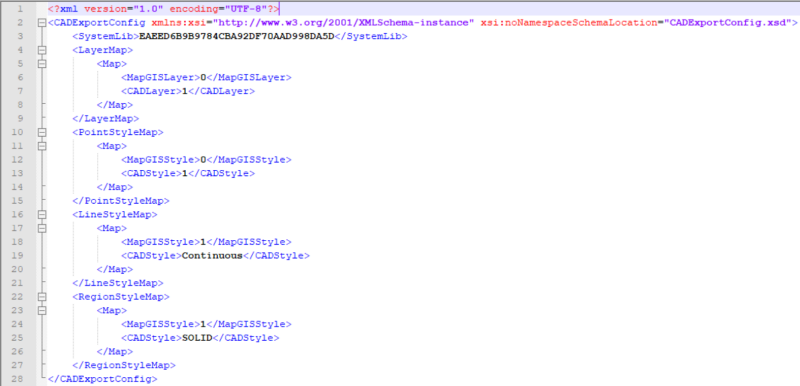
其中,前三行为配置文件说明信息,可直接使用不进行任何修改:

(1)层转换信息
在MapGIS中,矢量点线区包含默认属性字段"mplayer",该字段可用于记录数据的分层信息;在AutoCAD中,可根据数据类别进行分层管理,实现一类一层。
在CAD导出配置文件中,<LayerMap>部分信息记录了MapGIS和CAD的层转换关系。如下图所示:
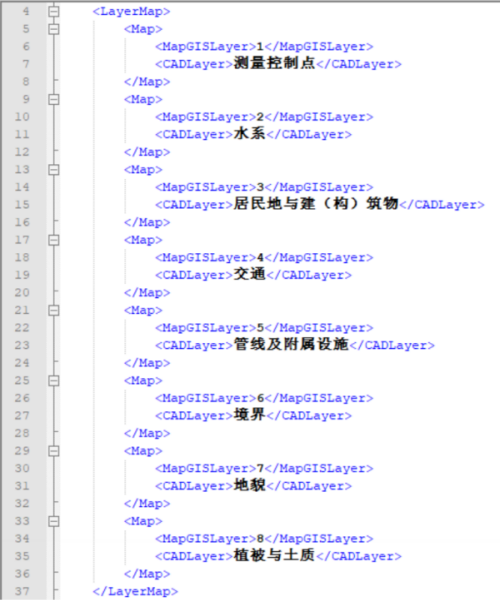
其中,在MapGIS中,数据的"mplayer"属性字段的值为1~8。导出为dxf/dwg数据后,数据包括"控制测量点"、"水系"、"居民地与建(构)筑物"、"交通"、"管线及附属设施"、"境界"、"地貌"和"植被与土质"八个层次。在MapGIS中,"mplayer"值为"1"的矢量图元全部导入到"控制测量点"层,"mplayer"值为"2"的矢量图元全部导入到"水系"层,依次类推。
(2)点样式
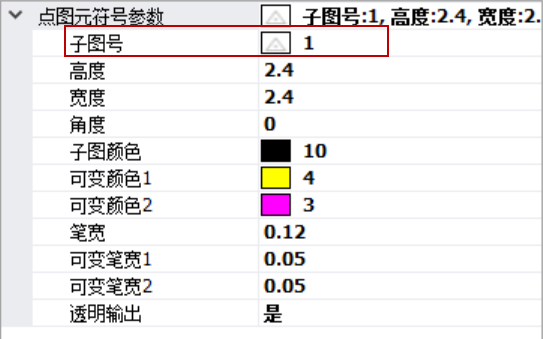
在MapGIS矢量数据中,矢量点数据是通过关联系统库中某一个"子图号"来进行符号化显示;在dxf/dwg数据中,矢量点通过"块"来进行符号化显示。
在CAD导出配置文件中,<PointStyleMap>部分信息记录了MapGIS和CAD的点符号转换关系。如下图所示:
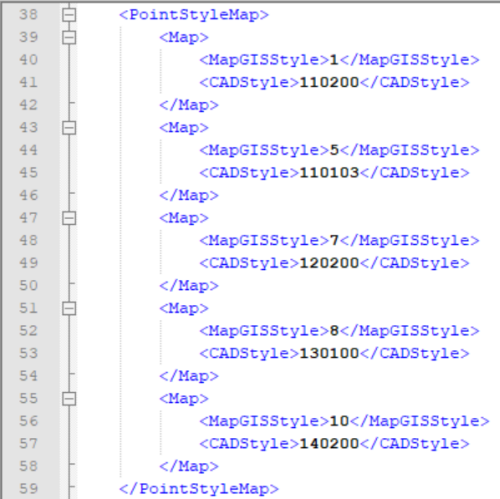
其中,在MapGIS中,矢量点的参数信息中"子图号"为"1"的点图元导出为dxf/dwg数据后,在CAD中采用"110200""块"显示。在MapGIS中,矢量点的参数信息中"子图号"为"5"的点图元导出为dxf/dwg数据后,在CAD中采用"110103" "块"显示。依次类推。
(3)线样式
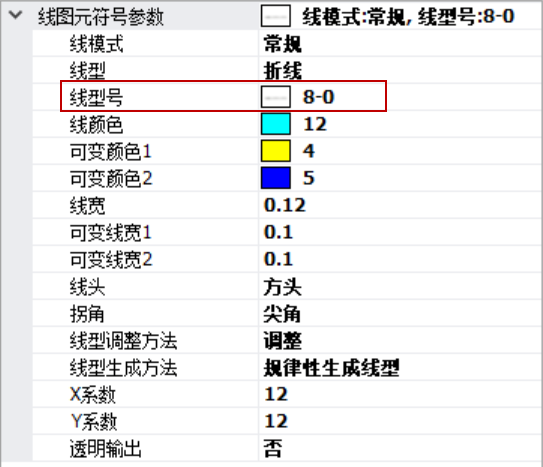
在MapGIS矢量数据中,矢量线数据是通过关联系统库中某一个"线型号"来进行符号化显示;在dxf/dwg数据中,矢量线通过"线型"来进行符号化显示。
在CAD导出配置文件中,<LineStyleMap>部分信息记录了MapGIS和CAD的线符号转换关系。如下图所示:
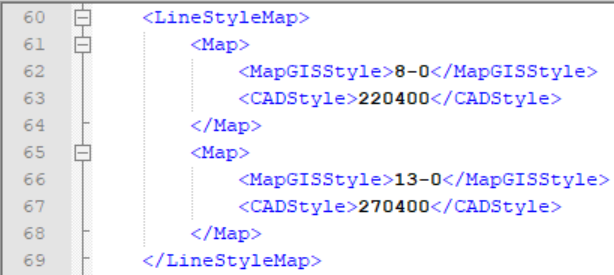
其中,在MapGIS中,矢量线的参数信息中"线型号"为"8-0"的线图元导出为dxf/dwg数据后,在CAD中采用"220400"线型显示。在MapGIS中,矢量线的参数信息中"线型号"为"13-0"的线图元导出为dxf/dwg数据后,在CAD中采用"270400"线型显示。依次类推。
(4)区填充样式
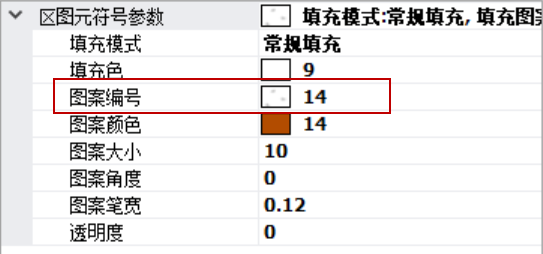
在MapGIS矢量数据中,矢量区数据是通过关联系统库中某一个"图案编号"来进行符号化显示;在dxf/dwg数据中,矢量区通过"图案填充"来进行符号化显示。
在CAD导出配置文件中,<RegionStyleMap>部分信息记录了MapGIS和CAD的区符号转换关系。如下图所示:
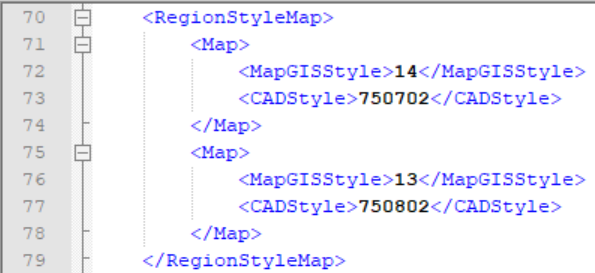
其中,在MapGIS中,矢量区的参数信息中"图案编号"为"14"的区图元导出为Dxf/Dwg数据后,在CAD中采用"750702"图案填充显示。在MapGIS中,矢量区的参数信息中"图案编号"为"13"的区图元导出为Dxf/Dwg数据后,在CAD中采用"750802"图案填充显示。依次类推。
提示:
在进行Dxf/Dwg数据转换时,颜色、大小和线宽等参数信息可自动进行转换,无需用户进行配置文件设置。但MapGIS符号比较复杂,大小、线宽、颜色等参数可记录在可变颜色中,此时无法正确转出。