地图综合
地图综合是指对一幅地图从大比例尺变成小比例尺,随着比例尺缩小,以概括的形式表达,保留重要地物,去掉次要地物目标,为用户提供适宜的地理信息的一个过程。为什么要进行地图综合呢?一方面,出于节约成本、减少数据采集量的考虑,人们逐渐认识到数据库的“一库多用”的重要性;另一方面,GIS的空间分析结果只有通过恰当的制图表达,才具有最优化的可读性,而按地图要求去进行表达,就必然要使用地图综合手段。
插件特色:
- 提供交互式地图综合处理功能,支持图元化简、图元概括以及图元降维所涉及的各功能,可交互的对地图图元进行综合操作,包括图元合并、毗邻、化简以及降维功能;
- 提供全自动地图综合处理功能,包括等高线和多边形的自动综合、自动提取道路中心线以及自动选取化简合并等功能;
- 可实现图元信息的分析和提取以及综合力度的辅助分析功能,包括等高线水系关系检查、等高线提取谷底点、山脊点以及距离深度探测功能;
- 可通过综合质量评价功能在全图范围或者抽样选取区域范围对综合前后的图层进行分析评价。
包含主要控件:
(1)“制图综合”面板
提供地图综合各个编辑处理功能;
抽稀点
 功能说明
功能说明
抽稀点功能是指根据指定的抽稀半径,以数据集中的一个点为中心,其圆内所有的点都会被抽稀,然后使用一个点表示所有点,抽稀后的点不一定是被抽稀点集的中心点,具有一定的随机性。
其应用场景可用于在小比例尺下制图,若点数据中的点较为密集,则在小比例尺下显示会存在相互压盖叠加显示的情况,通过该功能将点对象进行抽稀,可在体现点数据的整体信息的情况下,提高地图的性能和显示效果。
 操作说明
操作说明
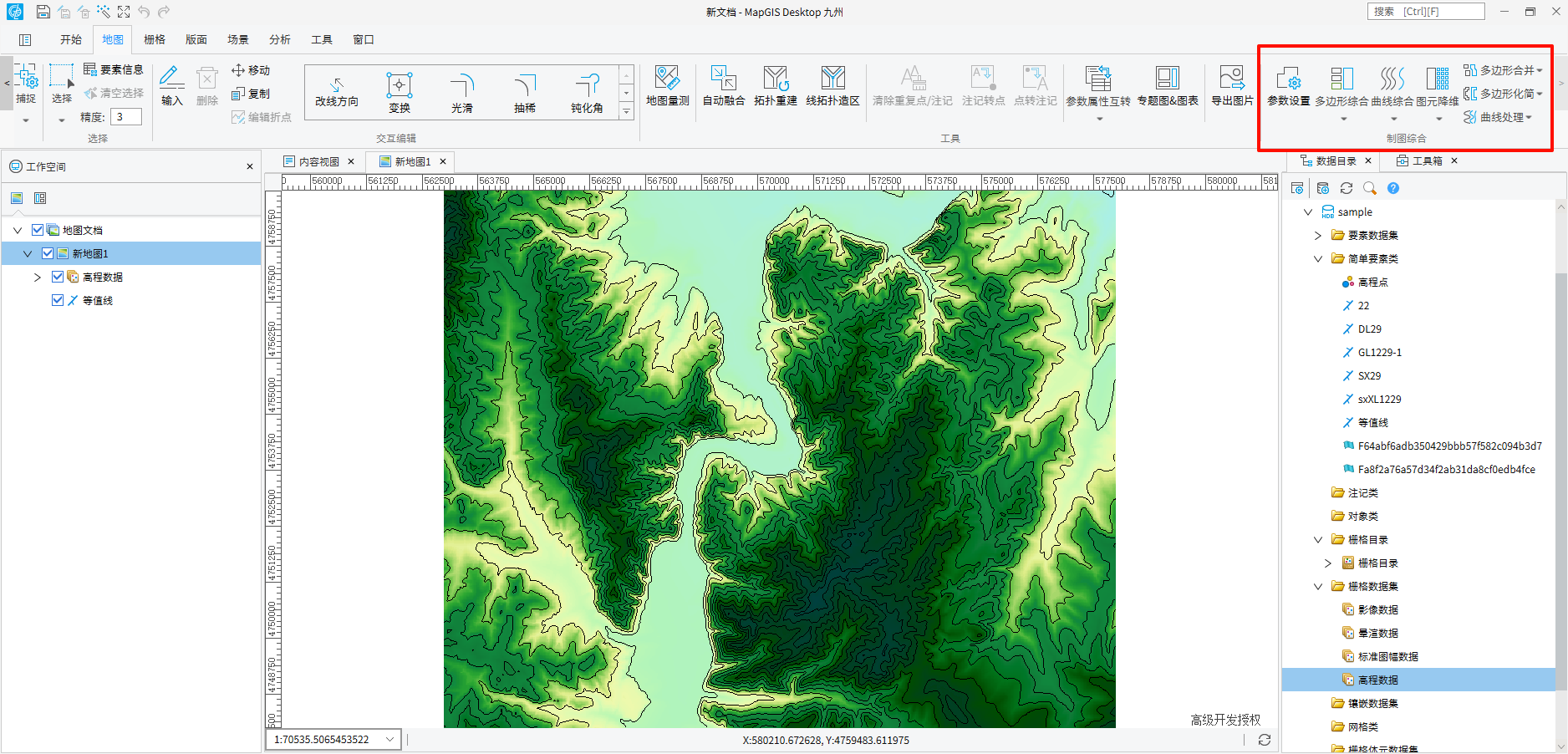
1. 选择并打开要进行点抽稀的图层,点击菜单"地图"下的"抽稀点"按钮,弹出对话框:
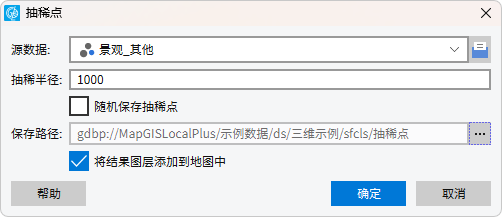
2. 选择需要抽稀的图层,设定抽稀半径(本例中要素点较多,故为效果明显设置半径为1000),勾选是否随机保存抽稀点,设置保存路径后勾选将结果图层添加到地图中,点击"OK"按钮完成操作。
- 【源数据】:用于显示和设置要进行抽稀的点数据集及其数据源。仅对选择对象进行点抽稀:若选中了点数据集中的点对象,即可勾选该复选框,只对选中对象进行抽稀,且只保留选中对象抽稀后的结果,未选中的点对象不保留在结果数据集中。
- 【抽稀半径】:用于设置抽稀点的半径,表示在该半径圆范围内只随机保留一个点,半径越大则结果数据集中的点对象越稀疏。
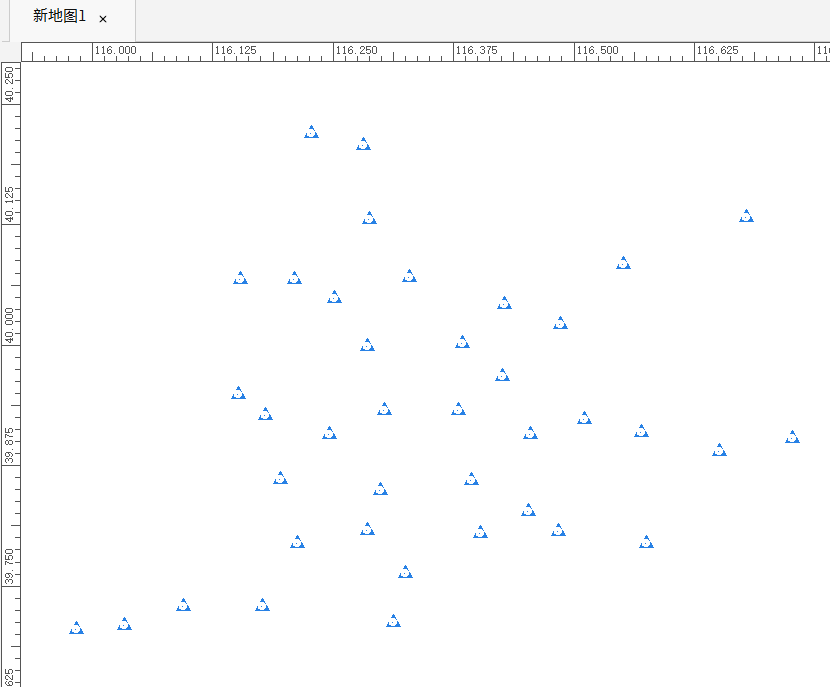
3. 查看抽稀前后图层对比:
抽稀前:
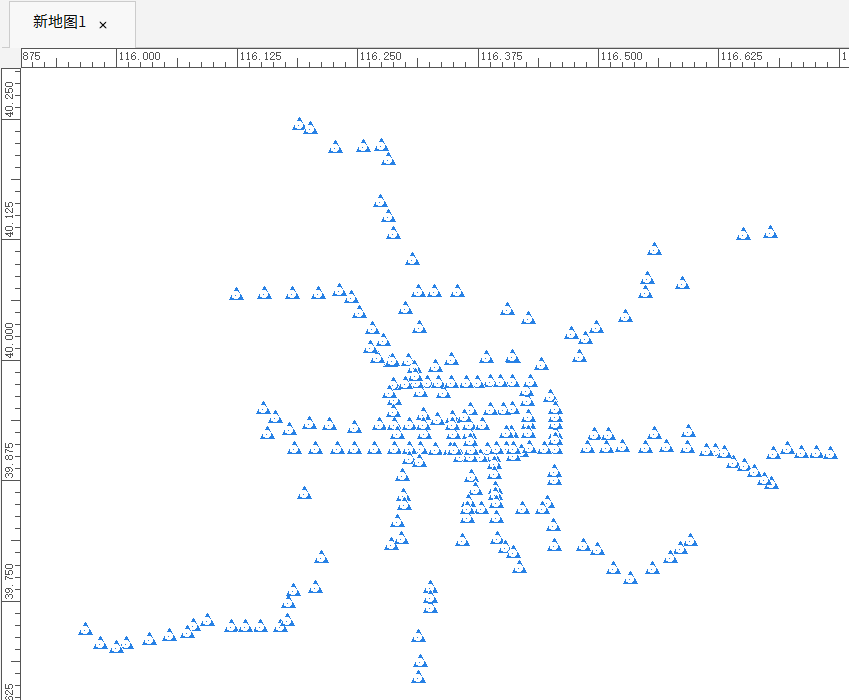
抽稀后:
曲线化简
功能说明
在不改变基本几何形状的情况下,通过移除相对多余的折点来简化线。
操作说明
1. 选择并打开要进行点抽稀的图层,点击菜单"地图"下的"曲线化简"按钮,弹出对话框:
- 【源数据】:用于显示和设置要进行化简的线数据集及其数据源。仅对选择对象进行点化简:若选中了点数据集中的线对象,即可勾选该复选框,只对选中对象进行化简,且只保留选中对象化简后的结果,未选中的线对象不保留在结果数据中。
2. 选择需要化简的线要素图层,选择化简方式,设置参数,选择化简后图层保存路径,勾选是否将结果图层添加到地图上,点击"OK"按钮完成操作。
3. 系统提供三种曲线化简方式:
【Visvalingam曲线简化】:Visvalingam-Whyatt算法产生的角度变化更少,更能保留几何面的特征,适用于自然要素的概化,例如河流、森林边界、海岸线等。
- 三角形面积阈值:为了确保删除的节点引起的可视变化最小,算法计算了一条折线的每个节点与前后两个节点所组成的三角形的面积,当三角形面积小于设定阈值的时候,节点才会被标记删除,所以需要设置三角形面积的阈值;
- 保留的点数阈值:删除标记的节点,再重复过程,直到三角形的面积都大于阈值。通常,该算法能删除95%以上的节点,并保留足够的细节,便于有效渲染,故需要设置保留的点数阈值。
【DP曲线简化】:该函数采用 Douglas-Peucker 算法(也称迭代终点拟合算法)。可以有效减少多边形曲线上点的数量,生成逼近曲线,简化后继操作。
- 压缩矢高:设定的原始曲线与近似曲线之间的最大距离。
【基于弯曲简化线】:把弯曲定义为线上直线段绕动方向一致的几条相邻直线段的集合。通过形状识别技术找出折弯并分析其特征,然后消除无关紧要的折弯。算法将线状要素视为由一系列折弯组成,可将每个折弯的几何属性与指直径指定的简化容差的参考半圆的对应属性进行比较。
- 弯曲深度:设置消除折弯的深度。
- 弯曲宽度:设置消除折弯的宽度。
多边形聚合
功能说明
支持相邻多边形合并。
操作说明
1. 选择并打开要进行点抽稀的图层,点击菜单"地图"下的"多边形聚合"按钮,弹出对话框:
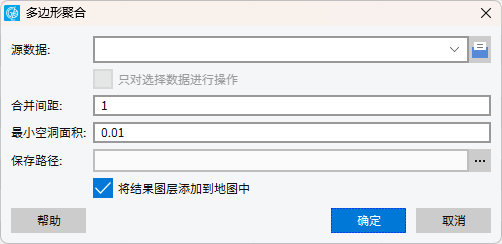
2. 选择需要聚合的图层,设定合并间距,设置最小空洞面积,设置保存路径后勾选是否将结果图层添加到地图中,点击"OK"按钮完成操作。
- 【源数据】:用于显示和设置要进行合并的多边形数据集及其数据源。仅对选择对象进行合并:若选中了多边形数据集中的多边形对象,即可勾选该复选框,只对选中对象进行合并,且只保留选中对象合并后的结果,未选中的多边形对象不保留在结果数据集中。
- 【合并间距】:设置合并的间距,在该间距范围内的几个多边形合并为一个多边形。
- 【最小空洞面积】:地图中有很多零碎的区域可能会影响后期空间分析的计算效率,没必要保留,所以在此设置最小空洞的面积,合并时剔除。
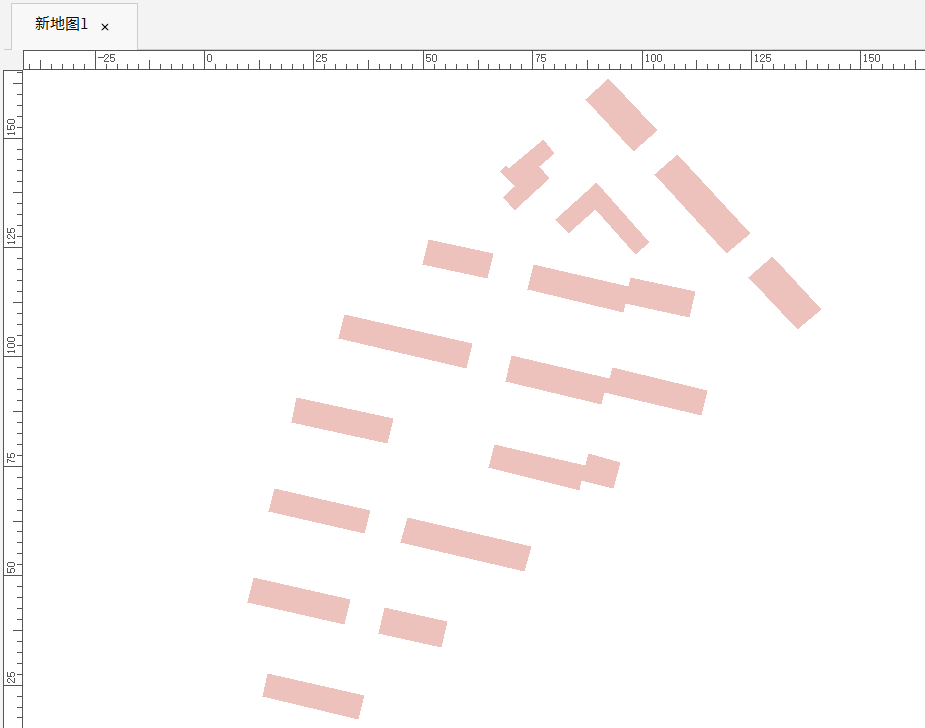
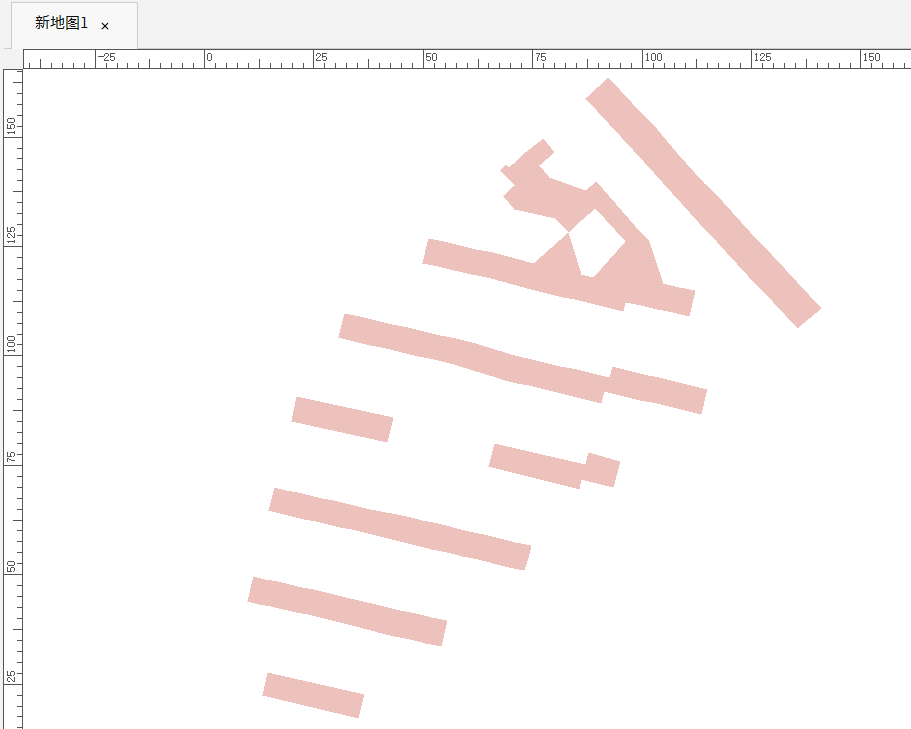
3. 查看合并前后图层对比:
合并前:
合并后:
参数设置
功能说明
参数设置功能,用于在综合过程中对综合功能的综合力度进行控制。如多边形中轴线提取,通过修改三角形加密步长、中轴线提取时多边形邻近间距、中轴线网络可删除的最小弧段长度,来控制多边形提取的效果。
操作说明
1. 点击菜单"地图"下的"地图综合"-"参数设置"按钮,弹出如下对话框,通过通用参数、居民地、地貌、三角网、曲线、综合评价6个选项来设置综合过程中各种综合参数。
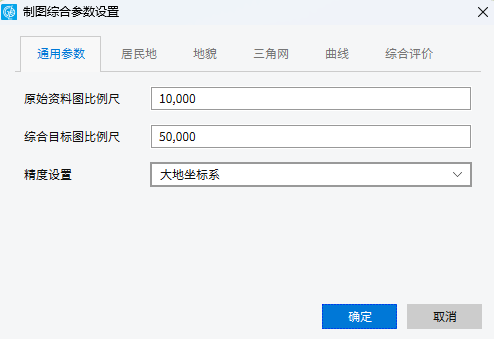
地图综合的操作是在原资料图比例尺的地图上进行的,所以对于综合参数的设置是以综合后比例尺的图形的规格要求的,需换算成原始资料图比例尺的规格值。下面将以1:10000比例尺下建筑物(独立房屋)综合为1:50000的小板房数据为例进行说明:
在1:50000的地图上,居民地(独立房屋)的表达方式是:
图上长度小于0.7mm、宽度小于0.5mm的,用不依比例尺的点符号表示;
- 图上长度大于0.7mm、宽度小于0.5mm的,用半依比例尺的线符号表示;
- 图上长、宽分别大于上述尺寸的单幢房屋,用依比例尺的面符号表示。
也就是说缩编前1:10000的原图上的小板房的长、宽的尺度参数值应分别为:,
提示:
参数设置的单位有两种:一种是以一定比例尺实际出图后图形在图上的大小,单位为毫米;另一种为数据在地图编辑视窗所占的x、y标尺上的数据范围,单位为图面单位。
通用参数
原始资料图比例尺:数据在综合前的原始比例尺。
综合目标图比例尺:数据综合后的目标比例尺。
数据类型:根据导入数据的空间参照系类型选择地理坐标系或大地坐标系。
居民地
小板房长度:对居民地综合进行小板房化生成的小板房长度,单位为毫米。
小板房宽度:对居民地综合进行小板房化生成的小板房宽度,单位为毫米。
生成小板房的最小面积:对面积小于该限定值的居民地综合成长、宽分别为上述两个参数规格的矩形小板房,单位为平方毫米。
建筑物多边形化简边长阈值:该参数作用于建筑物多边形化简,对多边形边界线上弯曲深度小于该限定值的弧段进行化简,参数值根据比例尺换算得来,单位为毫米。
面状地物可删除面积阈值:在将面状源图层的图元拷贝至目标图层的过程中限定拷贝图元面积的最小值,地图图元面积小于该限定值的图元不会被拷贝到目标图层上。参数单位为图面单位。
线状地物可删除长度阈值:在将线状源图层的图元拷贝至目标图层的过程中限定拷贝图元长度的最小值,地图图元长度小于该限定值的图元不会被拷贝到目标图层上。参数单位为图面单位。
地貌
地貌选项中的参数作用于地貌综合的各项功能,并可设置线、面要素综合降维为点要素时的长度、面积阈值。
等高线删除弯曲深度:该参数作用于等高线化简,删除等高线上弯曲深度小于参数设定值的弧段,单位为毫米。
高程点选取密度每平方分米:该参数作用于高程点选取,对点图层上的点图元按照设置的选取密度参数自动完成选取操作。
曲线特征点提取时的弯曲深度:该参数作用于等高线特征点提取时特征点所在等高线弧段位置上的识别,单位为毫米,该值越小提取的特征点越多。
线目标变点目标的最大长度值:将线要素降维综合为点要素时线长度阈值,小于该长度值的都变换为点,单位为图面单位。
面目标转换为点的最大面积:将面要素降维综合为点要素时面积阈值,小于该面积的区图元转换为点,单位为图面单位。
三角网
三角网加密步长:用来设置对数据建立三角网的三角底边长度,一般设置为2或2.5毫米。
中轴线提取双线临近的间距:该参数在提取用双线表示的地物中轴线时需进行设置。
中轴线提取时多边形临近间距:设置多边形邻近间距,用来辅助提取邻近多边形的间距以实现毗邻化操作。
中轴线网络可删除的最小弧段长度:该参数是提取区要素的中轴线时被删除的中轴线弧段阈值,小于该弧段长度的弧段在提取中轴线至线综合层的过程中被删除。
多边形合并的最小间距:当多边形间距小于此参数值时拉框选择实现合并。
曲线
曲线选项中的参数作用于曲线化简的各项功能。
曲线压缩矢高:该参数作用于坐标压缩,曲线弯曲深度小于该限定值的直接删除该弧段上坐标点。
曲线光滑步长:该参数作用于曲线光滑,对曲线进行光滑的加密点的间隔距离。
边界曲线化简弯曲深度:该参数作用于曲线化简和不规则多边形化简,对曲线弯曲深度小于该限定值的弧段进行化简。
评价综合
多边形小间隔探测距离:该参数作用于多边形小间距探测,将在当前屏幕范围内多边形间间距小于设定限值的识别为小间距,对街区生成中,辅助建筑物间距离的判断。
多边形瓶颈探测距离:该参数作用于多边形瓶颈部位探测,将在当前屏幕范围内多边形内部其宽度小于限值识别为多边形瓶颈部位,对双线河变单线河,辅助狭窄部位的判断。
曲线小弯曲探测弯曲深度:该参数作用于曲线小弯曲探测,将在当前屏幕范围内曲线上其弯曲深度识别为小弯曲,对曲线化简时,辅助弯曲的识别判断。
多边形自动综合
功能说明
多边形自动综合是对多边形面要素进行自动化合并、毗邻操作。
操作说明
1. 点击“地图”条上的“地图综合”-“多边形综合”菜单下选择“多边形自动综合”功能,弹出多边形自动综合对话框。
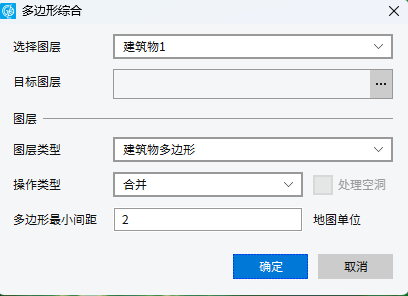
2. 在对话框中选择需要进行综合的区图层,设置“目标图层”,即综合结果的保存路径和名称。
【图层类型】:根据综合数据的图元形状进行选择,若为较规则的方形图元,则选择“建筑物多边形”,否则就选择“不规则多边形”。
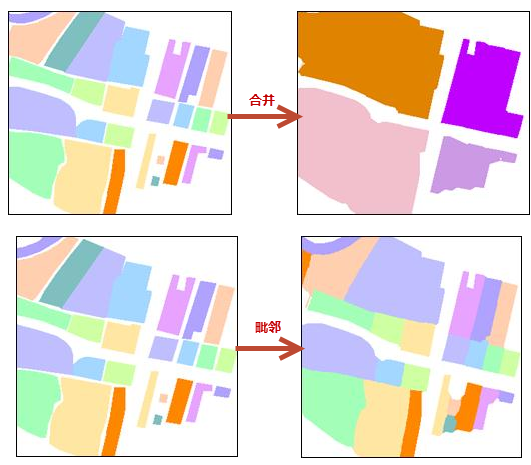
【操作类型】:若选择合并,则“多边形间最小距离”为多边形合并的最小距离,区多边形间距小于该参数值的实现合并;若 选择毗邻,则“多边形间最小距离”为中轴线提取时多边形邻近间距,使两个相邻区图元的共享边分别向中间移动半宽距离。
【处理空洞】:“操作类型”选择毗邻,该参数可进行设置。多个图元进行毗邻操作后可能会在公共毗邻处出现空洞,勾选“处理空洞”后空洞出则会被填满。
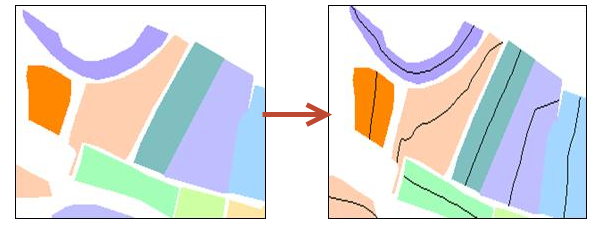
自动提取中轴线
功能说明
自动提取中轴线,提取面图元中轴线的自动化操作,这样可以不改变原图,生成的图元能保存在目标图层中。
操作说明
1. 点击“地图”条上的“地图综合”-“多边形综合”菜单下选择“自动提取中轴线”功能,弹出多边形中轴线提取对话框。
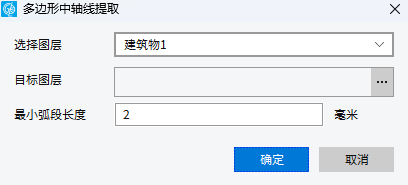
2. “选择图层”下拉框可选择文档管理视图中处于当前编辑和编辑状态的某图层进行提取操作;“最小弧段长度”为中轴线提取时可删除的弧段长度(即只保留弧段长度大于该值的中轴线),“目标图层”下选择保存路径,点击"确定"。
自动生成街区道路中心线
功能说明
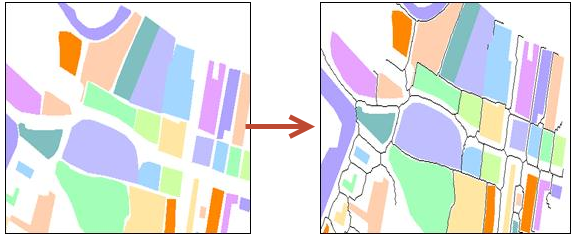
自动生成街区道路中心线是对街区道路中心线提取的自动化操作。在满足设置参数的街区道路直接生成道路中心线,并自动保存到线图层中。
操作说明
1. 点击“地图”条上的“地图综合”-“多边形综合”菜单下选择“自动生成街区道路中心线”功能,弹出街区中心线提取对话框。
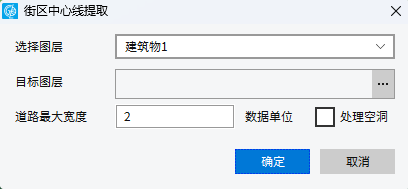
2. “选择图层”下拉框可选择文档管理视图中处于当前编辑和编辑状态的某图层进行提取操作;“道路最大宽度”为可生成中心线的道路最大宽度,大于这个宽度的两图元之间不生成中心线;“处理空洞”可处理某些街区路口不符合中心线提取标准而造成的多条中心线不能聚合而造成的空洞,实现多个中心线捏合;“目标图层”下选择结果保存路径; 点击"确定"系统自动完成街区道路中心线的提取并保存到新的线图层。
自动生成线状道路中心线
功能说明
自动生成线状道路中心线实现双线道路的中心线自动提取操作。
操作说明
1. 点击“地图”条上的“地图综合”-“多边形综合”菜单下选择“自动生成线状道路中心线”功能,弹出道路中心线提取对话框。
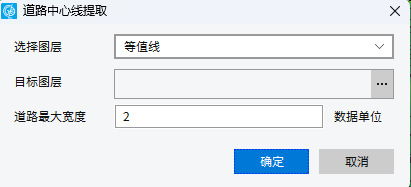
2. 选择操作图层,设置“道路最大宽度”(大于这个宽度的两线之间不生成中心线),选择保存路径。
3. 点击"确定",生成道路中心线并自动保存到线图层中。
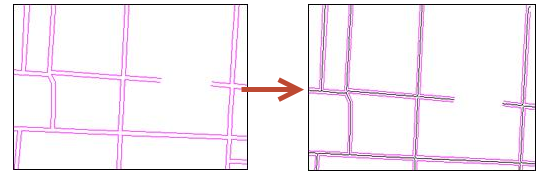
居民地自动选取
功能说明
筛选面积大于面积阈值的图元到新的区图层中。
操作说明
1. 点击“地图”条上的“地图综合”-“多边形综合”菜单下选择“居民地自动选取”功能,弹出居民地多边形选取对话框。
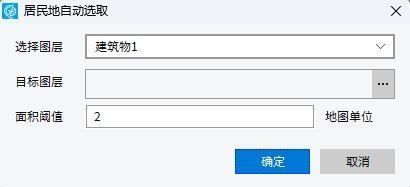
2. 在对话框中选择需要进行综合的区图层,设置“面积阈值”以及“目标图层”(即结果图层)的保存路径和名称。将小于面积阈值的多边形舍去,大于面积阈值的区图元选取并保存到结果图层中。
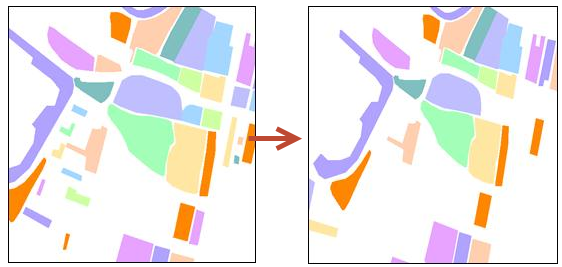
居民地多边形化简
功能说明
居民地多边形化简是对居民地面要素进行自动化化简。
操作说明
1. 点击“地图”条上的“地图综合”-“多边形综合”菜单下选择“居民地多边形化简”功能,弹出居民地自动化简对话框。
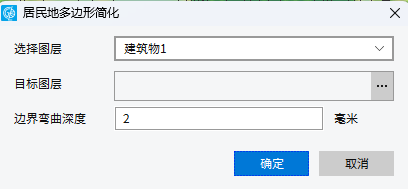
2. 在对话框中选择需要进行综合的图层,设置“边界弯曲深度”以及“目标图层”(即结果图层)的保存路径和名称。系统将区图元边界上小于“边界弯曲深度”的部分删除,大于该深度的弯曲将保留。
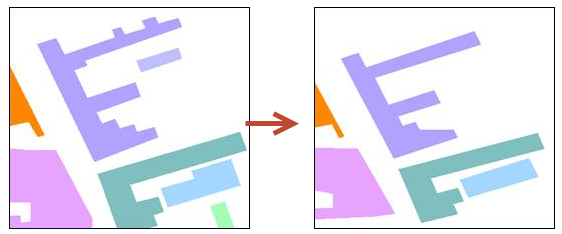
根据区属性条件合并
功能说明
将在一定容差范围内的多个区图元根据设定的属性条件合并成一个区图元。
操作说明
1. 点击“地图”条上的“地图综合”-“多边形综合”菜单下选择→“根据区属性条件合并”,弹出下图所示对话框。
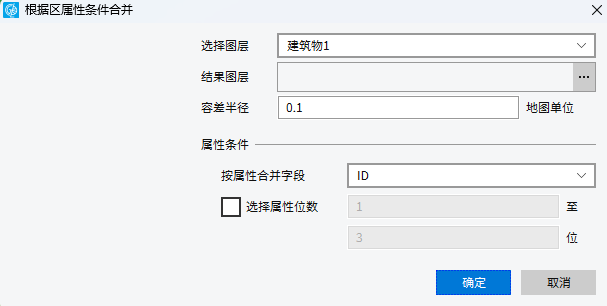
2. 在对话框中选择需要合并的图层,设置条件以及容差半径和结果存储路径。
【按属性字段合并】:若不勾选选择属性位数,则在容差范围内,属性值相同的多个区图元将合并成为一个区图元。若勾选,则在容差范围内按照设置的属性位数值相同的区图元合并为一个区图元。
【容差半径】:用于确定容差范围,即区与区之间的距离在容差半径内,将其合并。
自动碎部合并
功能说明
根据设定的面积阈值和筛选条件,自动对整个图层提取满足条件的小面积图元合并到其临近图元中。合并方式有2种:合并到最大相邻区和合并到最长公用边界的邻近面。
操作说明
1. 点击“地图”条上的“地图综合”-“多边形综合”菜单下选择“自动碎部合并”功能,弹出下图所示对话框:
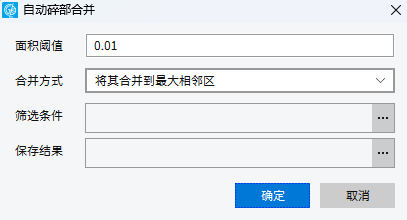
2. 设置碎部自动综合所需的各项参数:面积阈值、合并方式、筛选条件及结果保存路径。
【面积阈值】:碎部合并只处理图元图面面积小于面积阈值的图元。
【合并方式】:见“碎部合并”中的相关说明。
【筛选条件】:碎部合并只处理属性值满足筛选条件的图元。
3. 点击"确定",对整个图层执行碎部合并。
水系自动化简
操作说明
1.点击“地图”条上的“地图综合”-“曲线综合”菜单下选择“水系自动化简”功能,弹出下图所示对话框:
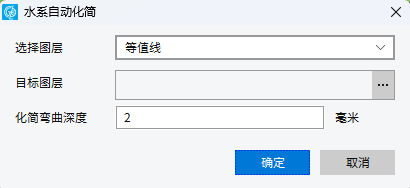
2. 在对话框中选择需要进行综合的图层,设置“化简弯曲深度”以及“目标图层”(即结果图层)的保存路径和名称。系统将曲线上弯曲深度小于该限定值的部分进行化简。
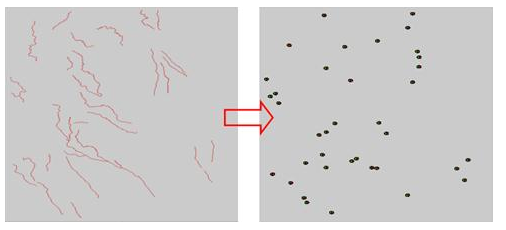
线转点
功能说明
将线图元转换为点图元。
操作说明
1. 将需要进行综合操作的线、点图层设置为当前编辑状态。
2. 在地图综合“参数设置”里设置控制参数:线目标变点目标的最大长度值。
3.点击“地图”条上的“地图综合”-“图元降维”菜单下选择→“线转点”功能。
4. 拉框选取线图元进行线转点的操作。如果选择的线目标长度超过了综合编辑参数的“线目标变点目标的最大长度值”,则该目标不能转换为点目标。
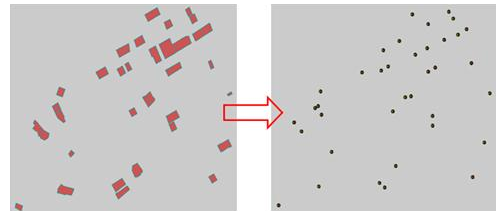
面转点
功能说明
将面图元转换为点图元。
操作说明
1. 将需要进行综合操作的区、点图层设置为当前编辑状态。
2. 在地图综合“参数设置”里设置控制参数:面目标转换为点目标的最大面积。
3. 点击“地图”条上的“地图综合”-“图元降维”菜单下选择→“面转点”功能。
4. 拉框选取区图元进行面转点的操作。如果选择的面目标面积超过了综合编辑参数的“面目标转换为点目标的最大面积”,则该目标不能转换为点目标。
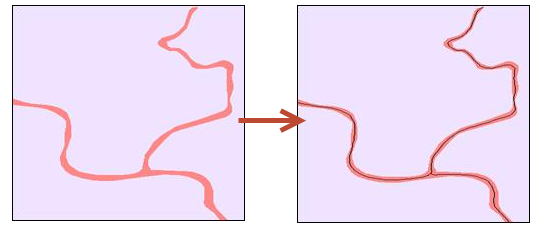
提取中轴线(保留面图元)
功能说明
该功能用来提取区图元的中轴线。
操作说明
1. 设置图层状态:面图层处于当前编辑状态,线图层处于当前编辑状态。
2. 在地图综合“参数设置”里设置控制参数:三角形加密步长,中轴线提取时多边形邻近间距、中轴线网络可删除的最小弧段长度。
3. 点击“地图”条上的“地图综合”-“图元降维”菜单下选择→“提取中轴线(保留面图元)”功能。
4. 在区图层上选取一个或者多个需提取中轴线的面图元,系统自动生成中轴线并添加到线图层,区图层上的面图元仍保留。
提取中轴线(删除面图元)
功能说明
区图元提取中轴线(删除面图元)的操作方式和控制参数设置与区图元提取中轴线(保留面图元)一致,不同的是前者提取中轴线的同时删除了被提取中轴线的面图元。
操作步骤和参数设置参见“提取中轴线(保留面图元)”。
建筑物多边形合并
功能说明
建筑物多边形合并区别于不规则多边形合并,主要针对居民地以及建筑物及其附属设施,合并后的目标轮廓比较规则,一般成直角状。
操作说明
1. 将需要进行综合操作的面图层设置为当前编辑状态。
2. 在地图综合“参数设置”里设置控制参数:三角网加密步长,多边形合并的最小间距。
3. 点击“地图”条上的“地图综合”-“多边形合并”菜单下选择→“建筑物多边形合并”功能。
4. 在区图层上将邻近区图元间距小于参数值——“多边形合并的最小间距”的图元拉框选取实现合并。

不规则多边形合并
功能说明
不规则多边形合并主要可以合并一些不规则的多边形,区别于规则多边形合并,适用于湖泊,鱼塘等,合并后目标轮廓成自然曲线。
操作说明
具体操作步骤及控制参数可参考“建筑物多边形合并”。
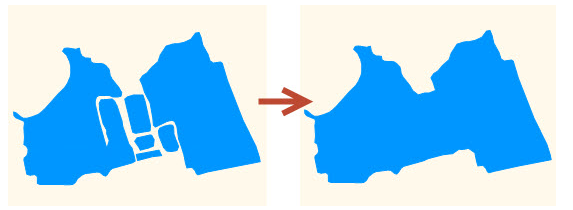
碎部合并
功能说明
对面积小于一定阈值的小区图元往临近的大图元合并融合,提供2种处理方式:合并到最大相邻区和合并到最长公用边界的邻近面。
操作说明
1. 将需要进行综合操作的面图层设置为当前编辑状态。
2.点击“地图”条上的“地图综合”-“多边形合并”菜单下选择“碎部合并”,拉框选取待合并区图元弹出“碎部合并参数”设置对话框,如下图所示:
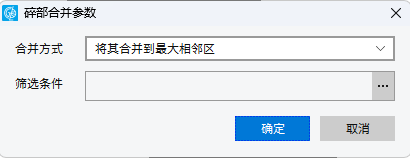
3. 选择合并方式并设置筛选图元的SQL语句。
(1)合并方式
【将其合并到最大相邻区】:将满足筛选条件的图元合并到与其邻近的面积最大的图元中。
【将其合并到最长公用边界的邻近面】:将满足筛选条件的图元合并到与其有最长公用边界的临近区图元中。
(2)筛选条件
点击“...”按钮,弹出“输入条件查询”对话框,用户可在此设置需要筛选出来的图元条件。
4. 完成参数设置后,在地图视图点选或是拉框选择单个图元。系统根据设定的筛选条件和合并方式完成对选择图元的碎部合并操作。刷新地图视图即可看到处理结果。
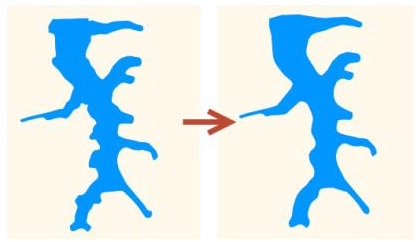
不规则多边形化简
功能说明
不规则多边形化简主要对不规则的图形进行化简操作,将图元边界弯曲深度小于边界曲线化简弯曲深度参数值的弧段化简成比较自然的曲线线条,适用于湖泊,鱼塘等。
操作说明
1. 将需要进行综合操作的面图层设置为当前编辑状态。
2. 在地图综合“参数设置”里设置控制参数:三角网加密步长,边界曲线化简弯曲深度。
3. 点击“地图”条上的“地图综合”-“多边形化简”菜单下选择→“不规则多边形化简”功能。
4. 在视图区拉框选取要化简的面图元,化简之。
建筑物多边形化简
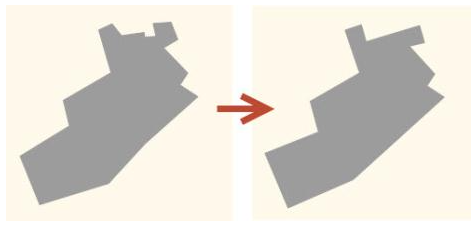
功能说明
建筑物多边形化简主要对规则的建筑物多边形进行化简操作,化简后的目标轮廓比较规则,一般成直角状。
操作说明
1. 将需要进行综合操作的面图层设置为当前编辑状态。
2. 在地图综合“参数设置”里设置控制参数:三角网加密步长,建筑物多边形化简边长阈值。
3. 点击“地图”条上的“地图综合”-“多边形化简”菜单下选择→“建筑物多边形化简”功能。
4. 在视图区拉框选取要化简的面图元,化简之。
曲线化简
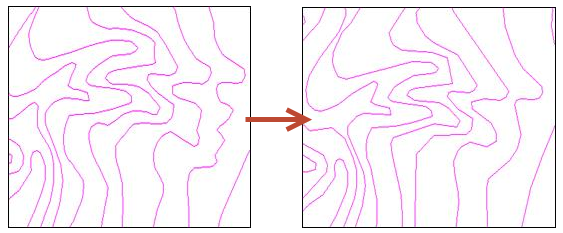
功能说明
曲线化简是对线状要素进行化简,减少曲线上点的数量,进而减少了数据量的存储,达到化简的效果。
操作说明
1. 将需要进行综合操作的线图层设置为当前编辑状态。
2. 在地图综合“参数设置”里设置控制参数:三角网加密步长,边界曲线化简弯曲深度。
3. 点击“地图”条上的“地图综合”-“曲线处理”菜单下选择→“曲线化简”功能。
4. 拉框选取需要进行化简的线图元进行曲线化简操作。
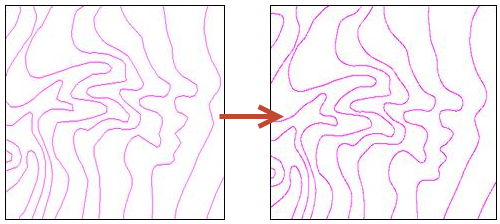
曲线光滑
功能说明
曲线光滑根据综合参数设置里曲线选项的参数——曲线光滑步长,将比较尖锐的曲线变成自然光滑的曲线。
操作说明
1. 将需要进行综合操作的线图层设置为当前编辑状态;
2. 在地图综合“参数设置”里设置控制参数:曲线光滑步长;
3. 点击“地图”条上的“地图综合”-“曲线处理”菜单下选择→“曲线光滑”功能,在线图层直接拉框选取需要进行光滑的线图元进行曲线光滑操作。
坐标压缩
功能说明
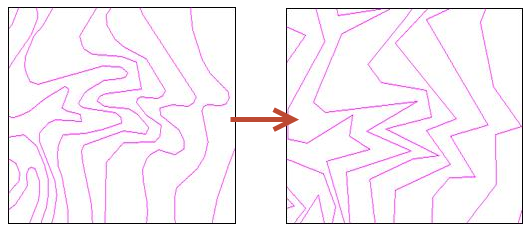
对组成线图元的坐标串进行压缩,减少线上点的数量,达到压缩的效果。
操作说明
1. 将需要进行综合操作的线图层设置为当前编辑状态。
2. 在地图综合“参数设置”里设置控制参数:曲线压缩矢高。
3. 点击“地图”条上的“地图综合”-“曲线处理”菜单下选择→“坐标压缩”功能。
4. 在线图层上直接拉框选取需要进行压缩的线图元进行坐标压缩操作。
等高线化简
功能说明
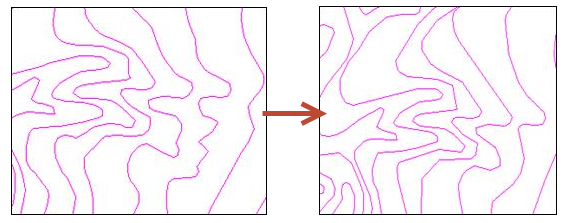
对等高线的线状要素进行化简。在保持整体特征形态的基础上,删除弯曲深度小于参数“等高线删除弯曲的深度”设定值的弧段。
操作说明
1. 将需要进行综合操作的线图层设置为当前编辑状态。
2. 在地图综合“参数设置”里设置控制参数:三角网加密步长,等高线删除弯曲的深度。
3. 点击“地图”条上的“地图综合”-“曲线处理”菜单下选择→“等高线化简”功能。
4. 在线图层上直接拉框选取等高线图元进行化简操作。
等高线水系关系检查
功能说明
当水系与等高线相交时,利用该功能可检查相交点是否正确,即水系的空间位置是否正确。
操作说明
1. 将需要进行综合操作的等高线、水系图层都设置为可编辑状态;
2. 在地图综合“参数设置”里设置控制参数:曲线特征点提取时的弯曲深度(该参数用于决定等高线特征点个数)。
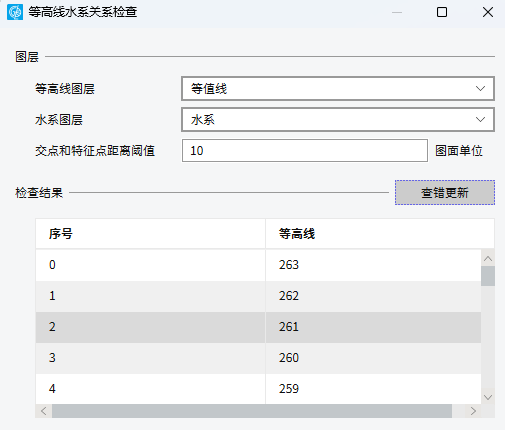
3. 点击“地图”条上的“地图综合”-“曲线处理”菜单下选择→“等高线水系关系检查”功能,弹出等高线与水系关系检查的对话框。
4. 在对话框中选择要进行检查的“等高线图层”和“水系图层”,设置“交点与特征点距离阈值”。
5. 点击“查错更新”按钮。系统会查询水系与等高线的各交点和等高线特征点间的距离,将距离大于设定阈值的交点查找出来,并将交点所在等高线的ID显示在对话框列表中。
6. 点击列表中的记录,编辑窗口会自动跳转到出错位置。手动移动等高线或水系调整两者的相对位置,使之满足要求。