网络分析
网络是由若干线性实体互连而成的一个系统,资源经由网络来传输,实体间的联络也经由网络来达成。网络数据模型是真实世界中网络系统(如交通网、通讯网、自来水管网、煤气管网等)的抽象表示。构成网络的最基本元素是上述线性实体以及这些实体的连接交汇点,前者称为网络线,后者称为网络点。
除了上述基本网络元素之外,由于分析任务的不同,网络还可以由若干附属元素,包括:在路径分析中用来表示途经地点中可以进行资源装卸的站点;在资源分配中用来表示资源发散地点的中心;以及在上述两种分析中都用到的,对资源传输或通讯联络起阻断作用的障碍。上述设施都依附于网络结点,换言之,中心、站点和障碍都被看作是特殊结点,在网络分析中可以指定某个结点为中心或站点或障碍并输入相应的数据。
对于网络分析而言,需要与其相关的数据用来满足网络分析的需要。与中心相联系的数据包括该中心的资源容量(即含有多少资源)、阻碍限度(即资源流出该中心所能克服的最大累积阻碍)、延迟量(即相对于其它中心进行资源分配的优先程度)。与站点相关的数据有站点需求(即资源装卸量)。障碍一般无需任何相关数据。
网络分析模块提供了大量的工具来完成常见的网络分析任务,通常用来处理资源分配、定位分配、最近设施、多车送货、查询连接信息、追踪分析和流向分析等问题。通过网络分析工具条上的各种工具可以完成这些分析与应用,包括网络分析设置、设置网标、障碍、多种分析方式、分析报告等工具。
创建网络类
网络类需在数据数据集节点下创建。该数据集下需包含线数据。
1. 要素集右键选择创建网络类,设置名称。
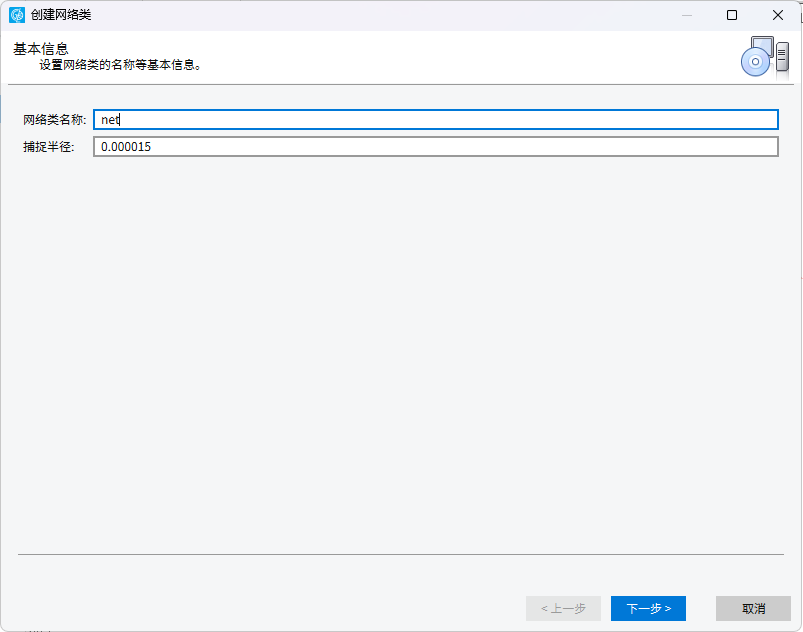
2. 设置参与建网的图层,必须有线图层,点图层也可参与建网。
3. 网络权值设置,点击添加按钮增加权值字段,双击其网络权属性字段或点击下拉菜单即可对网络权字段属性进行修改或选定。权值字段在后面网络分析中会用到。如果不创建权值,也是可以执行网络分析的。
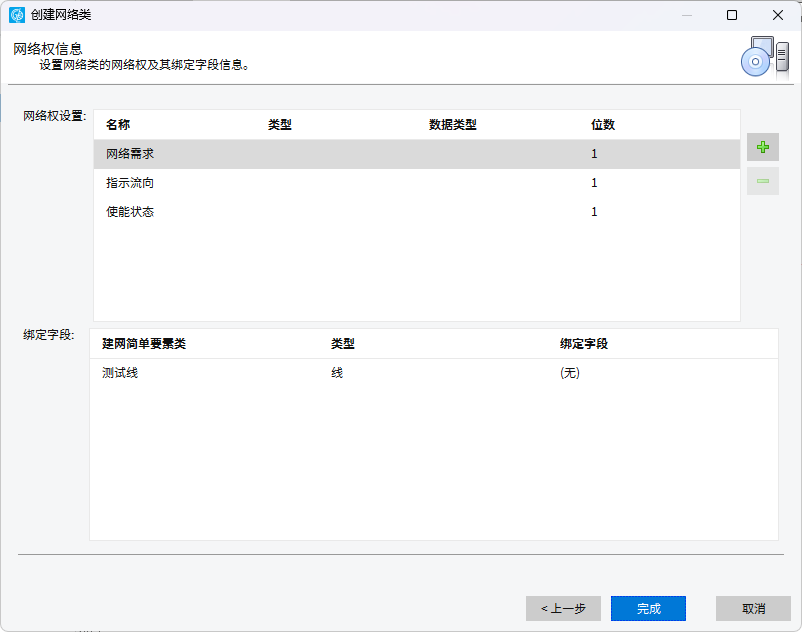
- 【网络权值】:是指经过某个结点元素或者某个边线元素所需要克服的阻碍。分为两种类型网络全:比例网络权、绝对网络权。一般常用绝对权值。
4. 按照向导设置后,点击"完成"按钮完成网络类的创建。
图层设置
 功能说明
功能说明
图层设置,当工作空间添加多个网络数据图层,通过图层设置选择需要进行分析的网络数据图层,如不设置,默认显示工作空间中第一个图层。
 操作说明
操作说明
1. 地图中多个添加网络类,预览视图,点击"分析"-"网络分析"-"图层设置",弹出图层设置对话框:
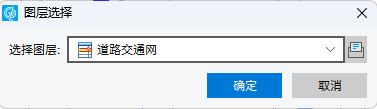
2. 选择图层下拉框切换需要编辑的图层,确定后立即生效,当前图层可进行网络分析相关操作。
设置网标/障碍
功能说明
网标:一个网标是网络中的一个位置。程序用网标表示大量的现实世界的对象,如最短路径的终点,路径搜索的起点,阀门的位置,服务对象的位置等等。网标不是逻辑网络的一部分。它们可以用来描述网络中的任何位置。
障碍:城市中的交通堵塞问题随处可见,交通堵塞有时没有规律可循,是随机、动态变化的过程。为了实时地反应交通网络的现状,用户可能需要让被交通堵塞的弧段具有暂时性的进行特性,同时在交通恢复正常后,弧段属性也能实时恢复正常。为此提出了障碍边、障碍点的概念。障碍引进的好处就是它们在设置前后与现有的网络环境参数无关,具有相对独立的特性。
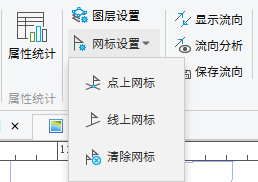
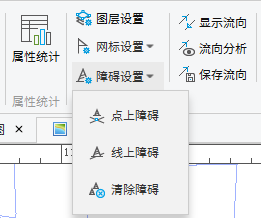
平台提供了添加网标/障碍、清除网标/障碍功能:
操作说明
1. 地图中添加网络类,预览视图,点击"分析"-"网络分析",点击“点上网标(或障碍)”按钮,在图中点选结点元素,即可以在结点上添加网标(或障碍)。将某结点设置为网路障碍点后,表示在网络分析中,经由此点不能到达其他任何结点。
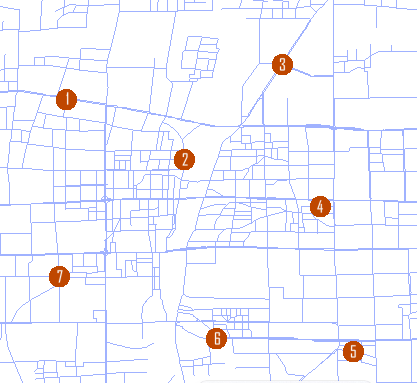
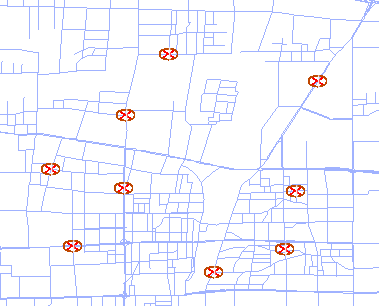
2. 地图中添加网络类,预览视图,点击"分析"-"网络分析",点击“线上网标(或障碍)”按钮,在图中点选边线元素,即可以在边线上添加网标(或障碍)。
线上网标示例图:
线上障碍示例图:
3. 清除网标(或障碍),地图中添加网络类,预览视图,点击"分析"-"网络分析",点击“清除网标(或障碍)”按钮,将清除掉所有添加的网标(或障碍)。
查找路径
功能说明
查找路径即为绕过障碍,在指定一系列网标之间找一条权值最小的路径。
操作说明
1. 选择“分析”-"网络分析"功能下"设置网标"和"设置障碍,再点击网络中要设置网标或障碍的结点或边线位置即可设置网标或障碍。
2. 选择"网络分析"功能下拉中的"查找路径"。
在地图上显示出分析的结果,如下图:
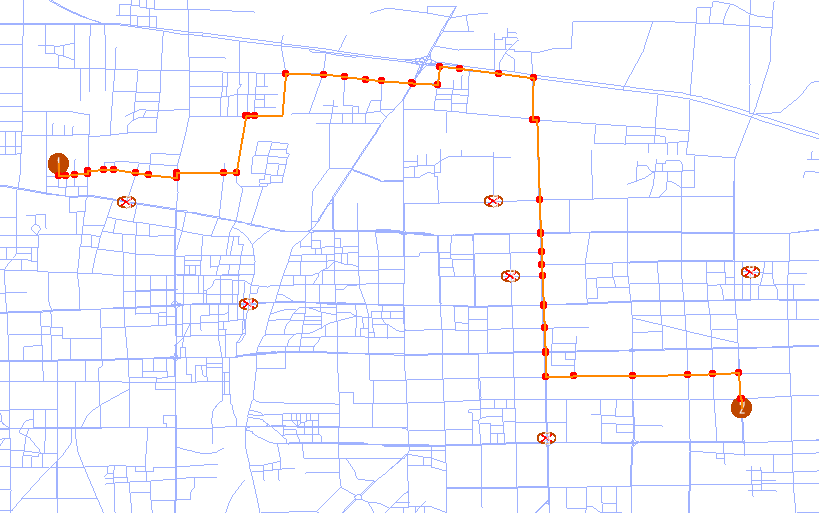
3. 选择“分析”-"网络分析"功能下"分析报告",弹出分析报告设置。设置好后,点击“确定”,查看分析报告。
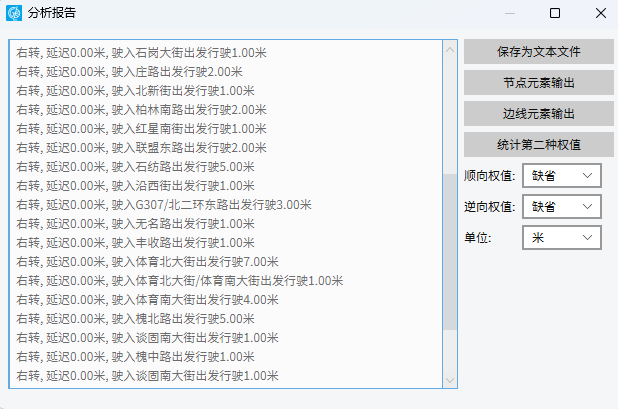
4. 选择“分析”-"网络分析"功能下"删除分析报告",删除数据所有分析结果。
查找连通元素
功能说明
查找连通元素即查找用户设定的网标所在的连通分量。
操作说明
1. 选择“分析”-"网络分析"功能下"设置网标",在图中设置网标。
2. 选择“分析”-"网络分析"功能下"查找连通元素"。
地图上显示出分析的结果,如下图:
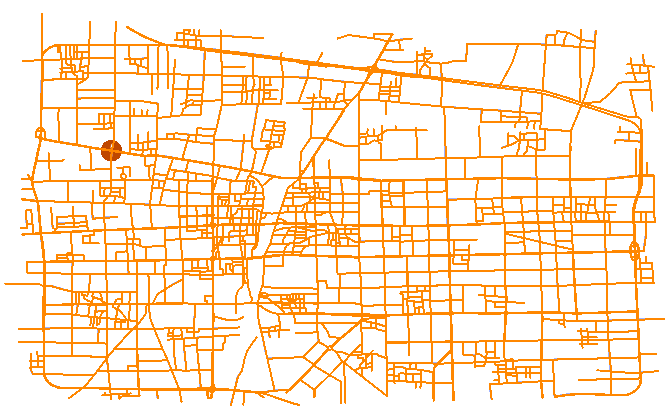
3. 选择“分析”-"网络分析"功能下"分析报告",弹出分析报告设置。设置好后,点击“确定”,查看分析报告。
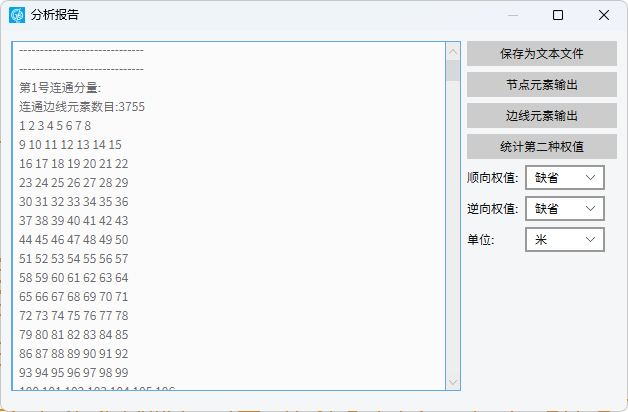
4. 选择“分析”-"网络分析"功能下"删除分析报告",删除数据所有分析结果。
查找非连通元素
功能说明
查找非连通元素即查找整个网络中除网标所在的连通分量之外的其它连通分量。
操作说明
1. 选择“分析”-"网络分析"功能下"设置网标",在图中设置网标。
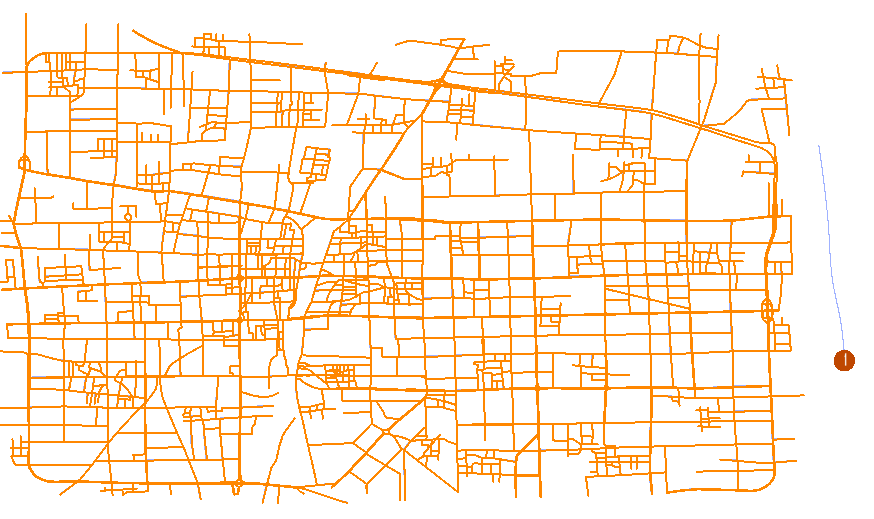
2. 选择“分析”-"网络分析"功能下"查找非连通元素"。
地图上显示出分析的结果,如下图:
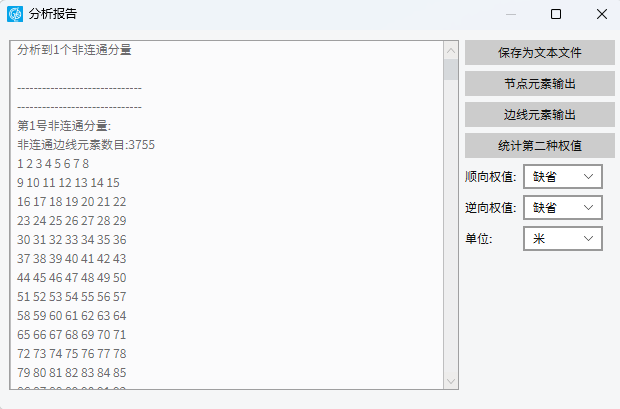
3. 选择“分析”-"网络分析"功能下"分析报告",弹出分析报告设置。设置好后,点击“确定”,查看分析报告。
4. 选择“分析”-"网络分析"功能下"删除分析报告",删除数据所有分析结果。
流向分析
功能说明
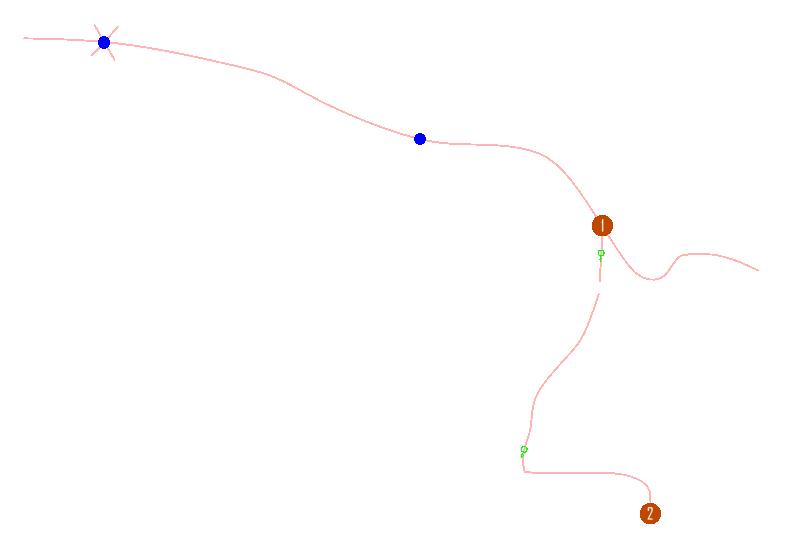
可用于确定物质流动的方向。这种方法是根据网络中源和汇的设置和每个要素的激活状态来确定物质是如何流动的。
源:指产生流的结合点要素,比如一个水源泵。
汇:指终止流的结合点要素,比如水厂。
未初始化流向:出现在网络中与源和汇隔离的边界上。如果边界没有与源和汇形成拓扑连接,而边界只是通过非激活要素与源和汇连接,这时都会产生未初始化的流向。
确定流向:如果边界的流向可以根据网络拓扑、源和汇的网络位置、要素的有效或失效状态等唯一地确定,就称该要素具有确定流。边界的确定流与要素数字化时的方向要么一致要么相反。
不确定流向:当流向不能根据网络拓扑、源和汇的网络位置、要素的激活或非激活状态等确定时,就会出现不确定流向。不确定流一般出现在构成环路或闭路的边界上,也可能出现在流向由多源或宿确定的边界上。其中,某个源或汇驱动流由一个方向通过边界,而另一个源或汇驱动流由另一个方向通过边界。
操作说明
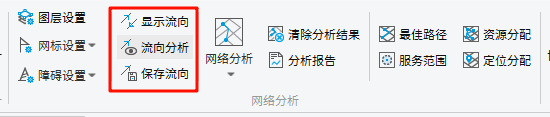
1. 利用线上网标按钮添加线上网标,该网标用于设置源和汇。
2. 点击流向分析按钮,指定源和汇。
3. 点击显示流向按钮,在当前地图中即会显示出具体的流向图。
4. 用户可以查看其流向,也可以将此次流向分析的结果保存,点击保存流向按钮即可,这样在下次的追踪分析中可以再次使用。
最佳路径分析
功能说明
最佳路径即为绕过障碍,在指定一系列网标之间找一条权值最小的路径。它的产生基于边线元素的顺权和逆权,结点元素的权值。可以根据除起始结点和终止结点外的所有中间结点的次序是否要求与输入次序一致来设置是否游历,可以设定延伸角度限制和最大权值限制。
操作说明
1. 地图中添加网络类,预览视图,点击"分析"-"网络分析"-"最佳路径",弹出分析管理视图。
2. 设置路径:"站点"右键点"鼠标选择",在视图中交互选点,或者导入简单要素类获取点。
3. 点击"执行",视图中机会出现分析路径,分析结果下面列出当前分析结果报告,右键可查看报告。也可将分析报告导出。
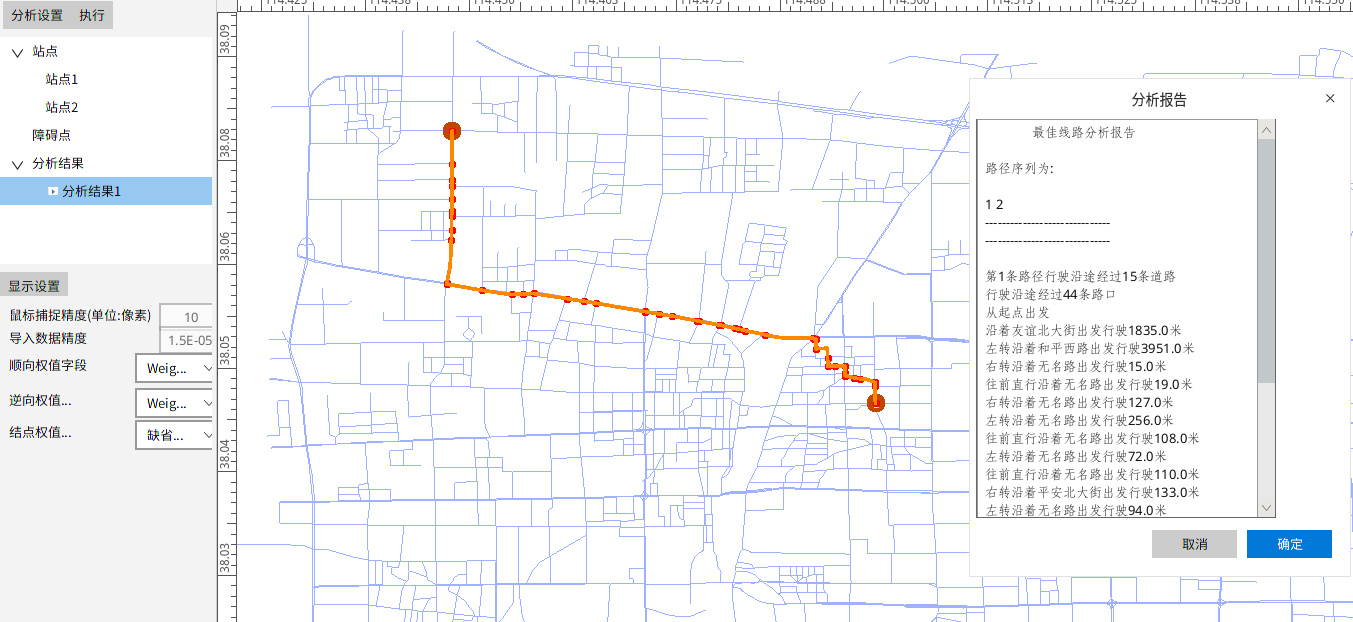
 参数说明
参数说明
- 【分析设置】:可设置路径分析参数,返回起点,即路线最终需返回起点才算完成。
- 【障碍点】:日常分析中,会出现路况异常导致道路不通,此时可模拟在道路中添加障碍,那么在执行分析时就会绕开这些障碍点。
- 【导入导出】交互中产生的站点和障碍点、以及输出结果均可导出。
- 【权值设置】:可设置顺向权值、逆向权值,这些字段是在创建网络类时设置的。
网络权值,又称网络阻力。在实际生活中,从起点出发,经过一系列的道路和路口抵达目的地,必然需要一定的花费。这个花费可以用路程、时间、货币等来度量,在网络分析模型上,把通过节点或弧段的花费抽象成网络权值;属性中存储权值的字段成为权值字段。
网线和结点还会具有一些针对网络分析需要的数据。比如,为了实施路径分析和资源分配,网线数据应包含正反两个方向上的网络权值(或称阻碍强度,如流动时间、耗费等)以及网络需求(网线对资源的需求量或消耗量,如学生人数、用水量、顾客量等)。负的网线权值等同于无穷大,一般表示资源不能沿该网线的某一方向流动。
结点还可以具有转角权值,从而可以更加细致地模拟资源流动时的转向特性。具体地说,每个结点可以拥有一个转角权值矩阵,其中的每一项说明了资源从某一网线经该结点到另一网线时所受的阻碍。负的转角权值等同于无穷大,如果权值矩阵中某一项为负数,则表示相应的转向被禁止。
服务范围分析
功能说明
服务范围即根据各中心的供应量和限度等属性和各站点的需求信息,找到并标识出各供应地的服务范围,包括服务面积和服务距离。
操作说明
1. 地图中添加网络类,预览视图,点击"分析"-"网络分析"-"最佳路径",弹出分析管理视图。
2. 设置服务中心点:"服务中心点"右键点"鼠标选择",在视图中交互选点,或者导入简单要素类获取中心点。
3. 点击"执行",视图中机会出现分析范围图,分析结果下面列出当前分析结果报告,右键可查看报告。也可将分析报告导出。
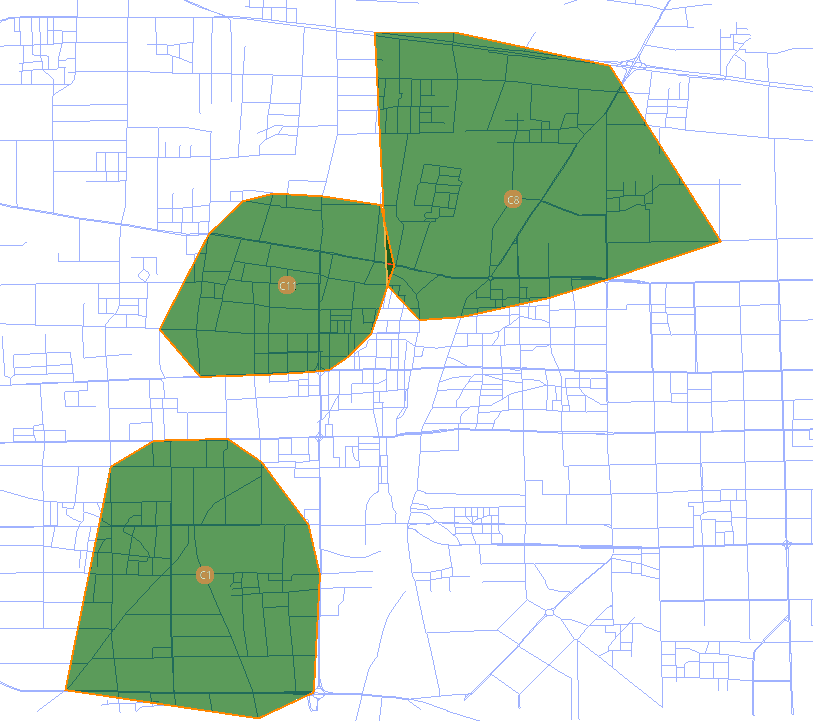
参数说明
- 【分析设置】:点击"分析设置",可设置路径分析参数,服务容量,即与中心连接的边线及节点需求总和不允许超过限制值,在这块可更根据需求设置。
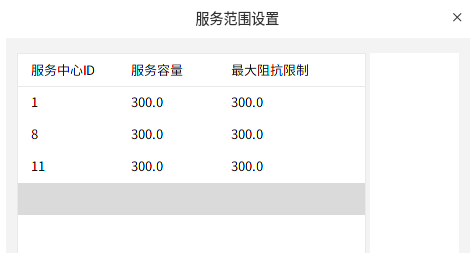
- 【导入导出】交互中产生的过程点以及输出结果均可导出。
- 【权值设置】:可设置顺向权值、逆向权值,这些字段是在创建网络类时设置的。
资源分配
功能说明
资源分配即确定在指定的服务区域内选择总权值最小的服务性设施的最佳位置。选择一个中心集合,使得:所有站点的需求都得到满足;每个站点对应的资源提供者都是中心集合中离它最近(指路径权值最小)的中心;如居民聚集区和邮局选址的分配,学校选址和小区居民的分配。
操作说明
1. 地图中添加网络类,预览视图,点击"分析"-"网络分析"-"资源分配",弹出分析管理视图。
2. 设置中心点:"资源中心点"右键点"鼠标选择",在视图中交互选点,或者导入简单要素类获取中心点。
3. 设置需求点:"需求点"键点"鼠标选择",在视图中交互选点,或者导入简单要素类获取需求点。
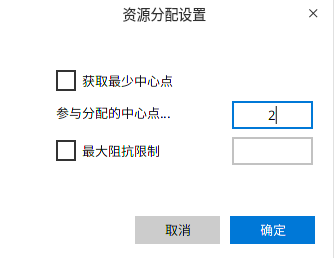
4. 点击"执行",视图中机会出现分析路径,分析结果下面列出当前分析结果报告,右键可查看报告。也可将分析报告导出。系统默认为1个中心点,可以在分析设置中调整设置。
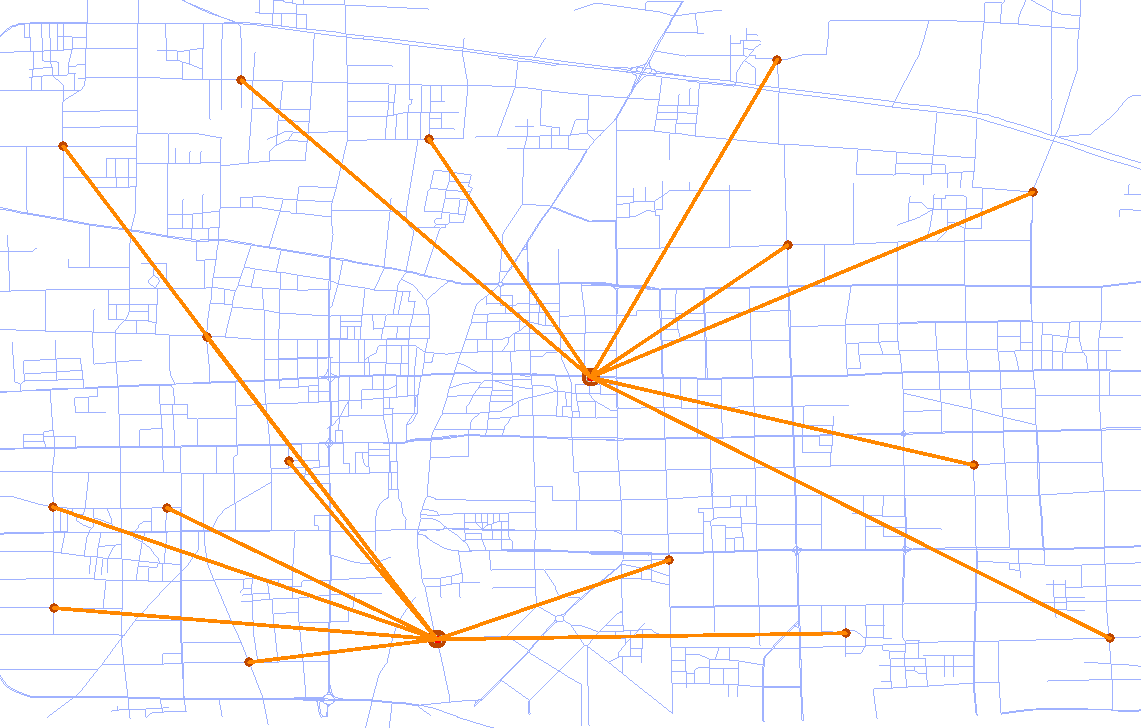
参数说明
- 【分析设置】:点击"分析设置",可设置参与分配的中心点数量。系统默认为1。
- 【障碍点】:日常分析中,会出现路况异常导致道路不通,此时可模拟在道路中添加障碍,那么在执行分析时就会绕开这些障碍点。
- 【导入导出】交互中产生的站点和障碍点、以及输出结果均可导出。
- 【权值设置】:可设置顺向权值、逆向权值,这些字段是在创建网络类时设置的。
定位分配
功能说明
顾名思义,定位分配的目的在于定位,即确定在指定的服务区域内选择总权值最小的服务性设施的最佳位置,并在定位的基础上实施资源的分配,求取并标识各个新旧中心具体是对哪些站点进行管辖。例如:已存在100个居民聚集区,已知有5个邮局分布在5个居民区中,求解在一定的服务范围内,需要在哪个居民区增加多少个邮局。
定位分配就在于选择一个中心集合(用户可以先行确定该集合所含中心的个数,也可以要求系统求取数目最少的中心),使得:所有站点的需求都得到满足;每个站点对应的资源提供者都是中心集合中离它最近(指路径权值最小)的中心;到各个站点所克服的阻碍最小(总的路径权值最小)。
操作说明
1. 在Desktop中加载并激活网络类;
2. 启动"分析"菜单->"网络分析"->面板->"定位分配"功能;
3. 装载中心和站点:
选择"导入",加载当前网络图层的所有结点,作为中心和站点的待选项。
"选择",从地理数据库中读取点图层,作为中心和站点的待选项。
可利用"全选"、"反选"、"清除"及手动勾选,根据实际情况和分析目标对要进行分析的中心和站点进行选择。
4. 根据分析目的选择性勾选"求取最少数目的中心"、"权值限制",填写需定位的中心数目等。
如果选择"求取最少数目的中心",则不可输入"需定位中心数目",系统会自动求得定位中心数目。
【求取最少数目的中心】:要求分析器能自主在满足各站点需求的情况下,从所选中心中求取数目最少的中心。
【权值限制】:设置中心与所分配的各站点限制,将大于限制界限的分配排除在外,而重新来找中心,进行限制性的最优分配组合。如保证每个牛奶供应站到其最近的销售点的距离不得超过20公里。
【输入需定位中心的数目】:即对定位结果中心个数的人为决定。如拟定在北京建50个牧场生产牛奶。
【可选中心数】:表示当前所有中心的数目,如果出现"0-1"则表示目前还没有指定中心。
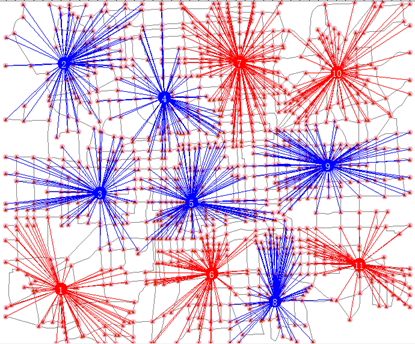
5. 点击"开始计算",开始进行定位分配分析。分析完成后,在图上突出显示分析结果,即定位分配的辐射线图。
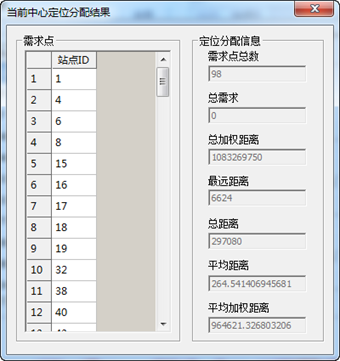
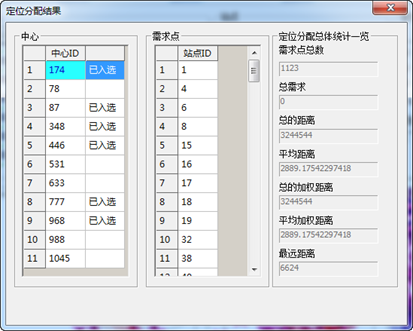
6. 点击对话框中"查看结果"按钮可查看定位分配结果,可浏览被选中心、获得分配的需求点、定位分配总体统计一览表等。
双击"中心"的每个中心点,弹出对话框显示每个中心的详细分配情况。
定位分配结果对话框:
定位分配-详细分配情况: