栅格编辑
栅格镶嵌
 功能说明
功能说明
栅格镶嵌即栅格数据的拼接处理,是将具有相同地理参照系的若干相邻图像合并成一幅图像或一组图像。
栅格镶嵌的应用范围较为广泛,针对不同的镶嵌数据,需进行的镶嵌设置也有所不同,待镶嵌数据越复杂,其中需设置的镶嵌参数也越多。简单说来,栅格镶嵌主要有以下步骤:添加栅格、设置镶嵌参数、设置镶嵌范围、色彩改正、显示设置、栅格镶嵌。
 操作说明
操作说明
以下是进行栅格镶嵌的具体操作说明。
1. 启动"栅格"面板->"栅格编辑"->"栅格镶嵌"功能,弹出如下所示对话框:
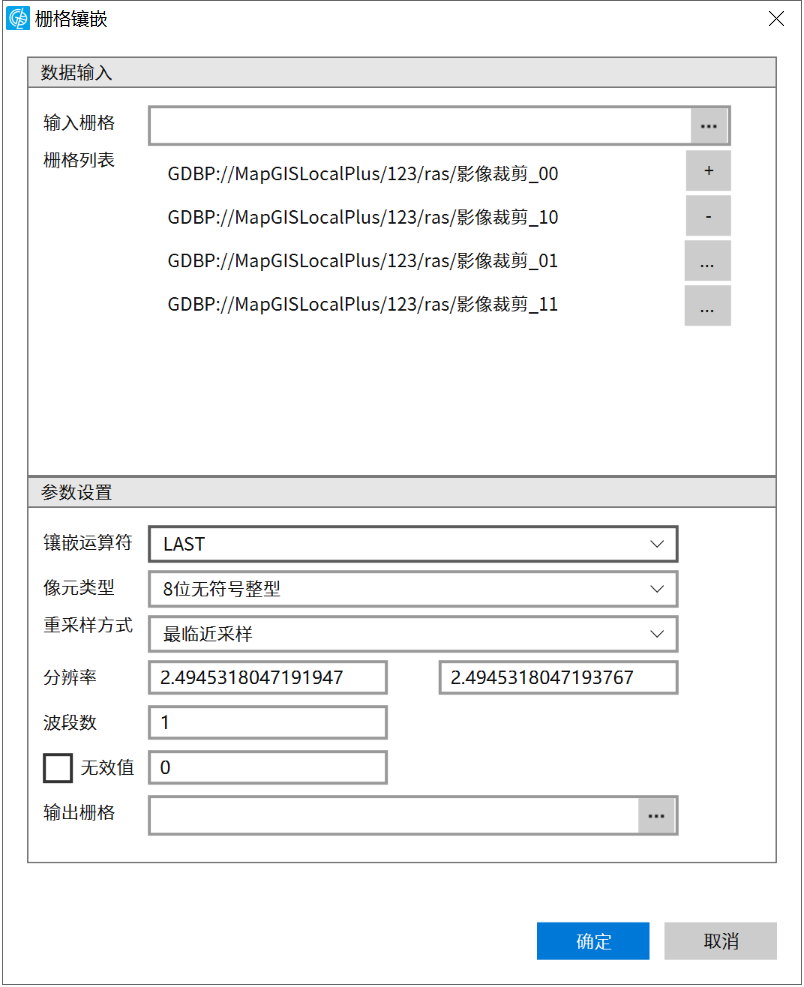
2. 添加数据,点击输入栅格框中的菜单按钮,弹出打开文件对话框,您可以添加本地数据库中的栅格数据集,也可以添加其他位置的栅格数据。
对镶嵌数据列表里所选择的数据,进行上移、下移、置顶或者置底的操作,具体操作为:在镶嵌数据列表里选择一幅栅格数据,点击工具栏里的图标,可进行删除、上移、下移、置顶或者置底。
3. 设置镶嵌参数。
【镶嵌运算符】:提供5种方式。
【像元类型】:设置生成的栅格数据像元类型。8位无符号整数、16位无符号整数、32为无符号整数、8位有符号整数、16位有符号整数、32位有符号整数、单精度浮点浮点型、双精度浮点型。 选择输出结果影像的类型,一般和输入影像的像元类型一致。
【重采样方式】:系统提供了两种方式,默认为“最邻近”。
- 最邻近采样:是默认的采样方法,该方法计算量小,在几何位置上的精度为±0.5,通常适用于任意类型的栅格数据集。但是,处理后图像的亮度具有不连续性,从而会影响精度,建议对带有色彩映射表的离散数据或栅格数据集(如土地利用数据、经过扫描的地图和假彩色图像)应用最邻近重采样方法。
- 双线性采样:双线性采样方法比起最邻近采样计算量明显增加,但精度也明显提高,适用于连续数据(如影像数据)。对于 1 位 TIFF 或 IMG,建议使用双线性插值法。
【分辨率】:可手动输入输出影像的分辨率值。
【无效值】:勾选无效值,并设置相应的像元值,则该像元值被设置为无效值。
【波段数】:选择输出结果影像的波段数,一般和输入影像的波段数一致。
【输出栅格】:设置输出栅格名及保存路径。
4. 点击"确定"按钮执行栅格镶嵌。
生成规则网
功能说明
函数生成规则网是根据用户所指定的函数和数据范围,生成新的栅格数据集。
操作说明
1. 启动"栅格"面板->"栅格编辑"->"生成规则网"功能,弹出如下所示对话框
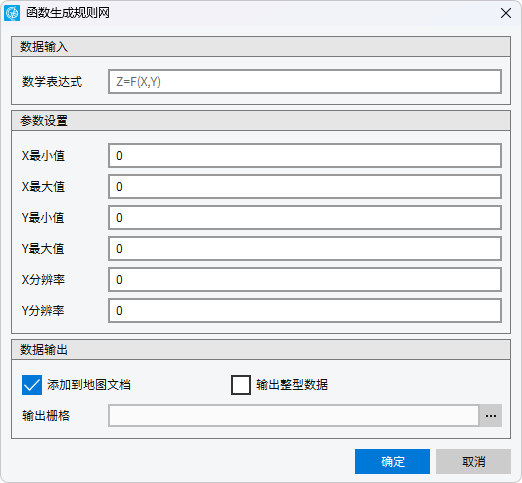
2. 在“函数生成规则网”对话框里进行参数设置:
【输入表达式】:输入一个形如Z=F(X,Y)的函数,例如,Z=X+Y。
【数据层范围】:设置在X/Y方向上的最小值、最大值以及网格间距。
【输出路径】:输出结果数据集的名称及保存路径。
【输出整型数据】:对所生成的数据层进行整型处理,若勾选则所输出的数据层为整型数据。
3. 点击“确定”执行函数生成数据集的操作,点击“取消”则取消当前操作。
波段合成
功能说明
波段合成功能是将行列值、范围相等的多个栅格数据按照波段合成一个栅格数据。
操作说明
1. 启动"栅格"面板->"栅格编辑"->"波段合成"功能,弹出如下所示对话框:
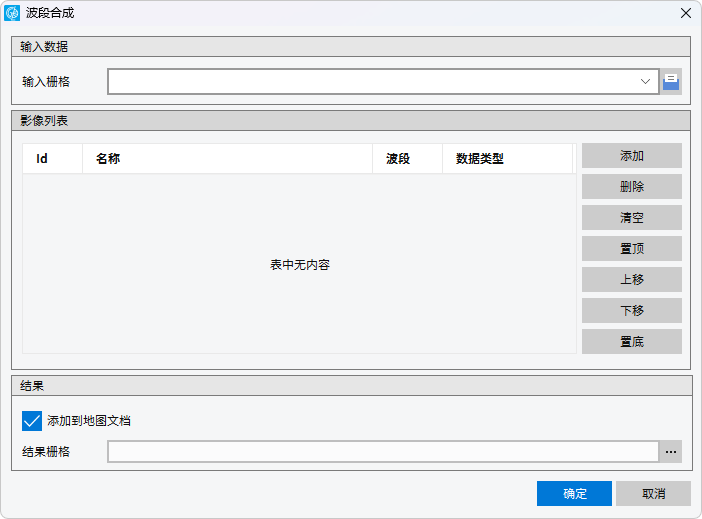
2. 在波段合成对话框里设置如下参数:
- 【输入栅格】:输入待合成的栅格影像。在输入数据框中,单击下拉箭头,可以选择已添加到当前工作空间中的数据;单击数据输入框后的“打开文件
 ”按钮,弹出“打开文件”对话框,在该对话框中可以打开其他位置的栅格数据
 - 【添加】:将波段添加到影像列表中。
- 【删除】:删除影像列表中选中的波段。
- 【清除】:删除影像列表中所有波段。
- 【置顶/上移/下移/置底】:设置影像列表中的波段顺序,此顺序影响输入波段在结果栅格中的波段序号。
- 【结果栅格】:设置合成后结果栅格影像的保存路径及名称。
3. 点击“确定”进行波段合成操作,点击“取消”退出操作。若在设置参数时,勾选了“结果添加到地图文档”,那么波段合成后的结果会自动添加到当前地图文档中。
计算器
栅格运算是进行栅格数据处理和分析的最常用方法。通过算数、关系、逻辑、组合、布尔、位运算和具有特定功能的运算,或由它们构成的地图代数表达式来完成比如数学运算、查询/选择数据、图像处理等功能。
操作说明
1. 启动"栅格"面板->"栅格编辑"->"计算器"功能,弹出如下所示对话框:
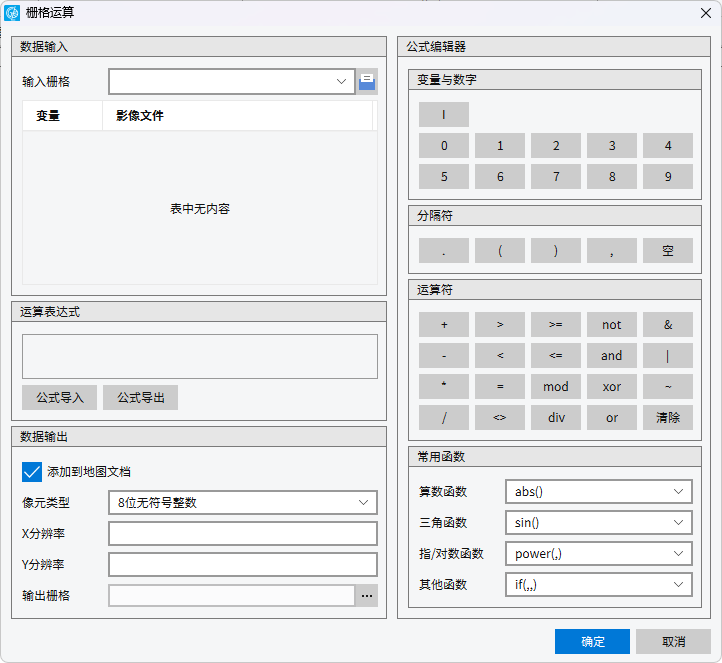
2. 输入待运算数据。在“输入数据”框中,可以单击下拉箭头,选择已添加到当前地图文档中的栅格图层;也可以单击 “打开文件”按钮,弹出打开文件对话框,可以打开其他位置的栅格文件。可输入多个栅格图层,已输入的图层会在图层变量列表中列出。
图层变量列表中,列出了待计算数据的名称,并对应相应的变量名。在进行公式设置时,变量名代表对应的栅格数据。在图层变量列表中,可以进行以下操作:
- 【删除数据】:在图层变量列表中,鼠标右键需要删除的数据,选择“删除此项”,完成对选中项的删除。
- 【作为输出分辨】:要将输入的某个栅格数据的分辨率作为输出的结果数据的分辨率。在图层变量列表中,右键对应数据,在其右键菜单中,选择“作为输出分辨率”即可。
3. 在公式设置框中,自定义表达式及其说明。在公式设置窗口右侧是编辑界面;
在编辑器窗口中,用户根据需求,通过计算器按钮输入表达式。公式设置窗口会显示当前运算的表达式,输入表达式“(I1-I2)/(I1+I2)”表示计算两个波段对应点处像元值差值与和值之比,并将计算结果赋予结果图像,I1,I2表示参与运算的两个图层。也可以通过“导入公式”、“导出公式”导入导出已有的公式(*.txt格式)。
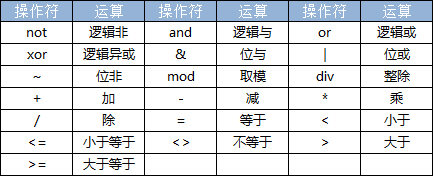
系统定义了一套图像算术运算语法,以支持各种专业模型分析和空间分析的需求。图像算术运算语法由图像操作符、图像处理函数和图像运算分界符构成,下面分别进行介绍:
操作符:
图像处理函数:
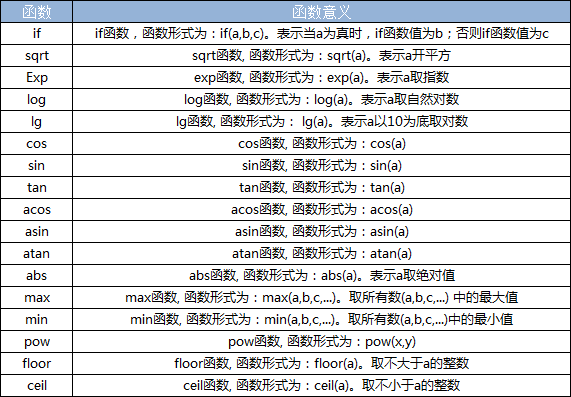
图像运算分界符:( )
图像操作符的优先级:
(、)、图像处理函数
not、NOT、~
and、AND
*、/、&、mod、MOD、div、DIV
+、-、or、OR、xor、XOR、|
=、<、<=、<>、>、>=
4. 完成公式设置,进行计算结果的输出设置。在“输出设置”栏中,单击“输出路径”框后的“ ”按钮,设置结果的保存路径和名称。
- 【像元类型】:选择计算结果栅格的像元类型。系统提供了7种像元类型,包括:8位无符号整数、16位无符号整数、16位有符号整数、32位无符号整数、32位有符号整数、32位浮点数、64位浮点数。用户可以需根据计算的结果值范围,选择适合的结果类型,若选择的值范围不合适,可能会导致结果数据异常。
- 【结果波段数】:设置输出结果的波段数目。必选要与对应变量波段数一致。
- 【X/Y分辨率】:设置输出栅格的分辨率。可以将图层变量列表中的某个输入栅格的分辨率作为输出栅格的分辨率,也可以按需要,由用户自定义输入对应的X/Y分辨率值。
5. 完成设置,点击“确定”,系统会自动对栅格运算公式进行判断,若公式有错,将弹出错误提示信息;若公式正确,系统会按照计算式,计算并输出结果到指定位置。
提示:
多个栅格数据进行公式计算时,需保证数据范围、行列值、分辨率一致,否则会失败。
重采样
功能说明
在不同的应用实例中,栅格的分辨率要求有所差异,用户可通过重采样功能,利用高分辨栅格数据直接获取低分辨的栅格数据,而不用再次外业采集。
MapGIS 平台中提供了四种重采样的方法:最邻近法、双线性法、三次立方和双三次样条。
最邻近法(Nearest Neighbor)
最邻近法是将最临近的栅格值赋予新的栅格。该方法的优点是不会改变原始的栅格值,简单且处理的速度快,但是这种方法最大会有半个格子大小的位移。最临近法适用于表示分类或某种专题的离散数据,如土地利用,植被类型等。
双线性法(Bilinear Interpolation)
双线性法使用内差点在输入栅格中的4邻域进行加权平均来计算新的栅格值,权值根据4邻域中每个格子中心距内差点的距离来决定。用双线性法进行重采样的结果会比最邻近法的结果更光滑,但会改变原来的栅格值。双线性法适用于表示某种现象分布、地形表面的连续数据,如气温、DEM、降水量分布、坡度等,这些数据本来就是通过采样点内插得到的连续表面。
综上所述,双线性法并不适合于离散数据,因为这种方法会改变原始栅格的值;但以上两种重采样方法都适用于连续数据。
三次立方或双三次样条法与双线性法类似,适合于连续数据数据的重采样,但其计算量更大,相应的计算结果精度也更高。
操作说明
1. 启动"栅格"面板->"栅格编辑"->"重采样"功能,弹出如下所示对话框:
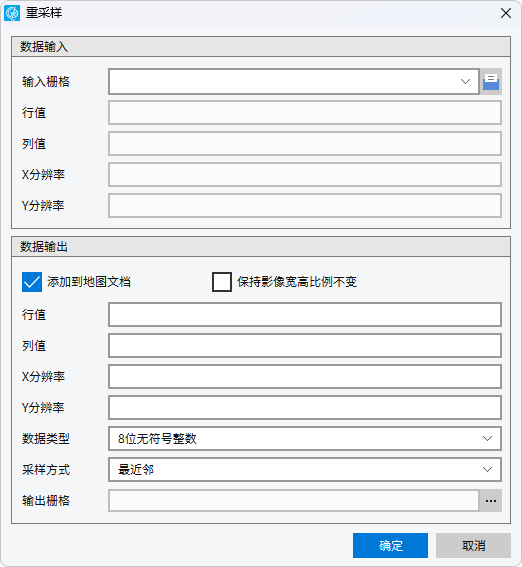
2. 在重采样对话框中添加源影像,查看源影像信息,其中:
- 【输入数据】:输入要采样的栅格数据。在输入数据框中,单击下拉箭头,可以选择已添加到当前工作空间中的数据;单击数据输入框后的“打开文件”按钮,弹出“打开文件”对话框,在该对话框中可以打开其他位置的栅格数据。
- 【行列值】:原始影像的行列值;
- 【分辨率】:原始影像的分辨率值。
3. 设置采样结果数据参数。这里的采样方式有两种,包括输入采样后行列值或像素值:
①输入行列值:用户可以自定义输入采样后的行列数目。若勾选“保持影像高宽比例不变”,则只需要输入行列值中的一个,另一个会按比例计算出来;输入行列值后,分辨率的X/Y值也会被自动计算出来;
②输入分辨率:用户也可以选择自定义输入采样后的分辨率。同样,若勾选“保持影像高宽比例不变”,在输入X/Y值的任意一个后,另一个会按比例自动生成;行列值也会自动生成。分辨率是栅格一个像元代表的刻度距离,值越大,分辨率越低。
4. 选择计算采样的方法。系统提供了4种采样方法,包括:
- 【最邻近】:执行最邻近分配法,是最快速的插值方法。主要用于离散数据采样。
- 【双线性】:执行双线性插值法,可根据四个最邻近输入像元中心的加权平均距离确定像元的新值。此选项用于连续数据,并会生成平滑的数据。
- 【三次立方】:通过三次多项式内插的方式,进行数据的重采样。适用于连续数据的重采样,生成平滑的插值结果。插值速度较双线性插值慢,但插值精度提高。
- 【双三次样条】:双三次重采样是为进一步提高采样精度的一种方法,也主要适用于连续数据的重采样方法。尽管双线性插值法执行速度更快,但是得到的结果却不如双三次重采样的结果锐利。
5. 完成栅格数据采样参数的设置,输入采样结果的存储位置,单击“确定”,完成数据的重采样。若在设置参数时,勾选了“结果添加到地图文档”,那么采样后的结果会自动添加到当前地图文档中。
重分类
对原有数值重新进行分类整理从而得到一组新值并输出。例如,用统一的等级体系对数据集进行重分类:土地利用和坡度影响建造成本,但是这些数据反映了不同的度量体系,它们之间不具有可比性,必须用一个统一的等级体系进行重分类。可以定义1-10级,级别越高说明建造成本越昂贵。
操作说明
1. 启动"栅格"面板->"栅格编辑"->"重分类"功能,弹出如下所示对话框:
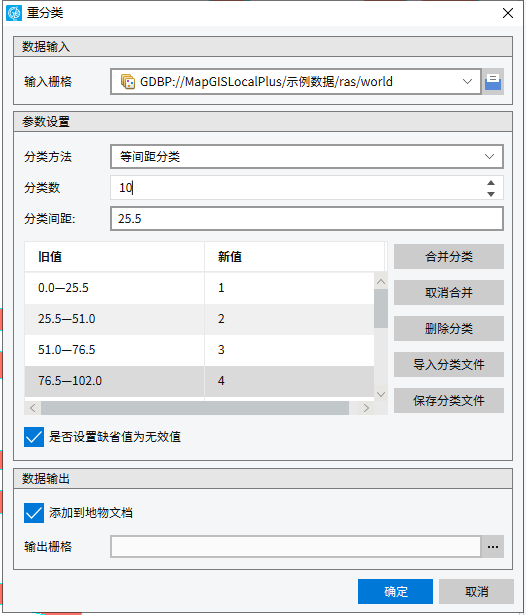
2. 输入设置。在重分类对话框中,输入需要进行分类的栅格数据,在分类信息栏中,系统会默认以分类数为10、等间距分类方法对旧值进行重分类。
3. 分类信息设置。在该部分的设置中,您可以按照需要,进行分类的设置。
【分类方法】:系统提供了如下四种分类算法:
- 等间距分类:按照每类间的间距相等的方式进行分类;
- 等数目分类:按照每类间的分类数目相等的方式进行分类;
- 标准差分类:按照标准差的倍数进行分类;
- 自然断点分类:根据栅格数据像元值的实际分布情况来确定最佳的分类界限,从而使得每一类内的数据尽可能相似,而类别间的差异尽可能大。
【合并分类】:系统自动进行分类后,可选择将几个类合并为一个类;
【取消合并】:取消合并分类的操作;
【删除分类】:删除选中的分类信息;
【装入分类文件】:可导入之前已保存的分类文件作为此次重分类依据;
【保存分类文件】:可将编辑好的分类信息保存为分类文件,以供下次重复利用。
同时,用户可以自定义手动修改旧值中各类的范围,实现自定义分类的方式。
4. 完成分类信息的设置,进行分类结果输出设置。设置输出结果的保存路径;选择输出结果的类型,包括栅格数据和统计报告,其中:
- 【栅格数据】:可将结果保存为栅格数据,结果栅格像元值为分类后的结果值。
- 【统计报告】:重分类的结果为统计文本,结果以高程点数、面积和所占比例表现出来。
另外,若在输出设置时勾选了“添加到地图文档”或“自动打开文件”选项,系统在分类完成后会自动添加重分类结果数据到地图文档中,或打开统计分类结果的Excel报告。
5. 完成所有分类信息的设置后,点击“确定”执行重分类操作,点击“取消”则取消当前操作。
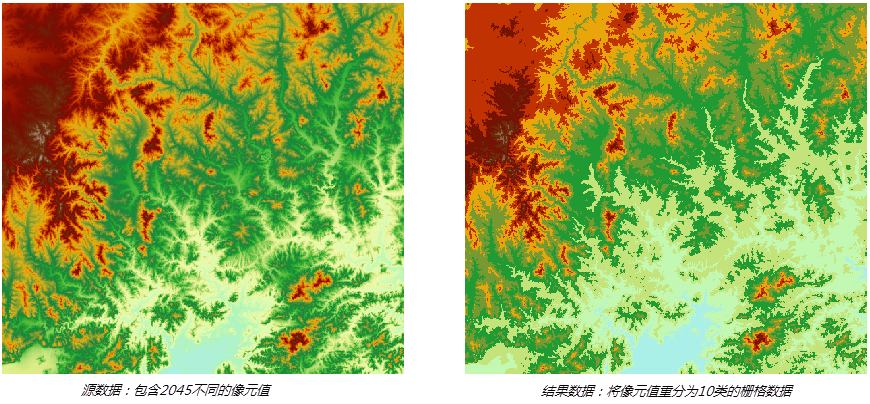
如下图,将源数据重分为10类的结果:
提示:
当栅格像元值不在分类范围内时,勾选“是否设置缺省值为无效值”,该部分像元会被设置为无效值;若不勾选,该部分像元值会自动取整截断到“0~255”之间。
栅格变换
操作说明
1. 启动"栅格"面板->"栅格编辑"->"栅格变换"功能,弹出如下所示对话框:
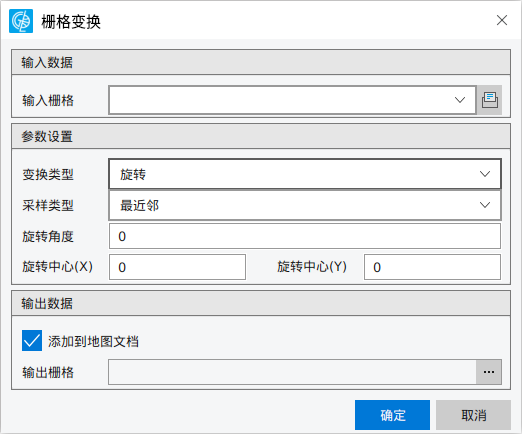
2. 输入栅格,可下拉选择地图中已添加的栅格数据集,也可选择MapGIS GDB中栅格数据集;
3. 用户可设置如下参数:
- 【变换类型】:可支持旋转和翻转两种变换方式;
- 【采样类型】:设置重采样类型,包括最邻近、双线性和三次立方三种方式;
- 【选择角度/旋转中心XY】:变换类型为"旋转"时,可设置旋转的角度、中心点XY坐标。
4. 设置结果输出栅格,点击"确定",即可基于规则变换栅格。
NDVI/NDWI
操作说明
1. 启动"栅格"面板->"栅格编辑"->"NDVI/NDWI"功能,弹出如下所示对话框:
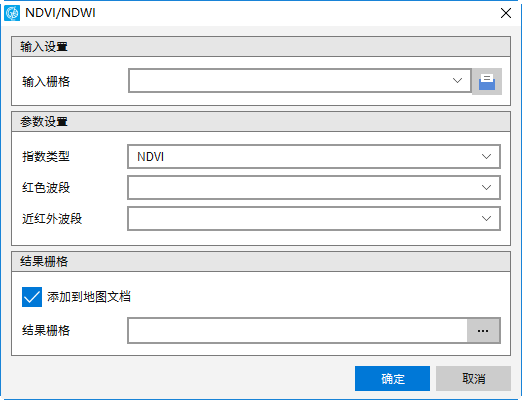
2. 在NDVI/NDWI对话框中输入要进行NDVI/NDWI计算的栅格数据。在输入数据框中,单击下拉箭头,可以选择已添加到当前工作空间中的数据;单击数据输入框后的“打开文件”按钮,弹出“打开文件”对话框,在该对话框中可以打开其他位置的栅格数据。
3. 设置NDVI/NDWI计算的参数。单击“指数类型”下拉框,选择NDVI或NDWI计算,选择NDVI时需要设置“红色波段”和“近红外波段”参数,选择NDWI时需要设置“绿色波段”和“近红外波段”参数。
4. 完成NDVI/NDWI计算参数的设置,输入NDVI/NDWI结果的存储位置,单击“确定”,完成数据的NDVI/NDWI计算。若在设置参数时,勾选了“结果添加到地图文档”,那么NDVI/NDWI的结果会自动添加到当前地图文档中。
无效点插值
在栅格数据中,每个单元都包含一个指定的记录值。若某一指定的记录值是没有应用意义的,可将其设置为无效值,以保证该无意义部分的栅格数据不显示且不参与分析操作。
操作说明
1. 启动"栅格"面板->"栅格编辑"->"无效点插值"功能,弹出如下所示对话框:
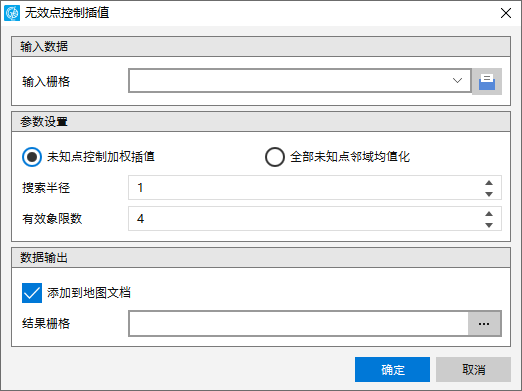
2. 输入栅格数据,进行参数设置。用户可选择“未知点控制加权插值”和“全部未知点邻域均值化”两种控制方式。
3. 设置输出路径,点击"确定"按钮,进行无效点控制插值,完成后将弹出如下提示框: