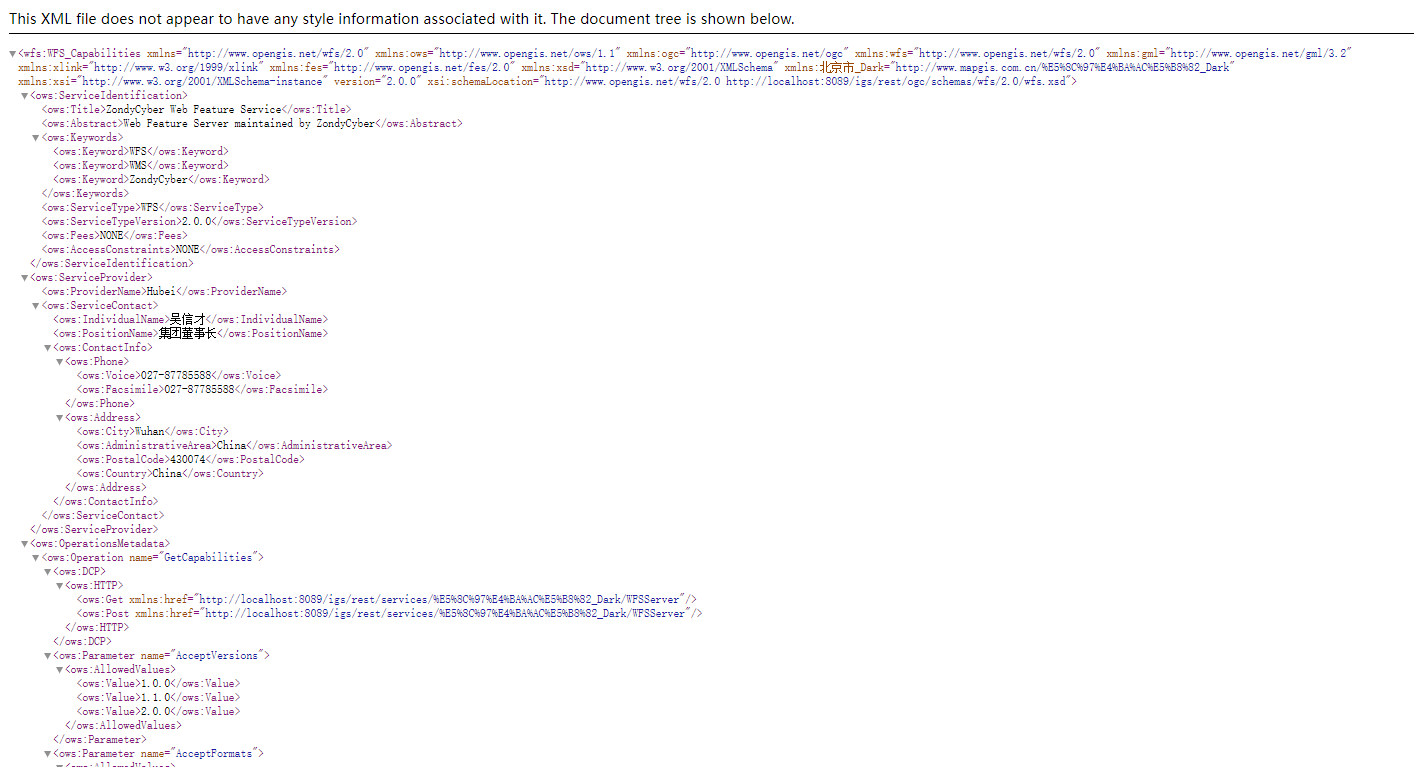
要素服务
发布服务
 功能说明
功能说明
通过此功能,可将地图文档、ArcGIS Rest服务、地图文档文件夹、GIS图层数据、DataStore PG数据源、Shapefile文件夹、GeoJSON数据发布为MapGIS标准的要素服务。
提示:
发布服务时,只能选择注册的文件夹中对应文件。具体步骤见“文件夹管理”。
 操作说明
操作说明
1. 在服务管理页面,点击"服务发布"-"二维地图服务"-"要素服务",启动要素服务发布页面;
2. 设置基本信息,可设置如下信息:
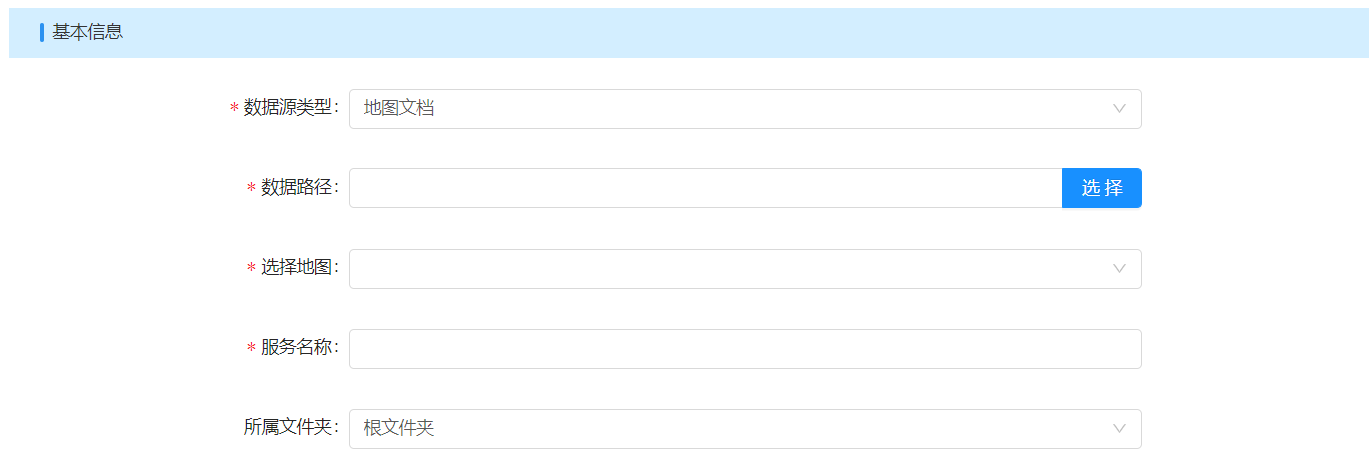
- 【数据源类型】:可选择地图文档、ArcGIS Rest服务、地图文档文件夹、GIS图层数据、DataStore PG数据源、Shapefile文件夹、GeoJSON数据七种类型;
- 地图文档:MapGIS地图文档,其中需包含二维地图;
- ArcGIS Rest服务:ArcGIS Rest地图服务,通过URL获取和操作服务的资源;
- 地图文档文件夹:包含多个MapGIS地图文档的文件夹;
- GIS图层数据:可选择数据源下GDB列表中的多个图层数据;
- DataStore PG数据源:可选择大数据服务器站点部署的PG数据源下的图层数据。
- Shapefile文件夹:包含多个Shapefile文件的文件夹;
- GeoJSON数据:可选择GeoJSON文件数据;
- 【数据路径】: 点击右侧的"选择"按钮选择数据源在服务器中的存储路径;
- 【选择地图】: 可选择地图文档的其中一幅地图;
- 【服务名称】: 设置当前服务的名称;
- 【所属文件夹】: 设置当前服务的所属文件夹;
若"数据源类型"选择"ArcGIS REST地图服务",则部分设置信息不同于上述情况,下面对"ArcGIS REST服务"进行说明:
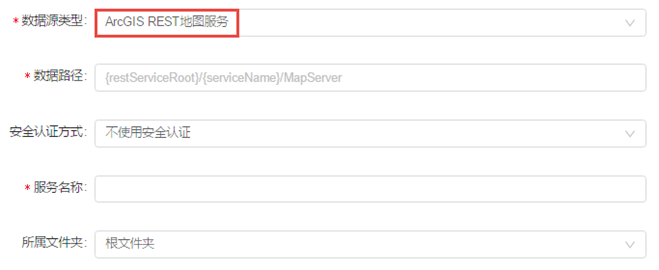
- 【数据路径】: 输入服务的URL地址;
- 【安全认证方式】:可选择不使用安全认证、用户名/密码、Token三种方式;
3. 进行服务配置,可在"服务配置"项开启其他服务并设置其他服务的接口:
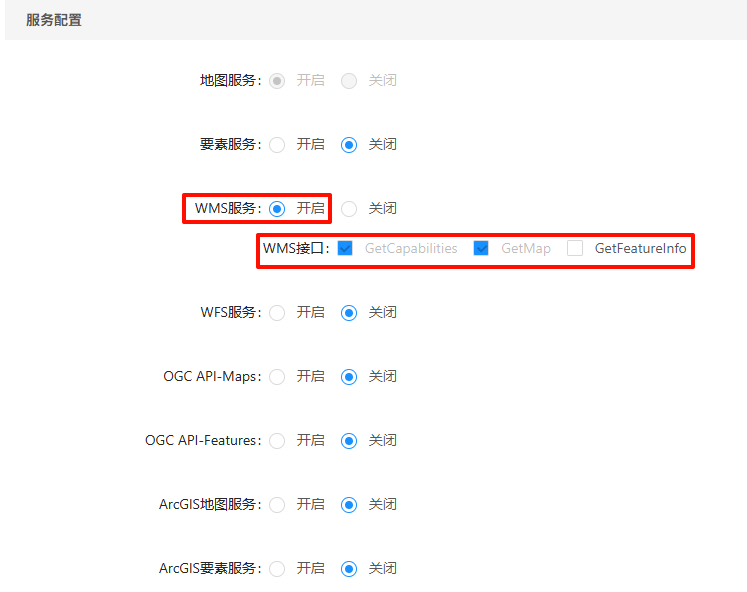
4. 在"安全设置"中可设置服务的访问权限,具体可参考二维地图服务的“权限设置”;
5. 点击"发布服务"按钮,发布当前要素服务。
服务详情
发布要素服务后,可通过服务详情查看服务信息,并编辑服务参数。
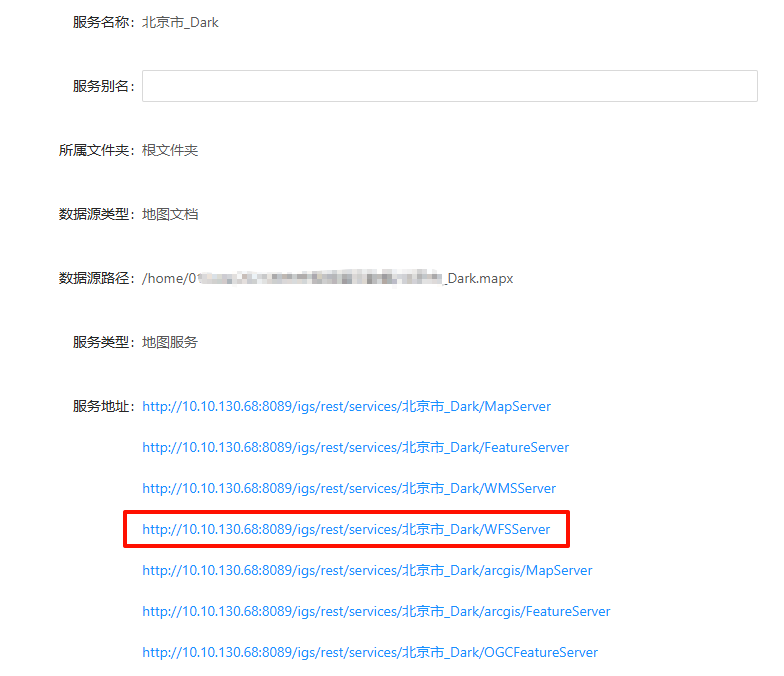
预览服务
发布要素服务成功后,点击进入服务详情页面,点击要素服务的服务地址,可进入查看要素服务基地址页面。