
設置
平臺信息
 功能說明
功能說明
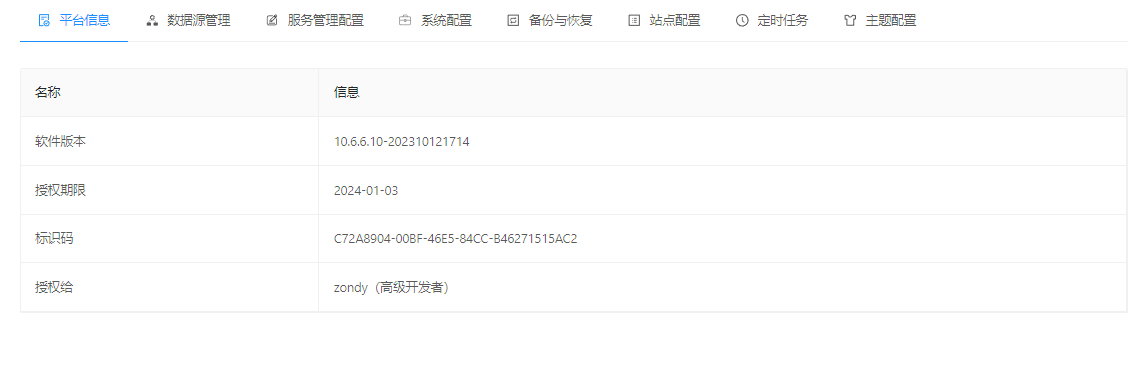
平臺信息顯示了該IGServer客戶機的軟件信息和授權信息。
 操作說明
操作說明
1. 切換到"設置"頁面,點擊"平臺信息",即可查看平臺基本信息,如下所示:
數據源管理
MapGIS SDE
GDBCatalog
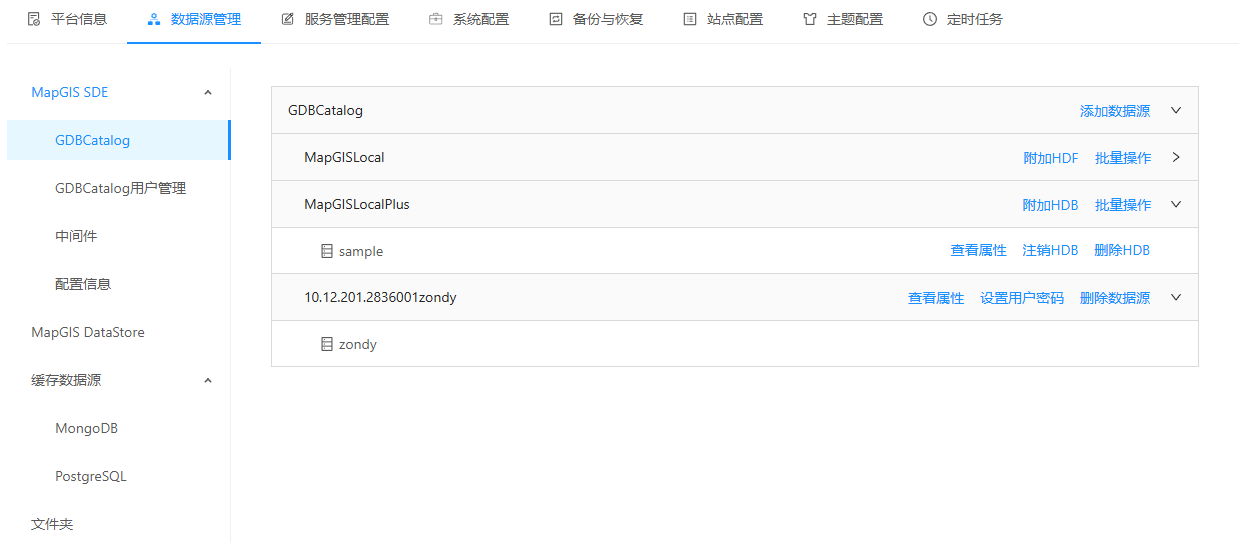
GDBCatalog目錄下默認只列出了本地數據源MapGISLocal和MapGISLocalPlus。可進行HDF/HDB本地數據庫的附加,該數據源不可更改或刪除。
在實際應用中,為了統一管理數據,用戶往往會將數據存放在Oracle、SQL Server等網絡數據源。在附加網絡數據庫前,要先將相應的網絡數據源添加到GDBCatalog目錄樹節點上。所以用戶首先得確認DBMS產品,以及DBMS系統上是否已經存在符合MapGIS數據模型的網絡數據庫。
提示:
1、發佈服務時,選擇地圖文檔時,必須保證該地圖文檔中的各數據層所在的數據庫被正確附加,否則會導致找不到源數據而無法正常顯示。
2、數據源配置信息記錄在 "安裝目錄/program下Cln_Config.CFG MiddleWare_Cfg.xml" 兩個文件中, MapGISLocal和LocalPlus數據庫的配置信息記錄在安裝目錄/program下MapGISLocalPlusServer.cfg、MapGDBSys.cfg兩個文件,若用戶需重新或備份設置數據源或數據庫的配置信息,可手動對相應的文件進行操作,並重啟服務。
附加網絡數據庫基本流程:
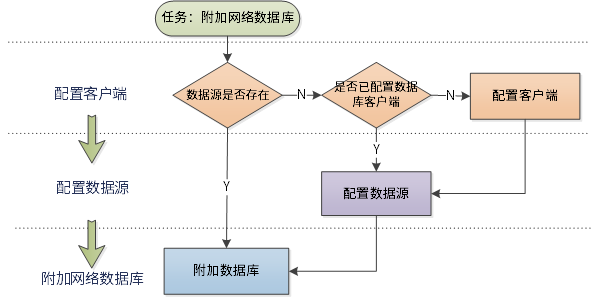
具體的使用信息可參考MapGIS Desktop(九州),此處不做過多說明。
附加本地數據源
操作說明
1. 切換到"設置"頁面,點擊"數據源管理"->"MapGIS SDE"->"GDBCatalog",即可查看已有的數據源配置信息:
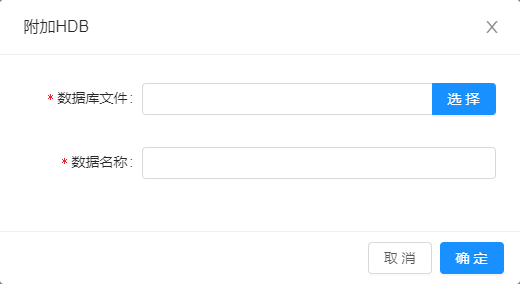
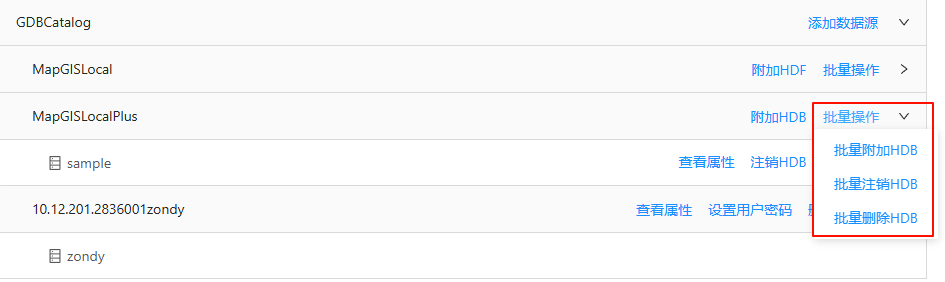
2. 點擊附加HDF/HDB,可選擇一個本地的HDF/HDB文件,附加本地數據庫;
3. 點擊某個數據庫後的註銷HDF/HDB,可註銷該數據庫;
4. 點擊某個數據庫後的刪除HDF/HDB,可刪除該數據庫;
5. 數據源HDF,HDB可以批量附加、刪除、註銷操作;
提示:
刪除數據庫後不僅會註銷數據庫,還會刪除本地的數據庫文件。
附加網絡數據源
功能說明
在實際應用中,為了統一管理數據,用戶往往會將數據存放在Oracle、PostgreSQL、DM、KingBase等網絡數據源中。在附加網絡數據庫前用戶首先得確認DBMS產品,以及DBMS系統上是否已經存在符合MapGIS數據模型的網絡數據庫。
提示:
1、各種網絡數據庫配置方法與MapGIS Desktop(九州)基本一致,需先按照步驟進行相關設置。
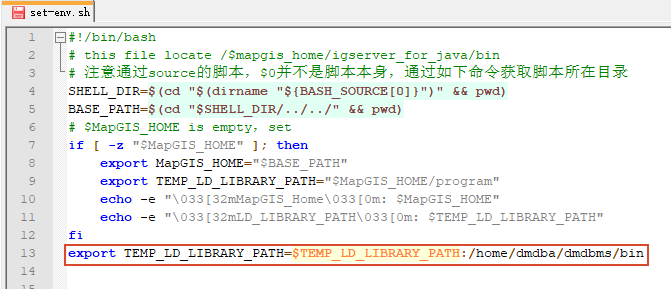
2、針對Oracle、DM等數據庫,需修改配置文件"/igserver_for_java/bin/set-env.sh"文件,增加數據庫環境變量信息。以達夢數據庫為例,用戶需先停止IGServer服務。將DM數據庫的"/home/dmdba/dmdbms/bin"路徑信息添加到TEMP_LD_LIBRARY_PATH中。添加後需執行" source set-env.sh "命令使環境變量起效,再重啟IGServer服務即可。
操作說明
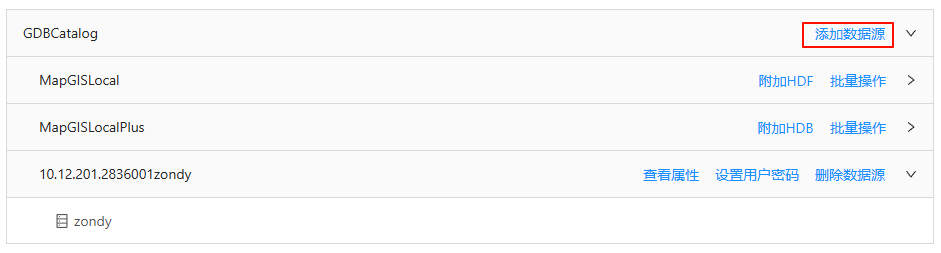
1. 切換到"設置"頁面,點擊"數據源管理"->"MapGIS SDE"->"GDBCatalog",在GDBCatalog中點擊"添加數據源";
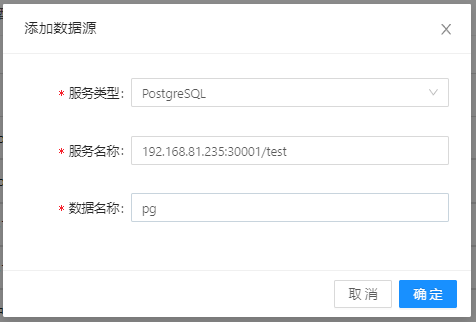
2. 選擇"服務類型",在"服務名稱"中輸入“IP:Port”或“IP:Port/dbname”,輸入"數據名稱",點擊"確定"即可將網絡數據源添加進來;
3. 在已添加的數據源中設置用戶名和密碼並保存至本地即可添加網絡數據庫;
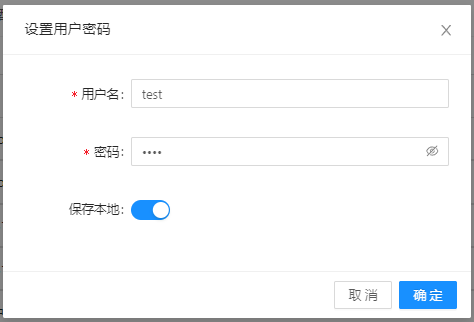
4. 點擊"刪除數據源"可將該數據源刪除。
提示:
同樣的方法,可以添加基於Oracle的數據源、基於MySQL的數據源、基於DB2的數據源。不同類型的數據源表明客戶端和服務器端的不同連接方式,這些方式通過不同類型的數據傳輸協議來工作,通過這些數據源,可以訪問MapGIS支持的各種類型的數據服務器上的GIS空間數據。
GDBCatalog用戶管理
功能說明
添加網絡數據源後,需保存用戶名密碼信息,以保證數據源可正常訪問。
操作說明
1. 添加網絡數據源後,設置用戶名密碼信息後可保存信息到本地;
2. 用戶可在"數據源管理"->"MapGIS SDE"->"GDBCatalog用戶管理"中查看已保存的用戶名密碼信息,也可手動添加指定數據源的用戶名和密碼。

中間件
功能說明
為了使MapGIS更好的集成異構數據,擴展MapGIS的功能,實現多源異構數據的信息在MapGIS平臺共享,平臺採用中間件的方式支持在MapGIS平臺下對異構數據的瀏覽和更新。中間件就是MapGIS平臺和異構數據之間的橋樑。
目前實現的中間件有:ArcSDE中間件、ArcGIS FileGDB中間件、ArcGIS PersonalGDB中間件。
默認情況下,系統已經自動註冊中間件。用戶可以對其進行編輯。目前系統對中間件的支持情況如下表:
| 中間件類型 | Windows X64 | Linux X84_64 | Linux aarch64 | Linux Mips | Linux SW |
|---|---|---|---|---|---|
| 跨平臺ArcSDE | √ | √ | × | × | × |
| 跨平臺FileGDB | √ | √ | × | × | × |
| 跨平臺PersonalGDB | √ | × | × | × | × |
操作說明
1. 切換到"設置"頁面,點擊"數據源管理"->"MapGIS SDE"->"中間件",可查看已有的中間件信息:
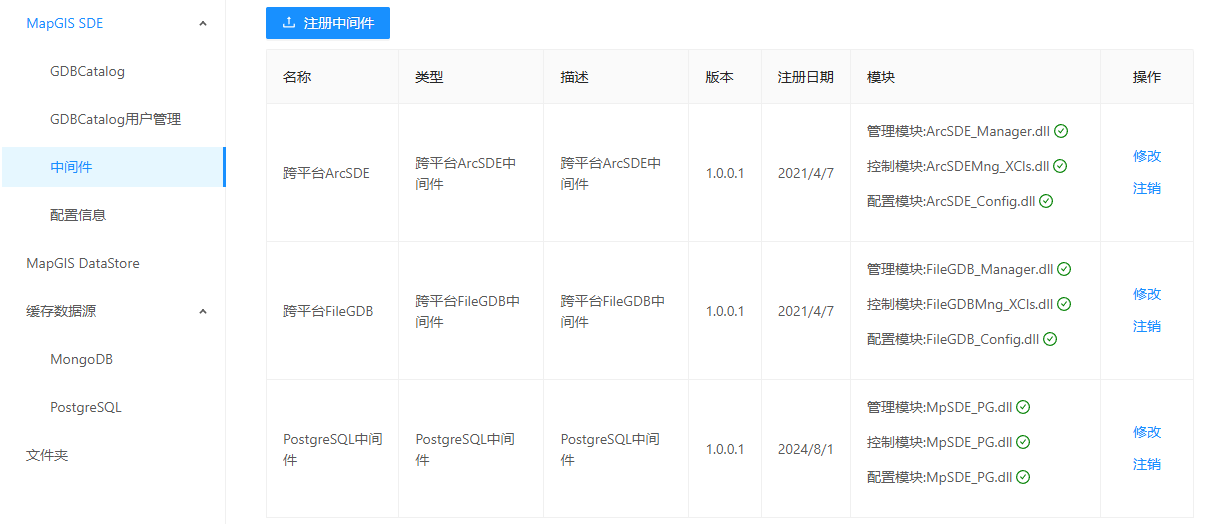
2. 若中間件信息丟失,點擊"註冊中間件",可註冊中間件;
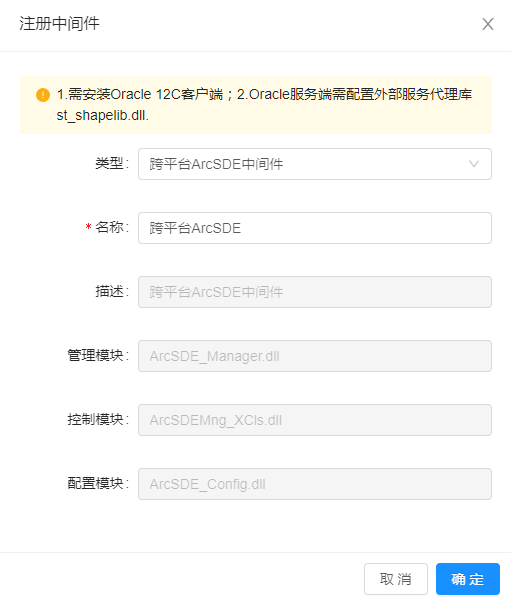
3. 點擊列表中某個中間件後的"修改",可編輯中間件註冊信息;
4. 點擊列表中某個中間件後的"註銷",可註銷該中間件。

配置信息
此配置用於設置數據源連接信息,以便提升數據的訪問效率。
- 【ArcSDE數據源連接池的最大連接個數】:ArcSDE數據源中數據連接參數設置,可參考"PG數據源"設置。
- 【DM數據源連接池的最大連接個數】:DM數據源中數據連接參數設置,可參考"PG數據源"設置。
- 【DMSpatial數據源】:DMSpatial數據源中數據連接參數設置,可參考"PG數據源"設置。
- 【HighGo數據源】:HighGo數據源中數據連接參數設置,可參考"PG數據源"設置。
- 【MapGISLocalPlus 數據源單用戶佔用連接數】:推薦值為CPU總線程數*5,默認值為60。
- 【MapGISLocalPlus 數據源數據上載模式】:系統提供“快速模式”和“安全模式”兩個選項,默認選擇“安全模式”。
- 安全模式:安全上載模式下,在上載過程中出現斷電或系統崩潰等問題時,可保證數據的安全性。
- 快速模式:快速上載模式下,在斷電或系統崩潰的場景下不保證數據的安全性,並且不支持多線程,但上載速度是安全模式的2~3倍。
- 【MongoDB數據源連接池】:MongoDB中數據連接參數設置,可參考"PG數據源"設置。
- 【mut瓦片連接池的最大連接個數】:直接訪問mut瓦片數據的連接信息。
- 【MySQL 數據源單用戶佔用連接數】:推薦值為CPU總線程數*5,默認值為10。
- 【PolarDB 數據源連接池】:PolarDB 數據連接參數設置,可參考"PG數據源連接池"設置。
- 【Yashan 數據源單用戶佔用連接數】:推薦值為CPU總線程數*5,默認值為2。
- 【PG 瓦片連接池】:PostgreSQL中瓦片數據連接參數設置,可參考"PG數據源連接池"設置。
- 【PG數據源連接池】:連接 PostgreSQL 數據源相關設置。
- PG數據源連接池的最大連接數:當MapGIS通過多進程方式訪問PostgreSQL數據庫時,可自動增加連接數,提升PostgreSQL數據的讀取效率。此處設置可提升至的最大連接數。
- PG數據源連接池的最小空閒連接數:當MapGIS程序通過多進程方式訪問PostgreSQL數據庫時,可自動增加連接數,提升PostgreSQL數據的讀取效率。若此時不再執行訪問PostgreSQL數據庫訪問相關操作,且超出PG數據源連接池最長空閒時間時,可自動減少連接數至此設置值。
- PG數據源連接池的初始連接數:當MapGIS程序通過單程方式訪問PostgreSQL數據庫時,默認的連接數。
- PG數據源連接池的最長空閒時間:當MapGIS程序不執行訪問PostgreSQL數據庫訪問相關操作,可認為此時處於空閒時間。設置最長空閒時間,有利於及時釋放PostgreSQL數據庫的連接數資源。
- PG數據源連接池的最長等待時間:連接PG數據源時最長等待時間,若超出時間還未有數據返回,則顯示空圖。
提示:
1. 此配置信息記錄在"MapGIS安裝目錄\Program\Config\DataManage\DataManage.ini"文件中。同一個環境的Desktop和IGServer產品共用一套參數配置信息。
2. 對於數據的讀取,連接數越大,越有利於數據讀取效率。PostgreSQL數據庫會有一個最大的連接數,當所有客戶端佔用連接數大於最大連接數時會導致部分客戶端連接PostgreSQL數據庫異常。
3. 每一個MapGIS Dekstop應用程序相當於一個客戶端,MapGIS IGServer每一個DCS都是一個客戶端。通過數據庫連接工具連接PostgreSQL數據庫後,可通過如下查詢語句來查詢連接數的使用情況。
show max_connections;
select * from pg_stat_activity;
select * from pg_stat_activity where not pid = pg_backend_pid();
MapGIS DataStore
功能說明
MapGIS DataStore可管理各種類型大數據,可在IGServer中關聯DataStore站點信息。關聯成功後,可使用發佈其中的矢量、瓦片等數據。
操作說明
1. 切換到"設置"頁面,點擊"數據源管理"->"MapGIS DataStore",即可查看MapGIS DataStore數據源配置信息:

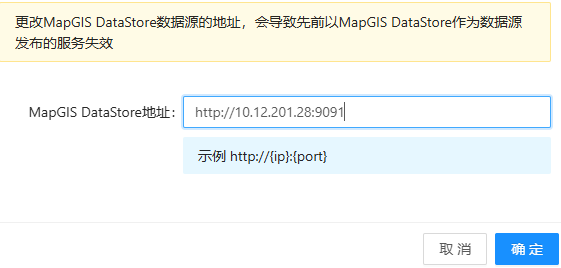
2. 點擊"修改MapGIS DataStore配置",可修改DataStore站點信息:
緩存數據源
功能說明
管理存儲柵格瓦片、矢量瓦片和三維緩存數據的數據源,發佈服務時可直接讀取緩存數據源中的數據。
操作說明
MongoDB
1. 切換到"設置"頁面,點擊"數據源管理"->"緩存數據源"->"MongoDB",即可查看MongoDB數據源配置信息:
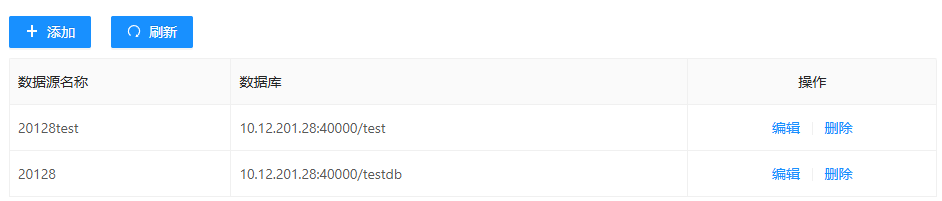
2. 點擊"添加",彈出添加數據源對話框,輸入配置信息確定後即可添加數據源配置;
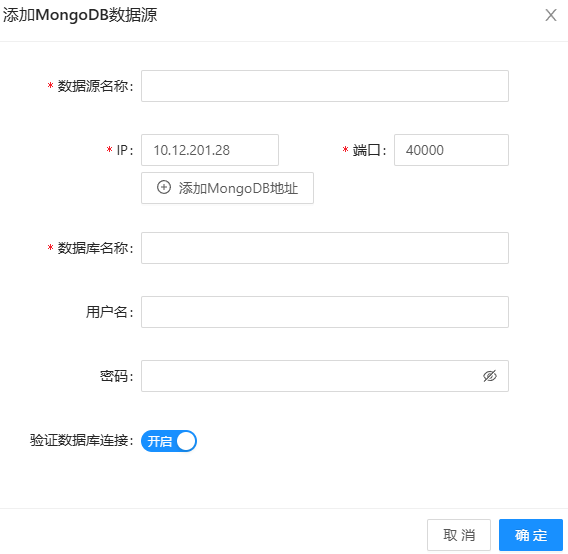
- 【數據源名稱】:自定義輸入數據源名稱;
- 【IP/端口】:輸入MongoDB數據源的IP和端口信息;
- 【數據庫名稱】:輸入MongoDB數據源的數據庫名稱;
- 【用戶名/密碼】:輸入MongoDB數據源的用戶名和密碼,未開啟密碼時此參數置空;
- 【驗證數據庫連接】:開啟後可驗證數據庫連接情況。
3. 可以對已添加的數據源進行編輯和刪除操作。
PostgreSQL
1. 切換到"設置"頁面,點擊"數據源管理"->"緩存數據源"->"MongoDB",即可查看MongoDB數據源配置信息:
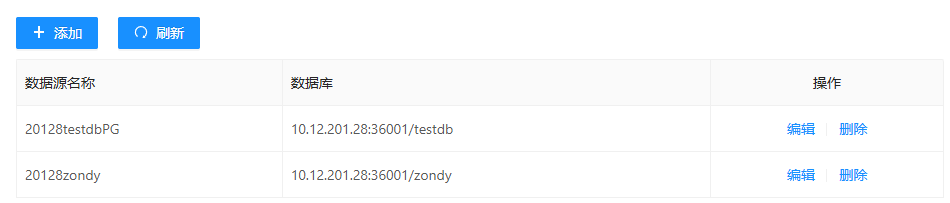
2. 點擊"添加",彈出添加數據源對話框,輸入配置信息確定後即可添加數據源配置;
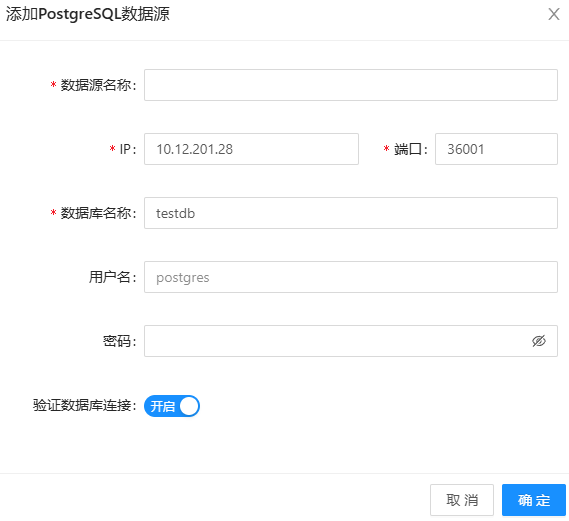
- 【數據源名稱】:自定義輸入數據源名稱;
- 【IP/端口】:輸入PostgreSQL數據源的IP和端口信息;
- 【數據庫名稱】:輸入PostgreSQL數據源的數據庫名稱;
- 【用戶名/密碼】:輸入PostgreSQL數據源的用戶名和密碼;
- 【驗證數據庫連接】:開啟後可驗證數據庫連接情況。
3. 可以對已添加的數據源進行編輯和刪除操作。
文件系統數據源
功能說明
支持S3對象存儲和HDFS存儲的文件系統數據源,且可直接讀取發佈鬆散型瓦片(ArcGIS)、M3D、3DTiles、Terrain等數據類型。
S3配置
操作說明
- 切換到"設置"頁面,點擊"數據源管理"->"文件系統數據源"->"S3配置",在主頁上方點擊"添加"按鈕,彈出以下對話框:
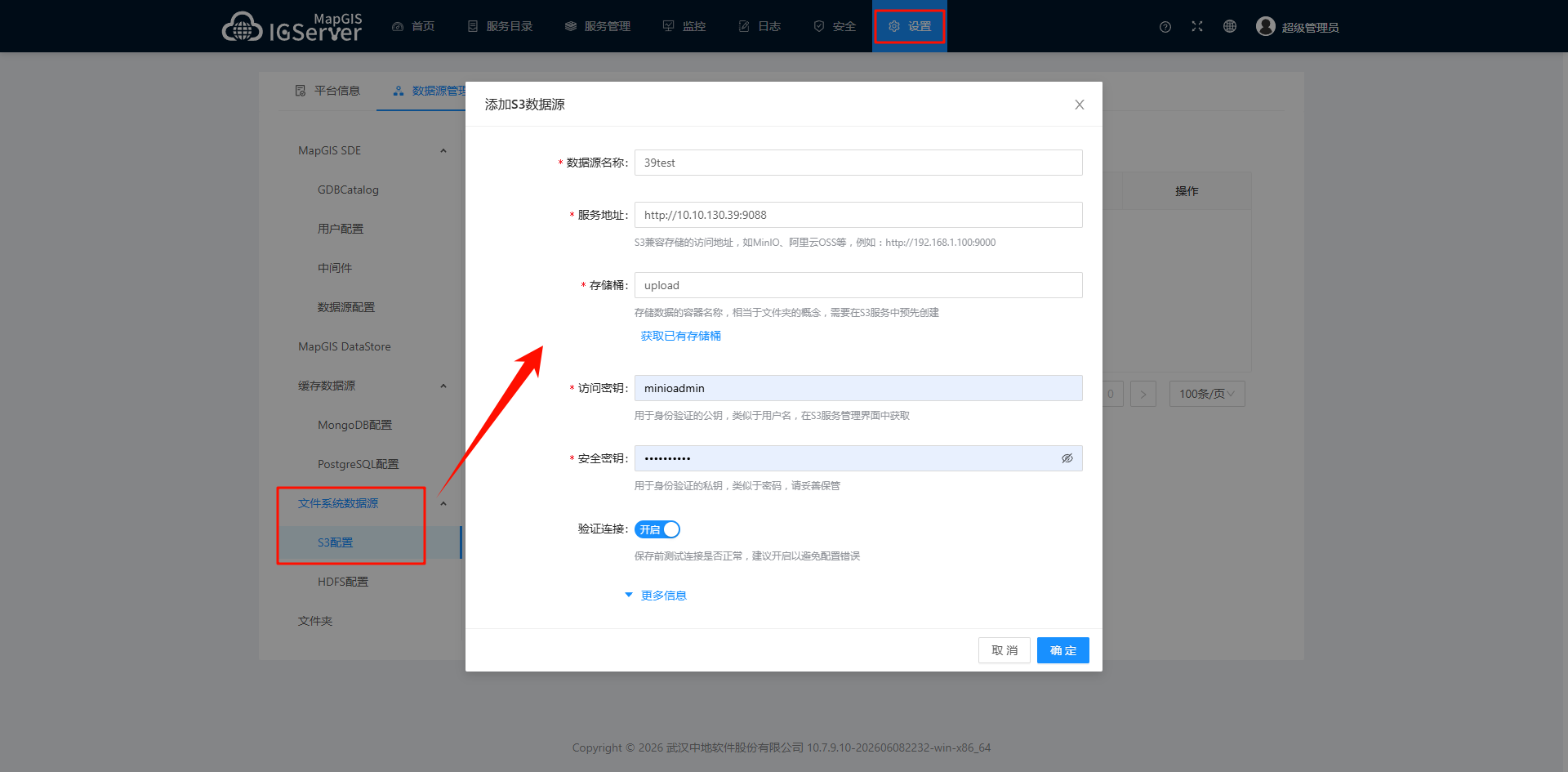
正確配置S3對象存儲參數信息:
【數據源名稱】:可以自定義任意名稱,方便在發佈服務選擇數據源的時候使用此名稱;
【服務地址】:S3兼容存儲的訪問地址,如數據源是通過datastore創建的MinlO,例如:http://IP:9088;
【存儲桶】:存儲數據的容器名稱,相當於文件夾的概念,需要在S3服務中預先創建。如服務地質填寫正確,可通過“獲取已有存儲桶”自動獲取所有文件夾信息,遍歷後選擇需要的文件夾即可;
【訪問密鑰】:用於身份驗證的公鑰,類似於用戶名,在S3服務管理界面中獲取;
【安全密鑰】:用於身份驗證的私鑰,類似於密碼,根據實際情況填寫;
【驗證連接】:一般建議默認開啟,主要檢測鏈接信息是否正確,不正確會有友好提示信息;
【更多信息】:大部分場景默認添加即可;
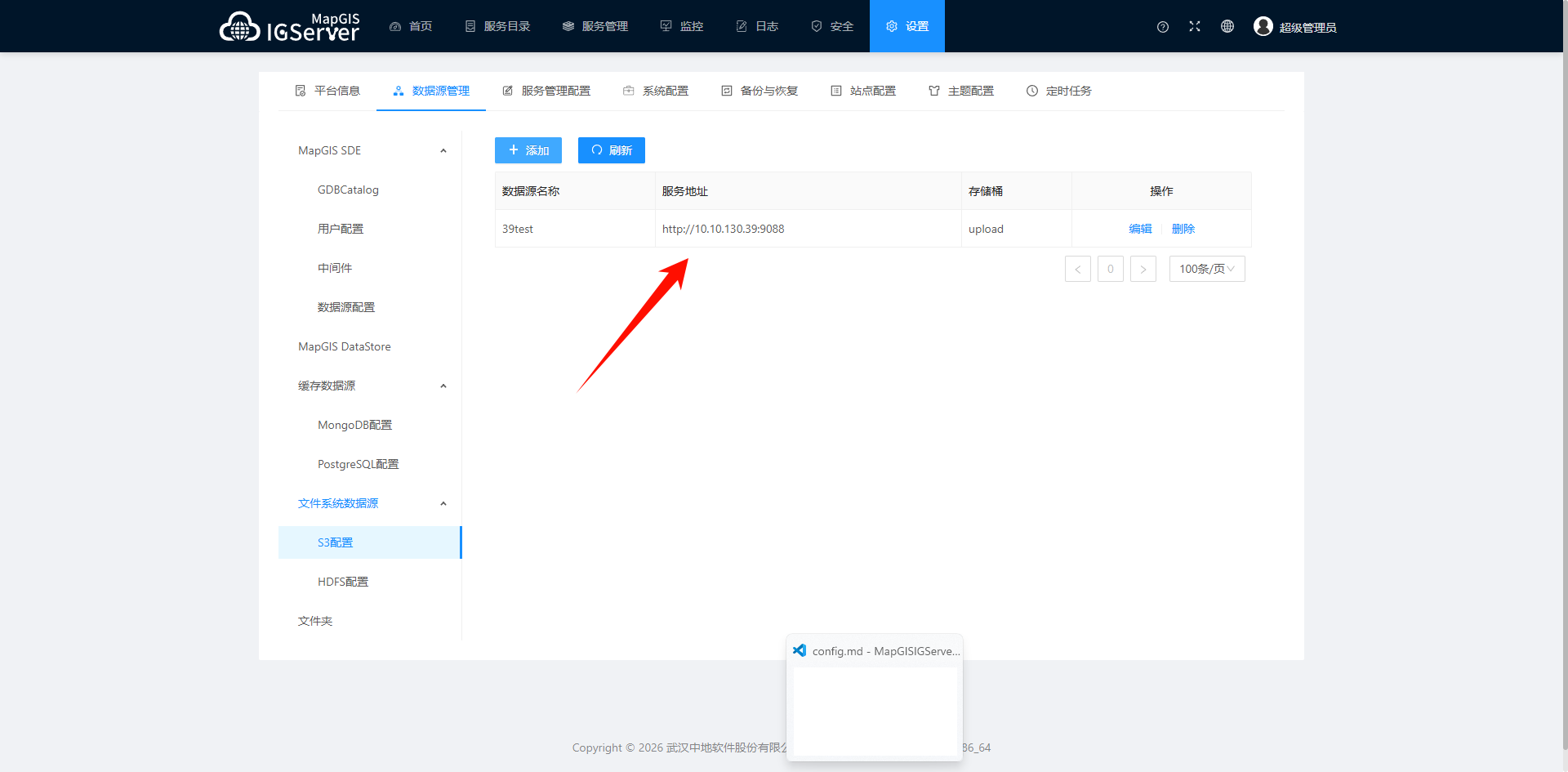
- 完成參數設置後"確定",即添加成功顯示在列表中進行常規管理。
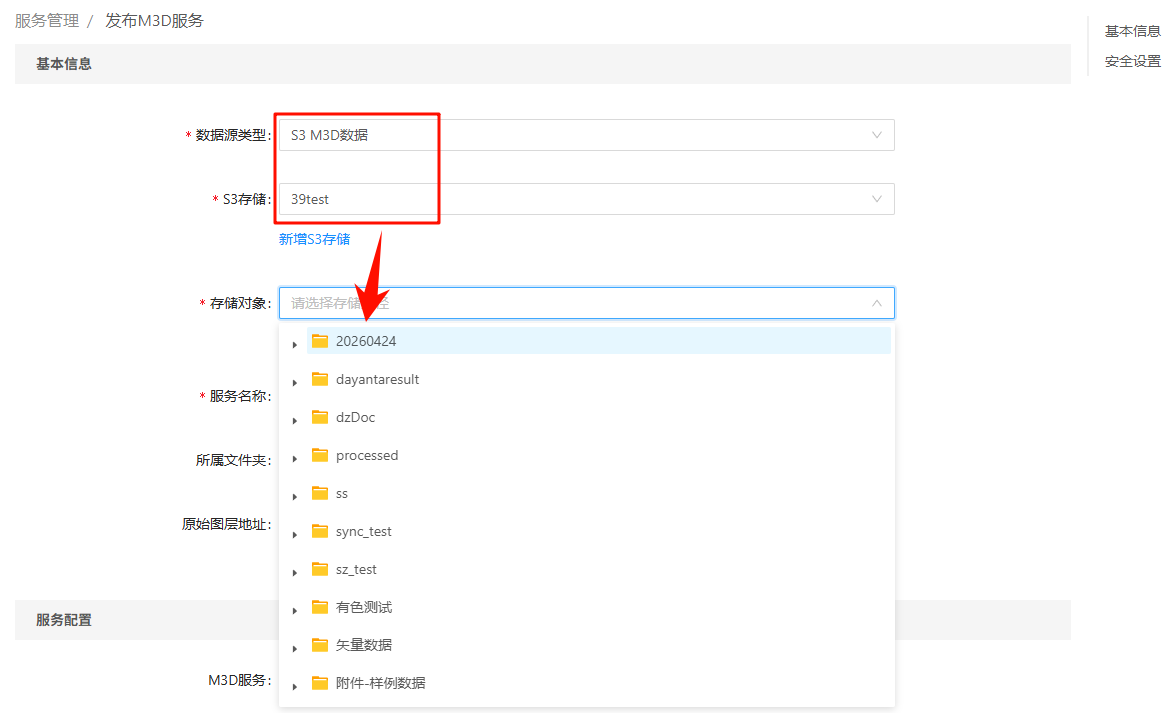
- 添加完成後,用戶在發佈服務的時候就可以讀取S3對象存儲支持的服務類型進行服務發佈。
HDFS配置
操作說明
- 切換到"設置"頁面,點擊"數據源管理"->"文件系統數據源"->"HDFS配置",在主頁上方點擊"添加"按鈕,彈出以下對話框:
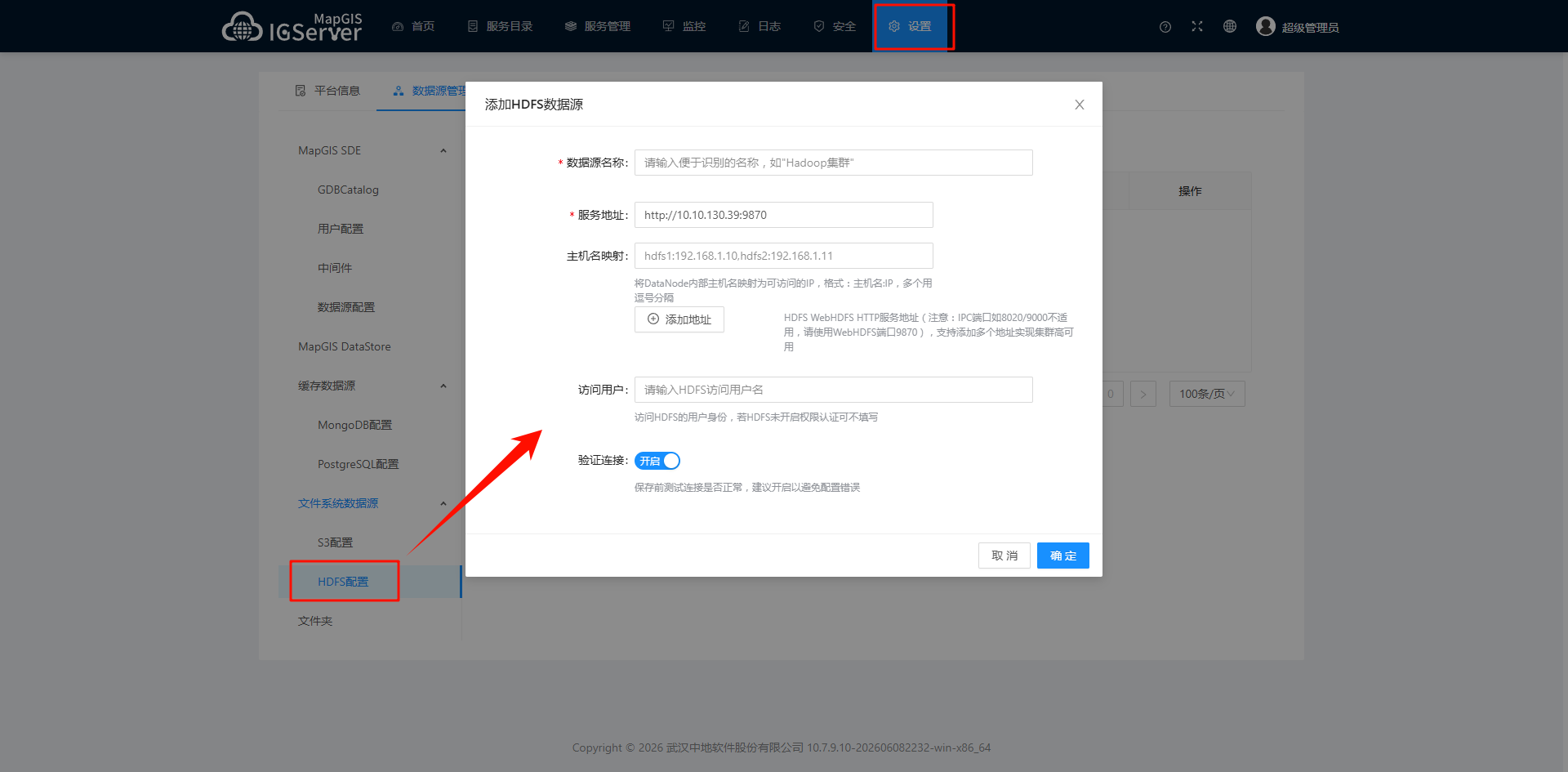
正確配置HDFS文件存儲參數信息:
【數據源名稱】:可以自定義任意名稱,方便在發佈服務選擇數據源的時候使用此名稱;
【服務地址】:HDFS文件存儲的訪問地址,如數據源是通過datastore創建的HDFS,例如:http://IP:9870;
【主機名映射】: 將DataNode內部主機名映射為可訪問的IP ,保證在網絡隔絕的場景下也可以正常訪問;
【添加地址】:支持添加多個服務地址;
【訪問用戶】:訪問HDFS的用戶身份,若HDFS未開啟權限認證可不填寫;
【驗證連接】:一般建議默認開啟,主要檢測鏈接信息是否正確,不正確會有友好提示信息;
- 完成參數設置後"確定",即添加成功顯示在列表中進行常規管理。
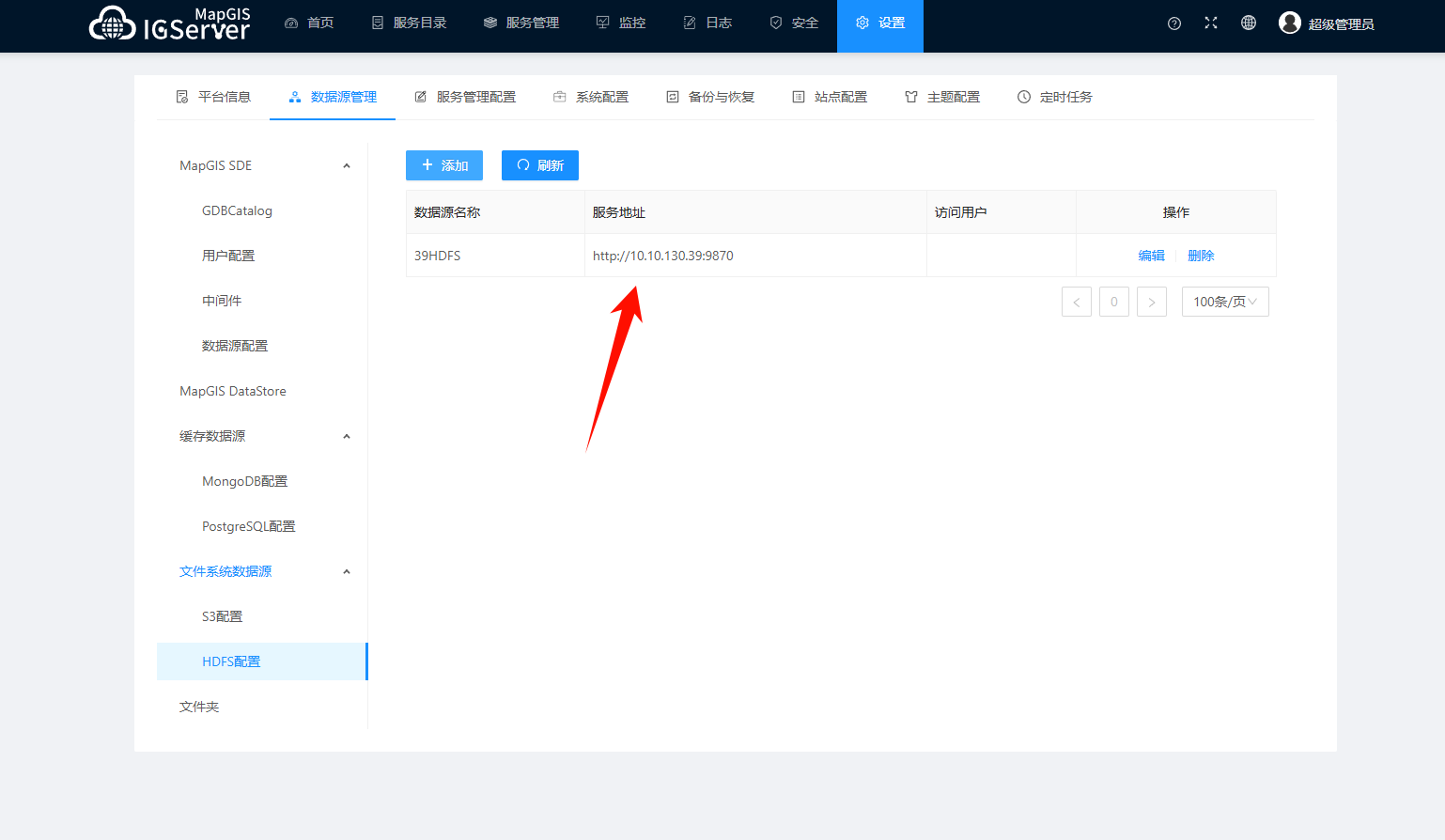
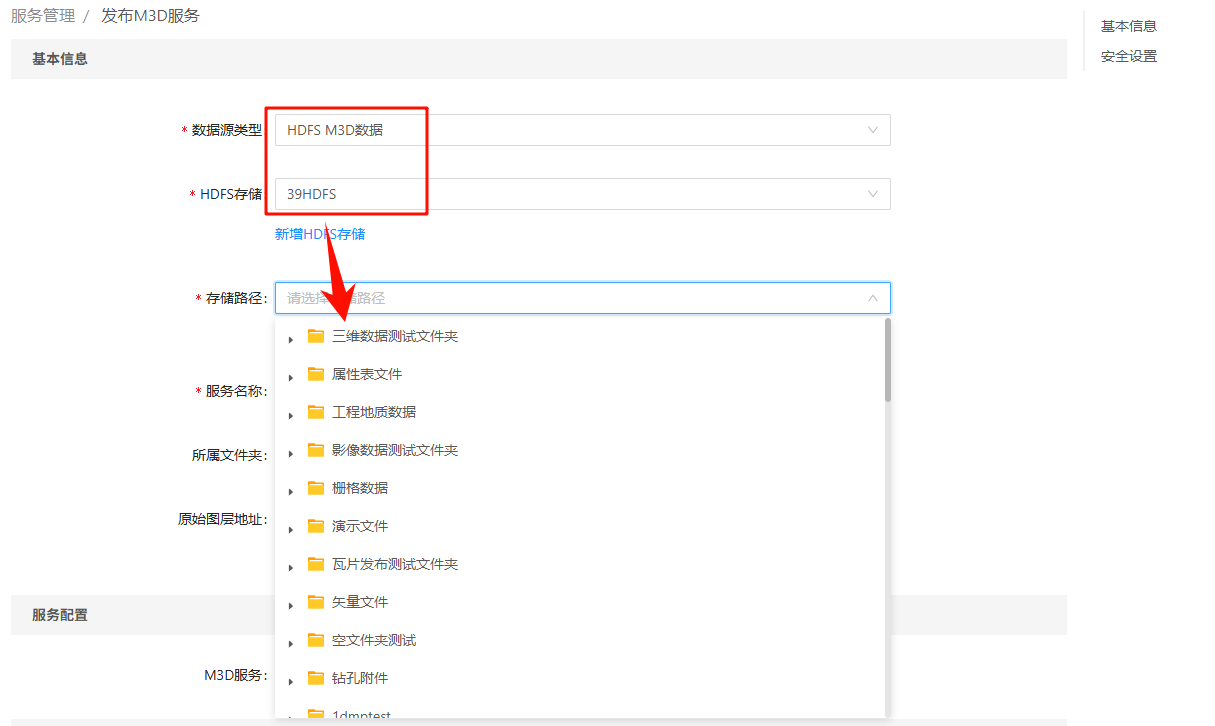
- 添加完成後,用戶在發佈服務的時候就可以讀取HDFS文件存儲支持的服務類型進行服務發佈。
文件夾管理
功能說明
本功能為用戶提供了共享文件夾管理功能,可添加/移除文件夾,支持從訪問的客戶端本地上傳文件/文件夾到節點服務器發佈服務。用戶在發佈服務時,可以選擇本地文件夾中的文件,如*.mapx、*.mut等。
提示:
管理員用戶可註冊指定文件夾作為共享文件夾。對於其他用戶,不具備文件夾管理功能,發佈服務時僅可查看共享文件夾,保證了IGServer服務器的私密性。
操作說明
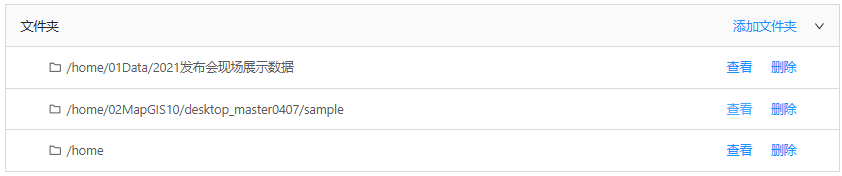
1. 切換到"設置"頁面,點擊"數據源管理"->"文件夾管理",即可查看已有的文件夾註冊信息:
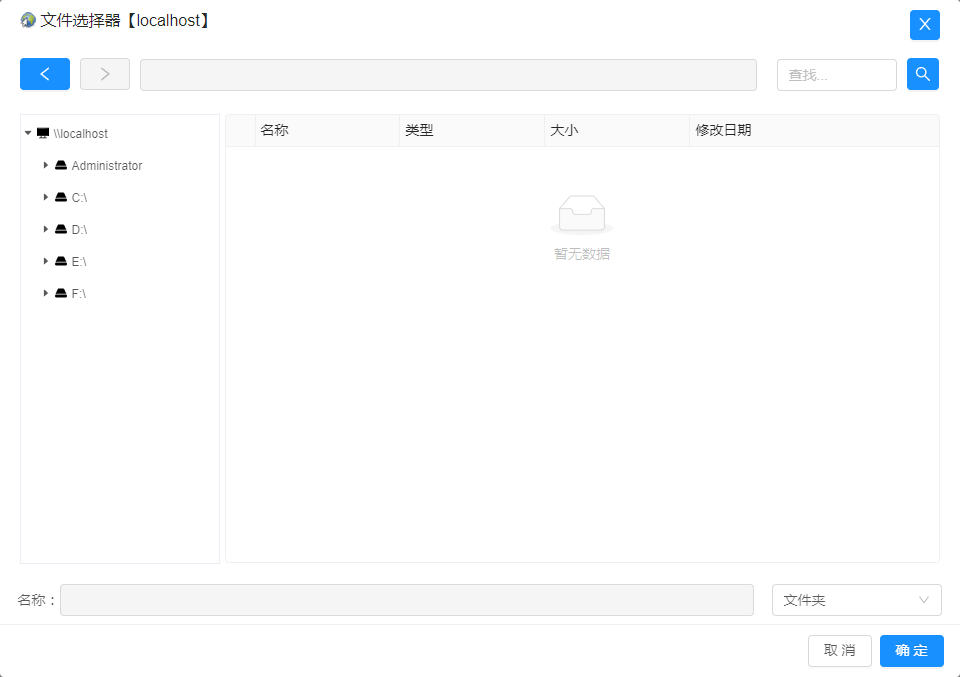
2. 點擊"添加文件夾",可選擇一個本地文件夾,將其註冊到目錄中。
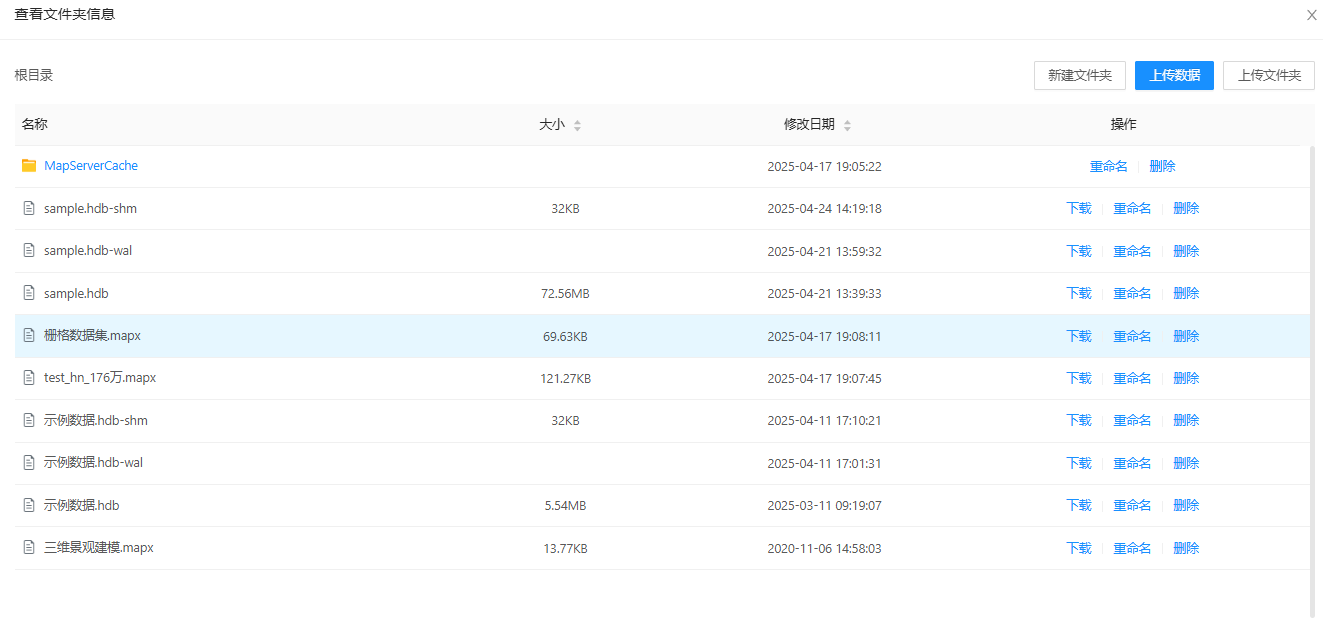
3.點擊某個文件夾後的"查看",看彈出對話框,可查看文件夾所有文件信息,並且在文件夾環境內支持新建、刪除、上傳、下載、重命名等操作,其中上傳數據及上傳文件夾可以直接從訪問的客戶端本地遷移數據到節點服務器文件夾內發佈服務,如*.mapx、*.mut等。
4. 點擊某個文件夾後的"移除",可移除該文件夾。
服務管理配置
服務基礎配置
1. 切換到"設置"頁面,點擊"服務管理配置"->"服務基礎配置",可以對服務基礎配置進行設置;
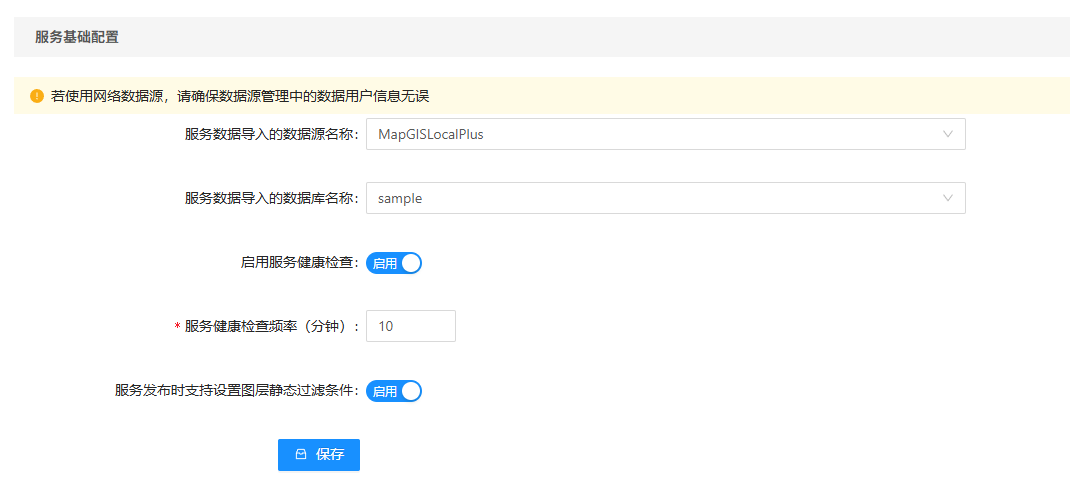
- 【服務數據導入的數據源名稱】:直接將GeoJson和Shapefile文件數據發佈為服務時,會將數據導入到數據庫中,此處可選擇配置本地數據源或者網絡數據源;
- 【服務數據導入的數據庫名稱】:選擇存儲的數據庫;
- 【啟用服務健康檢查】:可選擇是否開啟服務健康檢查;
- 【服務健康檢查頻率】:啟用服務健康檢查後,可以設置檢查頻率,例如每隔10分鐘會檢查一次服務的可用性,不可用的服務將會在服務管理列表顯示不可用;
- 【服務發佈時支持設置圖層靜態過濾條件】:啟用後,發佈服務時可以選擇圖層進行過濾。
矢量瓦片樣式管理
功能說明
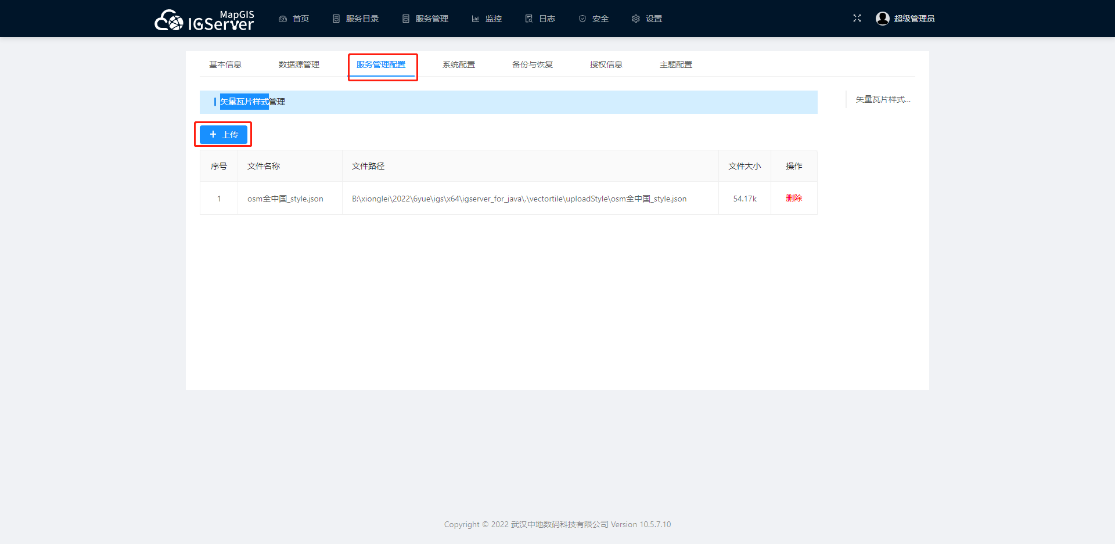
上傳矢量瓦片樣式進行統一管理,前端二次開發調用矢量瓦片服務可用到。
操作說明
1. 切換到"設置"頁面,點擊"服務管理配置",即可上傳矢量瓦片樣式,也可對單個樣式進行刪除操作:
系統配置
基本服務配置
功能說明
基本服務配置用於查看服務的端口號、dcs進程個數、最大登錄失敗次數、服務監控等配置信息,並可修改信息。
提示:
部分信息修改後,必須重啟IGServer服務後才起效。
操作說明
1. 切換到"設置"頁面,點擊"系統配置",即可查看基本服務配置信息:
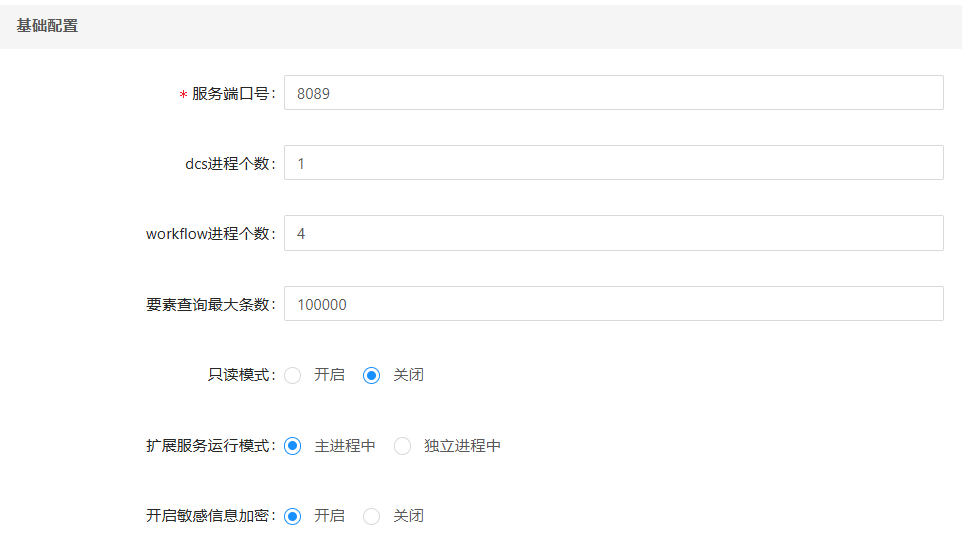
- 【服務端口號】:IGServer服務端口號,默認為8089。修改後,必須關閉再重新啟動IGServer服務才能有效。
- 【DCS進程個數】:dcs進程個數,默認值為[2,16]。當CPU小於8核,默認值為2;當CPU大於等於64核,默認值為16;其他情況,默認值為CPU核數/4,如果是奇數,則減1。用戶手動修改後,必須關閉再重新啟動IGServer服務才能起效。
- 【workflow進程個數】:workflow進程最大個數。
- 【要素查閱最大條數】:進行要素查詢時查閱的最大條數。
- 【只讀模式】:開啟後IGServer所有系統資源無法被修改。
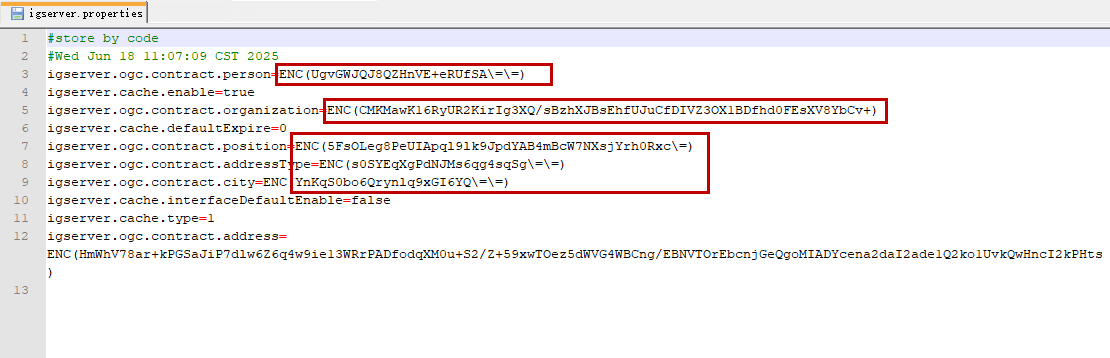
- 【開啟敏感信息加密】:開啟後,修改OGC服務配置等信息後,直接查看IGServer服務器上配置文件,相關信息已被加密。
OGC服務配置
功能說明
發佈OGC服務時,ContactInformation項中會包含服務的基礎信息,展示服務的聯繫人等基本信息。
操作說明
1. 切換到"設置"頁面,點擊"系統配置",即可查看OGC服務配置信息:
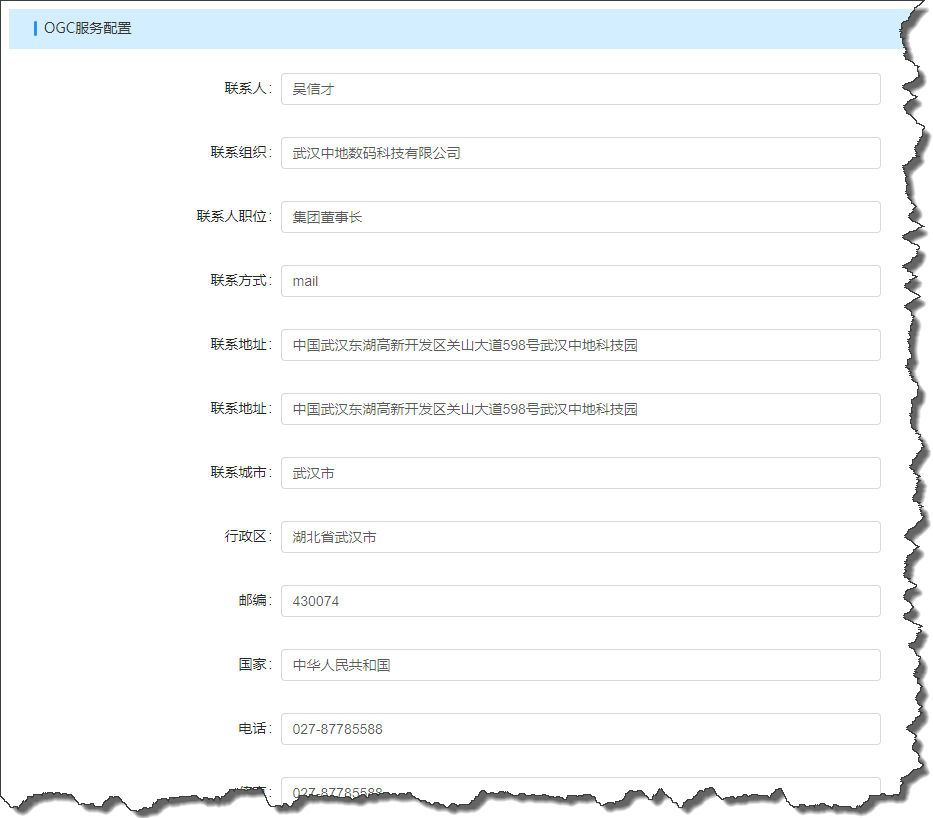
2. 用戶可修改信息。發佈OGC服務時,基礎信息從此處讀取。
緩存配置
操作說明
(一)Redis緩存配置
1. 切換到"設置"頁面,點擊"系統配置",瀏覽到"緩存配置"-"Redis緩存配置",可啟動Redis緩存:
2. 點擊"添加",即可配置服務器信息;
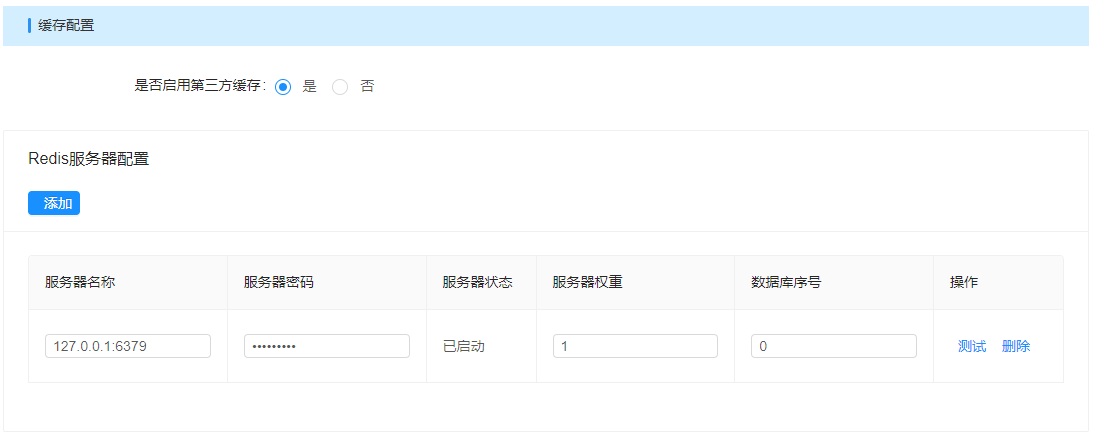
添加的Redis緩存可以是windows服務器中單獨存在的Redis,輸入Redis服務器地址和服務器密碼(Redis默認端口為6379,可以在redis.conf中修改默認的端口和密碼)。
3. 點擊"保存"即可保存信息。
(二)本地緩存配置
1. 切換到"設置"頁面,點擊"系統配置",瀏覽到"緩存配置"-"本地緩存配置",可啟動本地緩存:
2. 在“是否啟用”選擇"是",即可配置緩存信息;
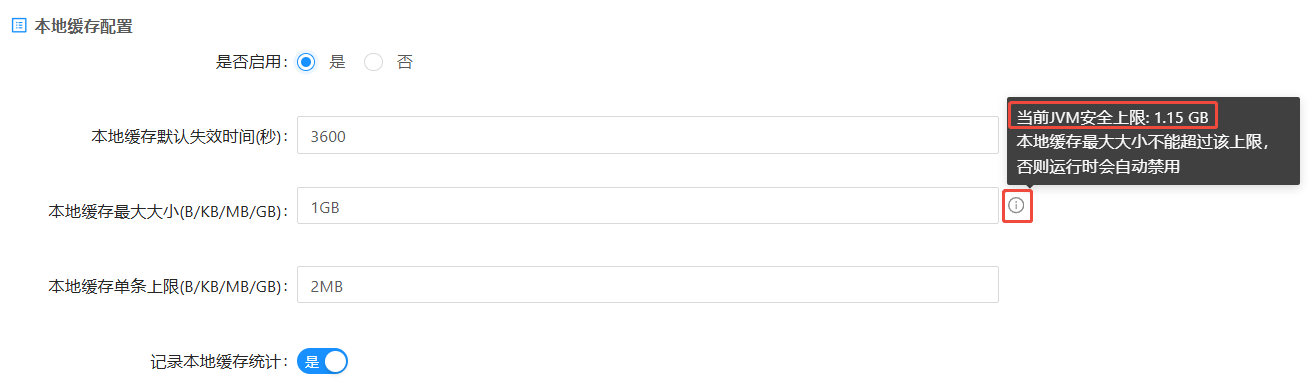
- 【本地緩存默認失效時間(秒)】:啟用本地緩存會佔用一定量的內存,請合理設置本地緩存生效時長,超過該時長則失效。
- 【本地緩存最大大小(B/KB/MB/GB)】:可將鼠標移動到輸入框尾部查看設置建議值,請勿超過建議值,否則會自動禁用本地緩存。
- 【本地緩存單條上限(B/KB/MB/GB)】:保持2MB默認值即可。
- 【記錄本地緩存統計】:開啟後,可記錄本地緩存命中率,在"監控"-"系統狀態"-"服務進程狀態"-"IGS進程"處查看。
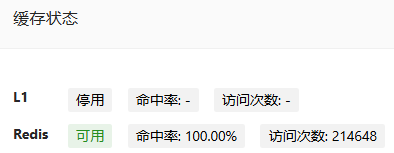
3. 點擊"保存"即可保存信息。
提示:
1、在設置Redis或本地緩存時,點擊"保存"後,會重置緩存命中率的統計信息。
2、開啟Redis或本地緩存,對併發訪問“瓦片服務”性能有較明顯的提升,命中率越高性能越好。Redis與IGServer不同機部署較同機部署,會因網絡開銷導致效率有一定的下降。
(三)接口緩存配置
1. 切換到"設置"頁面,點擊"系統配置",可啟動接口緩存;
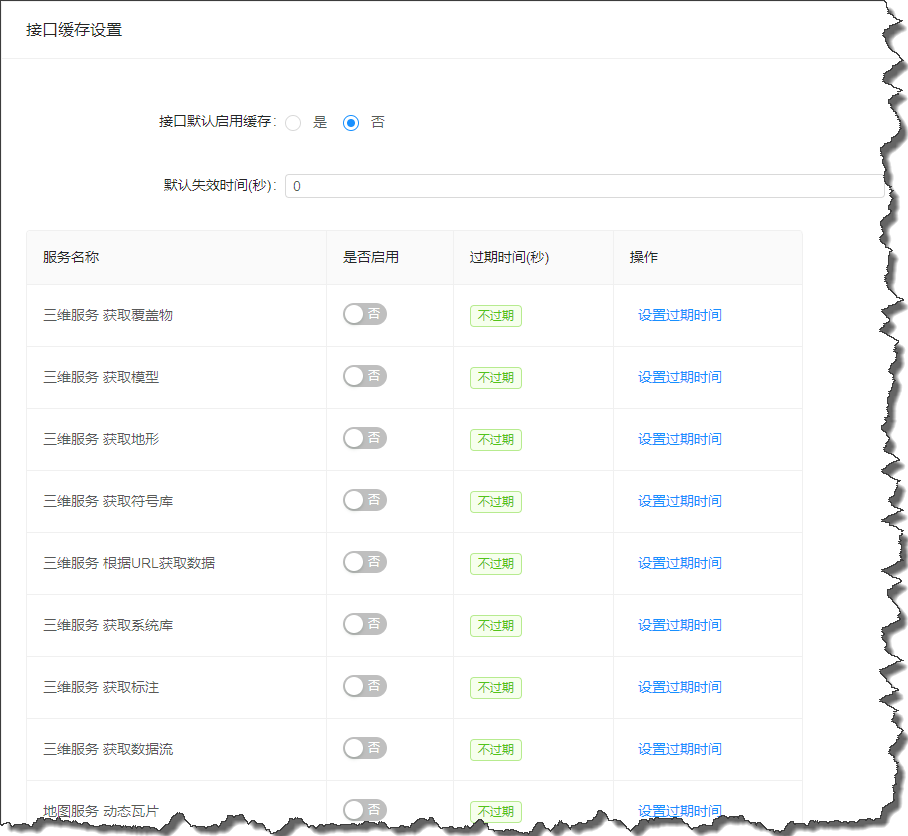
2. 在列表中可單獨為每一類接口設置是否啟用緩存,緩存過期時間。點擊"保存"即可保存信息。
備份與恢復
備份恢復
功能說明
通過此功能,可備份/恢復已發佈的服務信息及IGServer配置信息。
操作說明
1. 切換到"設置"頁面,點擊"備份與恢復",點擊"備份",即可備份信息到指定目錄中;
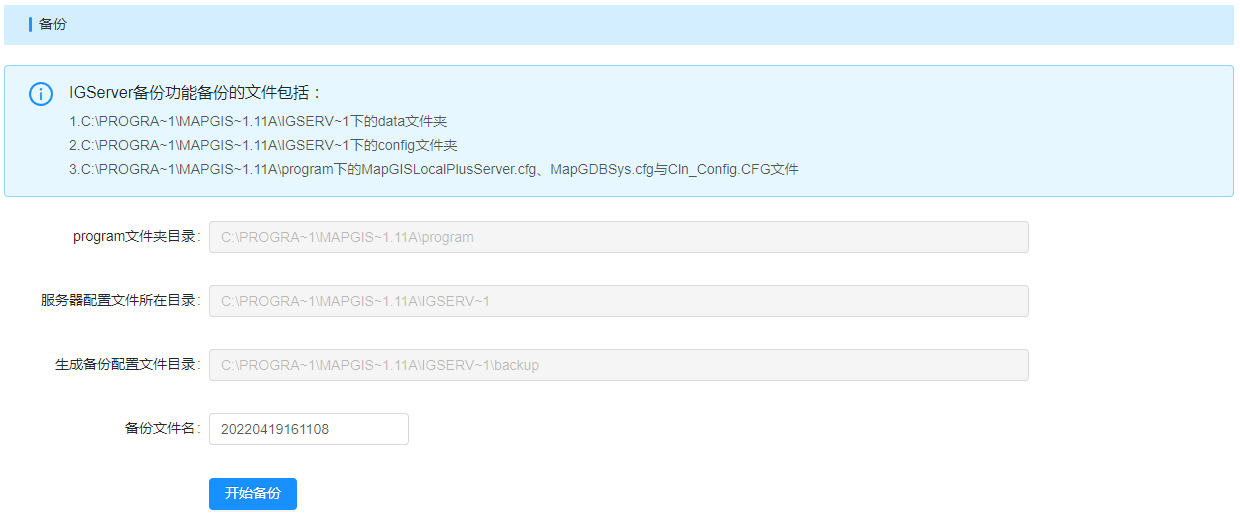
2. 備份成功後,備份信息保存在"MapGIS安裝目錄\igserver_for_java\backup"文件夾中。
提示:
備份/恢復功能僅適用於同一個客戶機內操作。由於備份信息中記錄了部分絕對路徑信息,如地圖服務中記錄了地圖文檔(*.mapx)絕對路徑信息,數據源配置對於本地HDF/HDB數據庫均為絕對路徑信息。若在多個客戶機間進行備份/恢復操作,需保證這些絕對路徑信息一致性,否則相關信息均無效。
3. 通過下拉框選擇待恢復的版本,點擊"恢復",即可還原到指定版本;

4. 點擊"恢復到默認配置",可恢復到系統初始狀態。
舊版IGServer服務遷移
功能說明
可將10.3.6.11及以前版本的IGServer中的二維地圖服務及瓦片服務前移到當前IGServer服務中。
操作說明
1. 切換到"設置"->"備份與恢復"頁面,在"舊版IGServer服務遷移"可配置信息:
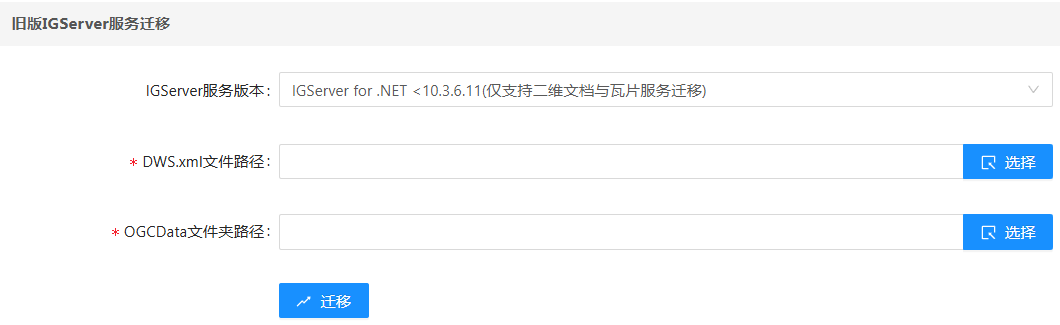
2. 設置"DWS.xml文件"和"OGCData文件夾"信息後,點擊"遷移",即可遷移服務。
提示:
此功能僅適用於同一個客戶機內操作。由於配置信息中記錄了部分絕對路徑信息,如地圖服務中記錄了地圖文檔(*.mapx)絕對路徑信息,本地瓦片文件也是絕對路徑信息。若在多個客戶機間進行遷移操作,需保證這些絕對路徑信息一致性,否則相關信息均無效。
站點配置
功能說明
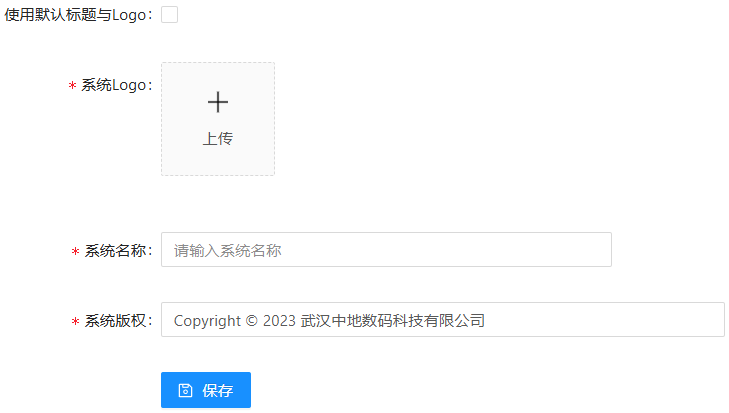
通過此功能,可設置系統Logo、標題及版權信息。
操作說明
1. 切換到"設置"->"站點配置"頁面:

2. 不勾選"使用默認標題與Logo"時,可自定義Logo及標題信息。
主題配置
功能說明
通過此功能,可設置ServerManager主界面風格。
操作說明
1. 切換到"設置"->"主題配置"頁面,即可修改IGServer服務器的界面風格:

- 【整體風格設置】:設置IGServer頁面的顏色風格;
- 【主題色】:系統對話框、文字、按鈕等主題顏色信息;
- 【固定Header】:開啟後,可固定IGServerHeader;

- 【色弱模式】:開啟後,顯示可增加色弱模式。
定時任務
定時備份
1. 切換到"設置"->"定時任務"頁面:
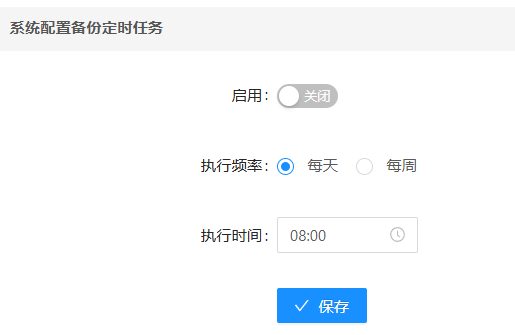
2. 開啟後,可設置定時任務。點擊"保存"即可啟動定時備份任務。
定時重啟
1. 切換到"設置"->"定時任務"頁面:

2. 開啟後,設置重啟的時間,點擊"保存"後啟動定時重啟IGServer服務的任務。
3. 支持手動立即重啟。點擊"立即重啟"即可即時重啟IGServer服務任務。
個人中心
功能說明
進入個人中心可瞭解用戶基本信息,且可設置修改用戶密碼。
操作說明
1. 點擊右上角用戶,下拉列表選擇"個人中心",進入頁面。
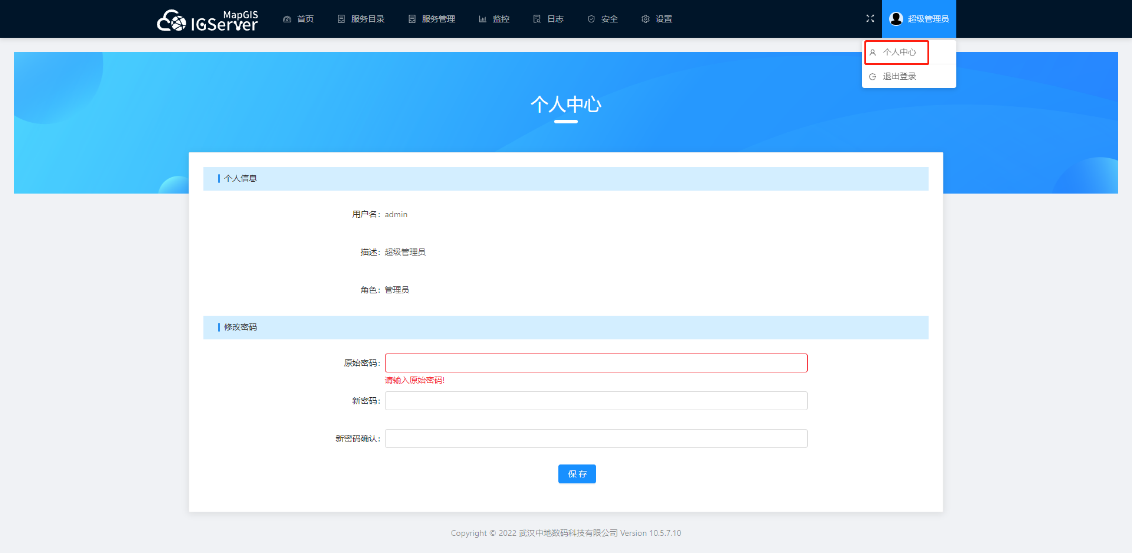
- 【修改密碼】,可設置新的密碼成功後,站點會自動彈出到登陸頁面,重新輸入新密碼即可進入。
域名訪問設置
在行業應用中,為了保證服務器的安全性,通常會通過統一域名訪問IGServer服務站點。下面以nginx為例,講解不同情況下的設置方法。用戶也可進行多個Nginx的嵌套使用,方法同理,只需保證每一個Nginx的反向代理正確即可。
(一)將IGServer站點映射為http協議域名服務
假設有客戶機A,IP地址為192.168.11.107,已安裝MapGIS IGServer。現希望在局域網內,通過"www.mapgisigsa.com"地址訪問客戶機A的IGServer站點。
1. 啟動IGServer服務,保證服務地址可訪問,如http://192.168.11.107:8089。
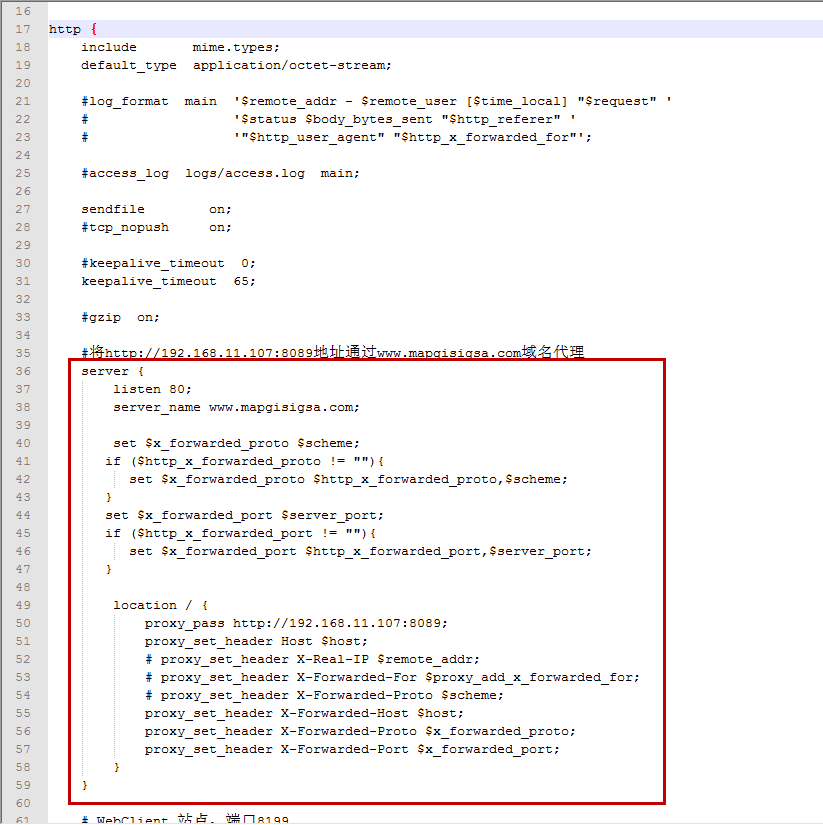
2. 啟動Nginx服務。設置Nginx的配置文件nginx.conf,添加如下內容:
server {
        listen 80;
        server_name www.mapgisigsa.com;

		set $x_forwarded_proto $scheme;
       if ($http_x_forwarded_proto != ""){
          set $x_forwarded_proto $http_x_forwarded_proto,$scheme;
       }
       set $x_forwarded_port $server_port;
       if ($http_x_forwarded_port != ""){
          set $x_forwarded_port $http_x_forwarded_port,$server_port;
       }

        location / {
            proxy_pass http://192.168.11.107:8089;
            proxy_set_header Host $host;
			proxy_set_header X-Forwarded-Host $host;
            proxy_set_header X-Forwarded-Proto $x_forwarded_proto;
            proxy_set_header X-Forwarded-Port $x_forwarded_port;
        }
    }
提示:
此處使用的是80端口,需保證此端口未被佔用。若80端口已被佔用,用戶改用其他端口,如81。通過域名訪問時,需增加端口信息,如"http://www.mapgisigsa.com:81"。
3. 設置完成後,進入Nginx文件夾。需通過如下命令,重新讀取Nginx配置文件,讓新增的內容起效。
nginx -s reload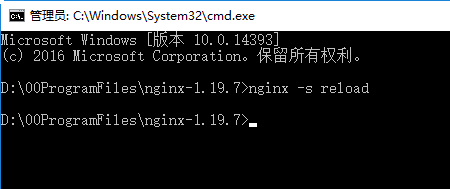
4. 更新Nginx所在客戶機hosts文件。windows機器上hosts文件位於"C:\Windows\System32\drivers\etc"目錄中;Linux機器中hosts文件位於"/etc"目錄中。添加如下內容:
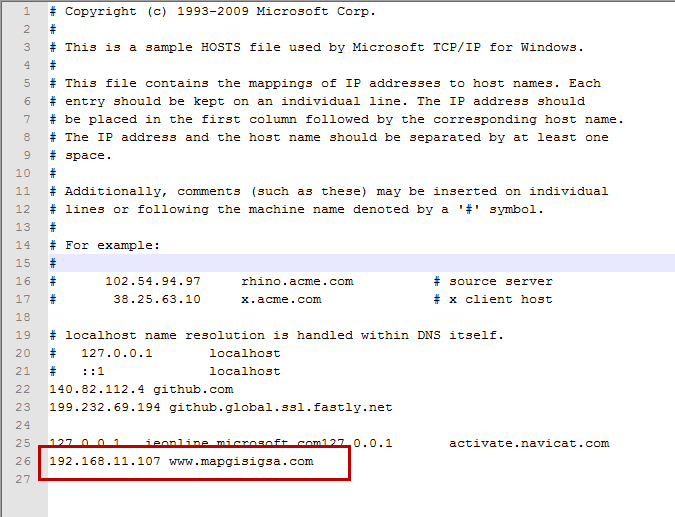
5. 在瀏覽器中輸入域名地址(http://www.mapgisigsa.com),即可進入IGServer站點(http://192.168.11.107:8089)。
(二)將IGServer站點映射為https協議域名服務
假設有客戶機A,IP地址為192.168.11.107,已安裝MapGIS IGServer。現希望在局域網內,通過"https://www.mapgisigsb.com"地址訪問客戶機A的IGServer站點。
1. 啟動IGServer服務,保證服務地址可訪問,如http://192.168.11.107:8089。
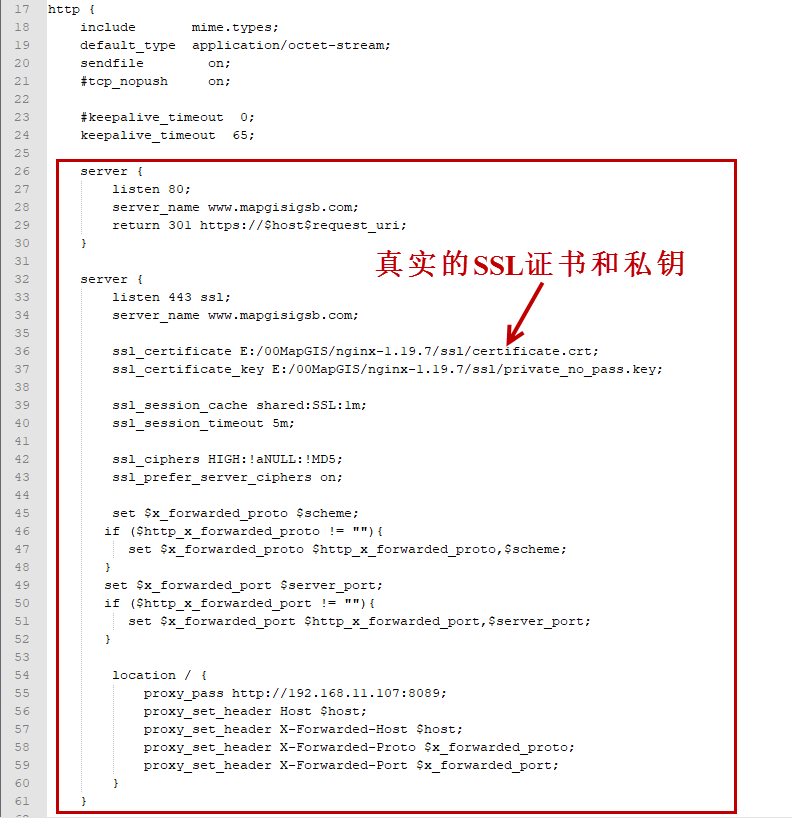
2. 啟動Nginx服務。設置Nginx的配置文件nginx.conf,添加如下內容:
    server {
        listen 80;
        server_name www.mapgisigsb.com;
        return 301 https://$host$request_uri;
    }

    server {
        listen 443 ssl;
        server_name www.mapgisigsb.com;

        ssl_certificate E:/00MapGIS/nginx-1.19.7/ssl/certificate.crt;
        ssl_certificate_key E:/00MapGIS/nginx-1.19.7/ssl/private_no_pass.key;

        ssl_session_cache shared:SSL:1m;
		ssl_session_timeout 5m;

		ssl_ciphers HIGH:!aNULL:!MD5;
		ssl_prefer_server_ciphers on;

		set $x_forwarded_proto $scheme;
       if ($http_x_forwarded_proto != ""){
          set $x_forwarded_proto $http_x_forwarded_proto,$scheme;
       }
       set $x_forwarded_port $server_port;
       if ($http_x_forwarded_port != ""){
          set $x_forwarded_port $http_x_forwarded_port,$server_port;
       }

        location / {
            proxy_pass http://192.168.11.107:8089;
            proxy_set_header Host $host;
			proxy_set_header X-Forwarded-Host $host;
            proxy_set_header X-Forwarded-Proto $x_forwarded_proto;
            proxy_set_header X-Forwarded-Port $x_forwarded_port;
        }
    }
提示:
1. 此處使用的是80和443端口,需保證此端口未被佔用。若端口已被佔用,用戶改用其他端口,如1443。通過域名訪問時,需增加端口信息,如"https://www.mapgisigsb.com:1443"。
2. ssl_certificate和ssl_certificate_key需指定為真實的SSL證書和私鑰。
3. 設置完成後,進入Nginx文件夾。需通過如下命令,重新讀取Nginx配置文件,並驗證設置的有效性。
nginx -s reload
nginx -t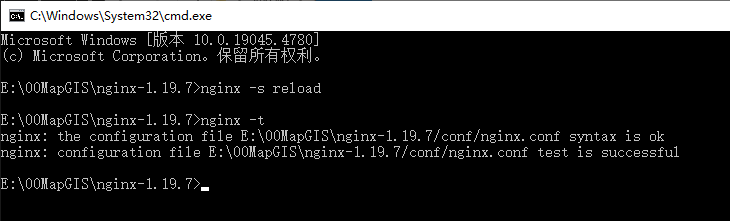
4. 更新Nginx所在客戶機hosts文件。windows機器上hosts文件位於"C:\Windows\System32\drivers\etc"目錄中;Linux機器中hosts文件位於"/etc"目錄中。添加如下內容:

5. 在瀏覽器中輸入域名地址(https://www.mapgisigsb.com),即可進入IGServer站點(http://192.168.11.107:8089)。
(三)將https協議的IGServer站點映射為https協議域名服務
假設有客戶機A,IP地址為192.168.11.107,已安裝MapGIS IGServer,並開啟了https協議。現希望在局域網內,通過"https://www.mapgisigsb.com"地址訪問客戶機A的IGServer站點。
1. 修改"MapGIS安裝目錄/igserver_for_java/config/application.properties"配置文件,增加如下內容:
server.ssl.enabled=true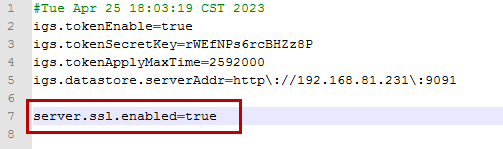
2. 啟動IGServer服務,保證服務地址可訪問,如https://192.168.11.107:8089。
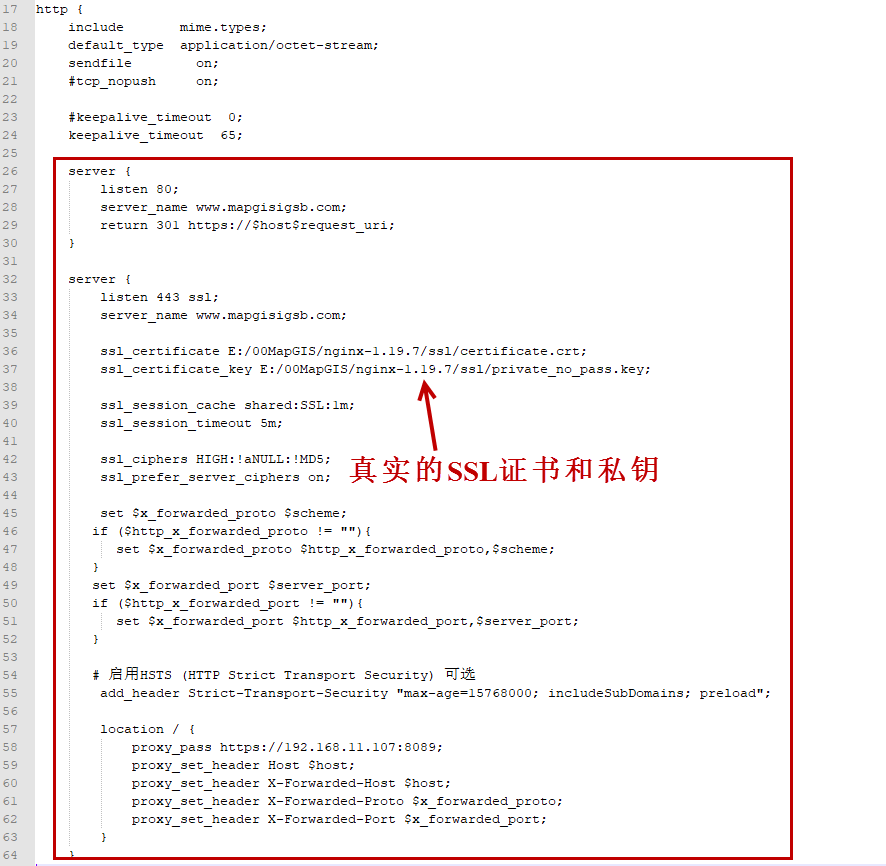
3. 啟動Nginx服務。設置Nginx的配置文件nginx.conf,添加如下內容:
    server {
        listen 80;
        server_name www.mapgisigsb.com;
        return 301 https://$host$request_uri;
    }

    server {
        listen 443 ssl;
        server_name www.mapgisigsb.com;

        ssl_certificate E:/00MapGIS/nginx-1.19.7/ssl/certificate.crt;
        ssl_certificate_key E:/00MapGIS/nginx-1.19.7/ssl/private_no_pass.key;

        ssl_session_cache shared:SSL:1m;
		ssl_session_timeout 5m;

		ssl_ciphers HIGH:!aNULL:!MD5;
		ssl_prefer_server_ciphers on;

		set $x_forwarded_proto $scheme;
       if ($http_x_forwarded_proto != ""){
          set $x_forwarded_proto $http_x_forwarded_proto,$scheme;
       }
       set $x_forwarded_port $server_port;
       if ($http_x_forwarded_port != ""){
          set $x_forwarded_port $http_x_forwarded_port,$server_port;
       }

	   # 啟用HSTS (HTTP Strict Transport Security) 可選
		add_header Strict-Transport-Security "max-age=15768000; includeSubDomains; preload";

        location / {
            proxy_pass https://192.168.11.107:8089;
            proxy_set_header Host $host;
			proxy_set_header X-Forwarded-Host $host;
            proxy_set_header X-Forwarded-Proto $x_forwarded_proto;
            proxy_set_header X-Forwarded-Port $x_forwarded_port;
        }
    }
提示:
1. 此處使用的是80和443端口,需保證此端口未被佔用。若端口已被佔用,用戶改用其他端口,如1443。通過域名訪問時,需增加端口信息,如"https://www.mapgisigsb.com:1443"。
2. ssl_certificate和ssl_certificate_key需指定為真實的SSL證書和私鑰。
4. 設置完成後,進入Nginx文件夾。需通過如下命令,重新讀取Nginx配置文件,並驗證設置的有效性。
nginx -s reload
nginx -t
5. 更新Nginx所在客戶機hosts文件。windows機器上hosts文件位於"C:\Windows\System32\drivers\etc"目錄中;Linux機器中hosts文件位於"/etc"目錄中。添加如下內容:
6. 在瀏覽器中輸入域名地址(https://www.mapgisigsb.com),即可進入IGServer站點(https://192.168.11.107:8089)。