
日誌
登錄日誌
 功能說明
功能說明
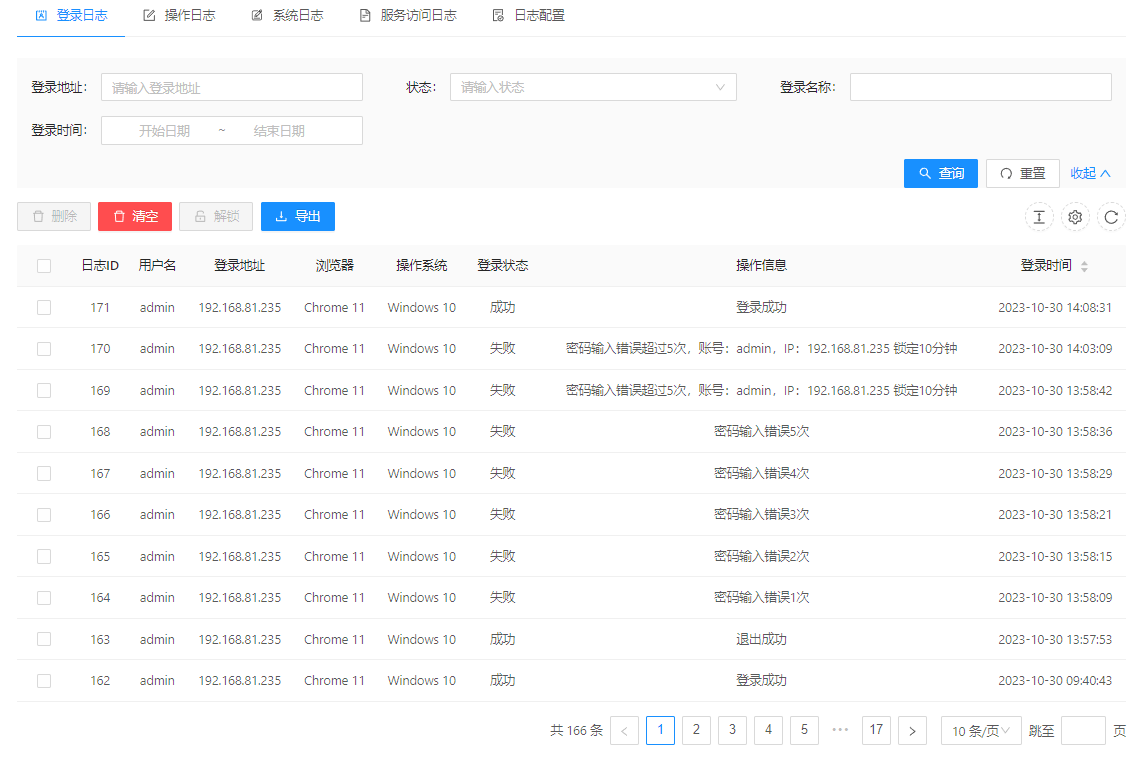
用戶登錄日誌記錄了系統已註冊用戶登錄/退出站點的信息,包括登錄、退出、操作系統、瀏覽器、時間及IP等的各種操作日誌。
 操作說明
操作說明
1. 在"日誌"頁面,點擊"登錄日誌",即可展示所有登錄日誌;
2. 在登錄地址輸入框中輸入登錄地址,點擊"查詢"即可查找出通過該地址登錄的日誌;
3. 在登錄狀態輸入框中選擇登錄狀態,點擊"查詢"即可查找出該狀態的登錄日誌;
4. 在登錄名稱輸入框中輸入登錄名稱,點擊"查詢"即可查找出該名稱的登錄日誌;
5. 在登錄時間輸入框中選擇開始日期和結束日期,點擊"查詢",即可查找出選擇日期內的用戶登錄日誌。
操作日誌
功能說明
操作日誌記錄了系統操作日誌信息,包括數據服務、用戶操作、功能服務、系統配置及擴展服務等的各種操作日誌。
操作說明
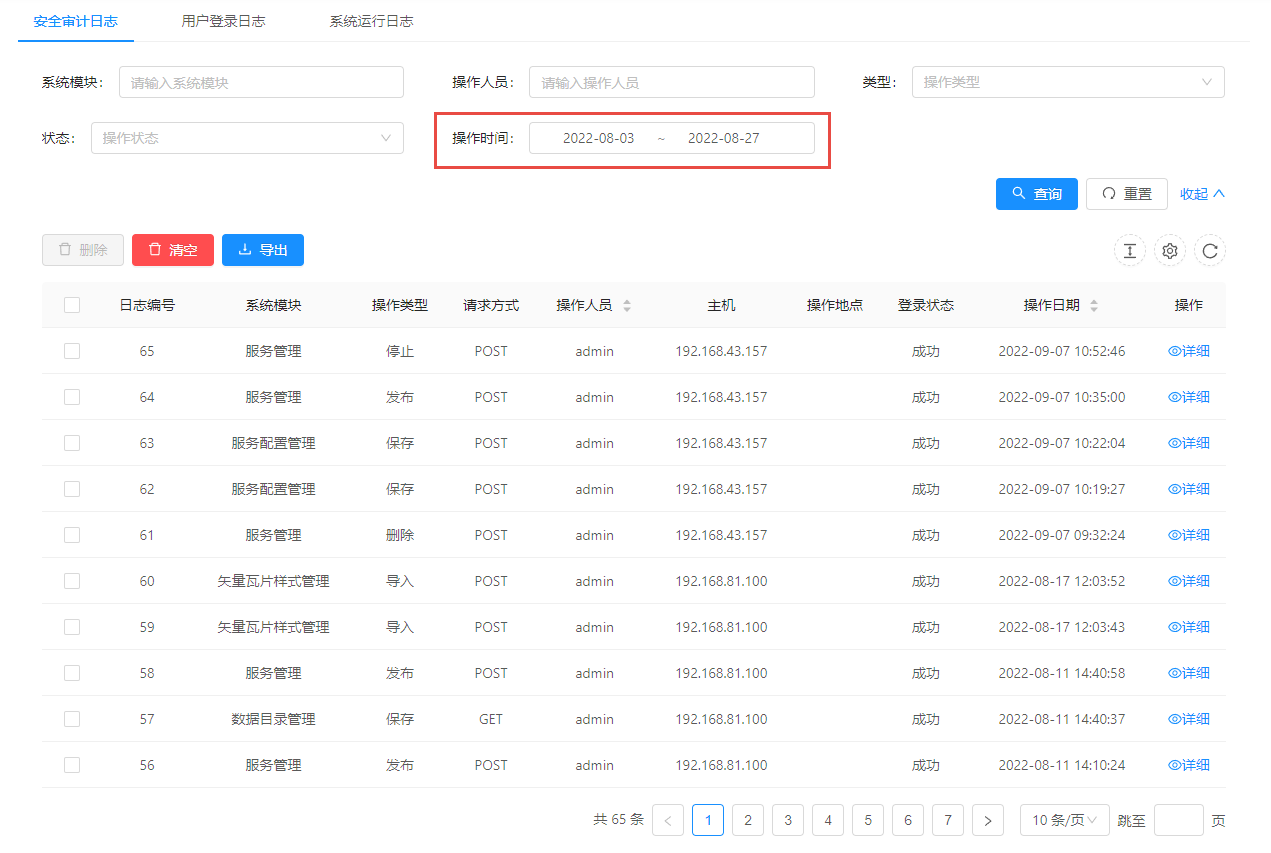
1. 在"日誌"頁面,點擊"操作日誌",選擇一個開始日期和一個結束日期,點擊"查詢",即可查找出選擇日期內的用戶操作日誌,如下所示:
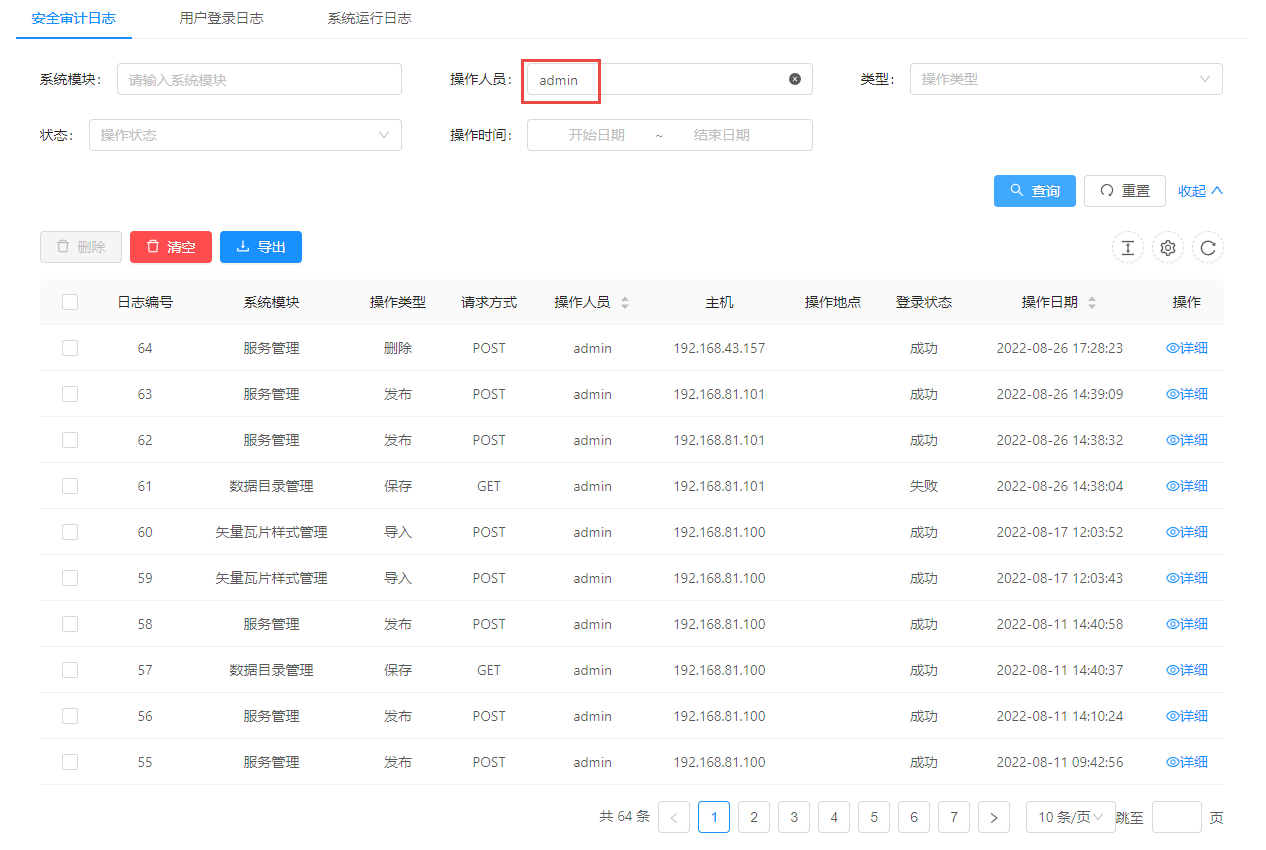
2. 在"日誌"頁面,點擊"操作日誌",在操作人員輸入框中輸入用戶名,點擊"查詢",即可查找出指定用戶所有的操作日誌,如下所示:
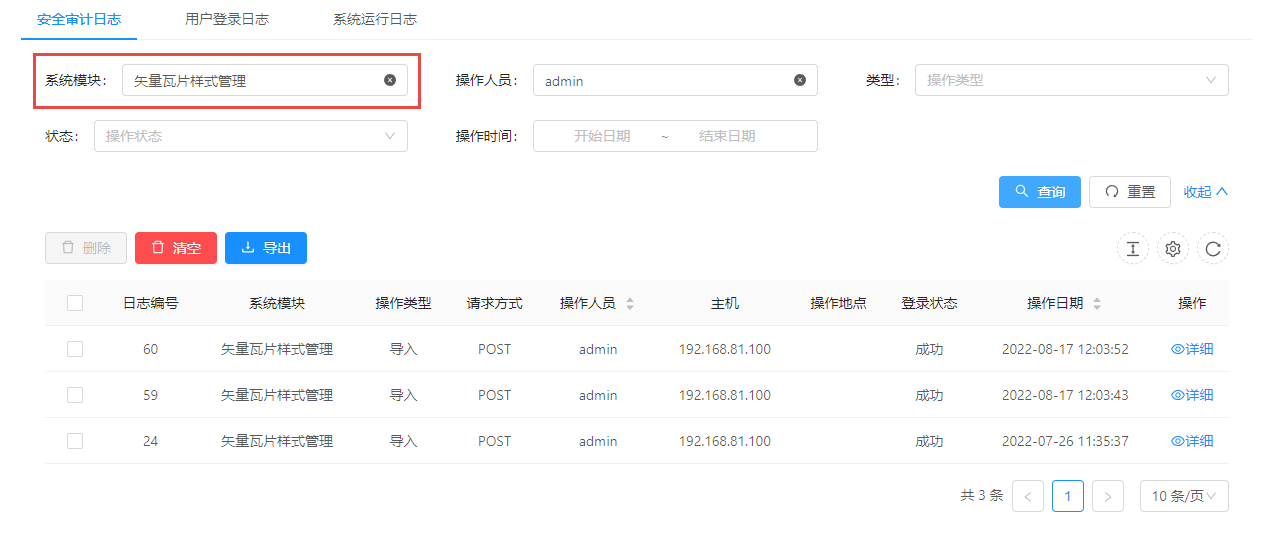
3. 在"日誌"頁面,點擊"操作日誌",在系統模塊輸入框中輸入日誌所屬系統模塊,點擊"查詢",即可查找出該系統模塊的所有用戶操作日誌,如下圖所示:
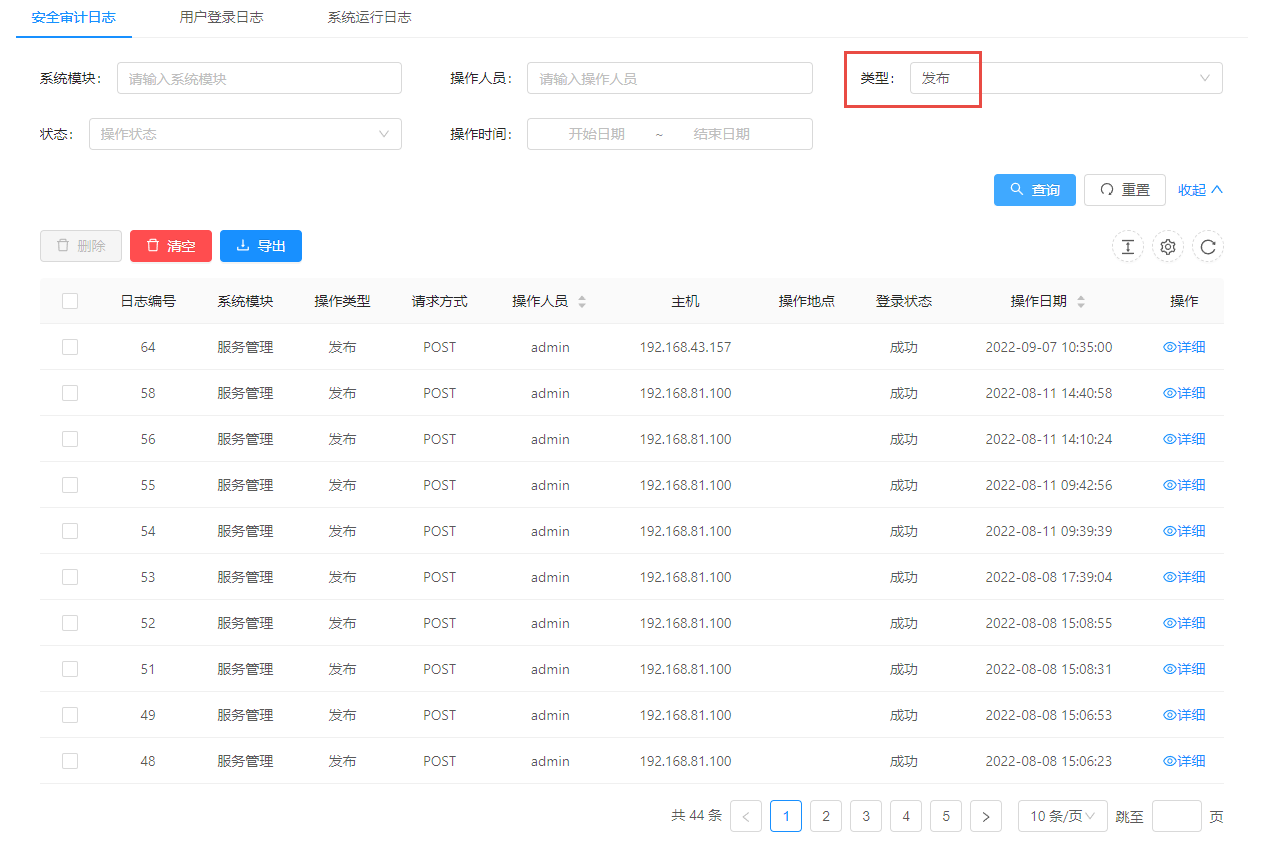
4. 在"日誌"頁面,點擊"操作日誌",在類型輸入框中輸入操作類型,點擊"查詢",即可查找出指定類型下的所有用戶操作日誌,如下圖所示:
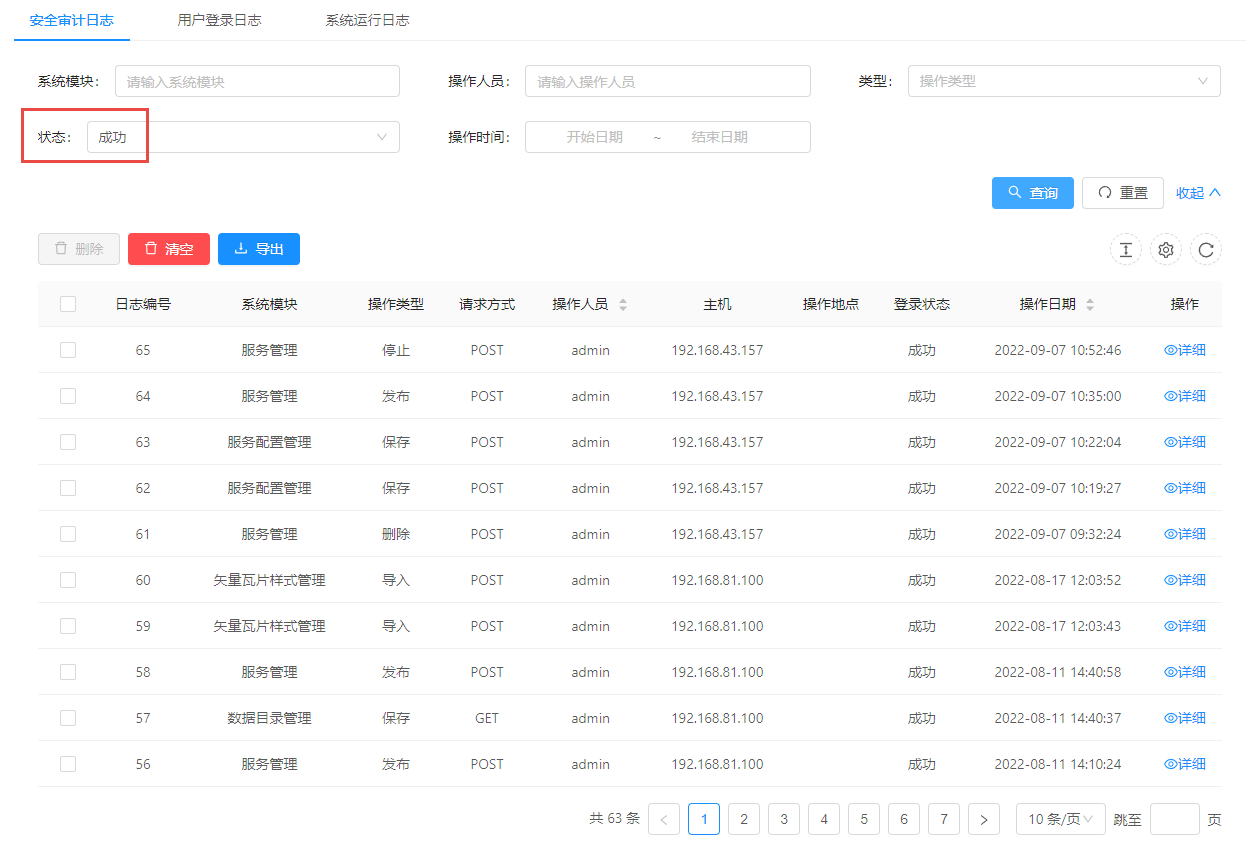
5. 在"日誌"頁面,點擊"操作日誌",在狀態輸入框中輸入登錄狀態,點擊"查詢",即可查找出指定狀態下的所有用戶操作日誌,如下圖所示:
系統日誌
功能說明
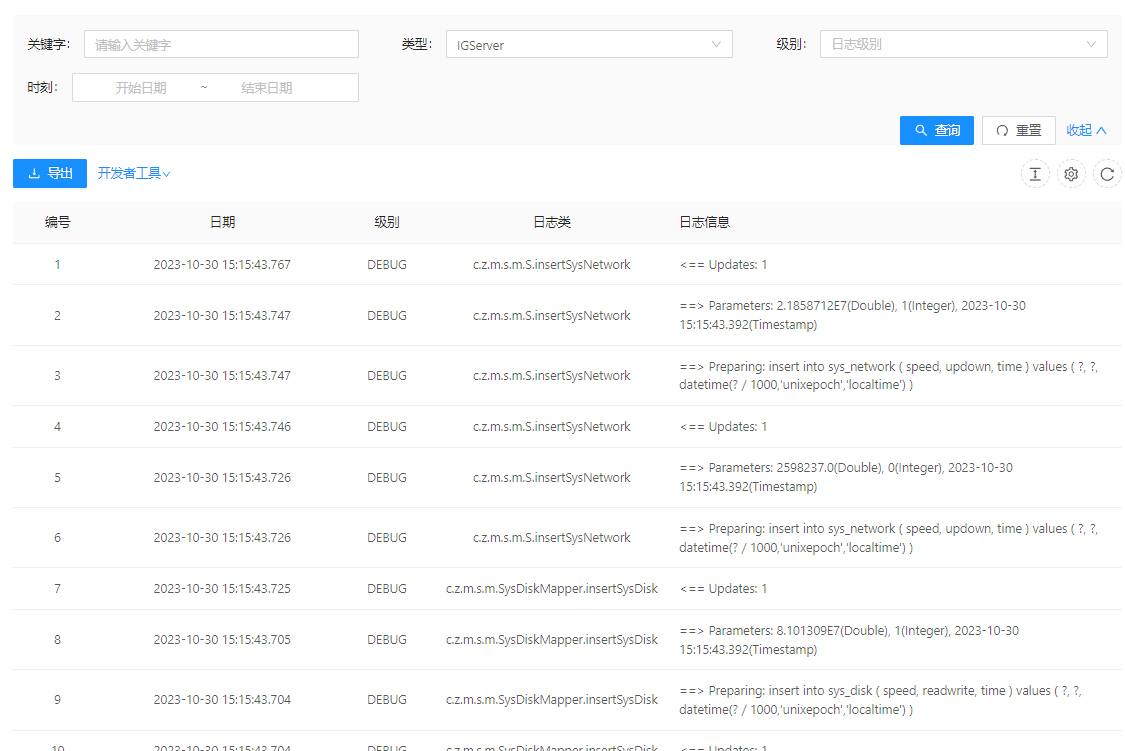
系統日誌記錄了系統運行的日誌,包括IGServer、DCServer、WorkflowServer、TaskServer的運行日誌信息。
操作說明
1. 在"日誌"頁面,點擊"系統日誌",即可展示系統運行的所有日誌信息;
2. 在關鍵字輸入框輸入關鍵字,點擊"查詢"即可展示包含該關鍵字的日誌信息;
3. 在類型輸入框選擇類型,點擊"查詢"即可展示該類型的日誌信息;
4. 在級別輸入框選擇級別,點擊"查詢"即可展示該級別的日誌信息;
5. 在時刻輸入框選擇一個開始日期和一個結束日期,點擊"查詢"即可展示選擇日期內的日誌。
服務訪問日誌
功能說明
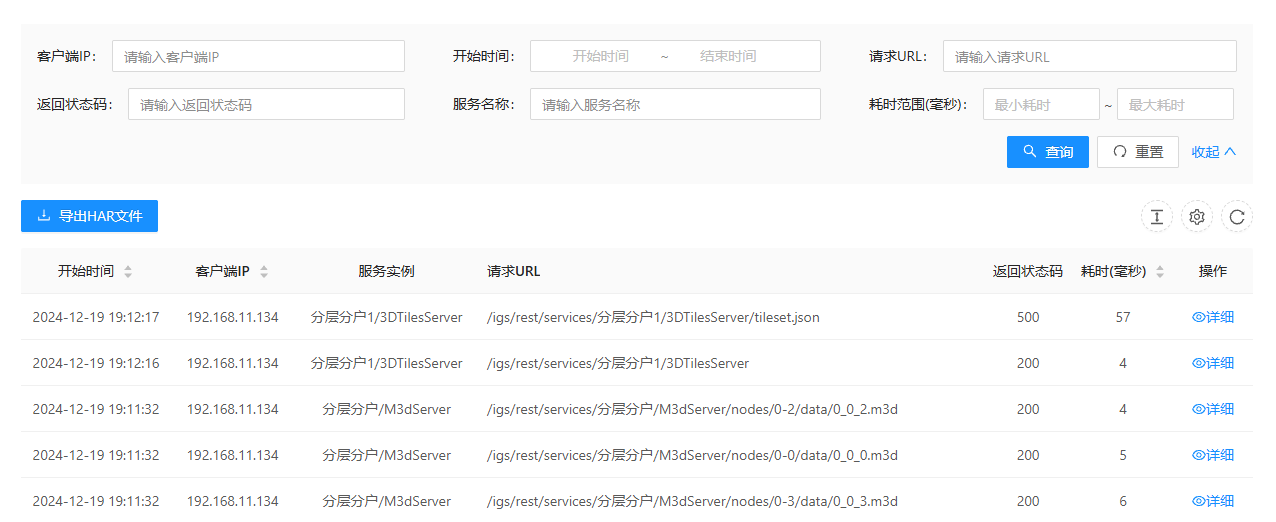
服務訪問日誌記錄了訪問服務的日誌,包括訪問時間、客戶端IP、服務實例、請求URL、返回狀態碼和耗時等信息。
操作說明
1. 在"日誌"頁面,點擊"服務訪問日誌",即可展示服務訪問的所有日誌信息;
提示:
在日誌配置中啟用服務訪問日誌才可記錄日誌信息。
2. 在客戶端IP輸入框中輸入客戶端IP,點擊"查詢"即可查找出通過該地址訪問的日誌;
3. 在時間輸入框中選擇開始日期和結束日期,點擊"查詢"即可查找出選擇日期內的訪問日誌;
4. 在返回狀態碼輸入框中輸入狀態碼,點擊"查詢"即可查找出返回該狀態碼的訪問日誌;
5.在服務名稱輸入框中輸入服務名稱,點擊"查詢"即可查找出包含該服務名稱的訪問日誌;
6. 在耗時範圍輸入框輸入耗時,點擊"查詢"即可查找出耗時範圍內的服務訪問日誌 。
日誌配置
功能說明
日誌配置提供系統日誌的設置和服務訪問日誌的設置功能。
操作說明
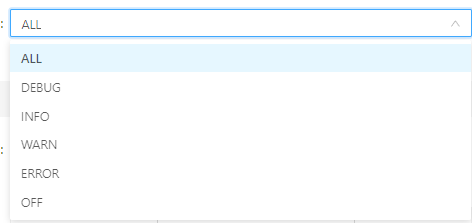
1. 在"日誌"頁面,點擊"日誌配置",系統日誌可選擇多個級別,設置保存後重啟服務時系統日誌將根據此處設置進行日誌記錄;
2. 可選擇是否啟用服務訪問日誌並設置監控的服務訪問URL,如默認設置/igs/rest/services/**,則表示通過該URL路徑訪問服務時會被記錄下來。
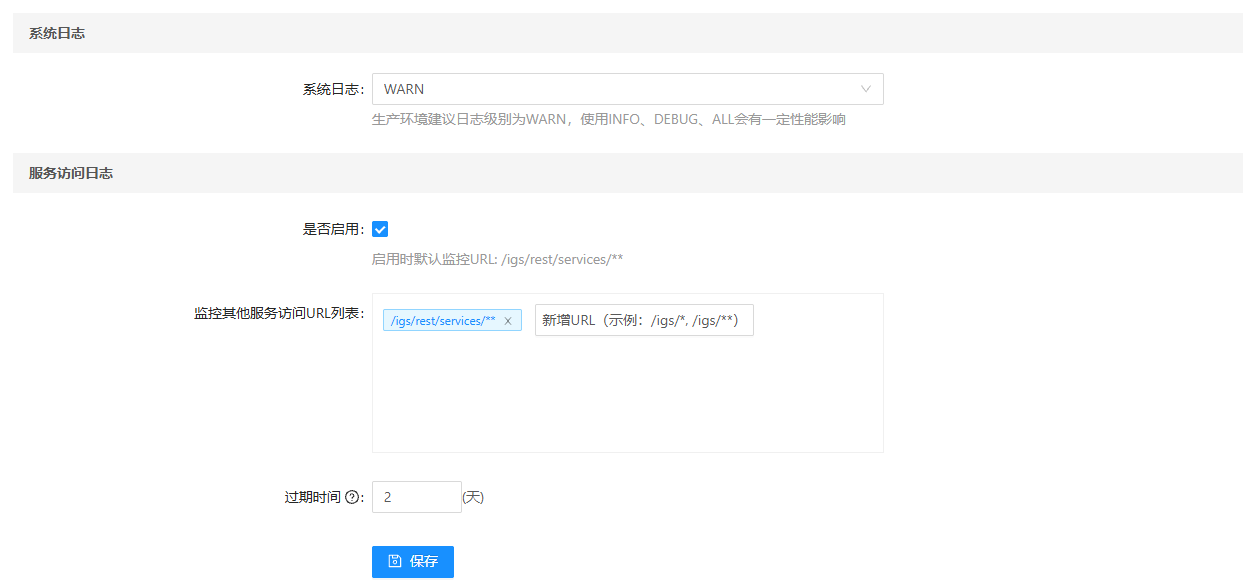
- 【是否啟用】:開啟後,可實時監控服務的訪問狀態。開啟服務訪問監控僅用於問題跟蹤和性能調優,生產環境下建議關閉服務訪問監控,否則可能嚴重影響性能。
- 【監控服務訪問URL列表】:可編輯監控服務訪問URL列表,對指定服務進行服務訪問監控。
提示:
開啟服務訪問監控後,必須設置監控服務訪問URL列表。如URL列表中填寫“/igs/rest/services/**”可監控所有服務的訪問信息;若URL列表中填寫“/igs/rest/services/{服務名}”,可監控指定服務的訪問信息。此處服務名不支持中文及特殊字符。
- 【過期時間】:會自動清除超過了該時間的服務訪問日誌信息,若此項為空則不清除服務訪問日誌。