
捕捉
开启捕捉
用户在对点/线/区/注记进行编辑操作时,如输入/复制/移动操作,为保证编辑输入的精度,可通过现有图元进行定位。在交互编辑过程中,可开启捕捉点,编辑时可精确定位到捕捉点。
MapGIS支持如下捕捉点:
- 【交点】:用"×"表示。代表两个或多个线图元之前的相交点,线图元可来自不同的线图层;
- 【拐点】:"
 "用""表示。点、线或区图元的坐标点;
 - 【端点】:用"
 "符号表示。点图元的坐标点、区或线图元的起止点,区图元的起止点通常是一个点;
 - 【垂点】:用"
 "符号表示。绘制线过程中,到
 - 【中点】:用"
 "符号表示。 线或区图元弧段中点,
 - 【线上点】:用"
 "符号表示。点图元的坐标点,线图元上任意点,区图元的边线上的任意点。
捕捉设置
1. 启动捕捉设置,弹出如下所示对话框:
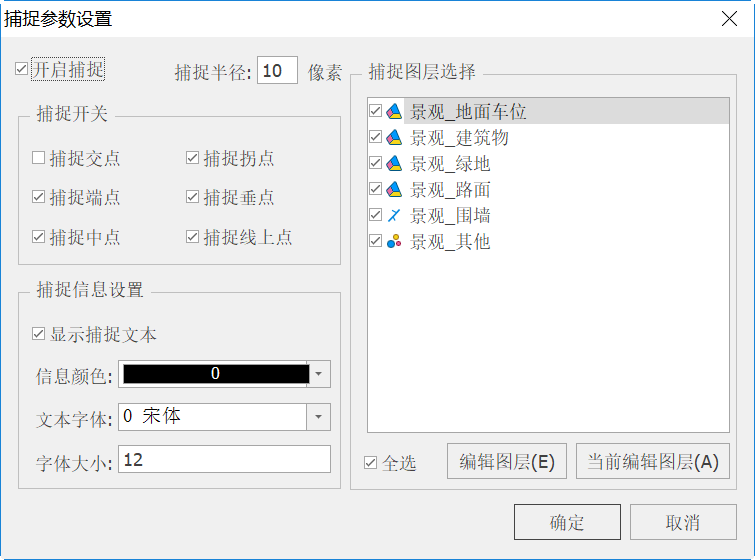
2. 可进行如下参数设置:
- 【开启捕捉】:勾选时,可开启捕捉功能,反之不开启。可通过键盘"F3"快速开启/关闭捕捉功能;
- 【捕捉半径】:捕捉时的搜索半径,单位为像素;
- 【捕捉开关】:可勾选开启若干个捕捉点;
- 【捕捉文本】:捕捉点时,旁边可显示捕捉点类型,此处可设置是否显示文本,及文本的参数信息;
- 【捕捉图层】:默认情况下捕捉所有图层,用户可设置只捕捉其中部分图层的点。
3. 点击"确定"设置成功后,可按照该设置进行捕捉。