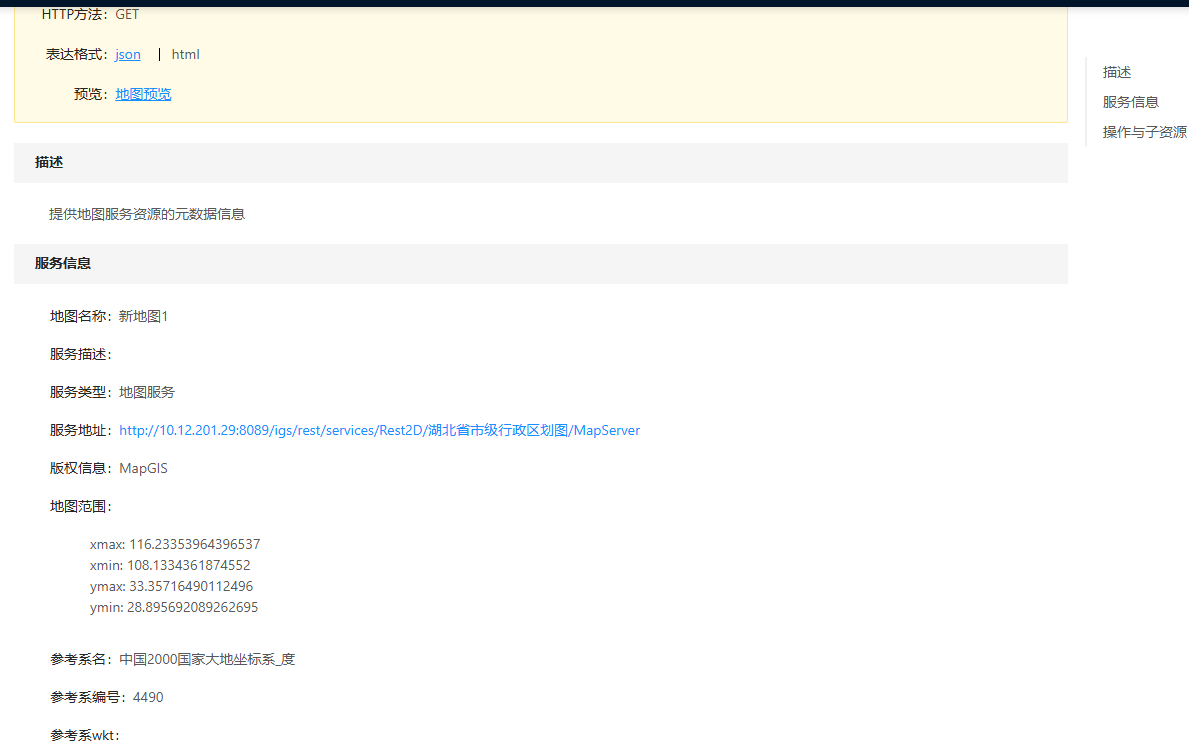
地圖服務
發佈服務
 功能說明
功能說明
通過此功能,可將地圖文檔、ArcGIS Rest服務、地圖文檔文件夾、Shapefile文件夾、GeoJSON數據和GIS圖層數據發佈為MapGIS標準的地圖服務。
提示:
發佈服務時,只能選擇註冊的文件夾中對應文件。具體步驟見“文件夾管理”。
 操作說明
操作說明
1. 在服務管理頁面,點擊"服務發佈"-"二維地圖服務"-"地圖服務",啟動地圖服務發佈頁面;
2. 設置基本信息,可設置如下信息:
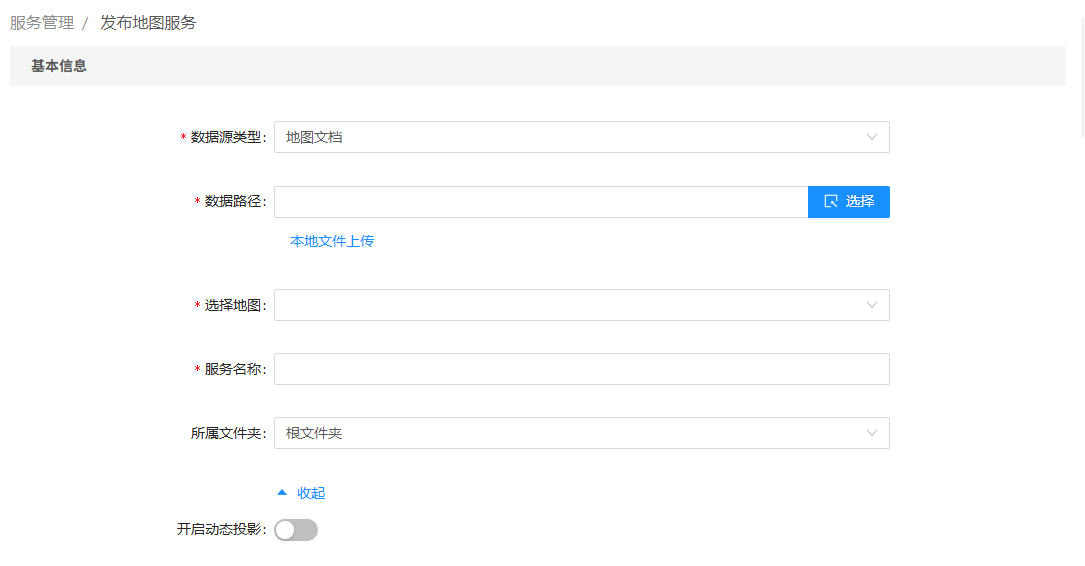
- 數據源類型:可選擇地圖文檔、ArcGIS Rest服務、地圖文檔文件夾、Shapefile文件夾、GeoJSON數據和GIS圖層數據;
- 地圖文檔:MapGIS地圖文檔,其中需包含二維地圖,可以選擇文件夾管理中的數據,也可以直接上傳本地文件;
- ArcGIS Rest服務:ArcGIS Rest地圖服務,通過URL獲取和操作服務的資源;
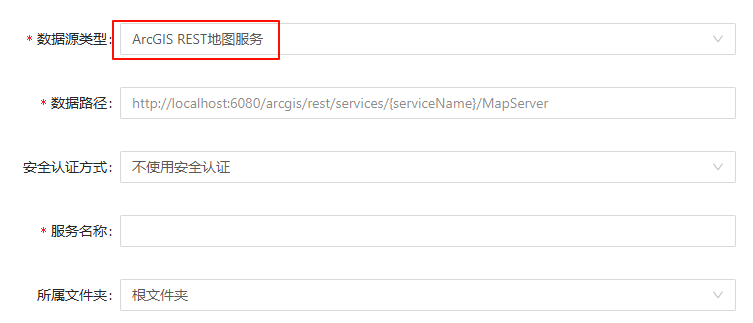
數據路徑: 輸入服務的URL地址;安全認證方式:可選擇不使用安全認證、用戶名/密碼、Token三種方式;
- 地圖文檔文件夾:包含多個MapGIS地圖文檔的文件夾,可以選擇文件夾管理中的文件夾,也可以直接上傳本地文件夾;
- Shapefile文件夾:包含多個Shapefile文件的文件夾,可以選擇文件夾管理中的文件夾,也可以直接上傳本地文件夾;
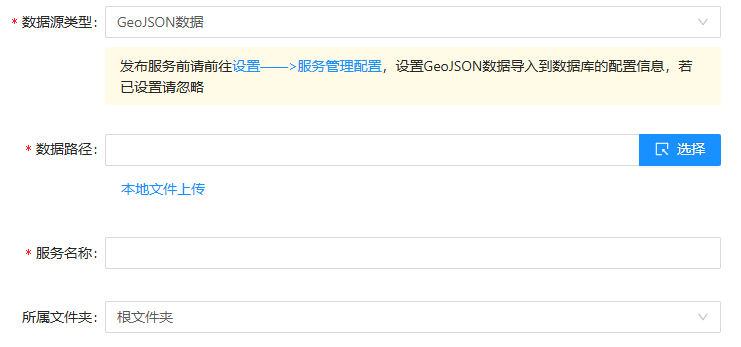
- GeoJSON數據:設置GeoJSON數據導入的數據源配置後,可以直接將GeoJSON文件發佈為地圖服務,可以選擇文件夾管理中的數據,也可以直接上傳本地文件;
- GIS圖層數據:直接將數據源中的圖層數據發佈為地圖服務。
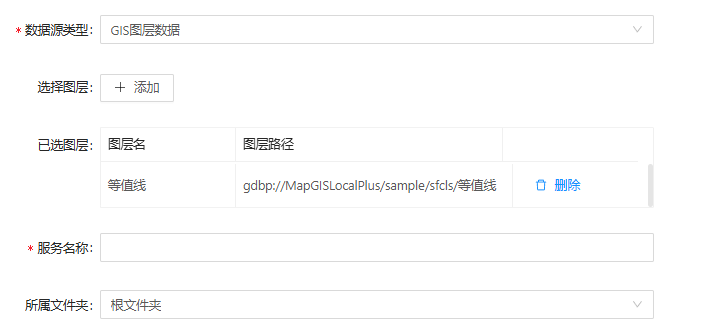
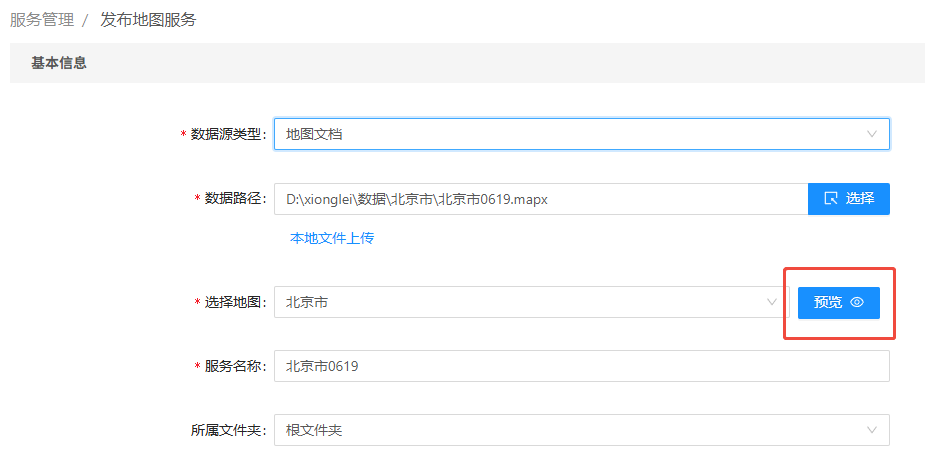
- 【數據路徑】: 點擊右側的"選擇"按鈕選擇數據源在服務器中的存儲路徑;
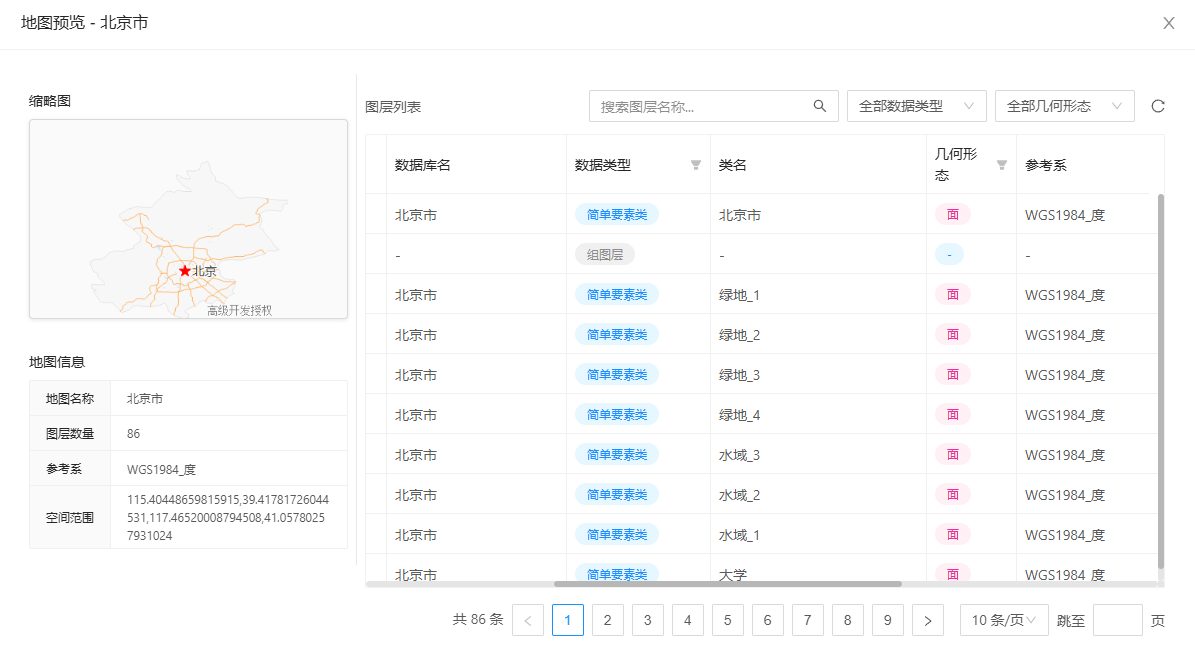
- 【選擇地圖】: 可選擇地圖文檔的其中一幅地圖,發佈之前可以對地圖進行提前“預覽”,並檢查數據相關信息正確性及是否已經發布過服務等;
- 【服務名稱】: 設置當前服務的名稱;
- 【所屬文件夾】: 設置當前服務的所屬文件夾;
- 【更多選項】:開啟動態投影,對於地圖文檔和地圖文檔文件夾類型,可以直接開啟動態投影,將地圖投影至所需的參照系。
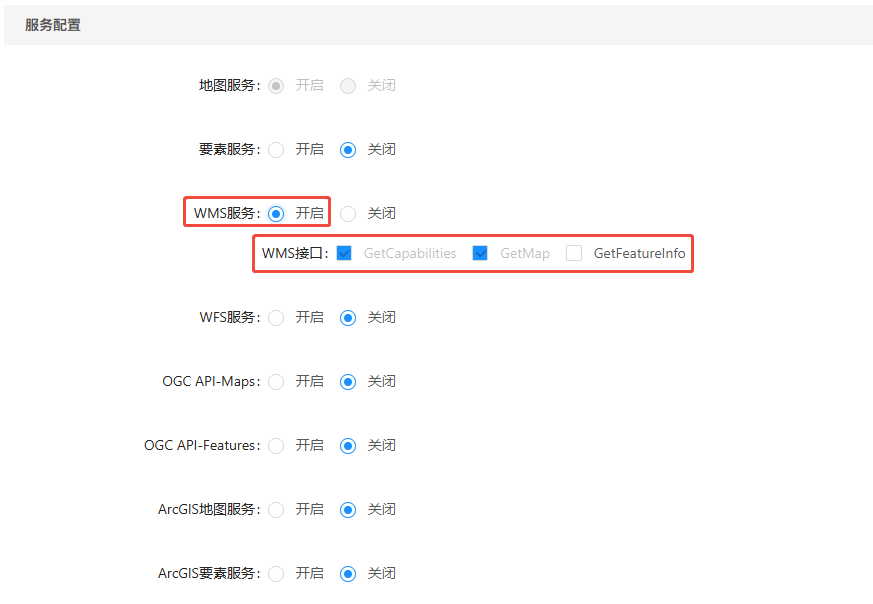
3. 進行服務配置,可在"服務配置"項開啟其他服務並設置其他服務的接口:
4."圖層過濾"支持在發佈服務時,配置服務可查詢的圖層及圖層中的字段。配置後,在對服務進行查詢時只能查詢到已配置的圖層和字段信息。
- 使用"圖層過濾",需要通過配置項控制是否開啟服務發佈時支持設置查詢過濾條件。進入"設置"-"服務管理配置",打開“服務發佈時支持設置圖層靜態過濾條件”啟用並保存。
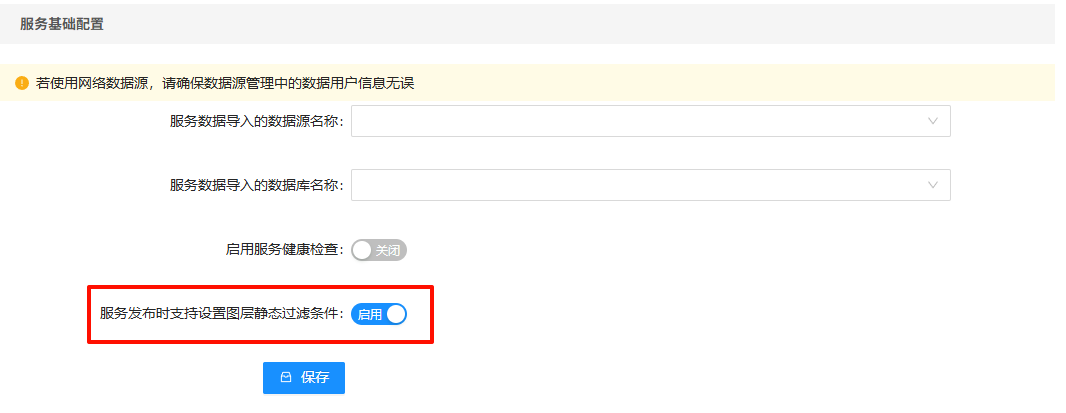
提示:
此配置只是控制服務發佈時是否可以設置圖層查詢過濾,如果已經設置了圖層查詢過濾但關閉圖層查詢過濾仍然生效。
- 【圖層過濾】默認呈關閉狀態,即所有圖層和字段可以查詢。打開後可選擇圖層查詢過濾,勾選允許查詢的圖層和字段,確認發佈。
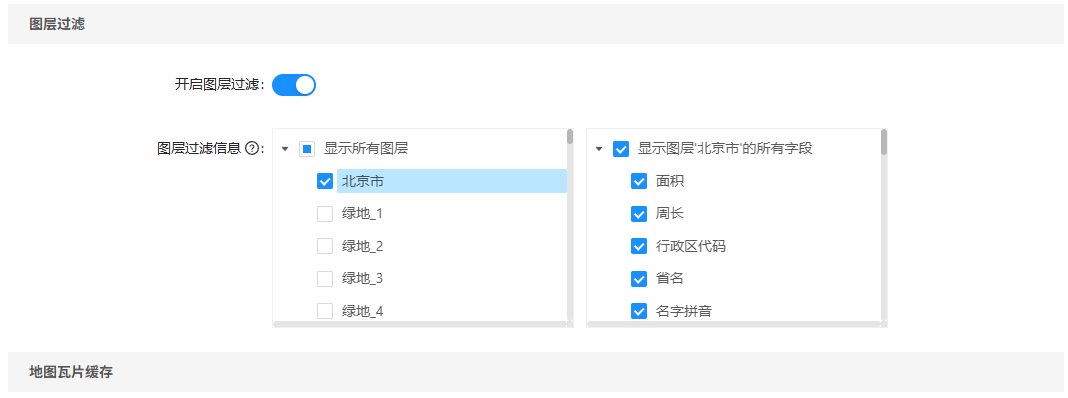
5. 設置地圖瓦片緩存,可設置如下信息:
提示:
1. 開啟地圖瓦片緩存後,發佈"地圖服務"時可同時生成一個"瓦片服務",可通過“地圖服務”或“瓦片服務”的接口方法調用該服務。
2. 動態瓦片緩存是第一次瀏覽某比例尺和指定範圍時,會自動生成瓦片數據,下次瀏覽時則可以直接調用瓦片數據。生成的結果瓦片存儲在“MapGIS安裝目錄\igserver_for_java\tileCache”目錄中。
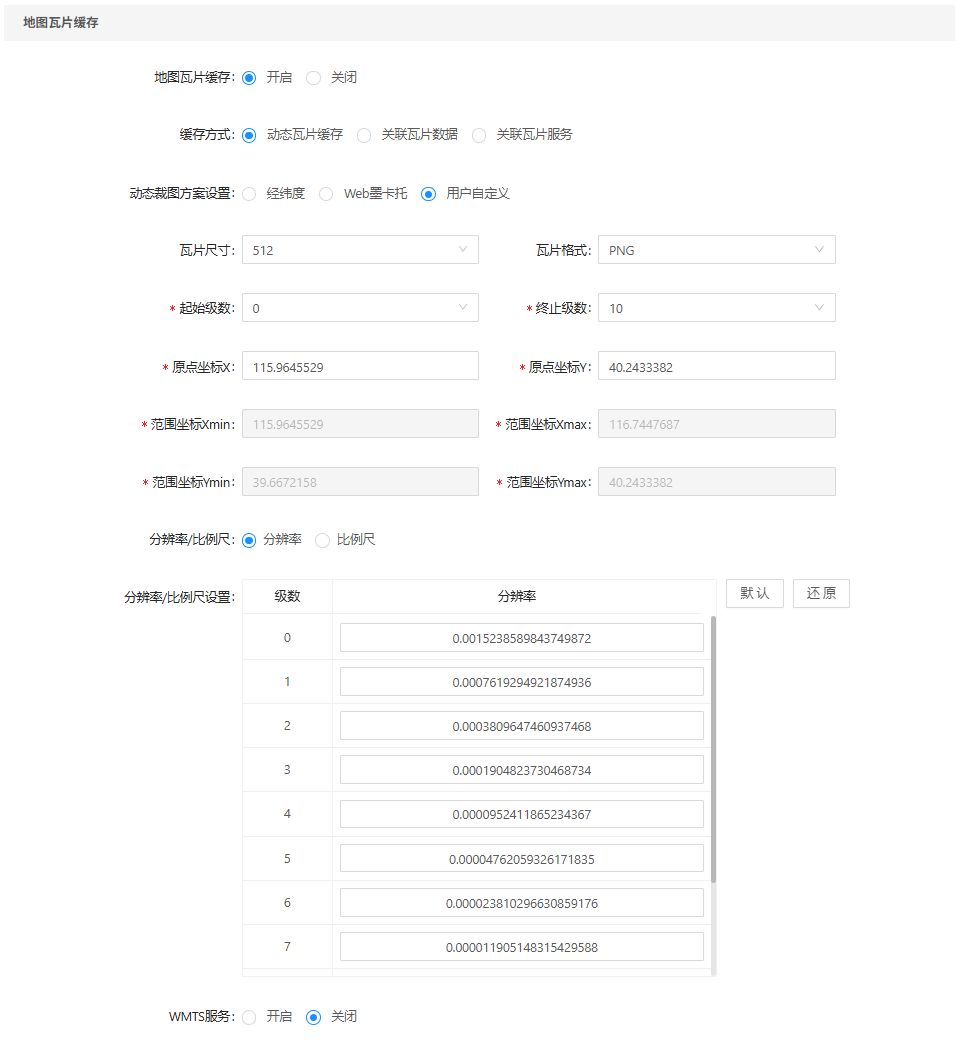
【地圖瓦片緩存】:開啟/關閉地圖瓦片緩存;
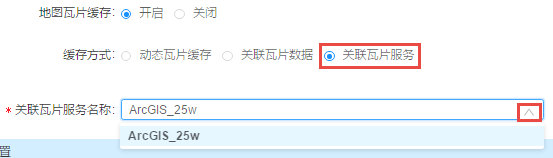
【緩存方式】:可選擇動態瓦片緩存、關聯瓦片數據、關聯瓦片服務三種緩存方式;
動態瓦片緩存:服務器根據請求的範圍生成圖片,並把圖片返回給客戶端;
- 參考系:設置瓦片地圖的參考系,可選擇經緯度、Web墨卡託、用戶自定義三種參考系;
- 瓦片尺寸:設置瓦片地圖的圖片高寬,一般為256像素、512像素;
- 瓦片格式:設置瓦片地圖的圖片格式,提供GIF、PNG、JPG三種格式;
- 裁剪級數:設置瓦片裁剪的級數,根據應用需要設置;
- 裁圖起點:設置裁剪瓦片的起點(X、Y),如左上角、左下角、右上角等,根據應用的瓦片裁剪策略進行設置(MapGIS IGServer(九州)默認原點為左上角);
- 裁圖範圍:即為設定的裁圖範圍,默認讀取當前的地圖範圍進行設置;
- 分辨率/比例尺:設置每個裁圖級別的分辨率/比例尺,可以自定義每個級別分辨率/比例尺,或者使用默認的分辨率/比例尺(兩個相鄰級別分辨率/比例尺為2倍關係);
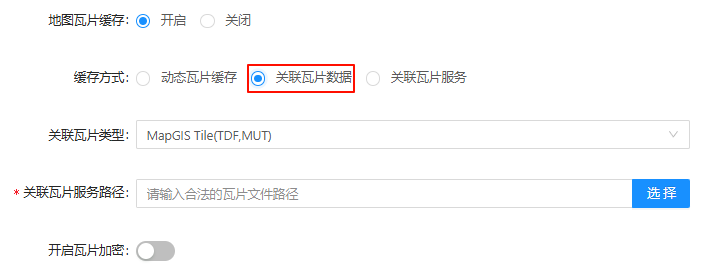
關聯瓦片數據:可以關聯提前保存在服務器中的地圖瓦片數據,或者存儲在MongoDB和PostgreSQL數據庫中的瓦片數據。需選擇關聯瓦片服務路徑,如下圖所示:
關聯瓦片服務:選擇已有的瓦片服務。此時應保證已有瓦片與地圖服務的空間參照系、數據範圍及顯示效果一致,否則可能導致顯示及查詢結果異常。需選擇關聯瓦片服務名稱,如下圖所示:
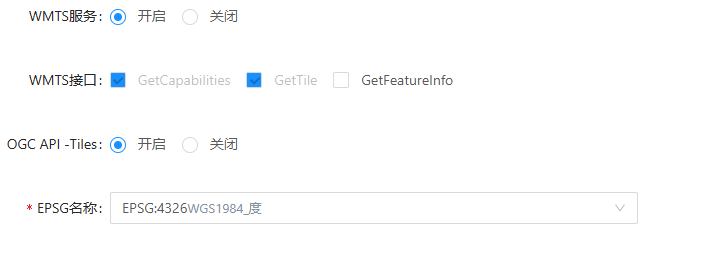
【WMTS服務/OGC API -Tiles】:對於開啟了動態切圖的二維地圖服務,可以選擇將動態裁切的瓦片支持的WMTS服務/OGC API -Tiles,開啟後,可勾選所支持的接口類型;
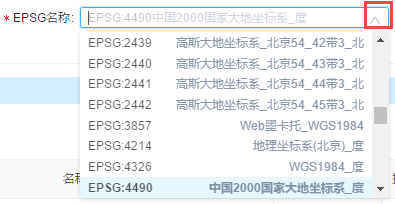
- EPSG名稱:點擊EPSG名稱右側下拉框,選擇正確的地圖參照系;
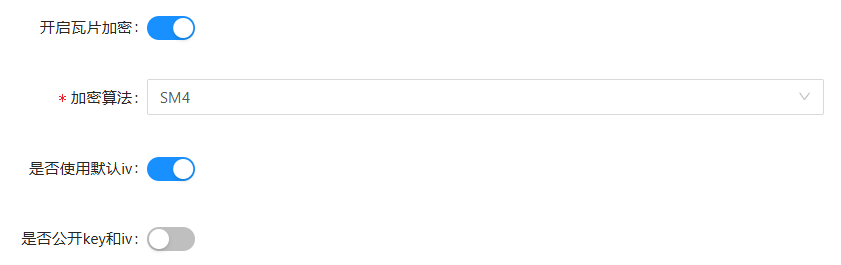
【開啟瓦片加密】:開啟地圖瓦片緩存後,可為瓦片服務設置加密算法,包括 SM4 和 AES 兩種加密算法。加密後,前端調用該服務時需進行解密。
是否使用默認iv:勾選時,使用默認iv值,前端顯示時需配置同樣默認iv值;不勾選時,瓦片服務信息中會記錄獨立的iv值信息。
是否公開key和iv:勾選時,瓦片服務信息中key和iv信息公開存儲;反之,會對key和iv進行二次加密,生成secretMsg值。
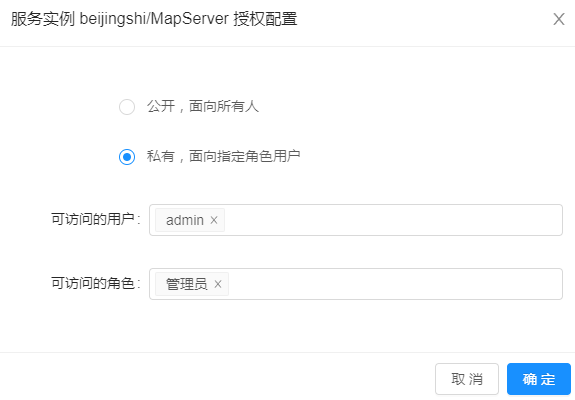
6. 在"安全設置"中可設置服務的訪問權限;
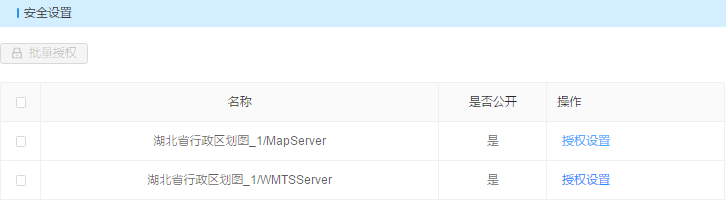
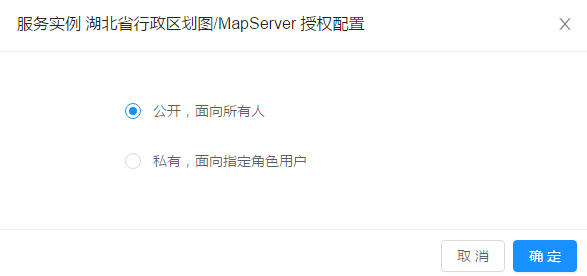
- 公開:任何用戶均可訪問此服務;
- 私有:只有指定用戶/角色可訪問該服務。訪問服務地址為“{服務地址}?token={用戶Token信息}”,如http://192.168.81.115:8089/igs/rest/services/黃石市土地利用/TileServer?token=SHdwb2pWQXRKcFdxK3lnb2ZIK0pQOFRHQWtsVnd4Y0JiWDNOTU9PajI5az0=。Token配置方法可參考令牌配置章節。
提示:
1、在“服務管理”中點擊"預覽"或在“服務詳情”中點擊服務基地址時,由於IGServer自帶的白名單特性,此處不會要求輸入token信息。但是如果將服務的預覽地址或基地址拷貝到新的網頁中打開時,則會提示需要token信息。
2、只有“安全配置”中開啟令牌,且服務設置訪問限制信息,才會啟用token令牌限制。
7. 點擊"發佈服務"按鈕,發佈當前地圖服務。
服務詳情
功能說明
發佈服務後,可通過服務詳情查看服務的詳細信息,也可對部分參數進行修改。
操作說明
1. 點擊服務後的"詳情",可彈出服務詳情信息;
2. 基本信息中羅列了服務名稱、別名、所屬文件夾、數據源、服務地址等信息;
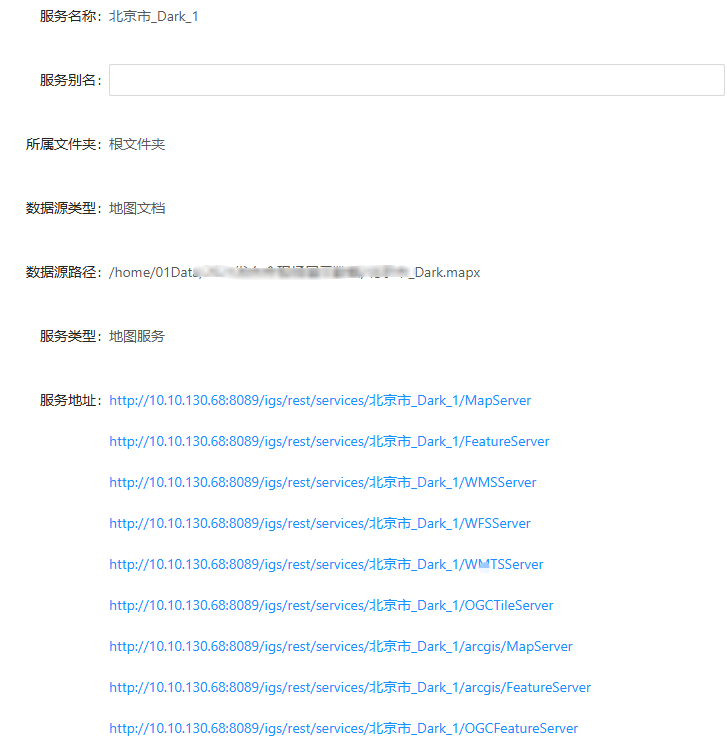
- 【別名】:當用戶希望修改服務名稱時,可修改別名信息。修改別名後,服務全部通過別名信息展示服務;
- 【服務地址】:此處展示了該服務發佈的所有類型服務的服務地址;
- 【重載服務】:點擊重載服務,可重新加載服務。服務的數據源信息變化時,可通過此功能同步服務信息。如發佈地圖文檔服務時,當Mapx配圖信息變化時,可通過重載服務來加載最新的配圖信息。
2. 服務配置、地圖瓦片緩存和安全設置內容同“發佈服務”,此處不再說明。
3. 點擊"保存",即可保存編輯信息。
預覽服務
1. 發佈地圖服務成功後,頁面重新回到服務列表。點擊當前服務右側的"預覽"按鈕,可進入 Map Viewer 頁面。具體操作可參考"服務預覽"。
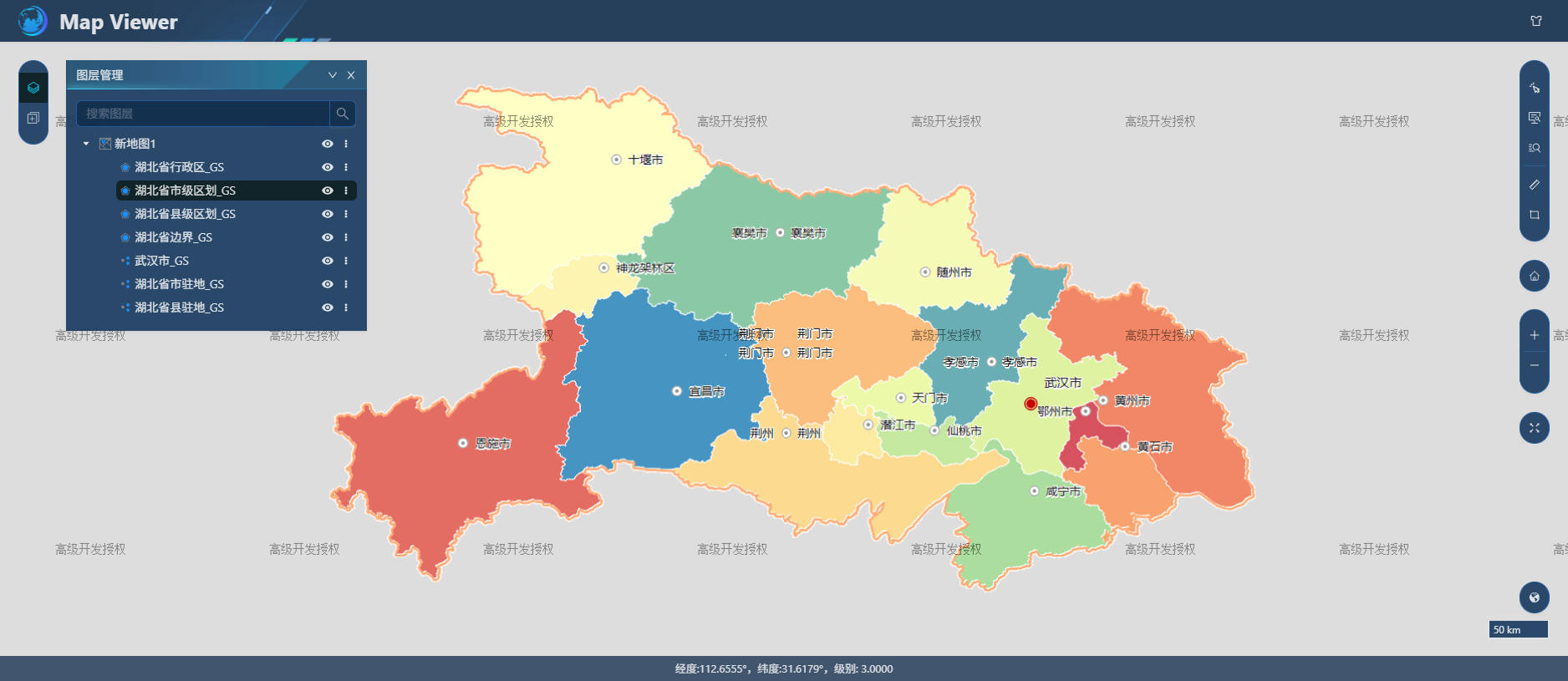
2. 發佈地圖服務成功後,點擊進入服務詳情頁面,點擊地圖服務的服務地址,可進入查看地圖服務基地址頁面。