柵格瓦片服務
發佈服務
 功能說明
功能說明
通過此功能,可將MapGIS Tile、ArcGIS Tile以及柵格瓦片文件夾發佈為MapGIS標準的瓦片服務。
提示:
發佈服務時,只能選擇註冊的文件夾中對應文件。具體步驟見“文件夾管理”。
 操作說明
操作說明
1. 在服務管理頁面,點擊"服務發佈"-"二維地圖服務"-"柵格瓦片服務",啟動瓦片服務發佈頁面;
2. 設置基本信息,可設置如下信息:
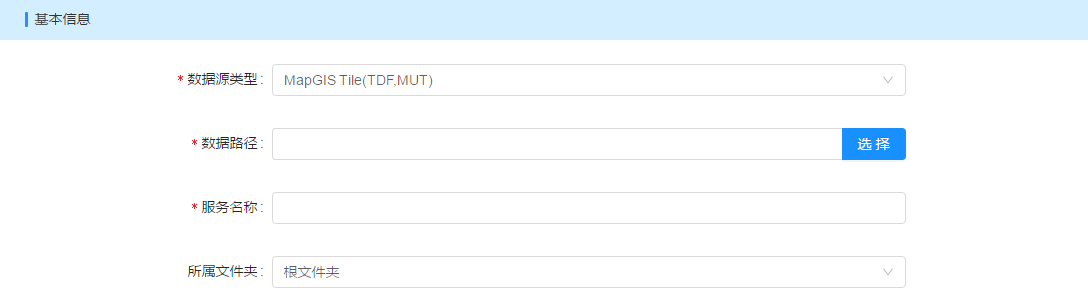
- 【數據源類型】:可選擇柵格瓦片、柵格瓦片文件夾、柵格瓦片MongoDB批量數據、柵格瓦片MongoDB批量數據(Excel)、柵格瓦片PostgresQL批量數據、柵格瓦片PostgresQL批量數據(Excel)、WMTS服務、天地圖服務、百度地圖服務、必應地圖服務、OSM地圖服務、DataStore Mongo瓦片等十二種數據來源。
- 柵格瓦片:包括MapGIS Tile(TDF、MUT)、MapGIS Tile(MongoDB)、MapGIS Tile(GPKG)、MapGIS Tile(MBTILES)、ArcGIS Tile(鬆散型)、ArcGIS Tile(緊湊型)、ArcGIS Tile(TPK)七種類型;
- 柵格瓦片文件夾:存儲柵格瓦片數據的文件夾;
- WMTS服務:OGC標準WMTS服務;
- 天地圖服務:天地圖在線服務,包括矢量底圖、矢量註記、影像底圖等多種地圖服務。
- 百度地圖服務:百度在線地圖;
- 必應地圖服務:必應在線地圖;
- OSM地圖服務:OSM在線地圖;
- DataStore Mongo瓦片:DataStore大數據的MongoDB數據源中存儲的柵格瓦片。
提示:
使用網絡地圖時,必須保證IGServer可正常訪問該地圖服務,且部分地圖服務需提供安全秘鑰。
- 【數據路徑】:選擇數據源在服務器中的存儲路徑(MongoDB則需要填寫數據源地址、數據庫名、用戶名和密碼);
- 【服務名稱】:設置當前服務的名稱;
- 【所屬文件夾】:設置當前服務的所屬文件夾;
- 【開啟瓦片加密】:可為柵格瓦片服務設置加密算法,包括 SM4 和 AES 兩種加密算法。加密後,前端調用該服務時需進行解密。具體信息參考"地圖服務"。
3. 可以選擇開啟水印,開啟並自定義水印後,發佈地圖預覽中會出現水印樣式。
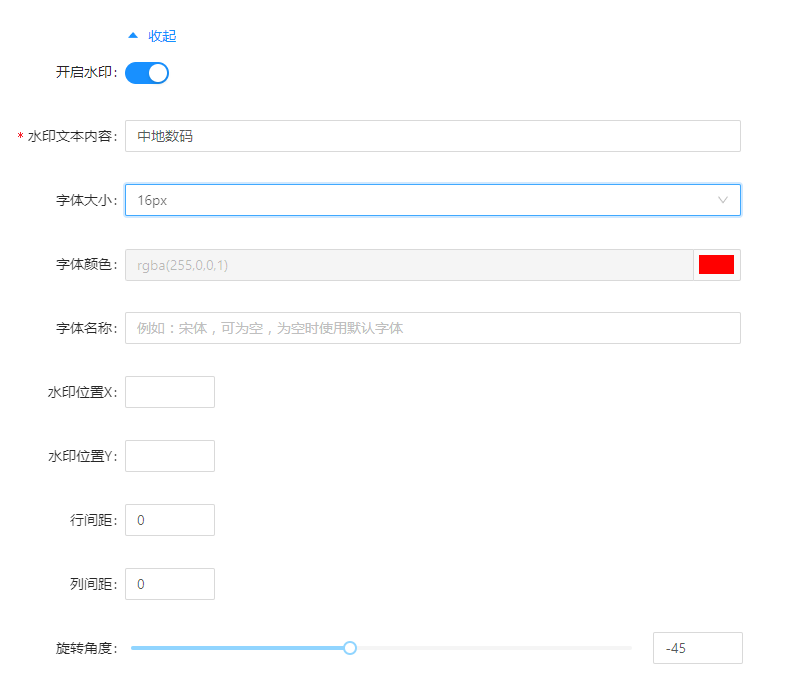
- 【水印文本內容】:可以輸入任何文本內容;
- 【字體大小】:自定義水印文本內容的大小;
- 【字體顏色】:自定義水印文本內容的顯示色彩;
- 【水印位置X】:自定義水印文本內容的顯示位置,為左上腳X的座標。也可以為空,居中顯示;
- 【水印位置y】:自定義水印文本內容的顯示位置,為左上腳Y的座標。也可以為空,居中顯示;
- 【行間距】:以瓦片格子寬為標準,設置水印文本內容之間的距離;
- 【列間距】:以瓦片格子高為標準,設置水印文本內容之間的距離;
- 【旋轉角度】:設置水印文本內容顯示的角度,-360°~360°,默認為-45°;
提示:
配置水印參數完成發佈服務預覽後,如需修改水印參數,修改完成後需清理瀏覽器緩存才能生效。
4. 進行服務配置,可在"服務配置"項開啟WMTS服務/OGC API -Tiles:
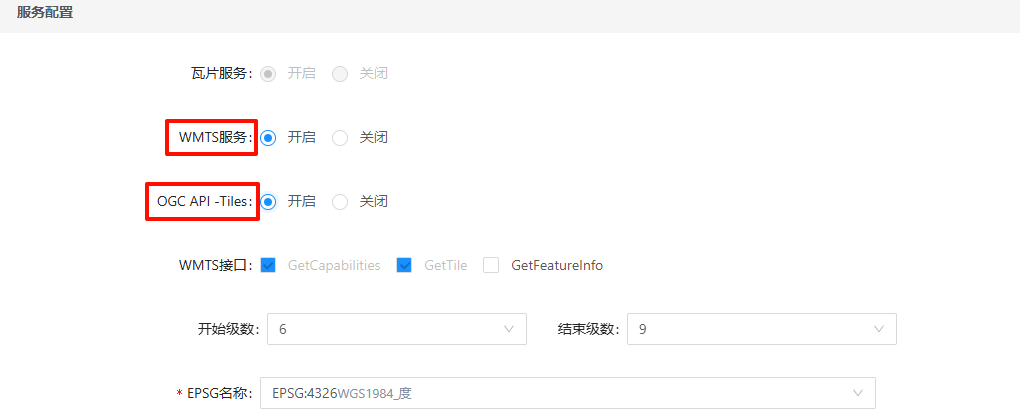
- 【WMTS接口】:對所發佈的瓦片數據,開啟WMTS接口服務支持,並勾選所發佈服務支持的WMTS接口類型;
- 【OGC API -Tiles】:對所發佈的瓦片數據,開啟OGC API -Tiles接口服務支持;
- 【裁剪級數】:設置瓦片裁剪的級數,根據應用需要設置;
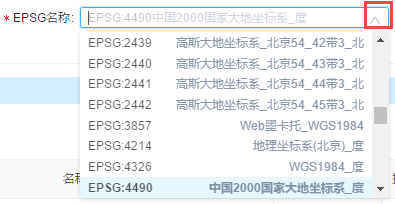
- 【EPSG名稱】:點擊EPSG名稱右側下拉框,選擇正確的地圖參照系;
- 【地圖服務】:當"WMTS接口"勾選“GetFeatureInfo”接口時,需在下拉框中選擇一項地圖服務接入;
5. 在"安全設置"中可設置服務的訪問權限,具體可參考二維地圖服務的“權限設置”。
6. 點擊"發佈服務"按鈕,發佈當前瓦片服務。
服務詳情
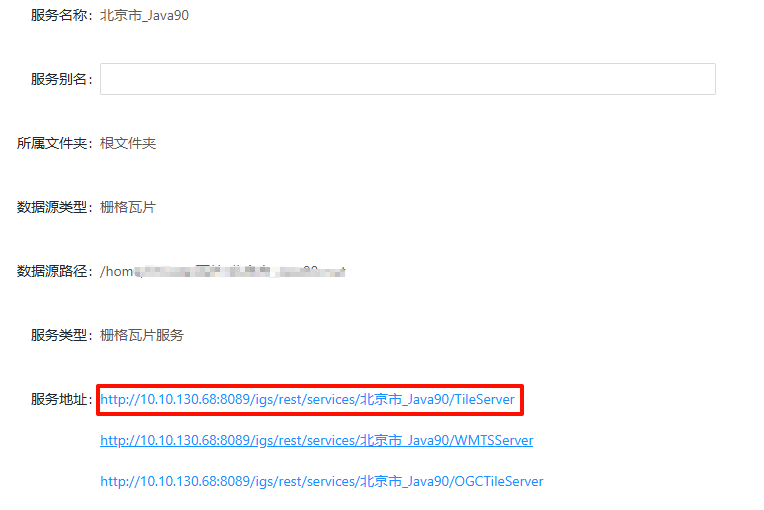
發佈瓦片服務後,可通過服務詳情查看服務信息,並編輯服務參數。
預覽服務
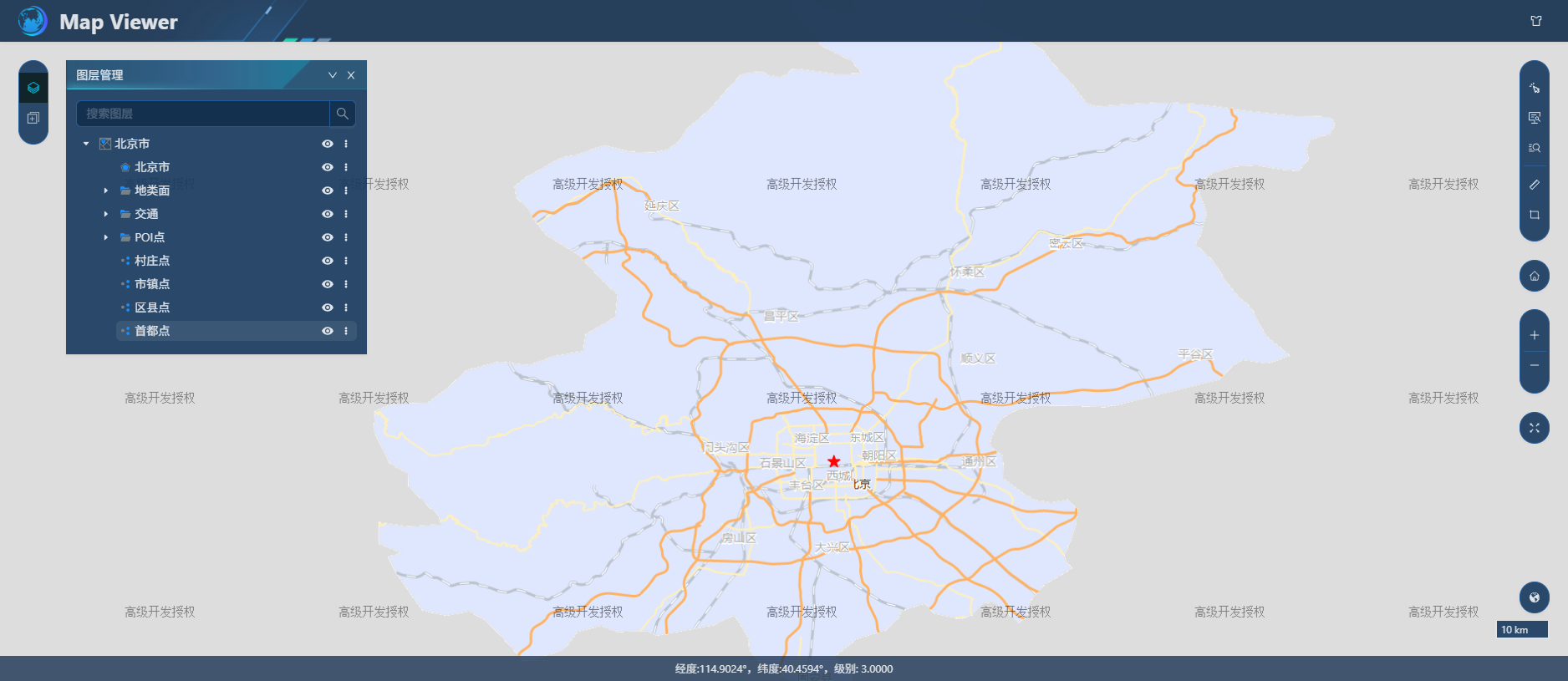
1. 發佈柵格瓦片服務成功後,頁面重新回到服務列表。點擊當前服務右側的"預覽"按鈕,可進入 Map Viewer 頁面。具體操作可參考"服務預覽"。
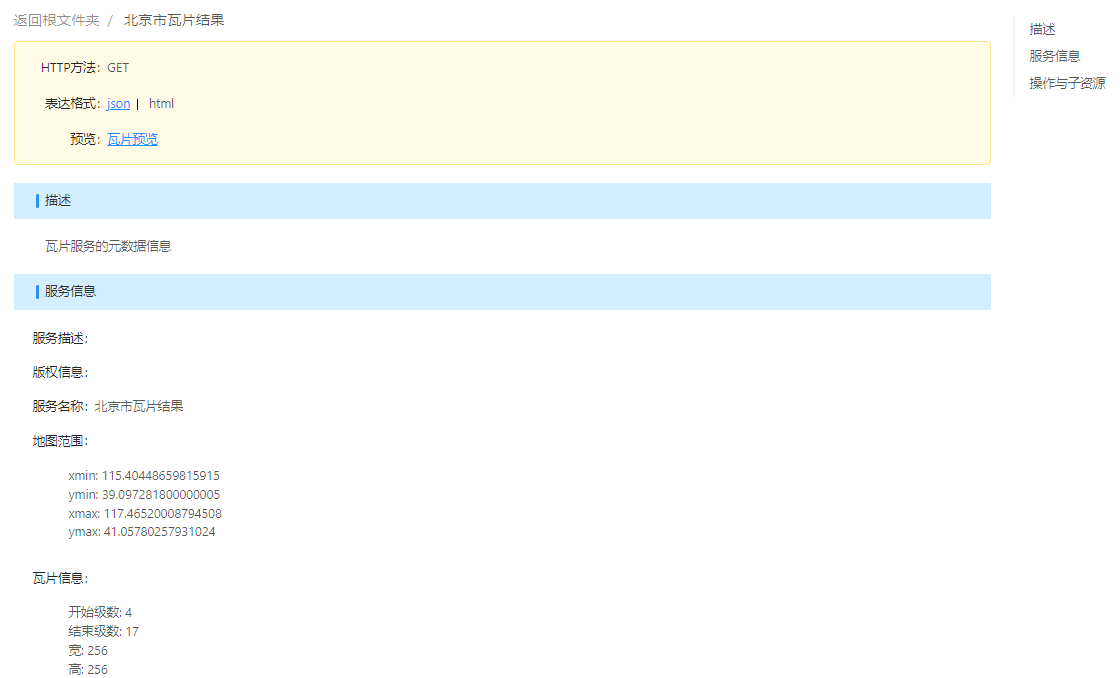
2. 發佈柵格瓦片服務成功後,點擊進入服務詳情頁面,點擊瓦片服務的服務地址,可進入查看瓦片服務基地址頁面。