应用搭建
Prompt 工程
提示工程(Prompt Engineering)是一种与人工智能,特别是自然语言处理(NLP)模型交互的技术。涉及设计和构建文本输入(即“提示”),以引导AI模型产生特定类型的输出或实现特定任务。创建 Prompt 工程,在搭建应用时使用。
1. 登录系统,切换到"应用构建"->"Prompt工程"页面,点击"创建Prompt",进入提示工程创建页面;
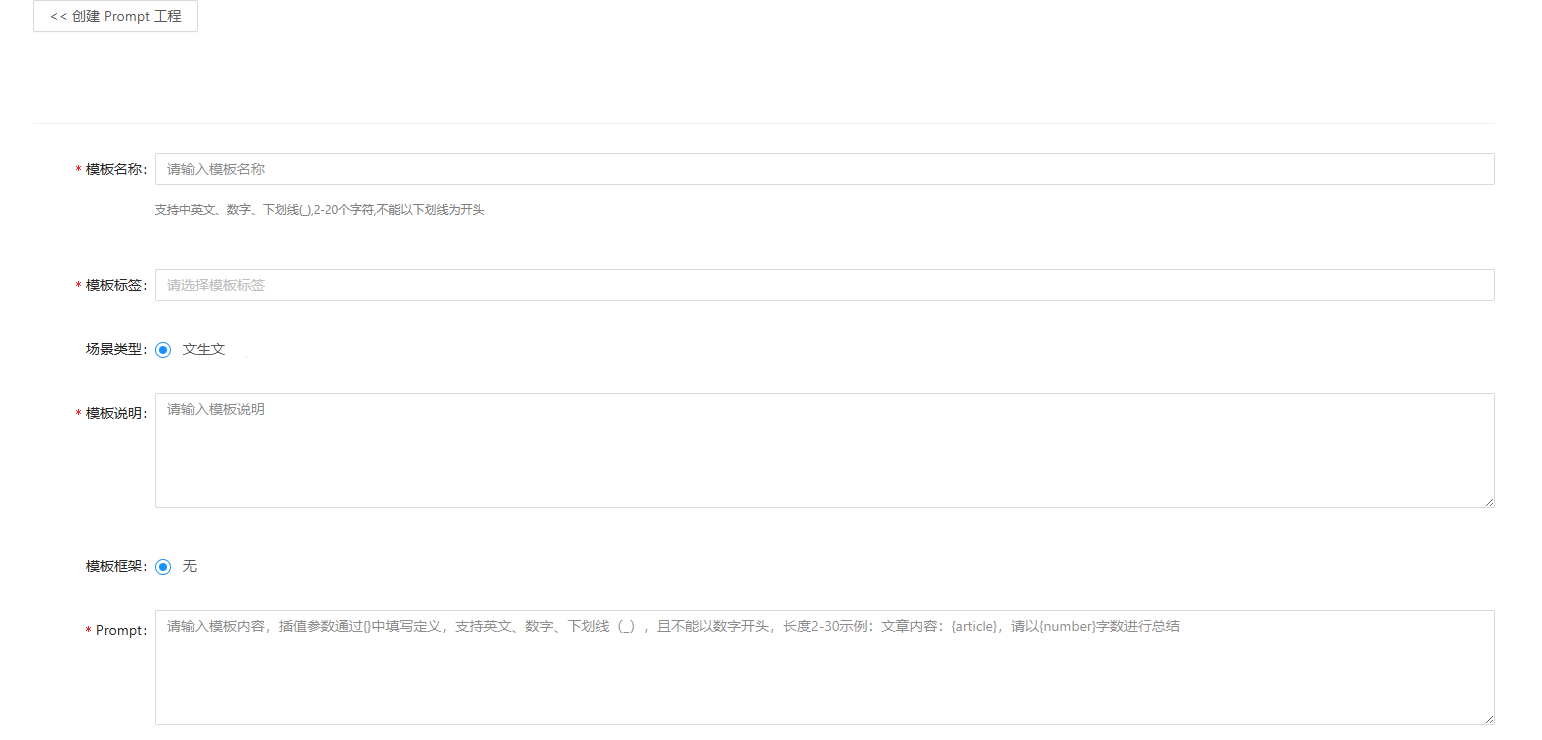
2. 输入名称、标签、说明、提示词等参数即可创建一个Prompt工程;
Prompt提示词简单示例如下,详细示例及编写规则参考[附录I](./附录I.md):
```
【指令】根据已知信息,使用简洁和专业的语言来回答问题。如果无法从中得到答案,请说“根据已知信息无法回答该问题”,不允许在答案中添加编造成分,答案请使用中文。\n【已知信息】\n\n【问题】\n
```
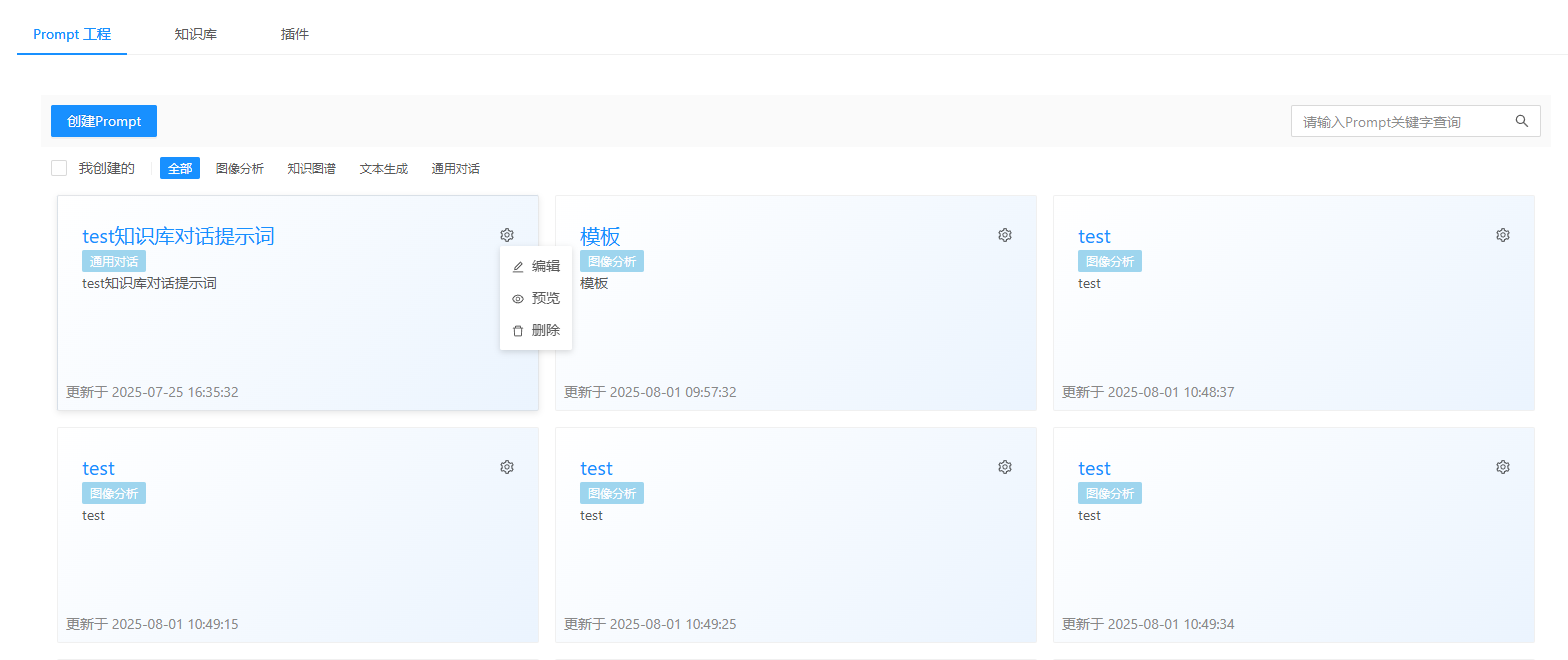
3. 创建的Prompt工程可进行查询、编辑、预览、删除等操作。
知识库
对知识库中的文件进行向量化,从文件中提取内容,并与大型语言模型结合,使模型能够基于文档内容生成准确回答。
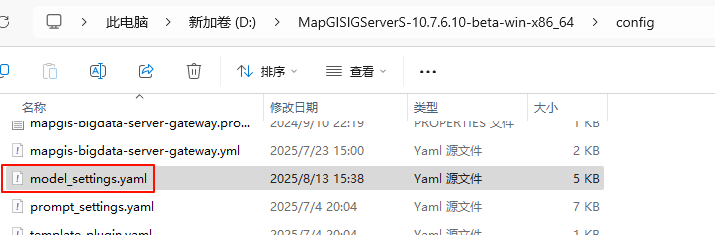
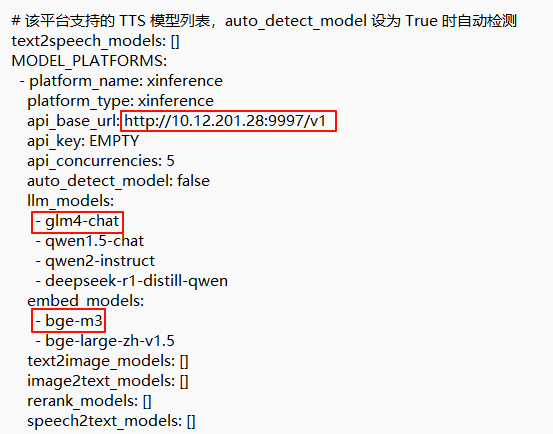
1. 修改config目录下的model_settings.yaml文件,修改下图的三个位置,其中api_base_url 中ip、端口信息改成系统的地址;
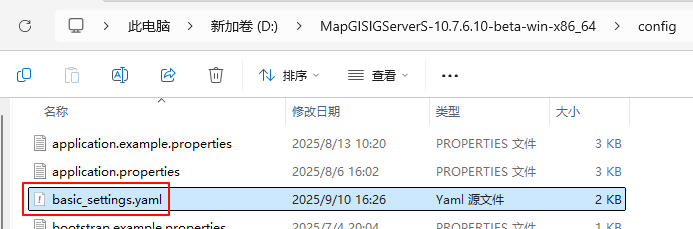
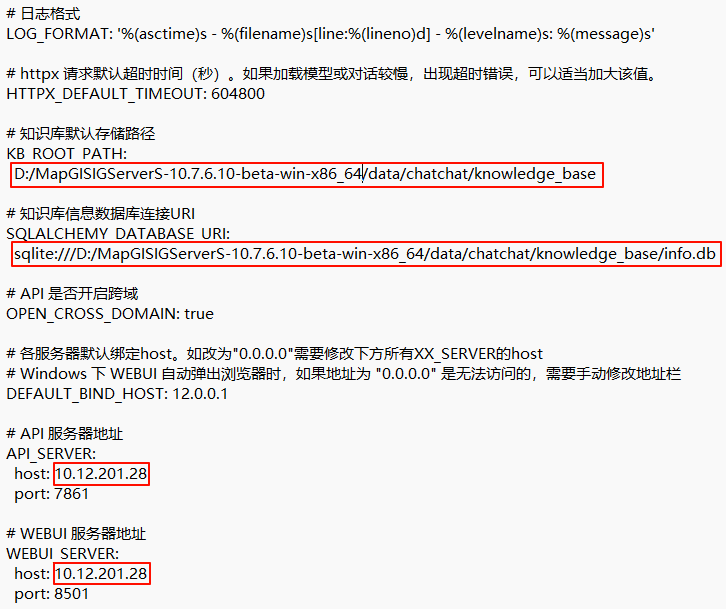
2. 修改config目录下的basic_settings.yaml文件,修改API、WEBUI的服务地址,将127.0.0.1改成系统IP,注意basic_settings.yaml和api_base_url中的ip应为同一个;修改DB_ROOT_PATH、SQLALCHEMY_DATABASE_URI配置项中的路径为绝对路径;修改mapgis-bigdata-server-gateway.yml和application.properties中的IP;
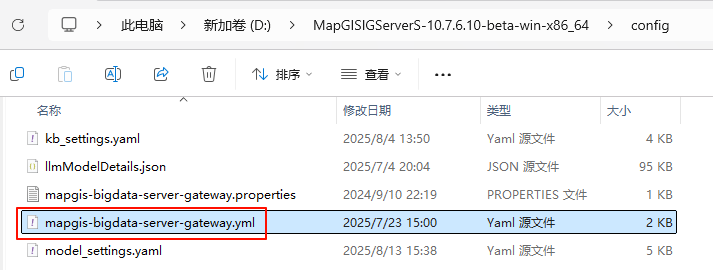
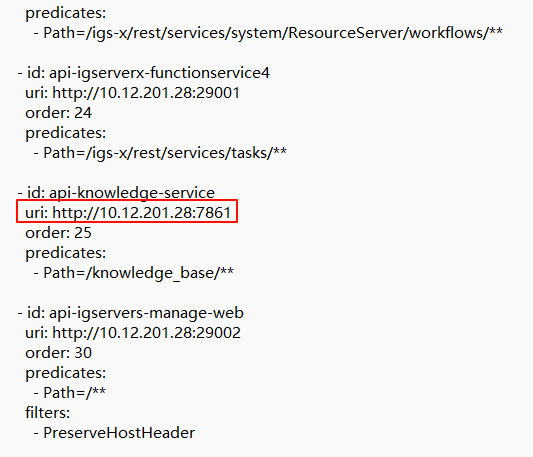
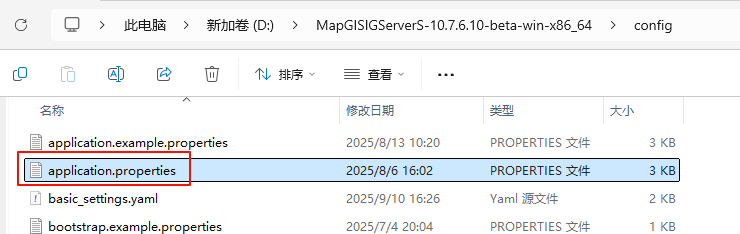
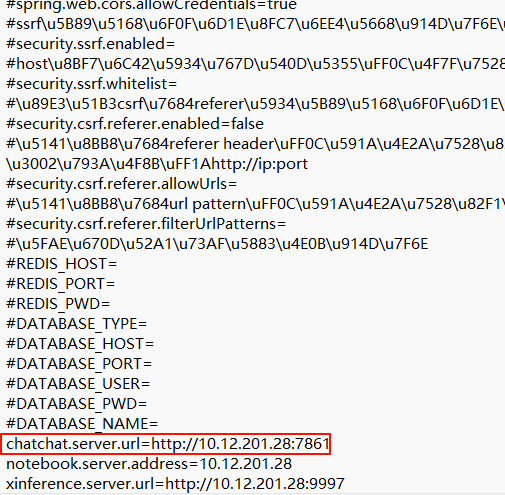
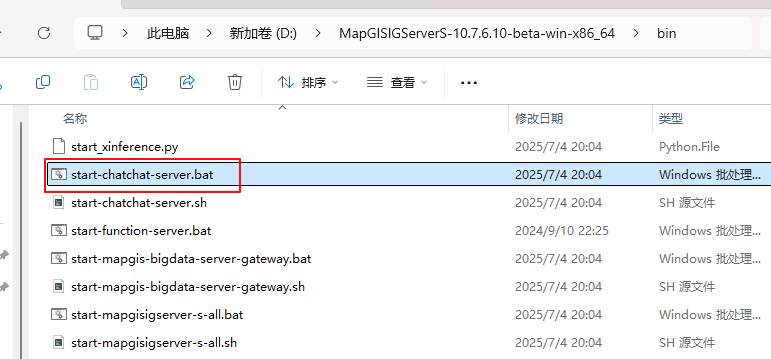
3. 双击执行bin目录下的start-xinference-server.bat和start-chatchat-server.bat脚本;
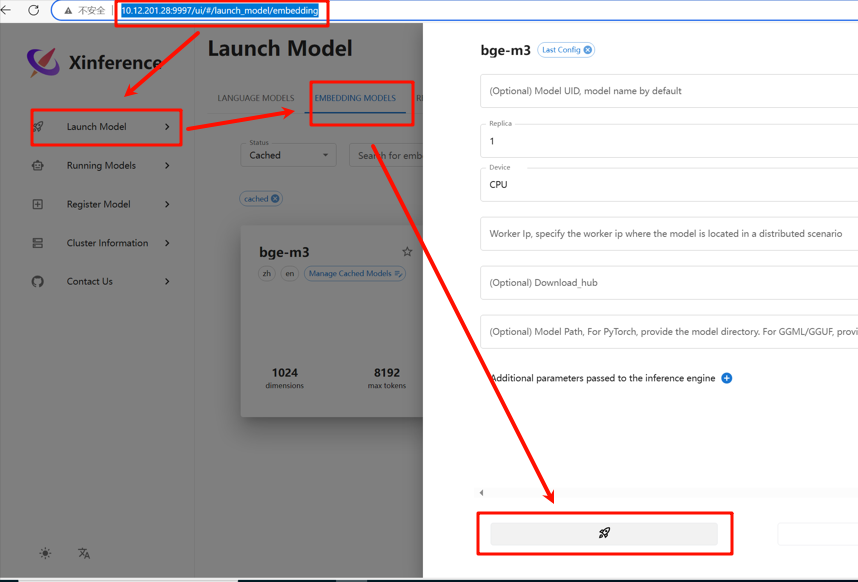
4. 进入Web网页中启动嵌入模型;
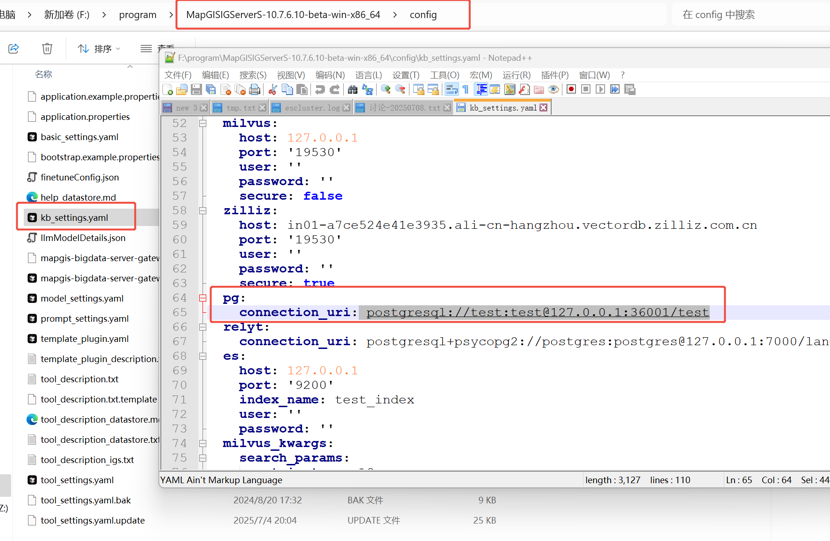
5. 选择faiss时,完成上述配置后即可创建;选择pg类型时,需要在config文件夹中的kb_settings.yaml文件中修改pg的路径为所采用pg数据库的真实路径,示例格式为:postgresql://用户名:密码@IP:端口/实例名。
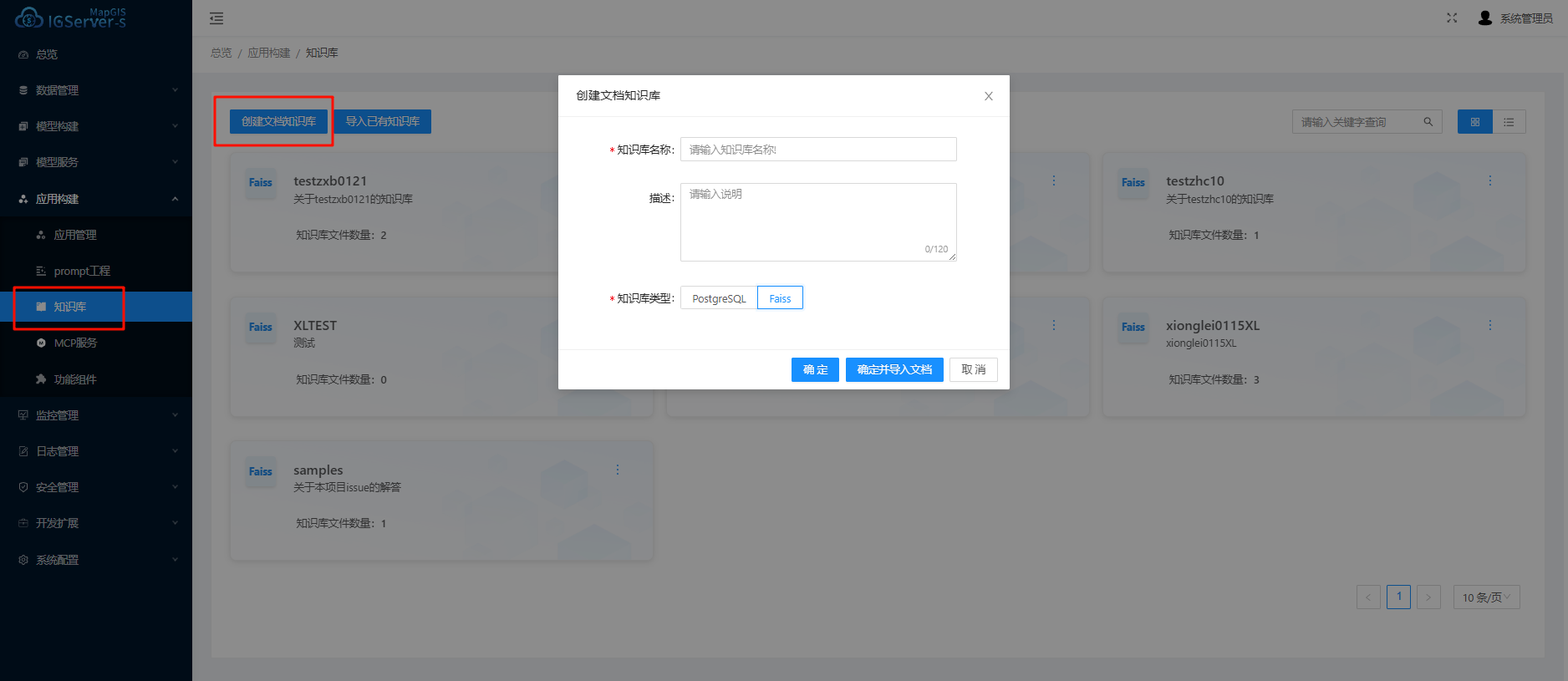
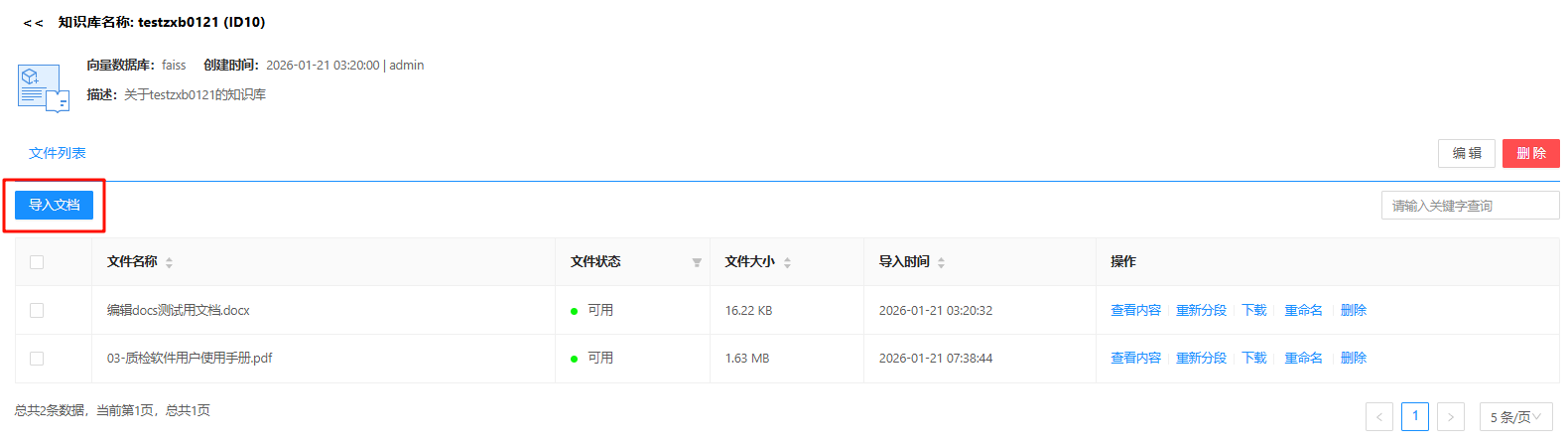
6. 登录系统,切换到"应用构建"->"知识库"页面,点击"创建文档知识库",进入创建知识库页面,输入名称、类型、详情等参数创建知识库;支持pg数据库和faiss本地数据库存储;
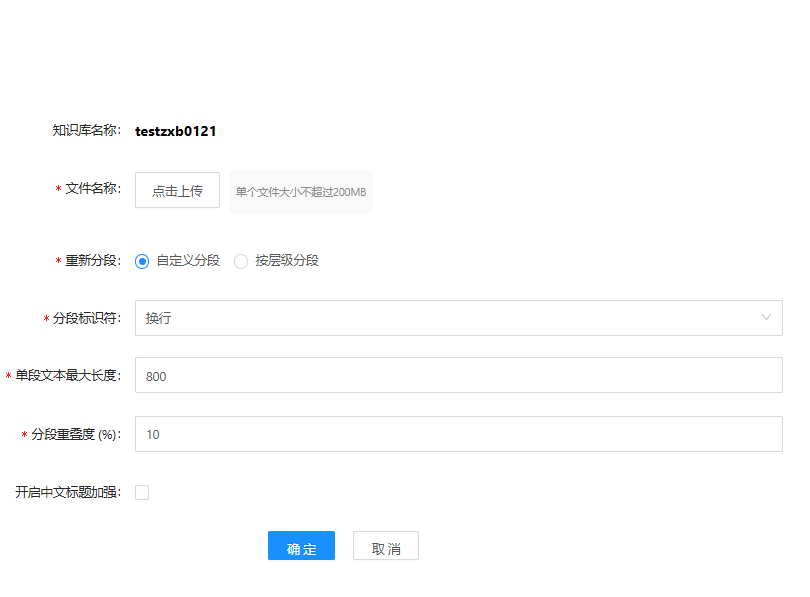
7. 创建知识库后,点击"查看详情"->"导入文档",选择文件后可以导入到知识库中;
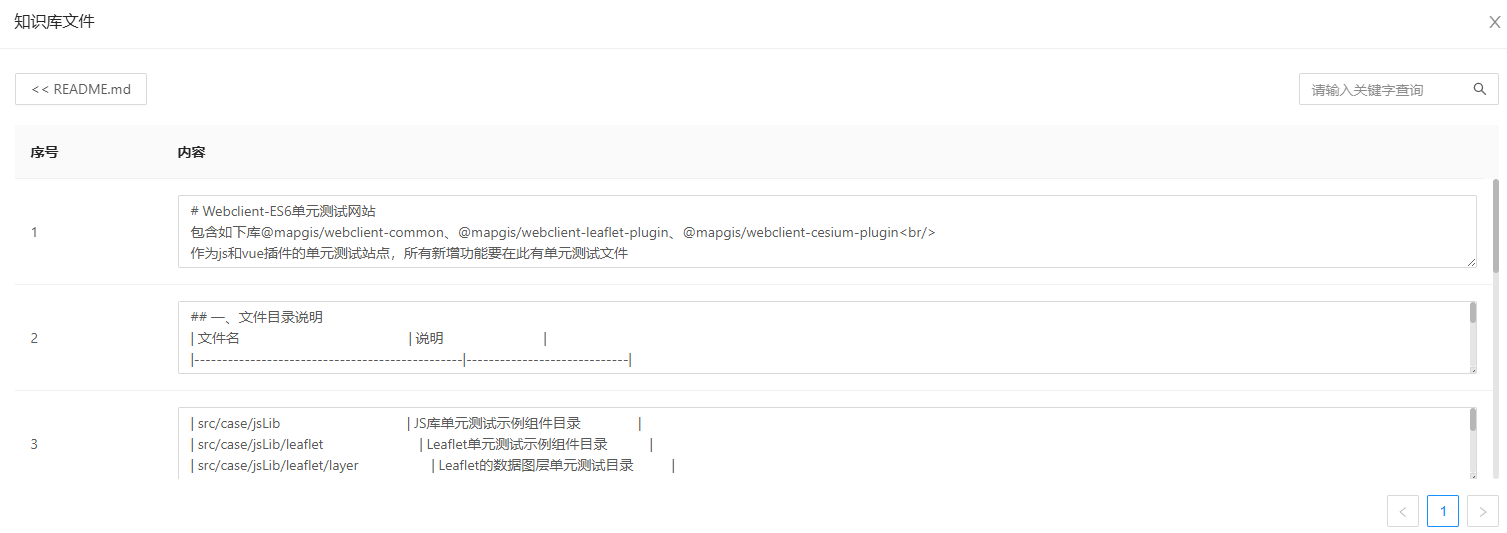
在知识库文件中点击"查看内容",可以查看已导入的文件的详细内容;
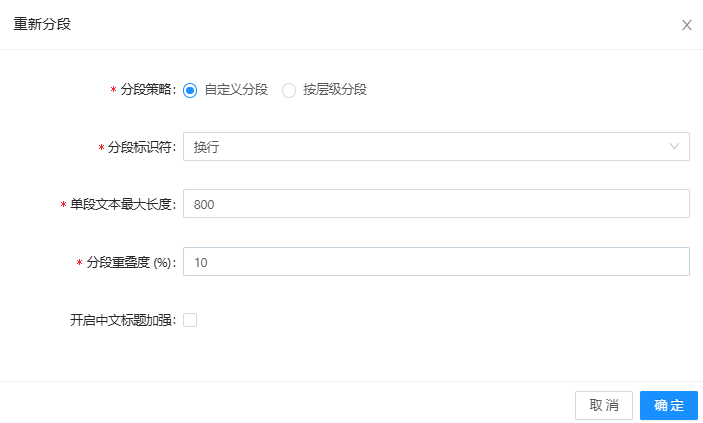
在知识库文件中点击"重新分段",可以将文档按照自定义分段策略及参数进行重新处理;
- 在知识库文件中点击"下载",可以将已导入的文件下载到本地;
- 在知识库文件中点击"重命名",可以将已导入的文件自定义名称;
- 在知识库文件中点击"删除",可以将已导入的文件进行删除;
8. 可以对已创建的知识库进行编辑、删除等操作;
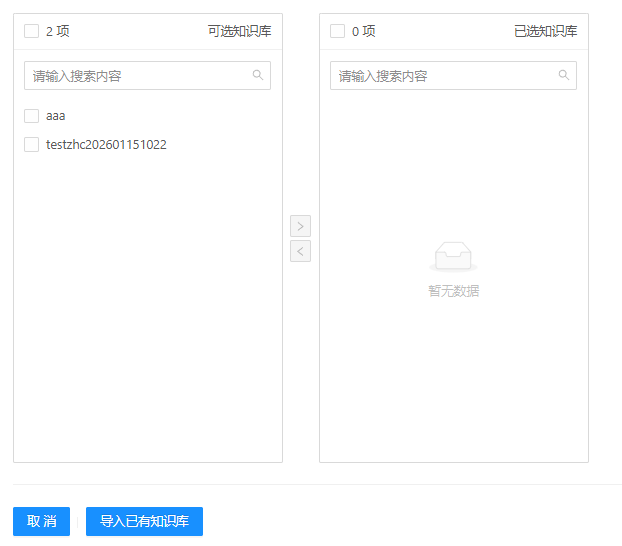
9. 点击"导入已有知识库",可以导入第三方系统创建的知识库。
MCP服务
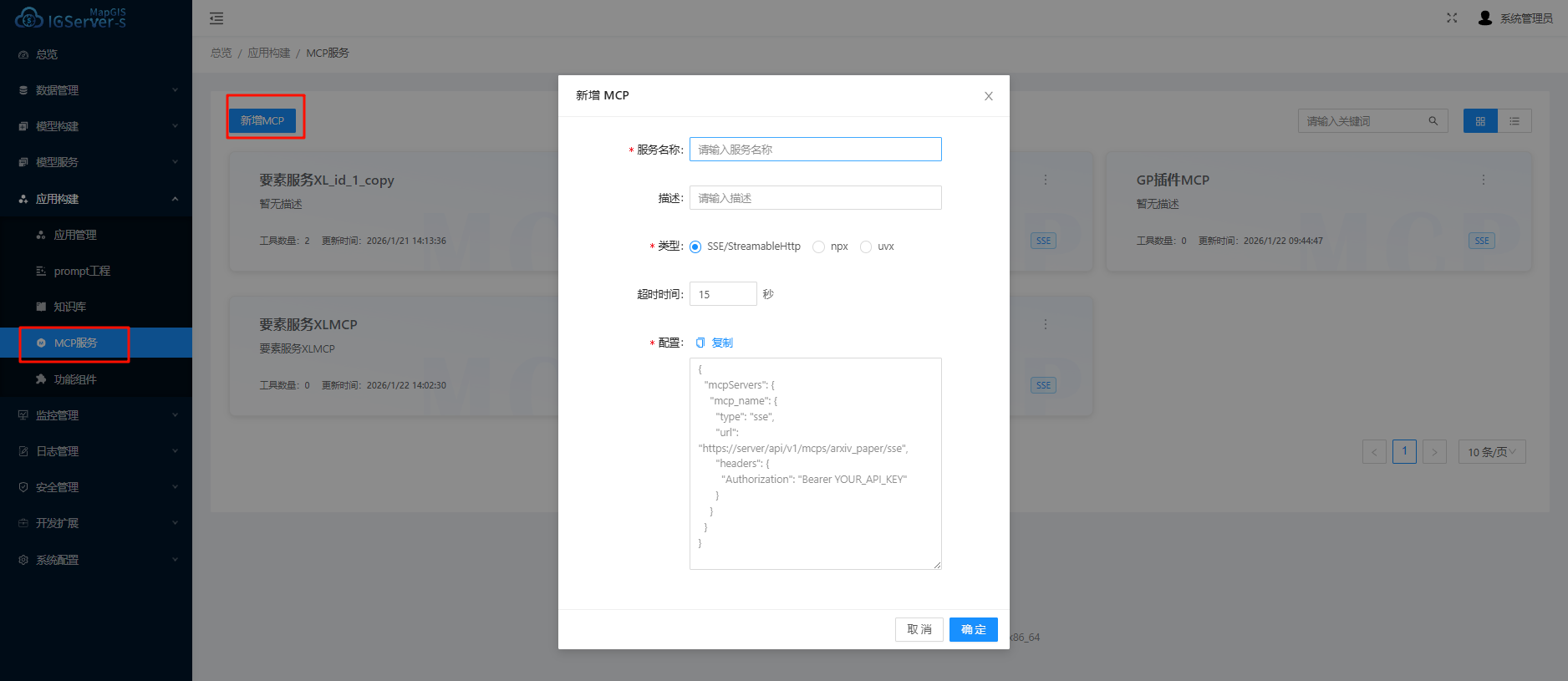
1. 登录系统,切换到"应用构建"->"MCP服务"页面,点击"新增MCP",进入新增MCP页面,填写对应信息,然后点击"确定"保存插件信息;
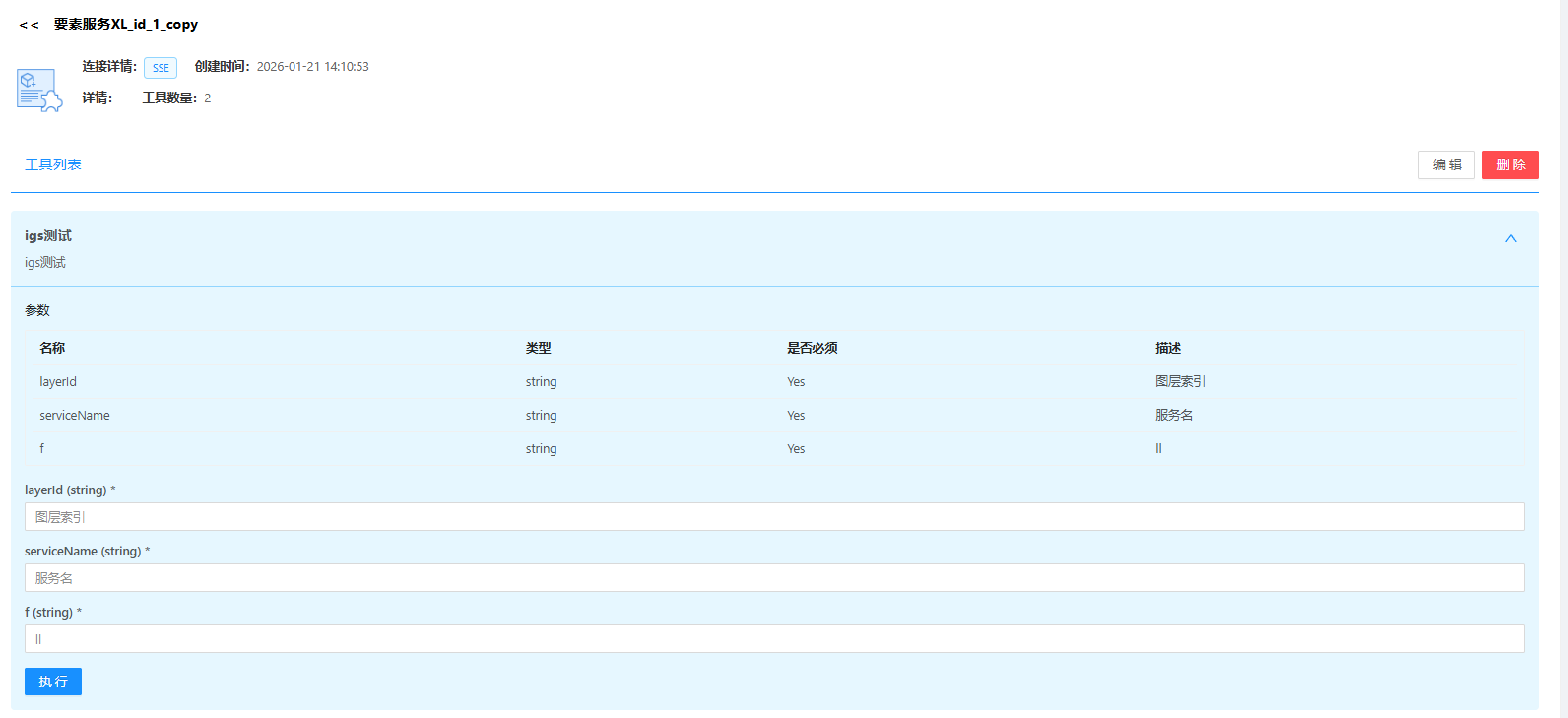
2. 在服务列表点击MCP服务的“查看详情”,可以对服务的参数进行管理;
3. 在服务列表支持对MCP服务编辑及删除操作。
功能组件
1. 登录系统,切换到"应用构建"->"功能组件"页面,点击"注册插件",进入注册插件页面,填写插件对应信息,然后点击"确定"保存插件信息;
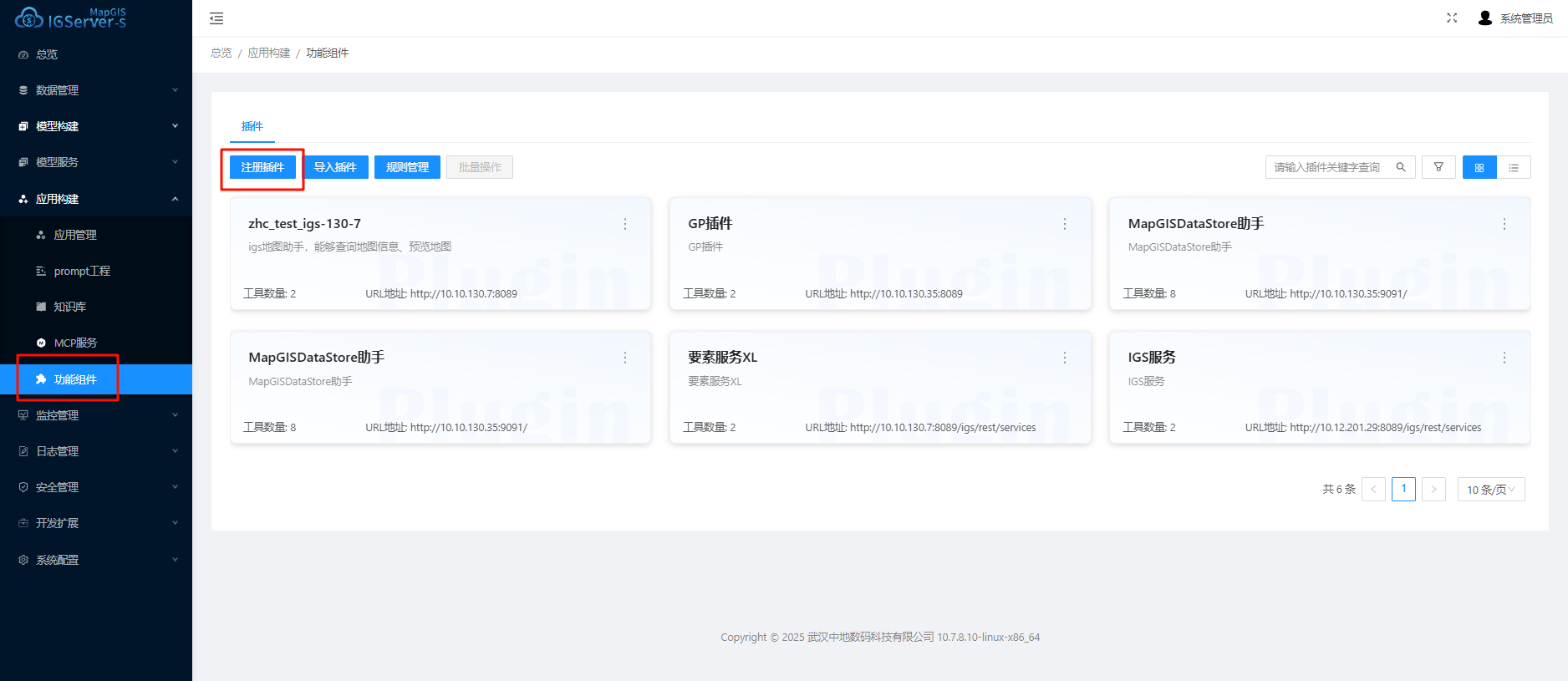
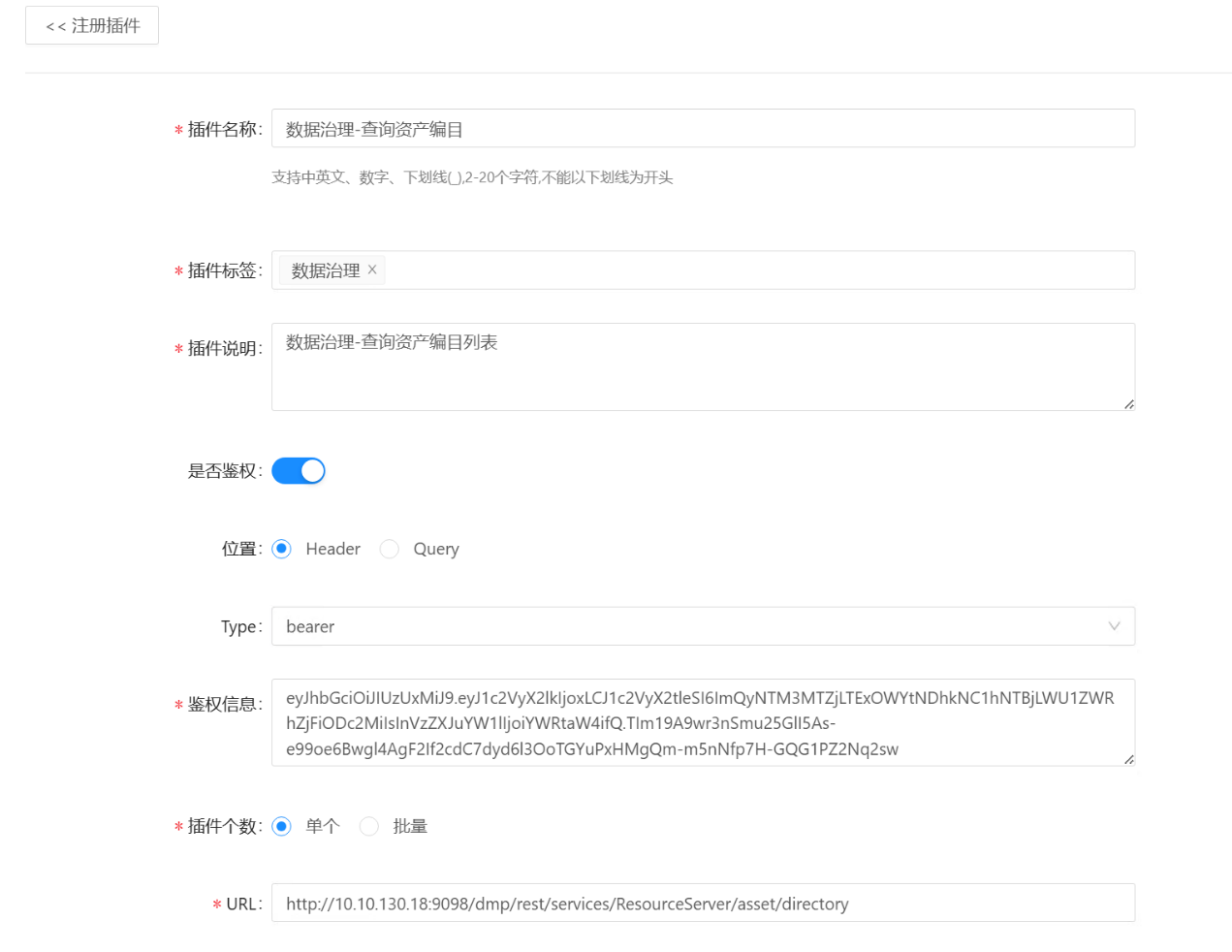
2. 可以编辑插件的参数并保存更新;
3. 可以删除已注册的插件;
4. 点击"查看插件",可以对插件的参数进行管理,支持新增、编辑、删除、启动、停止操作;
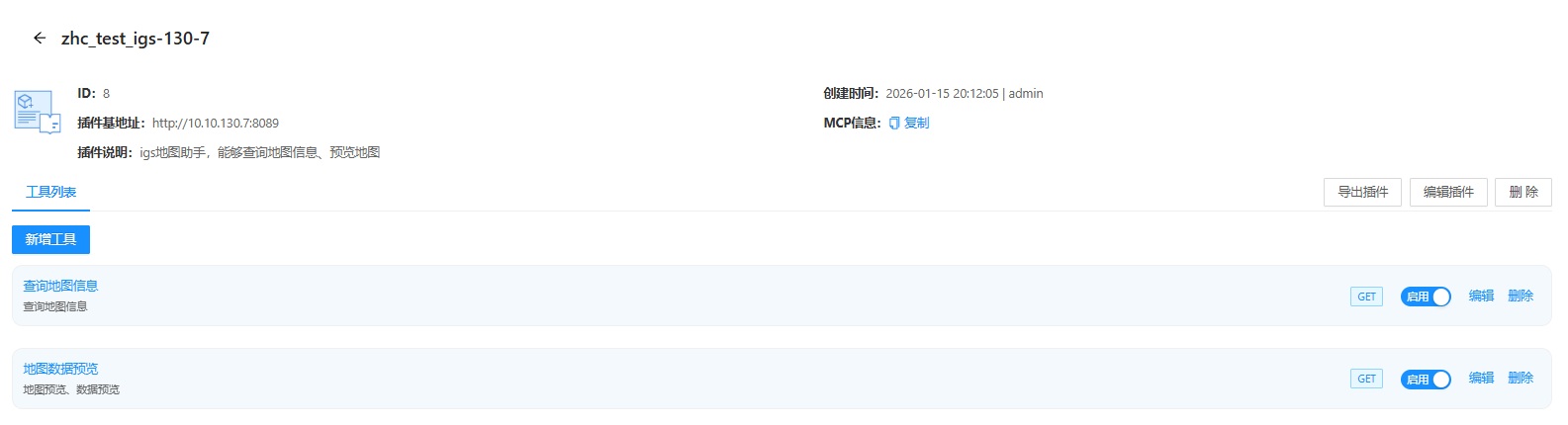
5. 进入插件参数列表页面,点击"新增工具"按钮,弹出参数填写框,进行填写;
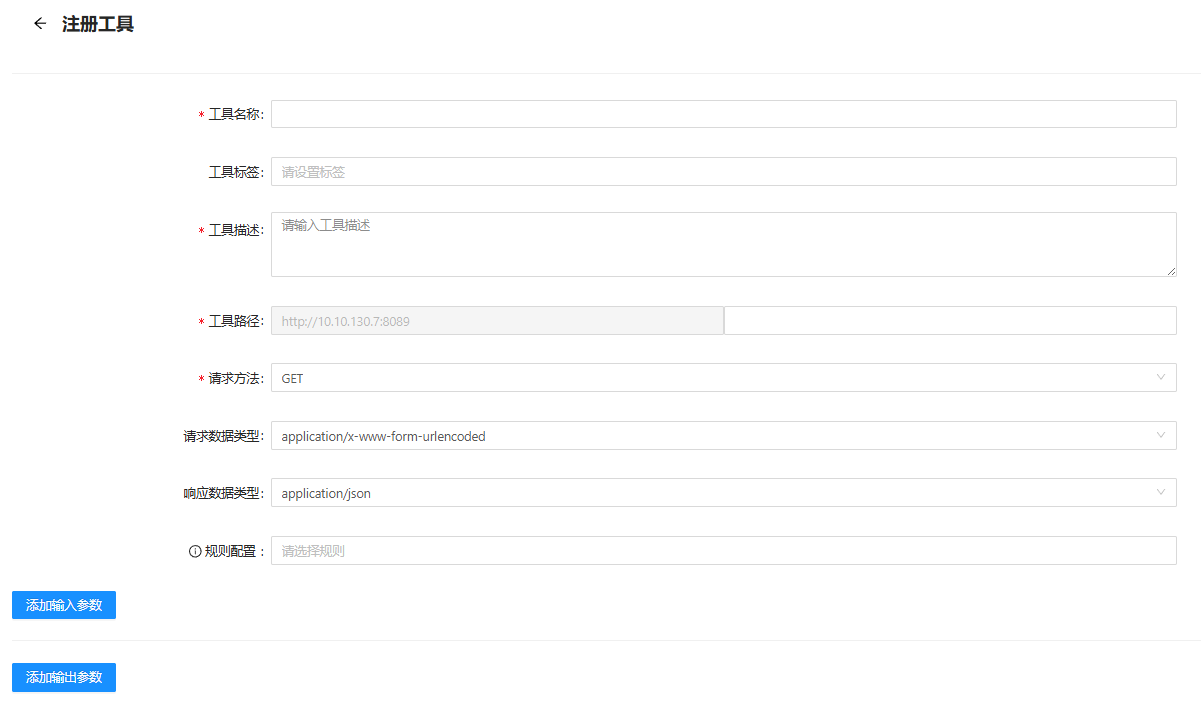
6. 进入插件参数列表页面,可以对已创建的参数进行编辑和删除操作;
7. 进入插件参数列表页面,点击"导出插件"按钮,将插件保存到本地json文件,可提供其它用户使用;
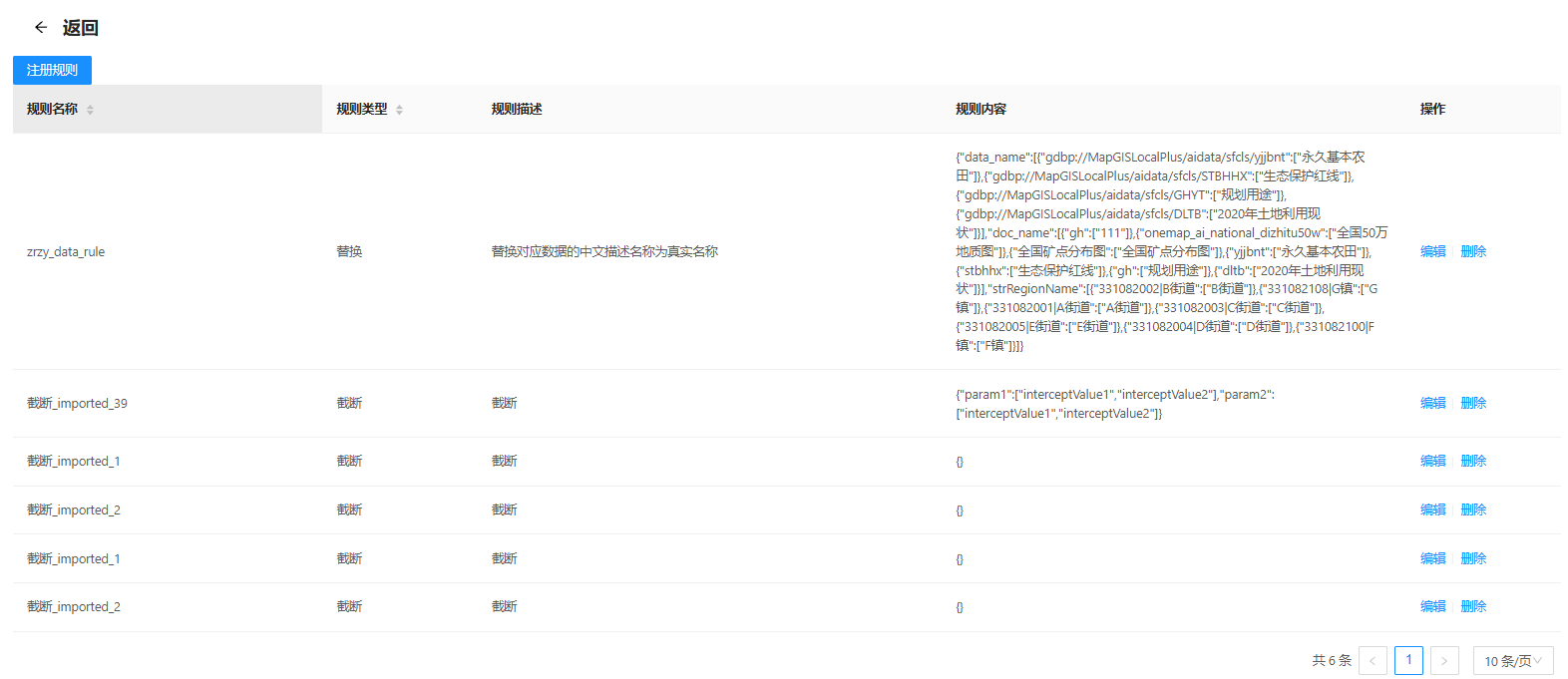
8. 进入插件参数列表页面,点击"规则配置"按钮,进入规则配置列表页面,可以注册多个规则应用;
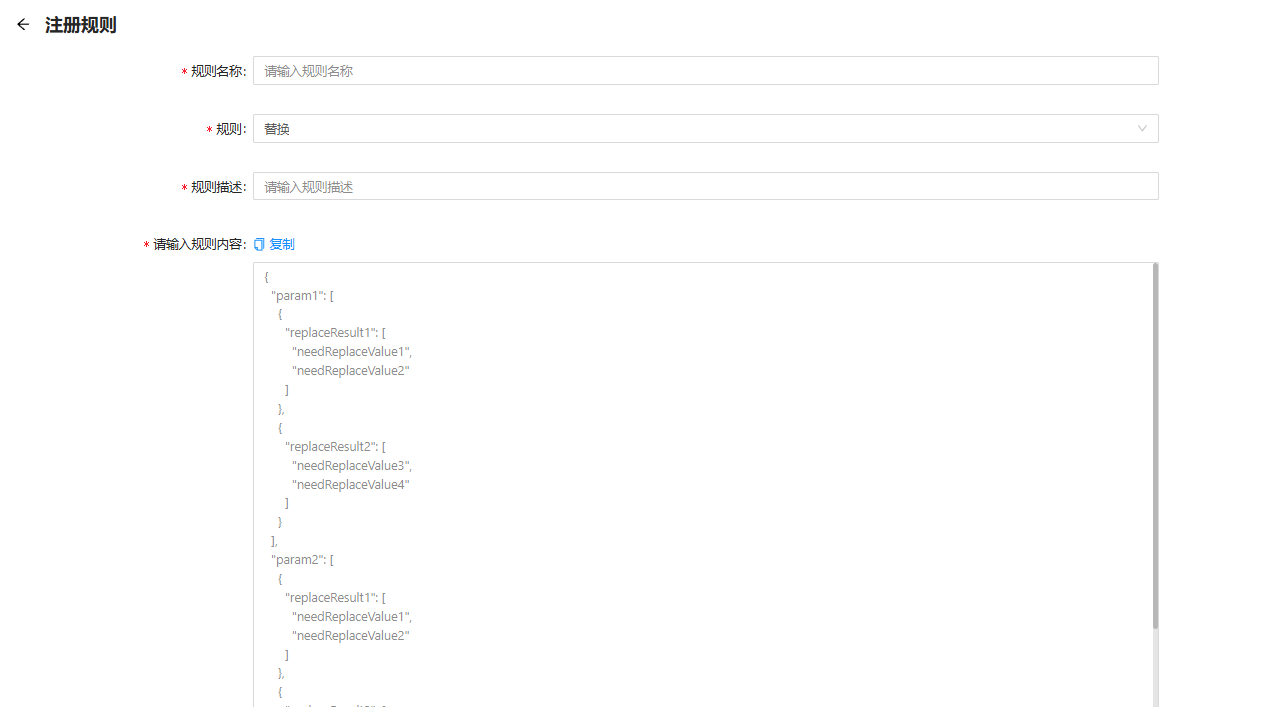
9. 进入插件参数列表页面,点击"批量操作"按钮,勾选多个插件批量删除。
应用管理
1. 登录系统,切换到"应用构建"->"应用管理"页面,点击"新建工具调度应用",进入创建应用界面;
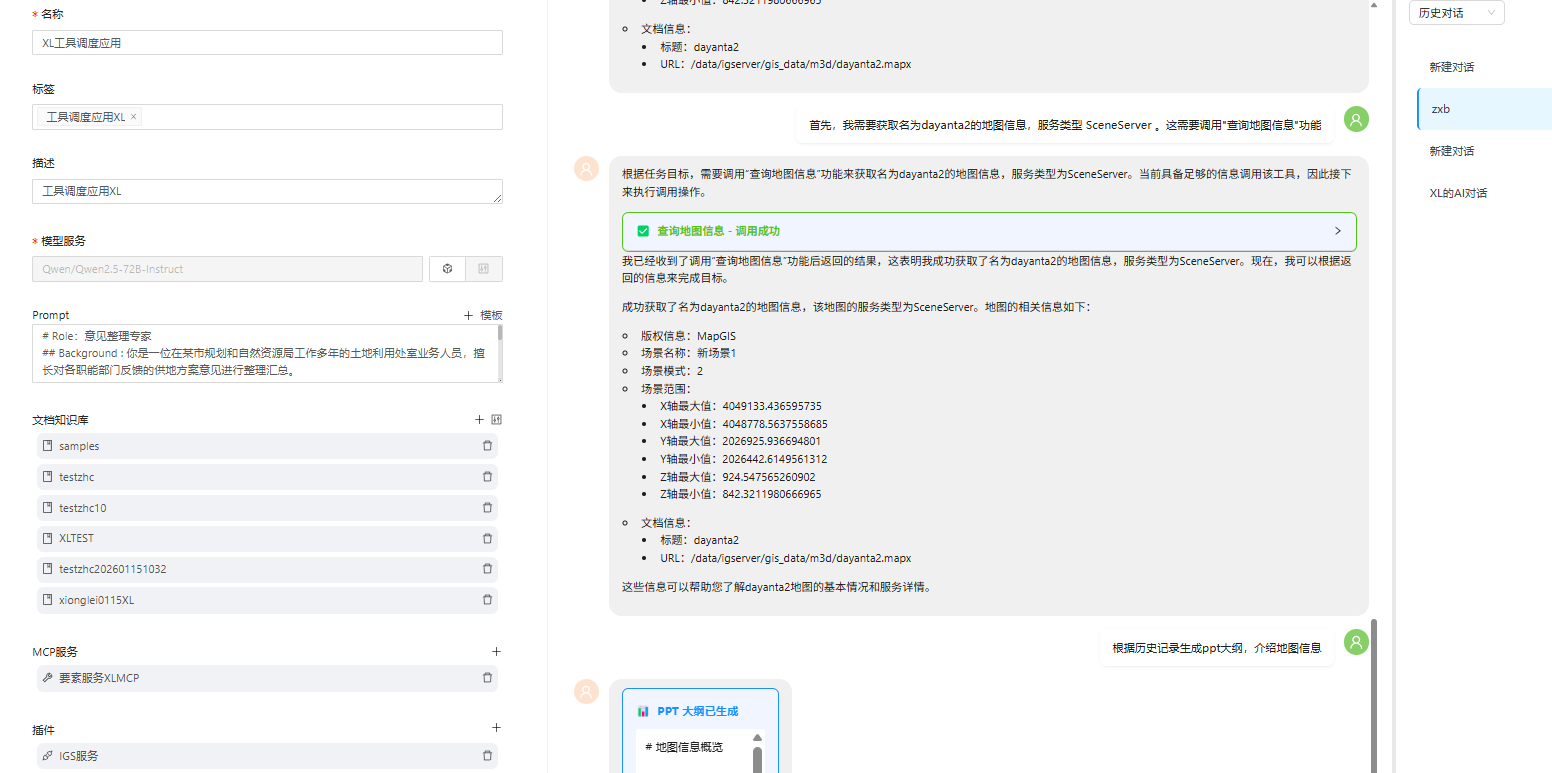
【名称/标签/描述】:自定义输入应用基本信息;
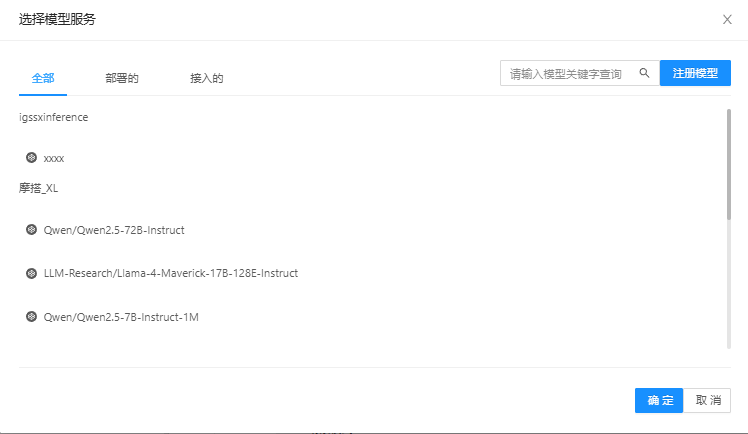
【模型服务】:选择大模型服务,列表中直接列出了已经接入的模型服务,同时界面支持注册模型跳转继续注册;
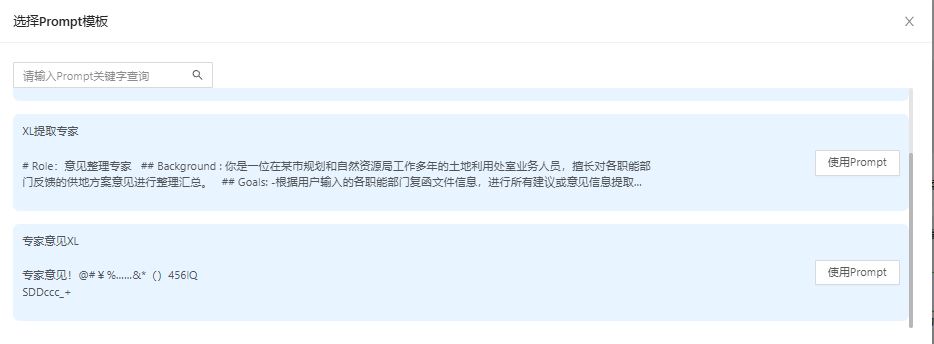
- 【Prompt】:选择在Prompt中已建好的模板即可;
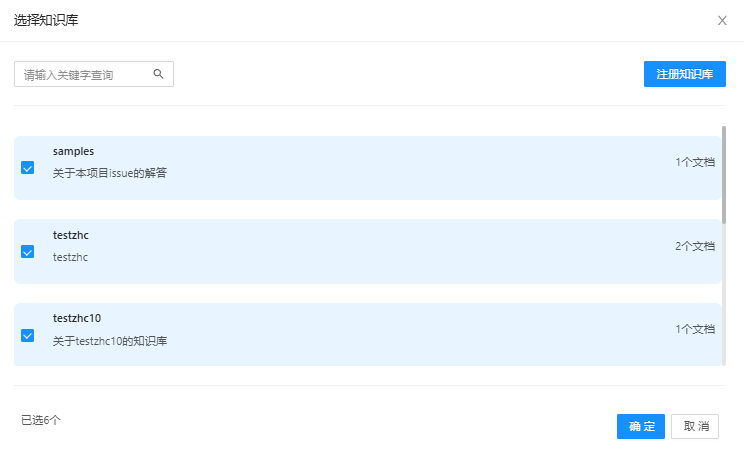
- 【文档知识库】:选择在知识库中已建好的模板,可多选,同时界面支持注册知识库跳转继续注册;
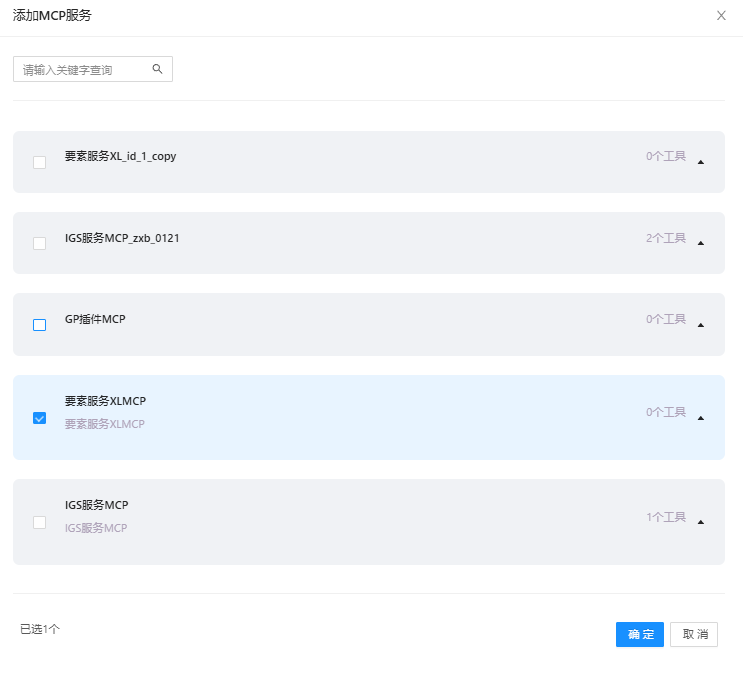
- 【MCP服务】:选择在MCP服务中已建好的模板,可多选;
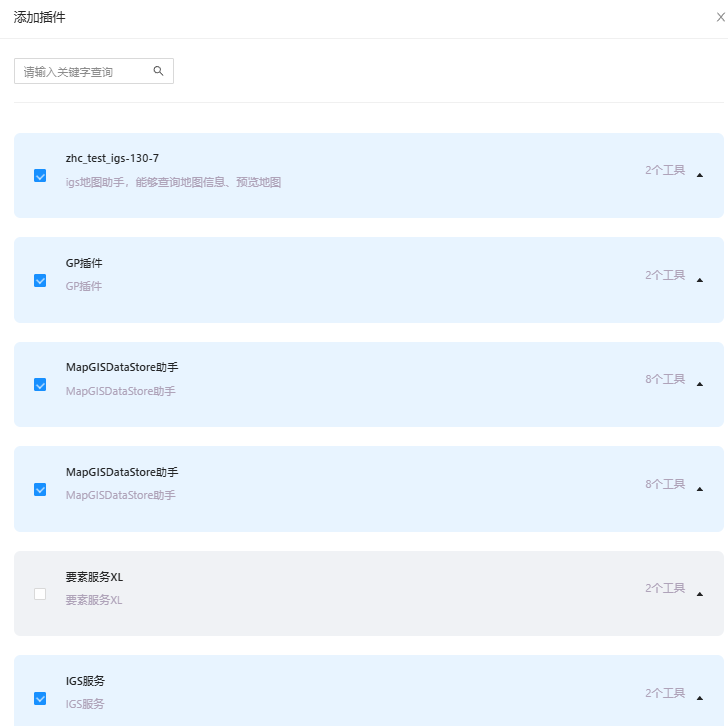
- 【插件】:选择在功能组件中已建好的模板,可多选;
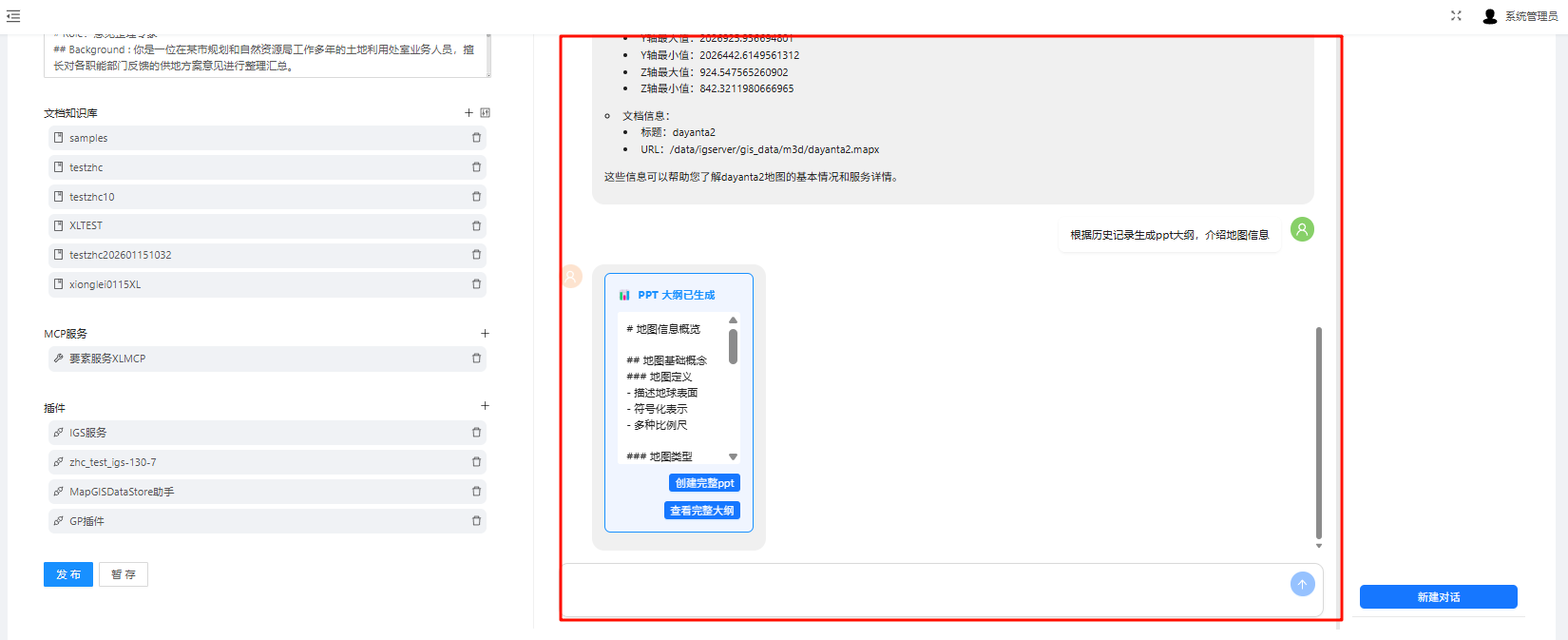
2. 设置完成后,点击“暂存”,然后再“发布”,即可再此编辑页面右侧进行人工智能对话;
3.设置完成后在应用管理页面显示新建保存且已发布的应用,支持对应用进行常规编辑操作。
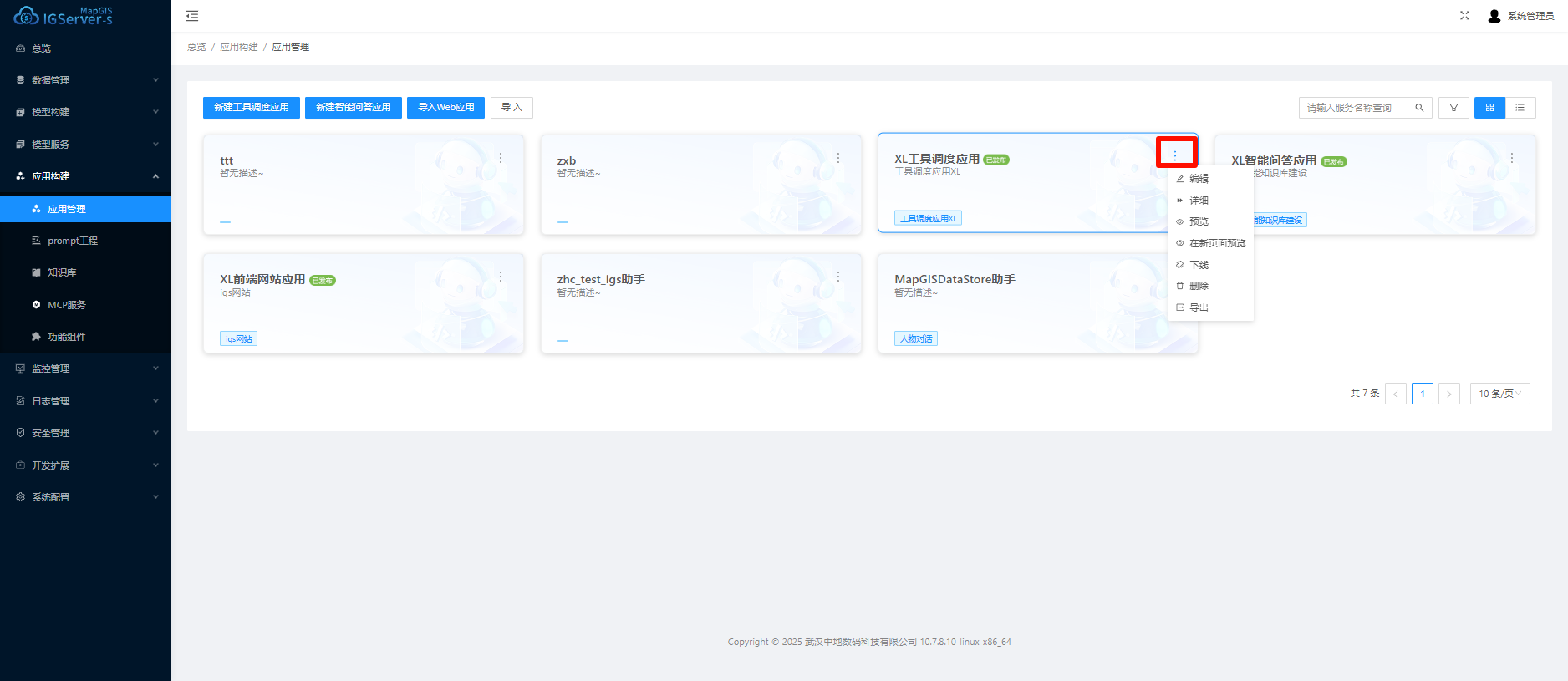
- 【详情】:点开后可看到应用访问量统计信息及详情信息;
- 【预览】:显示人工智能对话框,支持新建对话、历史对话及应用工具的操作;
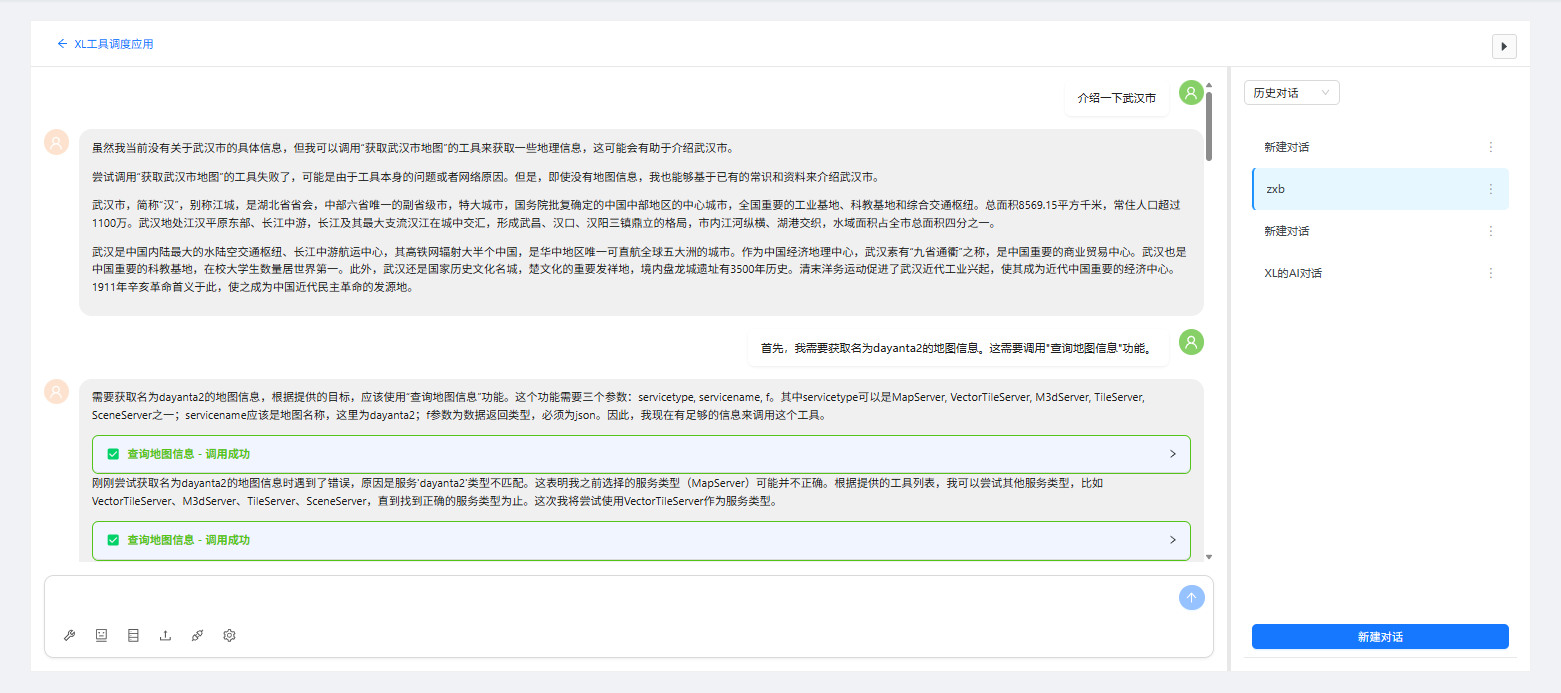
【在新页面预览】:跳转到新的url地址进行人工智能对话应用;
【下线】:人工智能对话应用下线后你可用状态;
【删除】:删除此应用,管理界面将不在显示;
【导出】:将此应用导出到本地json文件,可提供其它用户导入重复利用;
4、登录系统,切换到"应用构建"->"应用管理"页面,点击"新建智能问答应用",进入创建应用界面;
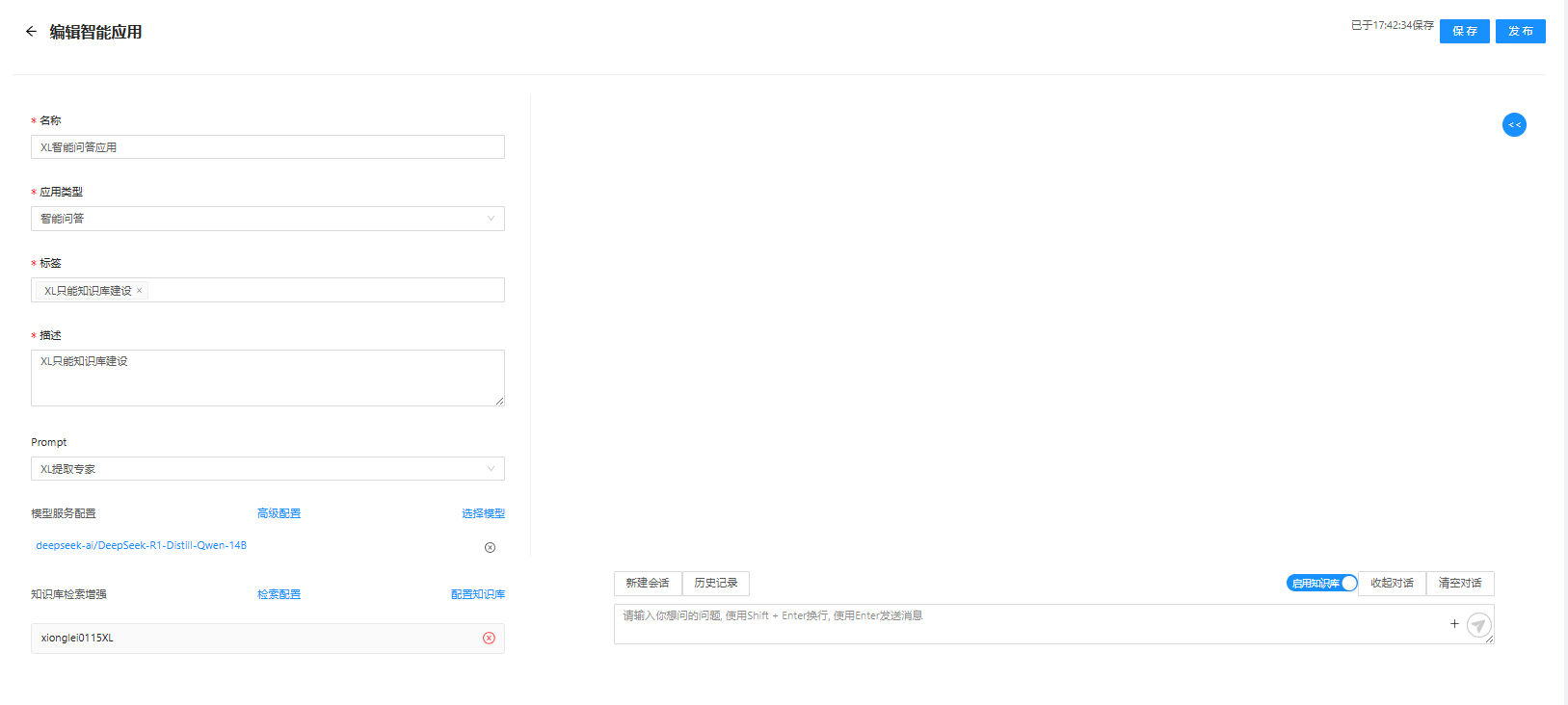
此应用是早期的人工智能应用建设模块,功能与“新建工具调度应用”相似,不在重复介绍。
5. 登录系统,切换到"应用构建"->"应用管理"页面,点击"导入Web应用",进入创建应用界面,填写参数信息,将外部第三方web应该注册到系统进行操作;