
二维地图
地图文档中,通过“添加地图”的方式所添加的地图指的是二维地图。地图文档名称节点右键菜单中选择"添加地图"功能项,用以创建新地图。双击地图名称节点,将打开或切换到对应的地图显示视图中。地图显示视图主要用于显示二维地图的图形信息,同时,也是二维地图的主要交互区。
图层数据存储图层的逻辑路径,并不存储数据本身。图层间的排序方式直接影响地图显示效果。
下面将详细介绍与二维地图有关的操作。
地图显示
放大/缩小/移动/复位/上级窗口
查看二维地图时,可对地图进行放大/缩小/移动/复位/上级窗口等操作。
放大/缩小
按照一定比例放大/缩小地图。
可通过如下方法启动功能:
1. 启动"开始"菜单->"地图视图"面板中的"放大 "或"缩小
"或"缩小 "功能,在编辑视图中框选或点选可放大/缩小地图视图;
2. 在"编辑视图"中,右键启动"放大地图/缩小地图"功能,可框选或点选可放大/缩小地图视图;
3. 将鼠标放置到编辑视图中某一点,滑动“鼠标滚轮”,可放大缩小地图视图;
4. 将鼠标放置到编辑视图中某一点,点击键盘“F5/F7”,可放大缩小地图视图;
移动
浏览地图时,可交互移动地图视图,以便查看相邻区域的数据形态。
可通过如下方法启动功能:
1. 启动"开始"菜单->"地图视图"面板中的"移动 "功能,在"编辑视图"中按住鼠标左键,并移动鼠标,可移动地图视图;
2. 在"编辑视图"中,右键启动"移动地图"功能,按住鼠标左键,并移动鼠标,可移动地图视图;
3. 在"编辑视图"中按住“鼠标滚轮”,并移动鼠标,可移动地图视图;
4. 将鼠标放置到"编辑视图"中某一点,点击键盘“F6”,可将鼠标放置的点移动到地图视图中心;
复位
复位状态是地图视图中所有数据范围的并集的最大化显示。
提示:
当多个图层复位显示时,由于每一个图层的范围相差较大,可能会导致复位时看不到任何图形。
可通过如下方法启动功能:
1. 启动"开始"菜单->"地图视图"面板中的"复位 "功能,地图视图自动复位;
2. 在"编辑视图"中,右键启动"复位地图"功能,地图视图自动复位;
上级窗口
放大/缩小/移动/复位地图视图后,可通过“上级窗口”,切换到地图视图的上一次显示位置。
可通过如下方法启动功能:
1. 启动"开始"菜单->"地图视图"面板->"上级地图 "功能,地图视图可自动跳转到地图视图上一次的显示位置;
2. 在"编辑视图"中,右键启动“上级地图”功能,地图视图可自动跳转到地图视图上一次的显示位置;
撤销/回退
在地图视图中,对点/线/区/注记进行交互编辑时,可通过“撤销/回退”功能撤销编辑操作。
清空状态
在地图视图中,对点/线/区/注记进行交互编辑时,鼠标可记录交互编辑状态,通过"开始"面板中的"清空状态 "功能,可清空鼠标状态。
如启动"输入点"功能,鼠标的状态始终为"输入点"状态,只有通过"清空状态"才能结束鼠标的输入点"状态。
标尺
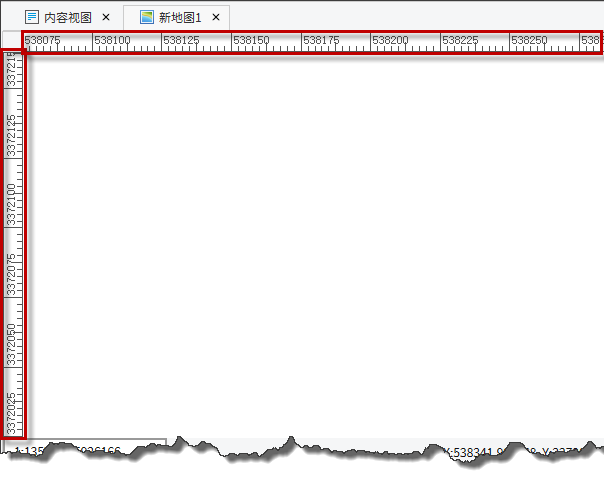
勾选启动"开始"菜单->"地图视图"面板中的"标尺 "功能后,在编辑视图的顶部、左侧显示标尺,如下图所示:
效果
多图层叠加显示时,可通过效果工具条,使用卷帘功能查看图层间的对比效果。
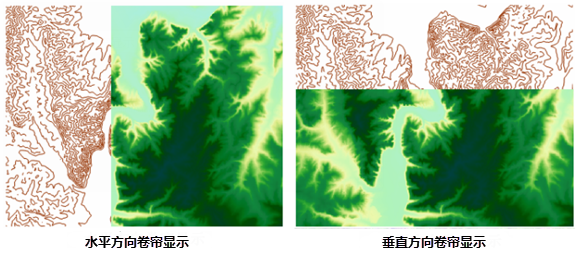
卷帘功能通过一条位于视窗中可实时控制和移动的过度线,将视窗中的上层数据文件分为不透明和透明两个部分,移动过度线就可以同时显示上下两层数据文件,查看其相互关系。如需查看两个年度的影像变化情况,可通过卷帘查看对比效果。

1. 启动"开始"菜单->"效果"面板中的"效果 "功能,开启效果;
2. 在下拉框 中,选择一个设置图层,一般为显示最上层的图层;
3. 启动"卷帘 "功能,在"编辑视图"中按住鼠标左键,上下方向或左右方向拖动鼠标,即可查看上下两层数据的文件;
如下图所示查看影像和DEM数据的上下方向和左右方向的卷帘效果:
参照系与动态投影
参照系
GIS系统中,地图图层中的元素都具有特定的地理位置和范围。图层的空间参照系建立了虚拟与现实位置关系间的映射关系。
已经添加到工作空间视图的图层数据,可以在图层属性页对话框中的"图层"选项卡下查看。
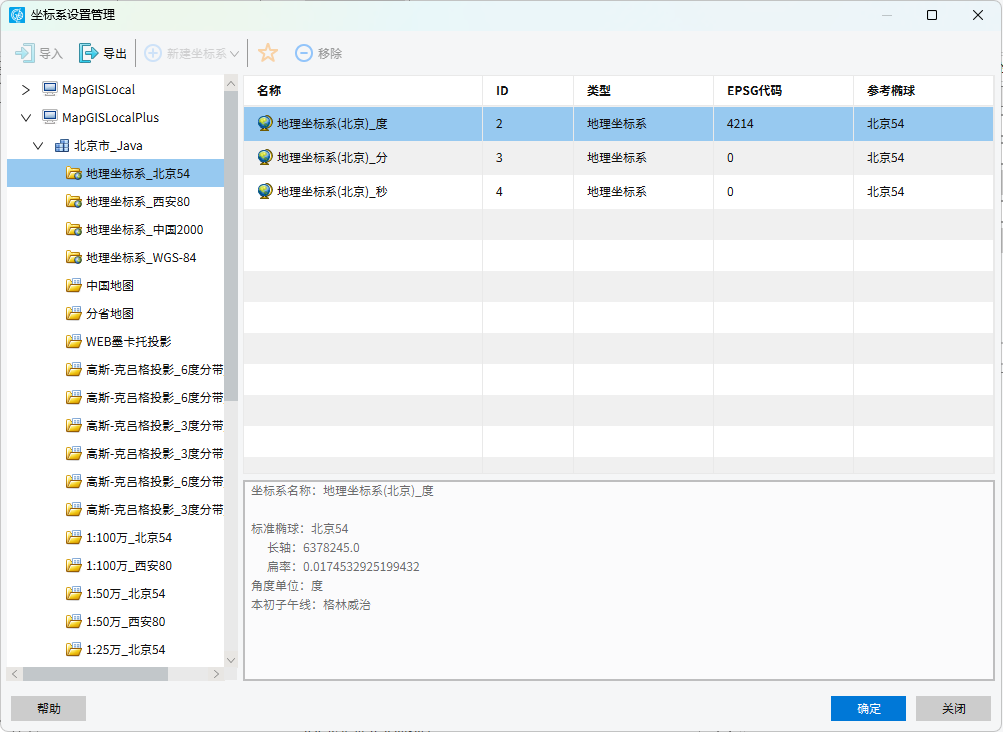
如果需要调整图层的空间参照系,在图层属性对话框中点击对应的参照系名称,再点击栏目右侧的小按钮,将弹出"设置空间参照系"对话框。
动态投影
在不改变源文件空间参照系的情况下,将多个图层在同一个参照系中显示,即动态投影。系统中,动态投影以地图为中心来处理。

在考虑做动态投影前,需要了解地图下的图层的参照系是否是相同椭球参数。椭球参数的差异影响动态投影的设置步骤。
图层管理
添加图层
添加图层的方式有两种,以下将详细介绍每种添加方式的具体操作说明。
1. 在需要添加图层的地图节点上,点击右键。在弹出的右键菜单中选择"添加图层"项,弹出如下图所示对话框。用户可以选择本地或MapGIS GDB中的GIS数据,也可通过“最近打开的项目”快速添加近期打开的GIS数据。
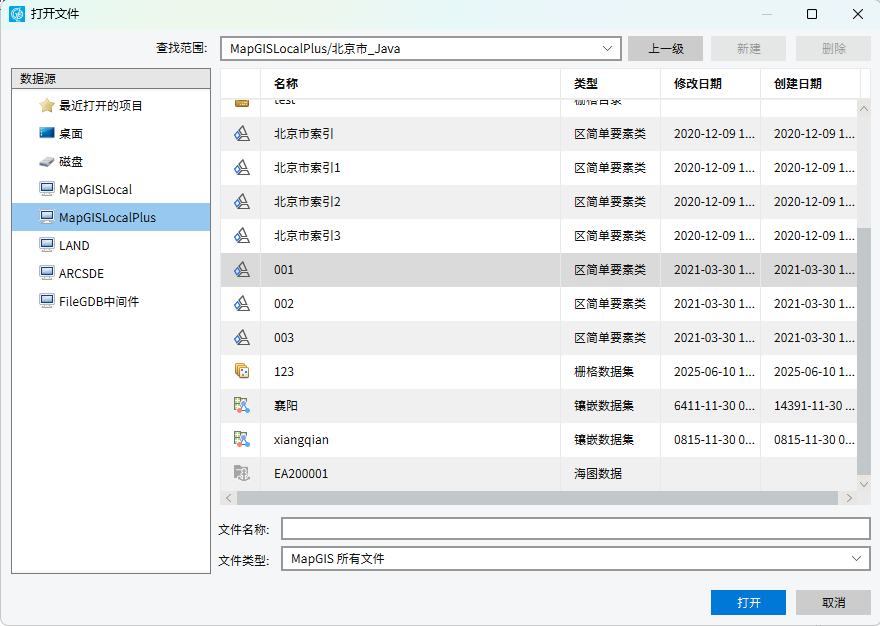
2. 选定数据后,点击"打开"按钮,即完成图层的添加。
新建图层
向地图中加入图层的方式,除了添加,还可以新建图层。支持创建简单要素类图层、6x 简单要素类图层、注记类图层。以下将详细介绍新建图层的具体操作说明。
1. 在需要添加图层的地图节点上,点击右键。在弹出的右键菜单中选择"新建图层",弹出如下图所示对话框。用户可以选择创建6x 简单要素类图层或其他常用的GIS数据类型图层。
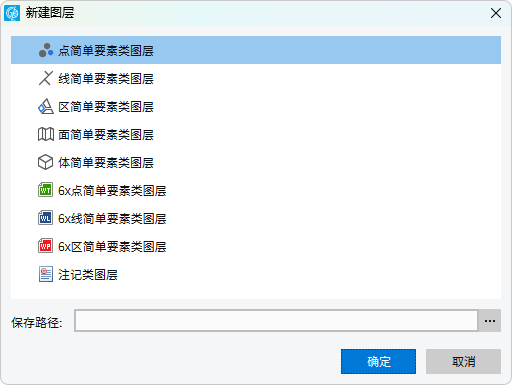
2. 选择要创建的图层类型后,设置保存路径,点击"确定"按钮,即完成图层的新建。
使用组图层
组图层(或者称之为图层组)可以包含其他图层,有助于对地图中相关类型的图层进行组织。一个组图层类似一个文件夹,用于图层类别的细分。例如,地图上有两个图层分别用于表示省道和国道,我们可以为它们创建组图层,并将组图层命名为交通网。
下面介绍组图层的相关操作:
一、"添加"的方式创建组图层
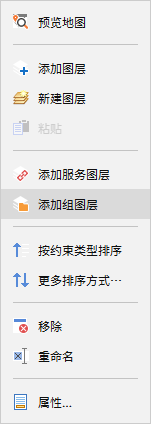
1. 在"工作空间"右键选择文档树下的地图节点,在弹出的右键菜单中选择"添加组图层",即在该地图下添加组图层。
2. 添加组图层后,可将图层拖动到组图层下或在组图层下新建图层,在组内对图层进行统一管理,如下所示:
二、管理组图层
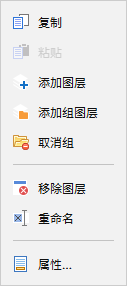
组图层名称节点的右键菜单中,提供基本的管理操作,例如取消组、移除、重命名、属性等。
打开组图层的"属性"对话框,可以修改名称、显示状态、关联的图例分类码。
或者在"工作空间"通过点击组图层的状态框,在可见与不可见状态间切换。
使用服务图层
MapGIS 10中新增的服务图层,目前支持MapGISHDF瓦片服务、MapGIS IGServer地图服务,以及IGServer中 OGCWMTS、OGCWMS。
另外,服务图层还支持谷歌地图(GoogleMap、GoogleSatelliteMap、GoogleHybirdMap、GoogleTerrainMap、GoogleChinaMap、GoogleChinaSatelliteMap、GoogleChinaHybirdMap、GoogleChinaTerrainMap),Bing地图(BingMap、BingSatelliteMap、BingHybirdMap),雅虎地图(YahooMap、YahooSatelliteMap、YahooHybirdMap),天地图(TianDiTu)等一系列地图服务信息的查看。
在接下来的内容中,将介绍各类服务图层的添加方法。
一、添加MapGISHDF服务图层
在MapGIS 10中,查看地图瓦片的方式有多种:可以在瓦片工具条提供的瓦片浏览工具中进行查看;另外,还可以通过添加服务图层的方式,在工作空间中对本地瓦片进行查看。MapGISHDF 服务图层,主要用于查看本地的地图瓦片数据(.mut/.tdf/.hdf/.mbtiles/.gpkg/.tpk)。
可以参考以下步骤,添加MapGISHDF服务图层。
1. 在需要添加服务图层的地图节点上,点击右键。在弹出的右键菜单中选择"添加服务图层",弹出如下图所示对话框。
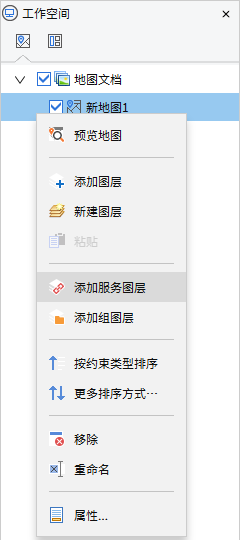
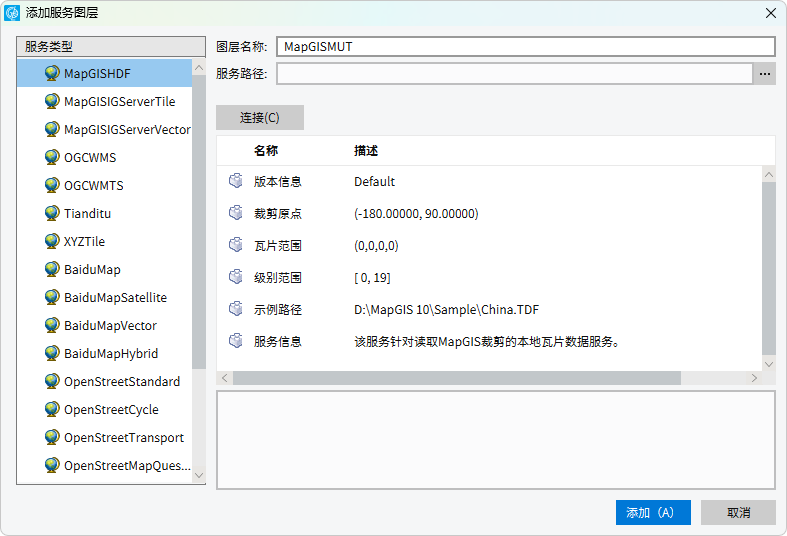
2. 在"添加服务图层"对话框的"服务类型"列表中,选择服务类型为"MapGISHDF",并在"服务路径"选项中,点击 按钮加载待查看的本地瓦片数据。
3. 点击"连接"按钮,对话框下方将显示瓦片范围等相关信息;
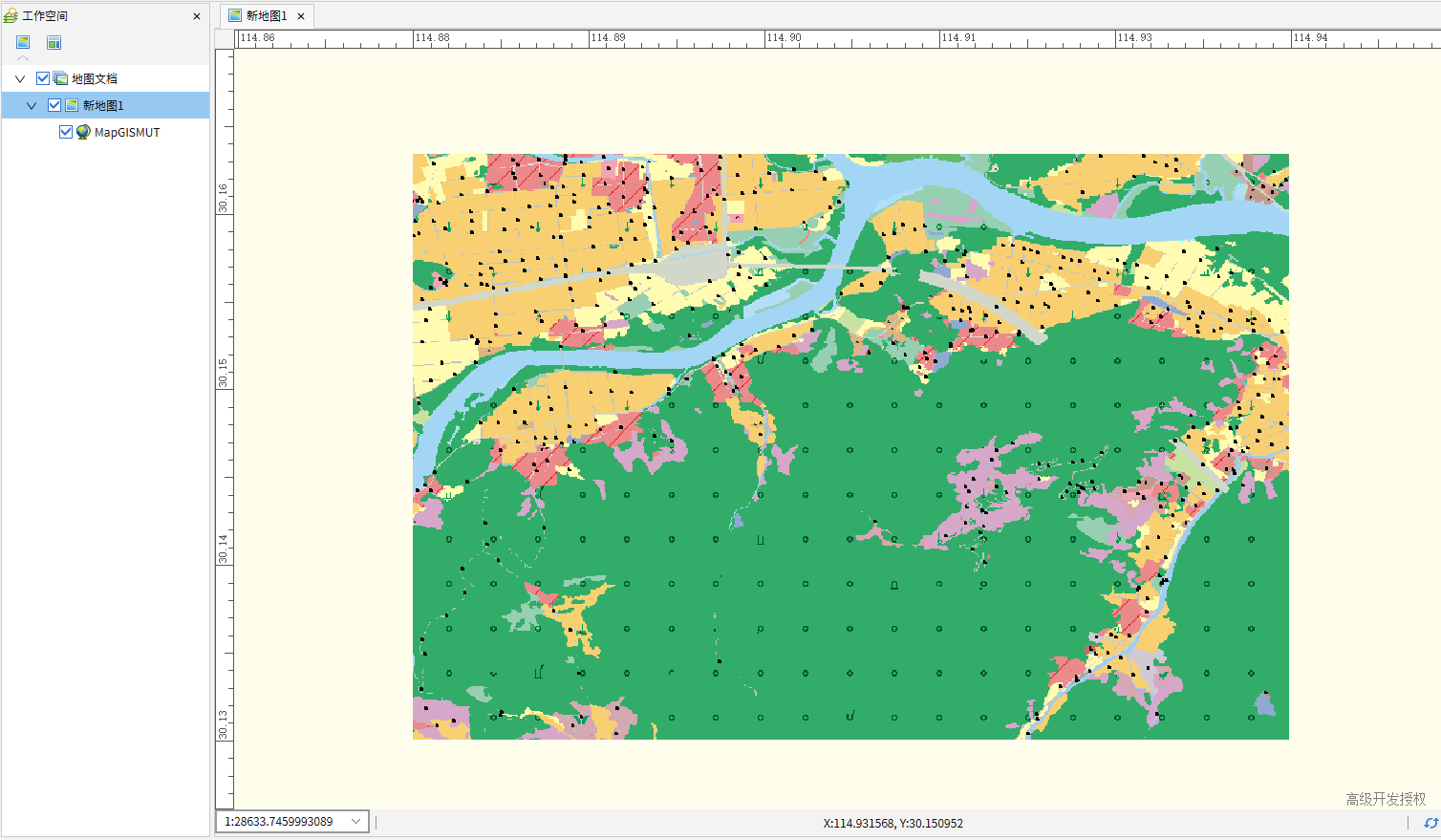
4. 完成添加服务图层的设置,点击"确定"按钮执行服务图层的添加。添加成功后,可以在地图数据视图中对各级瓦片数据进行浏览查看。
二、添加MapGIS IGServerTile服务图层
在 MapGIS IGServer 中发布栅格瓦片服务后,在 MapGIS Desktop(九州)中可直接添加 MapGISIGServerTile 服务图层,以查看服务显示效果。
参考以下步骤,可以添加一个 MapGISIGServerTile 服务图层。
1. 在需要添加服务图层的地图节点上,点击右键。在弹出的右键菜单中选择"添加服务图层",打开对话框;
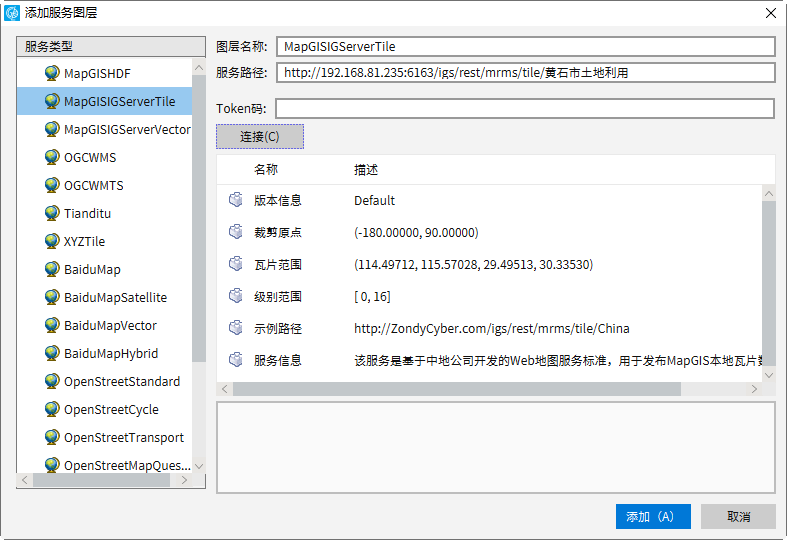
2. 选择服务类型为"MapGISIGServerTile",并手动输入栅格瓦片服务路径,支持添加 IGServer .NET 和 IGServer(九州)的栅格瓦片服务;
提示:
IGServer .NET 服务路径格式为:
http://{IP}:{Port}/igs/rest/mrms/tile/{serviceName} (不含文件夹)
http://{IP}:{Port}/igs/rest/mrms/tile/{fileName}:{serviceName} (含文件夹)
IGServer(九州)服务路径格式为:
http://{IP}:{Port}/igs/rest/services/{serviceName}/TileServer (不含文件夹)
http://{IP}:{Port}/igs/rest/services/{fileName}/{serviceName}/TileServer (含文件夹)
3. 若服务包含了token信息,则需在token码参数输入框中填写相应的token值;
4. 点击"连接"按钮,对话框下方将显示栅格瓦片服务的相关信息;
5. 点击"添加"执行服务图层的添加。添加成功后,可在地图视图中查看栅格瓦片服务。
三、添加MapGISIGServerVector服务图层
在 MapGIS IGServer 中发布地图服务后,在 MapGIS Desktop(九州)中可直接添加 MapGISIGServerVector 服务图层,以查看服务显示效果。
参考以下步骤,可以添加一个 MapGISIGServerVector 服务图层。
1. 在需要添加服务图层的地图节点上,点击右键。在弹出的右键菜单中选择"添加服务图层",打开对话框;
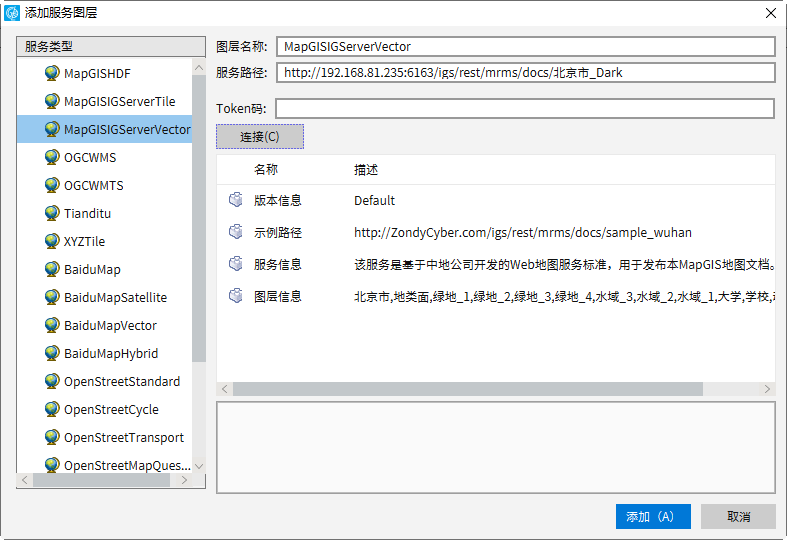
2. 选择服务类型为"MapGISIGServerVector",用户需手动输入地图服务路径,支持添加 IGServer .NET 和 IGServer(九州)的二维地图文档服务;
提示:
IGServer .NET 服务路径格式为:
http://{IP}:{Port}/igs/rest/mrms/docs/{serviceName} (不含文件夹)
http://{IP}:{Port}/igs/rest/mrms/docs/{fileName}:{serviceName} (含文件夹)
IGServer(九州)服务路径格式为:
http://{IP}:{Port}/igs/rest/services/{serviceName}/MapServer (不含文件夹)
http://{IP}:{Port}/igs/rest/services/{fileName}/{serviceName}/MapServer (含文件夹)
3. 若服务包含了token信息,则需在token码参数输入框中填写相应的token值;
4. 点击"连接"按钮,对话框下方将显示地图服务的相关信息;
5. 点击"添加"执行服务图层的添加。添加成功后,可在地图视图中查看地图服务。
四、添加OGCWMTS服务图层
WMTS,切片地图Web服务(OpenGIS Web Map Tile Service)。WMTS标准定义了一些操作,这些操作允许用户访问切片地图。WMTS是OGC首个支持RESTful访问的服务标准。
WMTS提供了一种采用预定义图块方法发布数字地图服务的标准化解决方案,弥补了WMS不能提供分块地图的不足。WMTS牺牲了提供定制地图的灵活性,代之以通过提供静态数据(基础地图)来增强伸缩性,这些静态数据的范围框和比例尺被限定在各个图块内。这些固定的图块集使得对WMTS服务的实现可以使用一个仅简单返回已有文件的Web服务器即可,同时使得可以利用一些标准的诸如分布式缓存的网络机制实现伸缩性。
WMTS的切片坐标系统和其组织方式可参考下图:
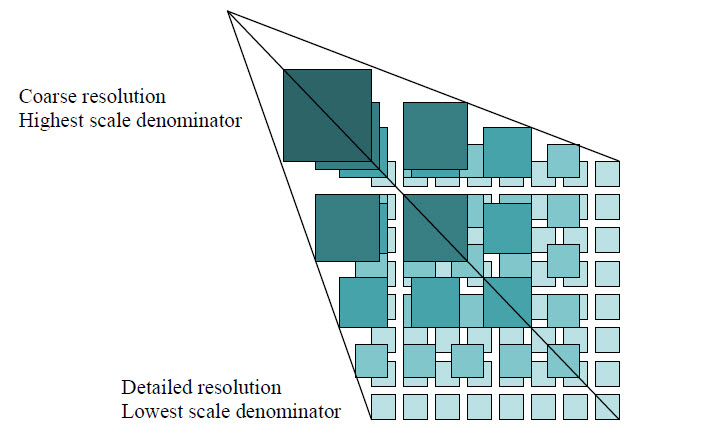
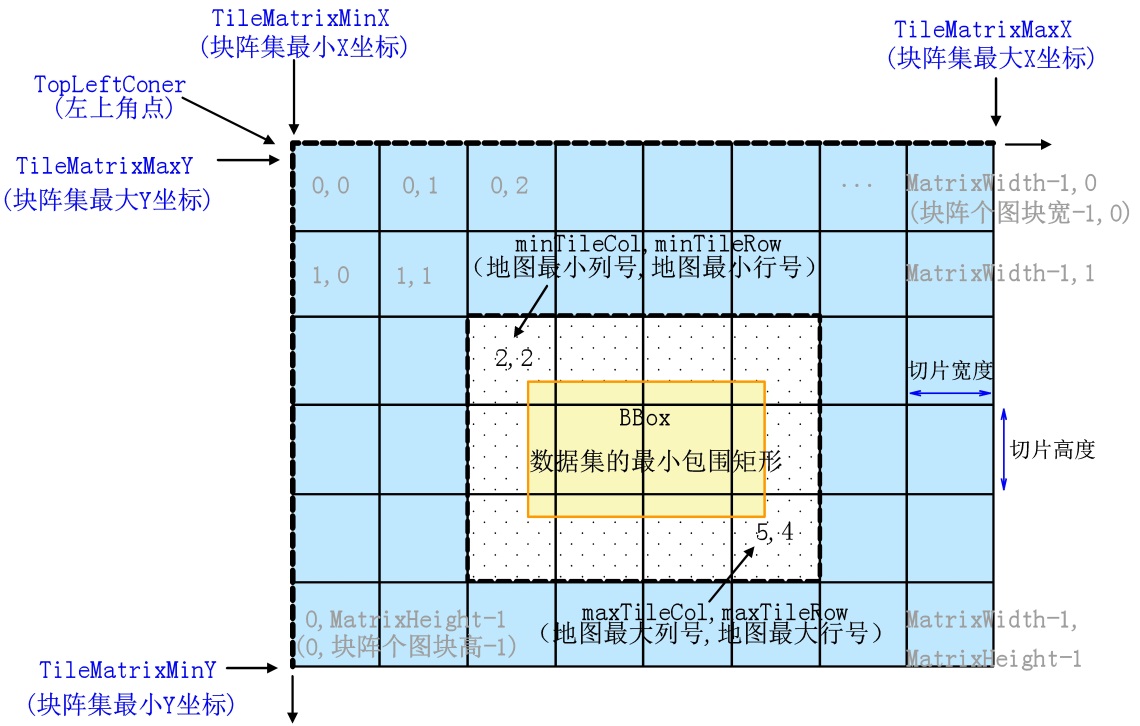
- 【 原点】:是指切片方案格网(也称块阵集)的左上角点(TopLeftConer),对应了切片方案最小X坐标和最大Y坐标。原点不一定代表创建切片的起始点,只有在达到地图全图范围或感兴趣区要素类时才是这样。进行缓存时使用公用切片方案原点可确保它们能够在 Web 应用程序中相互叠加。
- 【切片高度和切片宽度】切片的宽高一般为 256*256或512 *512像素,256*256更通用。我们在服务中看到的地图就是这样一张张切片组成的。
- 【切片级别】:每一级比例尺对应一个切片级别,一般从0开始,对应最小的比例尺,MapGIS 中是从1开始。
- 【切片行列号】:任一一个切片级别中,每一个切片都有唯一的行列号代表,如左上角第一个切片行列号为(0,0)。
- 【数据外包矩形范围】:指数据集最小包围矩形的范围。
- 【空间参照系】:数据集的空间参照系类型影响数据外包矩形范围,若是地理坐标系就涉及了弧度单位度与长度单位的转换关系。
- 【一度等于多少米】:在瓦片裁剪时,通常会定义每一级别的裁剪比例尺。比例尺是屏幕上1个单位代表的实地多少毫米。但对于经纬度数据,其逻辑单位是度。要想用比例尺来表示经纬度数据,就涉及了弧度单位度与长度单位的转换关系,即一度等于多少米。由于地球是一个非标准的椭球,赤道位置一度明显长于北极位置的一度,因此一度等于多少米目前没有一个固定值,不同软件值有所差异。对某一个经纬度范围的数据,转化到长度范围为:经纬度范围*一度等于多少米,特定比例尺下显示屏幕范围为(经纬度范围*一度等于多少米*1000)/比例尺分母。即代表同一经纬度数据,一度等于多少米参数越大,在特定比例尺下显示屏幕范围也越大,即裁剪出的图片越多。
- 【屏幕分辨率】:屏幕分辨率是指计算机显示器中,一英寸长度的像素个数。一般情况下,屏幕分辨率为96dpi,即一英寸长度等于96个像素。
- 【地面分辨率】:地面分辨率是特定比例尺下,屏幕上一个像素代表的实地距离。
MapGIS IGServer 提供了发布和管理OGC 服务的相关功能,通过MapGIS 桌面端添加对应的OGC 服务图层,也可以在桌面平台上查看相应的服务的视图信息。要添加一个OGCWMTS 服务图层,您需要经过以下步骤:

①在IGServer 中发布相关的OGCWMTS 服务,详细的发布操作,请参考MapGIS IGServer平台用户手册中的相关说明;
②在已发布的OGCWMTS 服务中,查看和获取相关的服务地址;
③在MapGIS 桌面平台添加OGCWMTS 服务图层。
其中,发布OGCWMTS 服务请参考MapGIS IGServer的相关用户手册完成,以下将介绍流程②、③中涉及内容的操作说明。
1. 登录MapGIS Server Manager,进入地图与数据服务,点击所发布服务行第二列箭头,将服务信息展开;
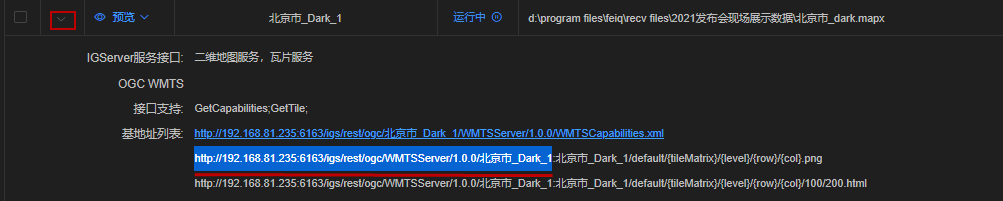
2. 在信息的"基地址列表"中,可以截取第2或第3条地址的前部分,如:http://192.168.81.235:6163/igs/rest/ogc/WMTSServer/1.0.0/北京市_Dark_1,该地址即为服务地址。
3. 打开MapGIS 桌面平台,在"工作空间"->"地图"节点的右键菜单中,选择"添加服务图层",弹出对话框。在对话框中,选择服务类型为OGCWMTS,服务地址为步骤2中获取的地址。
另外根据实际数据的具体情况,可以设置添加的服务图层的其他参数。
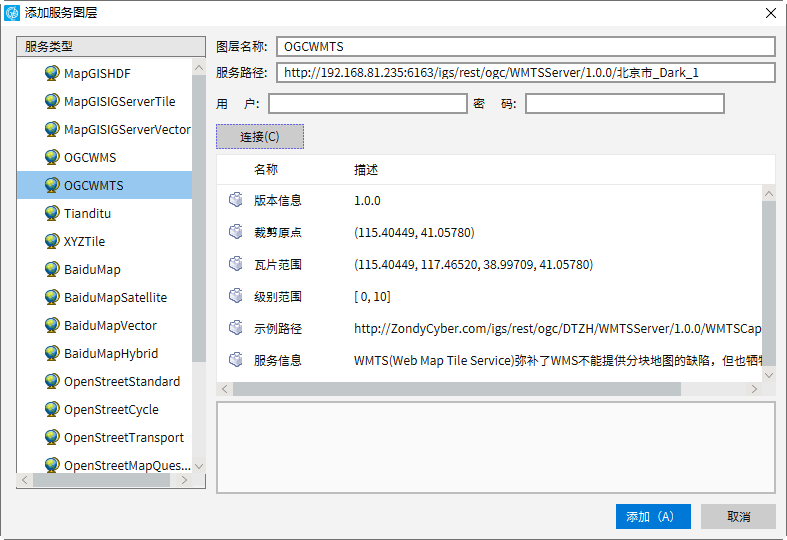
4. 完成添加设置后,点击"确定"按钮执行OGCWMTS 服务图层的添加。图层添加成功后,可以在地图数据视图中查看服务图层信息。
五、添加OGCWMS服务图层
在MapGIS 桌面平台中,添加一个OGCWMS 服务与添加一个OGCWMTS 服务的主要流程基本一致。
OGCWMS 服务包括OGC 地图文档服务。在发布OGC 地图文档服务,要使用已经发布的"地图服务"中的"地图文档服务";若发布OGC 矢量图层,就可以直接进行服务的发布。发布服务的具体操作请参考“MapGIS IGServer平台”用户操作手册中的相关内容。
以下将介绍相应的服务发布成功后,获取服务地址、添加服务图层的具体操作。
1. 登录MapGIS Server Manager,进入地图与数据服务,点击所发布服务行第二列箭头,将服务信息展开;

2. 选择“基地址列表”中地址如:
http://192.168.81.235:6163/igs/rest/ogc/doc/北京市_Dark_2/WMSServer,该地址即为服务地址。
3. 打开MapGIS 桌面平台,在"工作空间"->"地图"节点的右键菜单中,点击"添加服务图层",弹出对话框。在对话框中,选择服务类型为"OGCWMS",并在"服务地址"中输入步骤2中获取的服务地址。
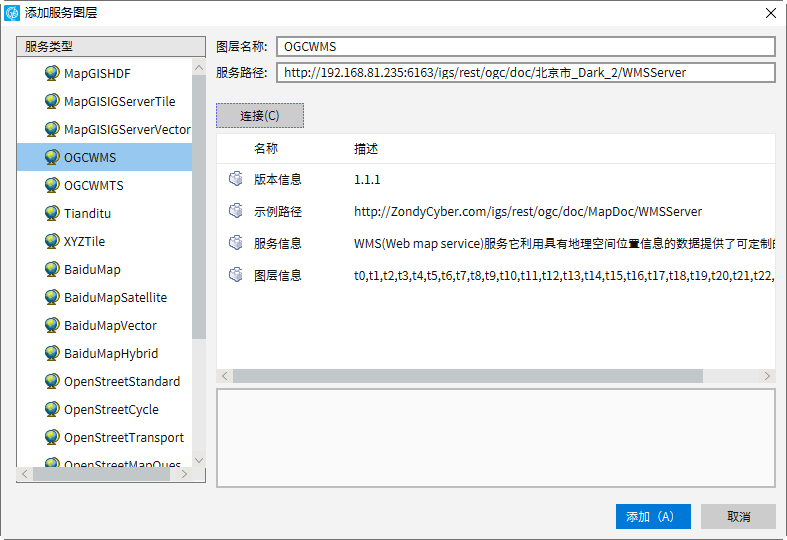
4. 完成设置,点击"确定"按钮,执行服务图层的添加,图层添加成功后,可以在地图数据视图中,查看相关的服务图层信息。
六、添加其他服务图层
只需在"添加服务图层"对话框中选择相应的服务类型后,点击"确定"按钮即可在地图数据视图中查看相应的服务图层。
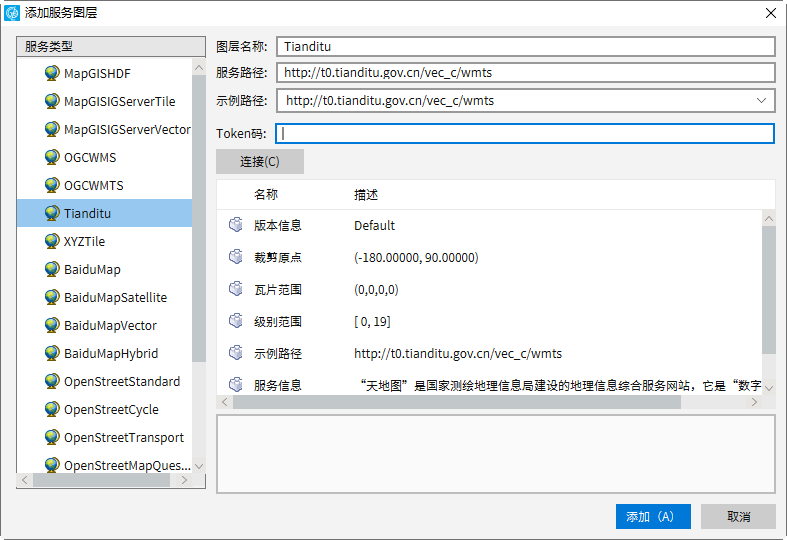
新版的添加天地图服务图层中增加了Token 权限的认证,在服务图层中添加权限输入以适配基于新版的天地图服务,输入浏览器类型token 码后添加服务。
使用矢量瓦片图层
MapGIS支持直接添加矢量瓦片图层对其进行预览,既可以添加本地矢量瓦片数据(*.muvt、*.vtdf、*.mbtiles),也可以添加MongoDB和PostgreSQL中的矢量瓦片数据。
关于MapGIS 10平台中矢量瓦片的生成和应用,请参考后文“矢量瓦片”章节。
在接下来的内容中,将介绍三种矢量瓦片图层的添加方法。
一、添加本地矢量瓦片数据
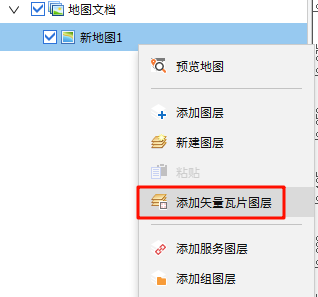
1. 在MapGIS工作空间内地图节点的右键菜单中,选择“添加矢量瓦片图层”,弹出“添加矢量瓦片图层”对话框,如下图所示:
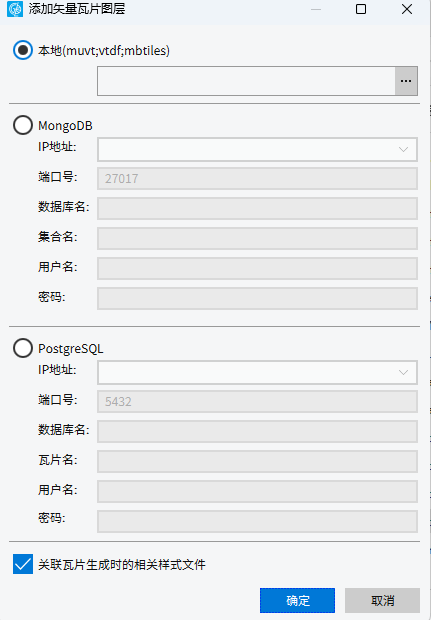
2. 勾选本地(muvt;vtdf;mbtiles),点击"..."按钮,选择本地的矢量瓦片图层进行添加,并勾选关联矢量瓦片生产时的相关样式文件。
提示:
默认勾选关联矢量瓦片生产时的相关样式文件,确定添加后显示正确样式,反之,不显示样式。
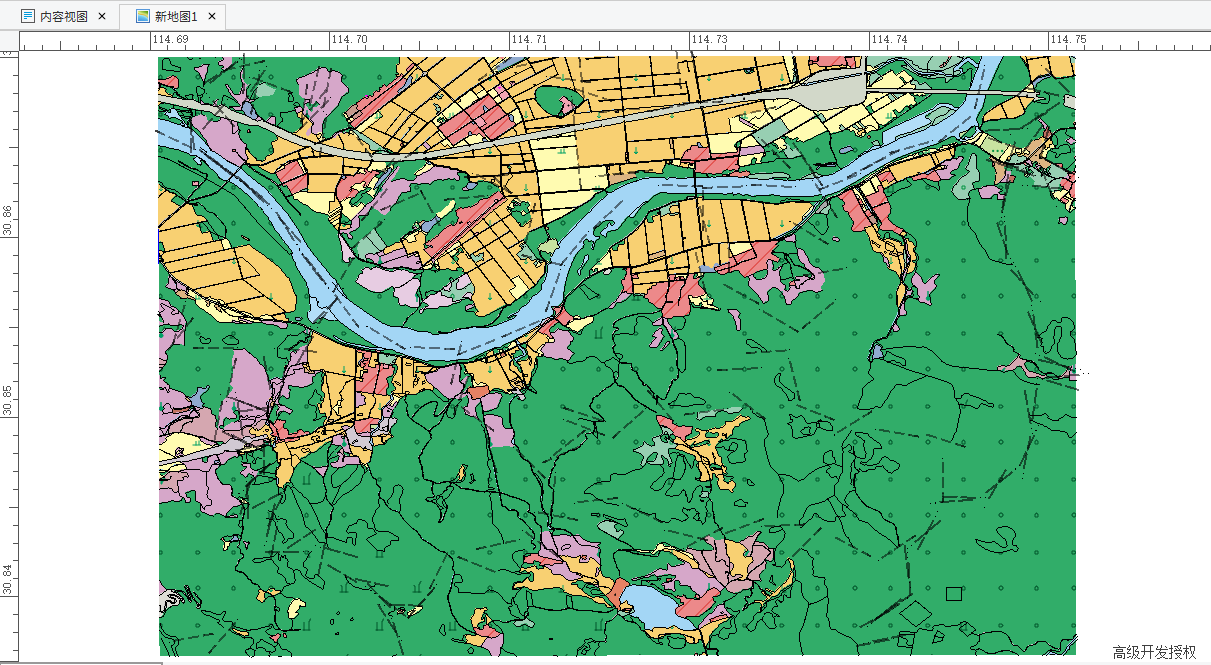
3. 添加成功后,地图文档下将显示矢量瓦片图层节点,右键点击“设为当前显示范围”,即可在视图中成功预览该矢量瓦片数据,如下图所示:
二、添加MongoDB矢量瓦片数据
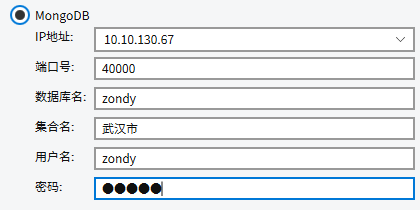
在上述弹出的对话框中,勾选MongoDB,设置IP地址和端口号,输入数据库名、集合名、用户名和密码,并勾选矢量瓦片样式文件,点击"确定",MongoDB矢量瓦片数据添加成功。
二、添加PostgreSQL矢量瓦片数据
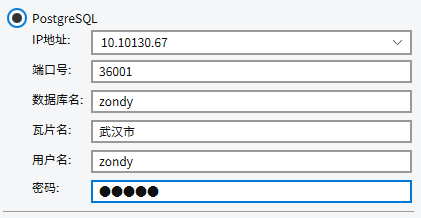
在上述弹出的对话框中,勾选PostgreSQL,设置IP地址和端口号,输入数据库名、瓦片名、用户名和密码,并勾选矢量瓦片样式文件,点击"确定",PostgreSQL矢量瓦片数据添加成功。
管理图层范围
地图范围是图层范围的综合,所以图层范围的变化有可能影响地图范围,影响地图的显示效果。图层的右键菜单提供两类功能用于处理图层显示范围:
设为当前显示范围
将某图层的范围作为地图视图的显示范围。当用户需要查看某个图层数据的全貌时,可以考虑使用此功能。
在工作空间右键选择某图层,在弹出的菜单中选择"设为当前显示范围"项。此时所选图层的数据范围即为当前地图视图内的显示范围。
重置空间范围
重新计算图层的数据范围。在图层中增加绘制要素,系统会自动更新图层范围;但是在图层中删除要素时,系统不会自动更新范围。所以当执行删除要素操作,且可能会影响图层范围时,建议使用"重置空间范围"。例如,地图出现飞点或飞线时,找到对应的图层并将飞点或飞线图元删除后,要对该图层执行"重置空间范围"操作,图层的范围才是正确的,且此时复位地图时,显示的效果才是正确的。
在工作空间右键选择某图层,在右键菜单中选择"重置空间范围"项。系统将重新计算图层的数据范围。
图层属性
在工作空间右键选择某图层,在右键菜单中选择"属性"项,可打开"图层属性"面板。通过"图层属性"面板的设置可以控制图层的各方面,包括:查看数据源、数据范围、类型等;设置参照系、系统库、动态注记与否、显示相关的各类参数等。
提示:
图层属性相关参数设置均是临时的显示设置,不会保存到数据中,仅保存在地图文档(*.mapx)中。
不同类型的图层数据的"属性"对话框有所差异,具体可参考"图层属性"章节。
样式的导入与导出
在实际应用中,用户需要进行地图的批量配图。如某一个市包括多个分幅数据,每一个分幅数据包括的图层基本一致。若是手动为每一个分幅地图配置参照系、系统库、专题图、动态注记、显示比、显示模式等信息,对于用户的操作来说是非常繁琐的。
基于此类需求的快速配图,MapGIS提出了地图样式的概念,可以将地图配图的参照系、系统库、专题图、动态注记、显示比、显示模式等所有配图相关参数信息记录到地图样式中。当用户需要对不同区域配置同一个类型的地图时,只需对任意一个区域A进行配图操作,其他区域均可使用区域A的地图样式进行快速配图。
导出地图样式
对于一幅具有典型代表性的地图(如市级行政区图),如果希望在其他同类型地图中对它的图层、属性结构、专题图、符号化设置等信息进行复用,您可以将该地图导出为“地图样式(*.mapsty)”。在新建地图文档时,套用之前导出的地图样式即可应用上述信息,扩展了地图信息的存储类型。
地图样式中记录的内容包括:除地图数据外,地图中所有图层和图层相关的所有属性信息(包括图层名称、类型、子类型、状态、参照系、系统库GUID和属性结构),同时包含地图名称、描述、动态投影信息、版面视图可见性、地图旋转控制和关联图例板信息。
 操作说明
操作说明
1. 导出地图样式。在工作空间"地图"节点的右键菜单中,选择"地图样式"->"导出样式",设置地图样式的保存路径和文件名,设置完成,点击"保存"即可。
导入地图样式
在进行地图配图时,若已存在地图数据,但未设置其样式,可导入地图样式,并将样式映射到地图、图层中,使得用户快速的获取配图参数,从而降低配图复杂度。
操作说明
1. 在工作空间中已经存在相应的地图图层数据的前提下,在地图名称的右键菜单中选择"地图样式"->"导入样式",弹出"导入地图样式"对话框。
2. 选择导入信息,并设置图层映射方式。
3. 检查"图层"->"样式"栏中,地图数据图层与地图样式图层的匹配关系是否正确。
4. 完成导入地图样式的设置,点击"确定",执行地图样式的导入。
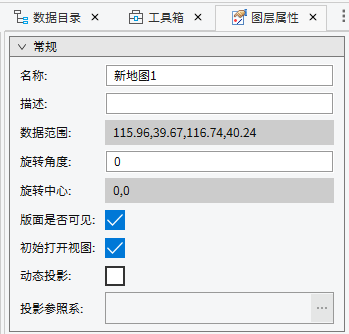
(1)导入信息
- 【常规显示】:即图层属性也中的“图层”项(不含名称、状态、参照系和系统库);
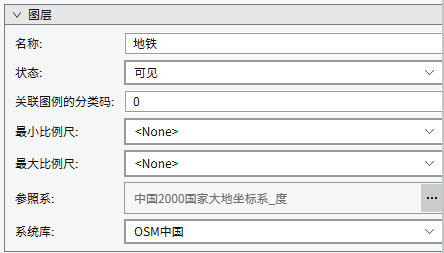
- 【动态标注】:图层属性页中设置的动态标注信息;
- 【专题图】:图层的专题图信息(类型、属性等);
- 【地图信息】:地图属性页中的“常规”项(不含名称、描述和初始打开视图参数);
- 【参照系】:样式地图中的空间参照系;
- 【系统库】:样式地图中的系统库;
(2)图层映射 将地图中的图层和地图样式中的图层对应起来,使地图样式中的样式映射到对应的图层上;
映射方式包括:
- 【按图层名称全匹配】:在图层类型相同的前提下,地图中的图层名称和地图样式中记录的图层名称完全相同时,进行自动匹配;
- 【按图层名称模糊匹配】:在图层类型相同的前提下,地图中的图层名称和地图样式中记录的图层名称,有相同字样时,进行半自动匹配(对于一个图层,模糊识别出有多个“样式”层时,可以手动选择匹配);
- 【按关联图例分类码匹配】:在图层类型相同的前提下,地图中的图层图例分类码和地图样式中记录的图层分类码一致时。进行自动匹配;
- 【自定义匹配】:在图层类型相同的前提下,用户手动进行选择匹配。
与地图样式类似,使用"图层样式"也能够帮助用户快捷方便地共享某个图层的配图参数,以降低配图复杂度;同时方便二次开发用户使用样式模板来自动化处理图层。
导出图层样式
图层样式中记录图层的所有属性信息,包括:图层名称、类型、子类型、状态、参照系、系统库GUID和属性结构。
操作说明
1. 在工作空间中,选择待导出样式的图层,在其右键菜单中点击"图层样式"->"导出样式",选择保存路径,可将图层样式导出为*.lyrsty文件。
导入图层样式
对于一个已有数据,但还未符号化好的图层,可以导入图层样式,实现图层的快速符号化。
操作说明
1. 在工作空间中,右键待应用图层样式的图层,在其菜单中选择"图层样式"->"导入样式",弹出“导入图层样式”对话框,如下图:
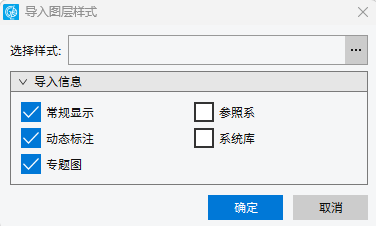
2. 输入图层样式路径,并选择待导入的信息。
提示:
请确认导入的图层样式记录的要素类型和图层的要素类型一致,否则导入图层样式会失败。
- 【常规显示】:即图层属性页中“常规”项(剥离参照系和系统库)和“显示”项中记录的所有属性信息;
- 【动态注记】:图层属性页中设置的动态注记信息;
- 【专题图】:图层的专题图信息(类型、属性等);
- 【参照系】:样式地图中的空间参照系;
- 【系统库】:样式地图中的系统库。
3. 完成“导入图层样式”上的参数设置,单击"确定",执行图层样式的导入。