
线编辑
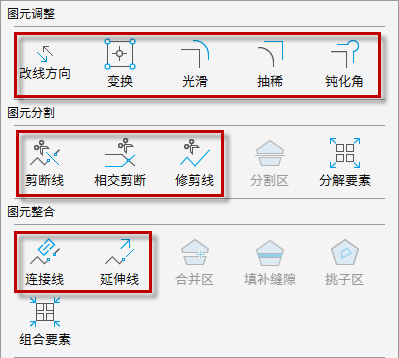
系统提供如下所示线编辑功能。
改线方向
 功能说明
功能说明
更改线的方向。
 操作说明
操作说明
1. 工作空间中添加待操作的线图层,启动"地图"菜单->"交互编辑"面板->"图元调整"下的"改线方向"功能;
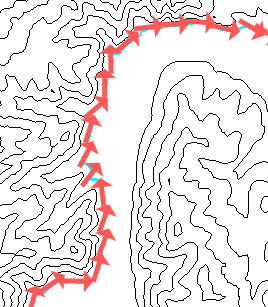
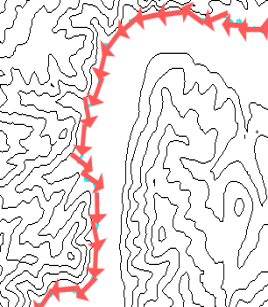
2. 点击需要调整方向的线元素,会用高亮箭头显示线性方向,再次点击线元素,则反方向显示。
变换
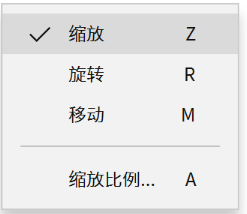
变换功能提供自由缩放、旋转、移动及指定缩放比例变换图元。
一、缩放图元
功能说明
对选中图元进行自由缩放。
操作说明
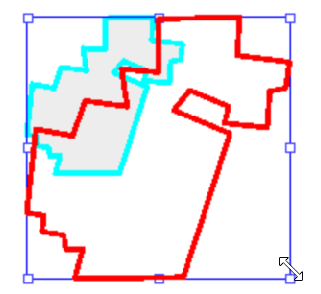
1. 在编辑工具条中,点击选择"变换"功能,在数据视图中点选或框选需要的图元(可多选),被选中区图元显示其外包矩形和缩放手柄;
2. 移动鼠标光标到手柄处,待鼠标变为可缩放状后,按下鼠标左键(不松开)并且拖动鼠标开始缩放,松开鼠标则停止缩放;当鼠标在对象外包矩形内的时候,按下鼠标也可以进行缩放;鼠标点击空白处结束操作。
二、旋转图元
功能说明
围绕旋转参考点旋转区。
操作说明
1. 在编辑工具条中,点击选择"变换"功能,右键选择"旋转",在视图中点选或是拉框选择要旋转的区图元(可以多选),此时光标变为旋转状,且默认所选图元的外包矩形中心为旋转参考点(图中十字标注)。
- 更改旋转参考点:将鼠标移至当前参考点位置,待鼠标变为 状态,按下鼠标左键不放,拖动参考点到目标位置。
2. 确定旋转参考点后,按下鼠标左键(不松开)并拖动鼠标开始旋转。鼠标点击空白处结束操作。
提示:
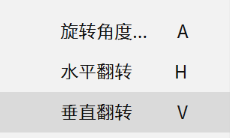
选中要素后,点击鼠标右键,系统弹出"旋转参数(度)"对话框,选择旋转角度,用户可输入"旋转度数"和"中心点坐标"完成旋转。也可进行水平翻转和垂直翻转。
三、移动图元
功能说明
此功能与编辑功能中的“移动”类似,只是在变换工具中,缩放、旋转、移动能够不退出变换功能,三者切换使用。
光滑
光滑是对地图视图中的的线要素或区要素的边界线进行平滑处理,系统提供多种曲线光滑方式。
一、插值密度
功能说明
构造曲线的插值的密度。
操作说明
1. 在编辑工具条中,点击选择"光滑"功能,在数据视图中点选或框选需要的图元(可多选),被选中区图元高亮显示;
2. 单击鼠标右键,选择菜单中的"插值密度",弹出如下图所示的弹框,点击Enter键即可退出弹框。

二、曲线光滑
功能说明
构造曲线的插值的密度。
操作说明
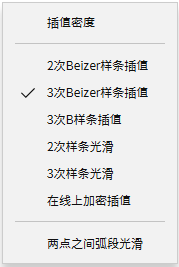
1. 在编辑工具条中,点击选择"光滑"功能,单击鼠标右键弹出菜单,选择一种曲线光滑方式;
2. 在数据视图中点选或框选需要的图元(可多选),被选中区图元按照指定的光滑方式执行光滑操作。
以下对系统提供的6种曲线光滑方式进行说明。
1、2次Beizer样条插值
采用贝赛尔曲线进行插值,每个小区间的曲线是一个二次方程,二次样条方程满足一定条件。点击该项光滑方式,即使用2次Beizer样条插值算法对离散点进行拟合,以达到曲线光滑的目的。
2、3次Beizer样条插值
采用贝赛尔曲线进行插值,每个小区间的曲线是一个三次方程,三次样条方程满足一定条件。点击该项光滑方式,即使用3次Beizer样条插值算法对离散点进行拟合,以达到曲线光滑的目的。
3、3次B样条插值
B样条曲线从Bezier曲线演变而来,通过给定的型值点反求出控制点,从而拟合曲线,可以通过更改控制点改变曲线形状。点击该项光滑方式,即使用3次B样条插值算法对离散点进行拟合,以达到曲线光滑的目的。
4、2次样条光滑
2次样条光滑,用插值方法生成通过给定离散型值点的二次样条曲线。点击该项光滑方式,将利用2次样条光滑模型实现曲线光滑。
5、3次样条光滑
3次样条光滑,用插值方法生成通过给定离散型值点的三次样条曲线。点击该项光滑方式,将利用3次样条光滑模型实现曲线光滑。
6、在线上加密插值
已知两个点的坐标,这两个点可以连成一条直线,目前在这条直线上按照固定距离进行插值,即增加更多点在这条直线上。点击该项光滑方式,将使用线上插值加密算法实现曲线光滑。
三、两点之间弧段光滑
功能说明
仅选择线上两点间的弧段进行光滑。
操作说明
1. 在编辑工具条中,点击选择"光滑"功能,单击鼠标右键弹出菜单,选择"两点之间弧段光滑";
2. 在线要素上先后点击选择两个点,两点之间的弧段将执行光滑操作。
抽稀
功能说明
抽稀是对地图视图中的的线要素或区要素的边界线进行抽稀处理,根据设置的抽稀参数去除线上坐标点以达到减少线上点的目的。
操作说明
1. 在工作空间勾选待操作的线图层或区图层;
2. 在编辑工具条中,点击选择"抽稀"功能,单击鼠标右键弹出菜单,选择"抽稀半径",弹出"抽稀半径"弹框,输入抽稀值后单击Enter键,然后在视图区中点选或框选需要抽稀的线(可同时选择多条),系统自动完成抽稀,本操作可执行多次。

- 【抽稀半径】:半径值输入越大,线抽稀的越厉害,即线上点删除的越多。
提示:
1、不能对只有两个端点的线进行抽稀操作;
2、当抽稀半径大于线节点的最小距离时,不会进行抽稀操作。
钝化角
功能说明
对线的尖角或两条线相交处绘制倒圆。
操作说明
1. 启动"钝化角"功能;
2. 在空白处右键可以选择倒圆的绘制半径;

3. 在尖角两边取点,然后系统弹出橡皮条弧线,此时移到合适位置点击左键,即将原来的尖角变成了圆角。
剪断线
功能说明
用户指定剪断线规则后,交互选择一条线,可根据指定规则将线分割为两条线。
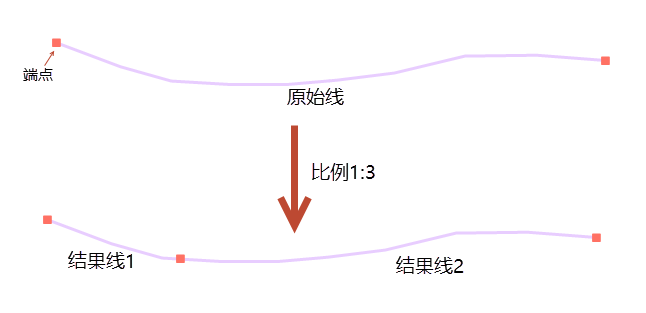
(一)按比例剪断
按照指定的距离比,将选中的线剪断为两条线。
(二)按距离剪断
按照指定的距离和分段数,将选中的线剪断为n条线,其中前n-1条线的长度为指定距离。
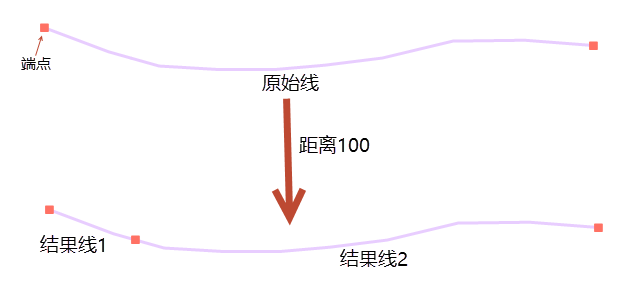
操作说明
1. 工作空间中添加待操作的线图层,点击“地图”栏下“交互编辑”模块,选择线编辑中的“剪断线”功能;
2. 在空白处右键,弹出如下所示选项,用户需指定剪断线规则;

3. 设置规则后,在地图视图中交互点击选择一条线;
4. 完成后,可自动将选中的线剪断为两条线。
相交剪断
功能说明
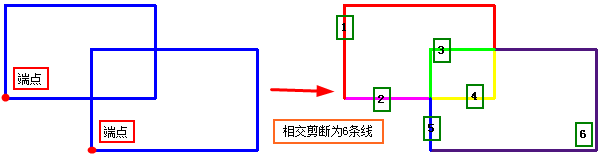
当两条线相交时,可通过此功能从相交处对线进行剪断。两条相交线必须来自于同一个线图层。
如下图所示两条线,通过“相交剪断”功能,可被剪断为六条线。剪断线后,结果线参数与原始线参数一致。
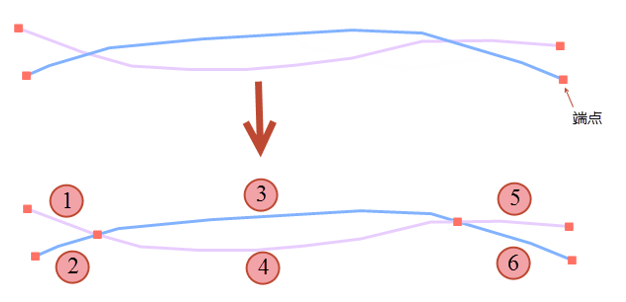
操作说明
1. 工作空间中添加待操作的线图层,点击“编辑”选择线编辑中的“相交剪断”功能;
2. 框选需要相交剪断的线,在空白处右键,在弹出的选项中点击剪断,选择“剪断”;

3. 结果选中的线在相交位置剪断为多条线,系统会将不同的线图元显示为不同颜色以示区分,更新窗口或颜色恢复为默认颜色。
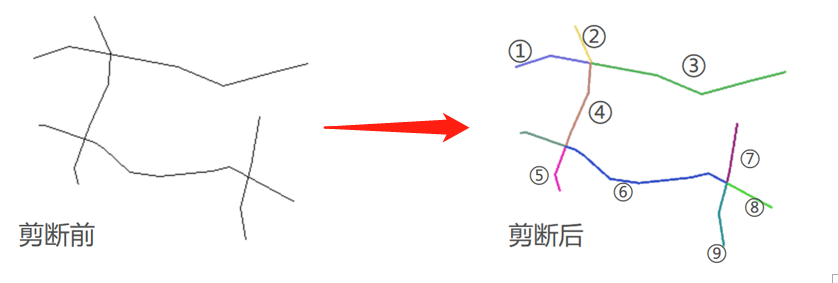
- 【去除重复线】:剪断线后,系统自动删除重复线。
连接线
功能说明
连接两条或多条线图元。系统提供首尾相连、邻近点相连两种连接线方式;
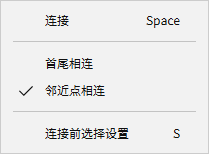
(一)首尾相连
需要连接的两条线首尾进行相连。
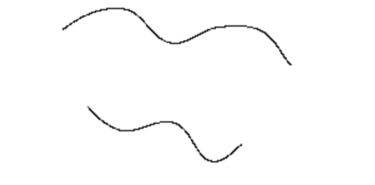
连接结果如下:
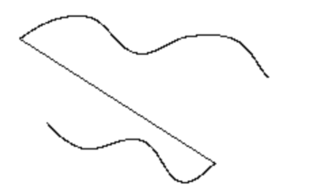
(二)邻近点相连
需要连接的两条线根据邻近点进行连接。
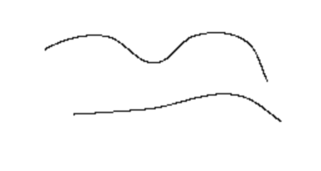
连接结果如下:
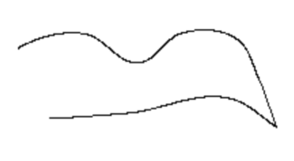
操作说明
1. 工作空间中添加待操作的线图层,点击“编辑”选择线编辑中的“连接线”功能;
2. 在空白处右键勾选“连接前选择设置”,框选需要连接的线,弹出“连接线”对话框:
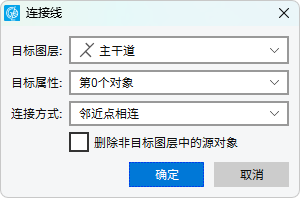
- 目标图层:列出了当前工作空间中的所有线图层,选择后连接完成的线保存到目标图层中;
- 目标属性:选择目标属性继承哪一条线对象的属性;
- 连接方式:选择连接方式,提供首尾相连和邻近点相邻两种方式;
- 删除非目标图层中的源对象:勾选则删除非目标图层中的源对象,反之则不删除。
3. 点击"确定",完成连接线功能。
- 【连接前选择设置】:勾选该参数,则每次连接时弹出连接线对话框;若不勾选,则按照设置的连接方式自动连接。
提示:
此功能会处理自相交线。
在对有相交的封闭线(如矩形、圆、椭圆等)进行剪断操作时,除了相交点外,每个封闭线的首尾闭合点处也会生成节点。因此,若对两个相交圆进行剪断,结果为6条线。
修剪线
功能说明
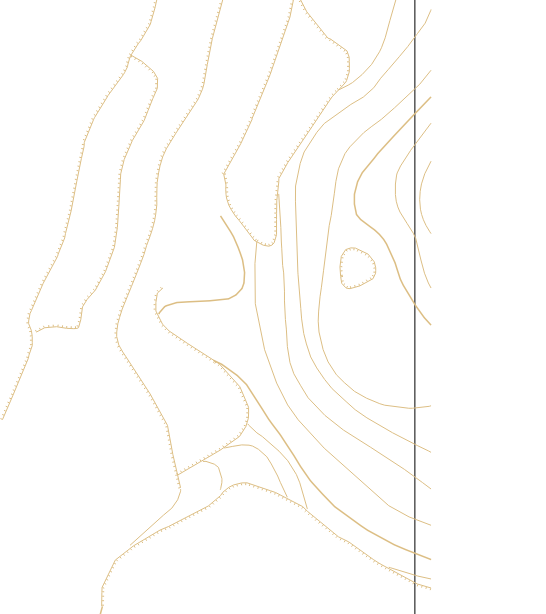
修剪线功能可根据指定线快速剪断并删除多余的线。如下图所示的等值线,可通过境界线(黑色)快速修剪右侧多余的部分等值线。
操作说明
1. 启动"修剪线"功能;
2. 选择参考母线;
3. 在地图视图中交互选择待修剪的线,可根据母线自动剪断并删除多余线。
延伸线
功能说明
“延伸线”功能有靠近线后母线加点和母线不加点两种情况。
- 母线不加点是指靠近后母线不加点,但对交点处进行无级放大时有可能出现不套合情况;
- 母线加点是指靠近后选择的母线在相交位置增加了一个点,使得母线发生改变,此情况下,对交点处进行无级放大始终为套合。
操作说明
1. 工作空间中添加待操作的线图层,点击“编辑”选择线编辑中的“延伸线”功能;
2. 在空白处右键可以选择延伸后母线是否加点;

3. 在视图区中先点击鼠标左键选择一条线作为母线,然后点击鼠标左键选择需要靠近的线,被选中线延长和母线相交,操作完成。
提示:
选择的被延长线必须保证延长后可以与母线相交,否则对选择的被延长线不做任何处理。