
三维分析
通视
 功能说明
功能说明
该功能可判断场景中点与点之间是否直接通视可见。
 操作说明
操作说明
1. 进入SceneViewer视图,点击右侧工具栏的"分析  "功能,切换到"通视"面板:
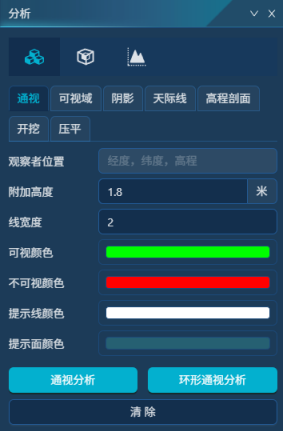
2. 设置通视分析参信息:
- 【附加高度】:在交互选择目标点的的高度基础上,再附加的高度;
- 【线宽度】:设置线宽度;
- 【可视颜色】:可视部分的线颜色,默认为绿色;
- 【不可视颜色】:不可视部分的线颜色,默认为红色;
- 【提示线颜色】:设置环形通视分析提示线颜色;
- 【提示面颜色】:设置环形通视分析提示面颜色。
3. 点击"通视分析",在场景视图中交互选择观察点和目标点,可实时显示两点间是否可见。
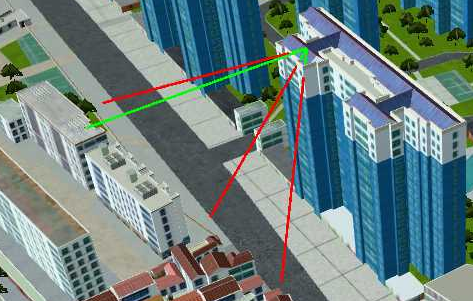
4. 点击"环形通视分析",在场景视图中交互绘制圆心和半径,可显示环形通视分析结果:
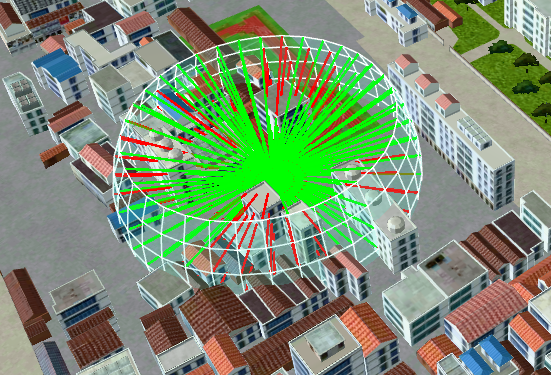
5. 点击"清除"按钮,可清除场景中的所有分析结果。
可视域
功能说明
以某一视点为起点,向某任意方向的一定空间范围内的可见与不可见情况。
操作说明
1. 进入SceneViewer视图,点击右侧工具栏的"分析 "功能,切换到"可视域"面板:
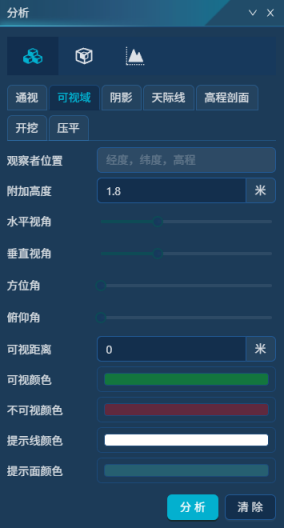
2. 设置可视域分析参信息:
- 【附加高度】:在交互选择目标点的的高度基础上,再附加的高度;
- 【视角】:观察点到目标点的方向沿着XY轴和Z轴分别平移的角度,这个角度决定了可视域水平方向和竖直方向上的距离;
- 【朝向】:观察点到目标点的方向沿着X轴和Y轴旋转的角度;
- 【观察点坐标】:观察点XYZ坐标值,即可视域范围的起点,用户可在视图中交互选择;
- 【目标点坐标】:目标点XYZ坐标值,即可视域范围的终点,用户可在视图中交互选择;
- 【附加高度】:在交互选择目标点的的高度基础上,再附加的高度;
- 【可视距离】:可视的最远距离,默认采用观察点到目标点的距离值;
- 【区域颜色】:可视区域和不可视区域颜色,可视区域颜色默认为绿色,不可视区域颜色默认为红色;
- 【遮罩颜色】:可视遮罩颜色,默认采用半透明;
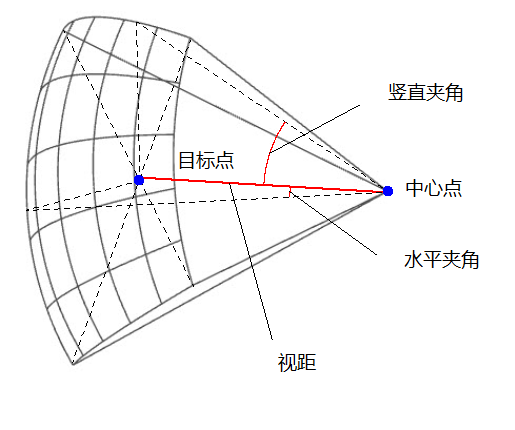
3. 点击"分析",在视图中依次交互选择观察点和目标点,可自动读取观察点坐标、目标点坐标、方向角、俯仰角等值,可显示从观察点到目标点方向的可视域信息。
4. 点击"清除"按钮,可清除场景中的所有分析结果。
阴影
功能说明
阴影分析是指根据指定的区域所在的地理范围,计算该区域在某段时间内,可被太阳照射到的时间长度。同时根据指定的最大、最小高度、采样距离、采样频率,得到指定区域内的采光信息,采光值表示该处日照时间占开始时间到结束时间中时间的百分比。
操作说明
1. 进入SceneViewer视图,点击右侧工具栏的"分析 "功能,切换到"阴影"面板:
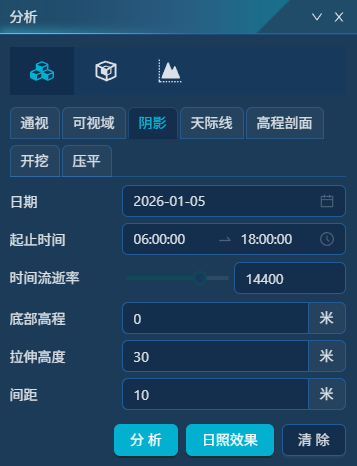
2. 用户可设置如下参数:
- 【日期】:设置分析日期,默认为当前日期。不同日期时,太阳高度角不同,会导致日照结果不同;
- 【起止时间】:设置日照统计时间段;
- 【时间流逝率】:模拟日照效果的时间流逝率,值越大,时间流逝越快;
- 【底部高程】:设置阴影的起始高程;
- 【拉伸高度】:设置阴影率拉伸高度;
- 【间距】:采样点的间距,值越小,采样点越密。
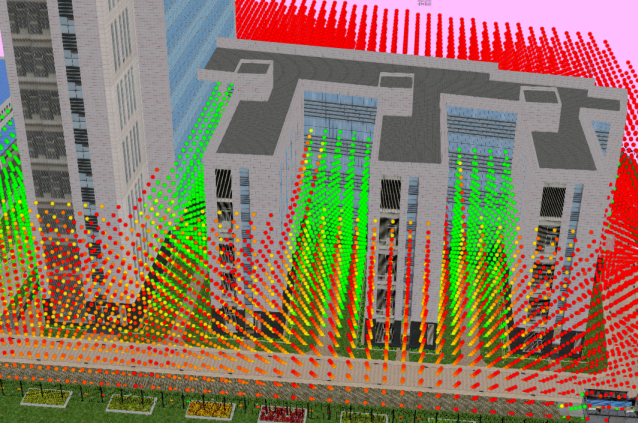
3. 点击"分析",在场景视图中交互绘制多边形区域,右键结束绘制。可利用若干点表示该区域的阴影率。如下图所示,红色点代表区域时间内该坐标处始终处于非阴影状态,绿色点代表区域时间内该坐标处始终处于阴影状态。
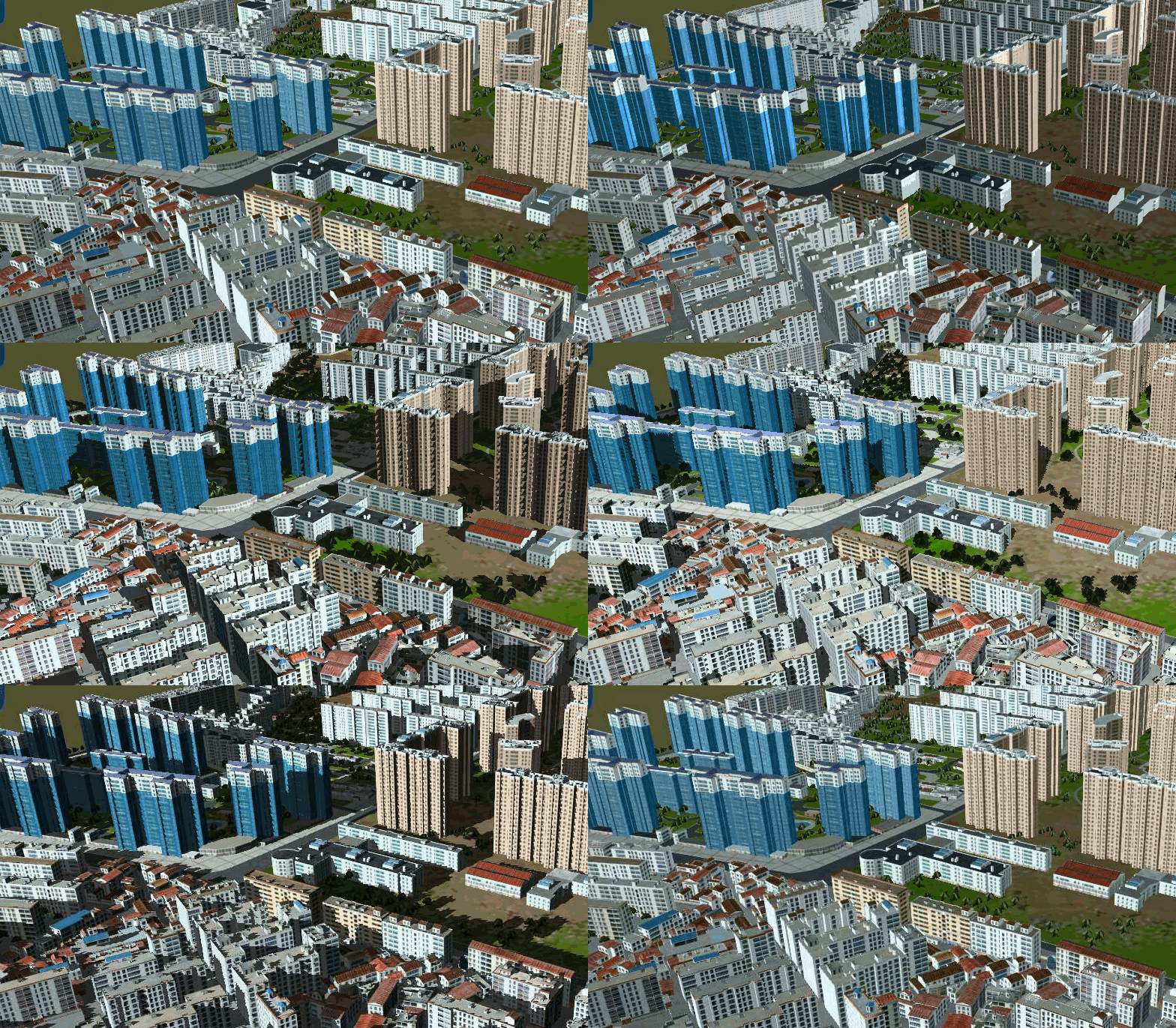
4. 点击"日照效果",可模拟时间流逝时阴影效果。
5. 点击"清除",可清除阴影分析效果。
天际线
功能说明
天际线是从某一个角度观察到各种地形地貌和标志性地物等构成的以天空为背景的轮廓线,可作为城市规划的一个重要参考指标。用户可自定义观察角度,系统会自动根据三维模型的轮廓,生成天际线。
操作说明
1. 进入SceneViewer视图,点击右侧工具栏的"分析 "功能,切换到"天际线"面板:
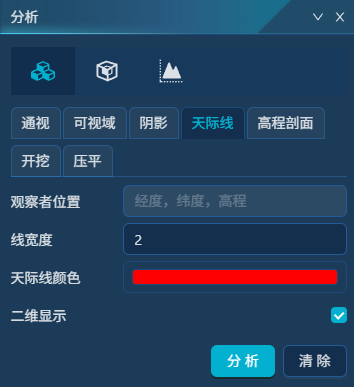
2. 用户可设置如下参数:
- 【线宽度】:天际线显示宽度,单位为像素;
- 【线颜色】:天际线显示颜色;
- 【二维显示】:开启时,可生产二维天际线图。
3. 调整到合适显示视角,点击"分析",即可生成天际线。
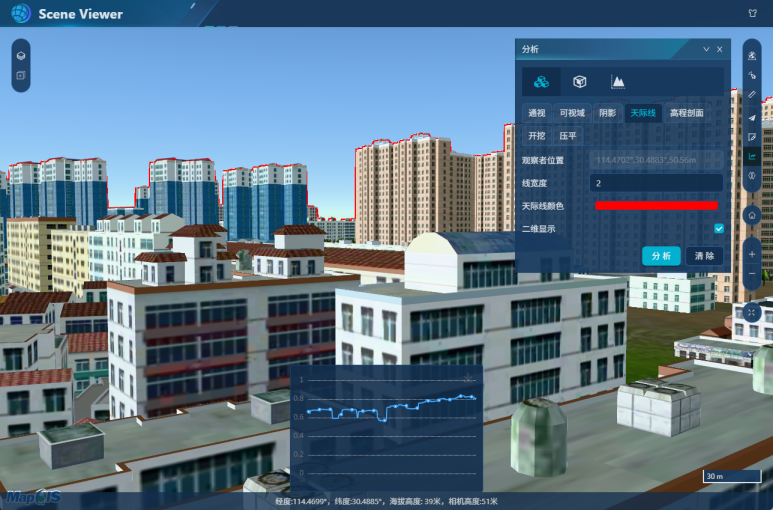
4. 点击"清除",可清除天际线分析效果。
高程剖面
功能说明
操作说明
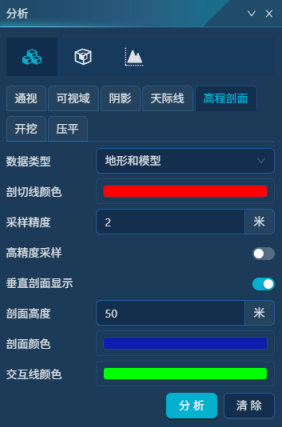
1. 进入SceneViewer视图,点击右侧工具栏的"分析 "功能,切换到"高程剖面"面板:
开挖
功能说明
通过开挖参数和交互绘制的多边形,模拟三维数据在多边形区域向下开挖一定深度后的效果。
操作说明
1. 进入SceneViewer视图,点击右侧工具栏的"分析 "功能,切换到"开挖"面板:
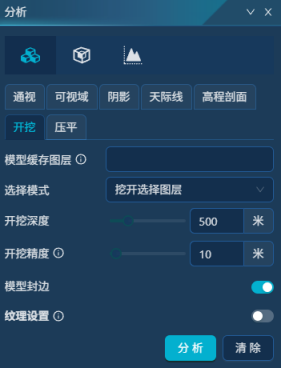
2. 选择模型缓存图层,此处下拉可罗列"图层管理"中所有图层,可选择全部或部分图层进行分析;
- "选择模式":包括如下两种方式:
- 挖开选择图层:开挖分析时对选中图层进行操作,未选中图层不参与操作;
- 保留选择图层:开挖分析时对未选中图层进行操作,选中图层不参与操作;
3. 设置开挖参数信息:
- 【开挖深度】:设置开挖深度。当存在地形数据时,开挖深度是三维数据的最大高度向下计算的深度;当不存在地形数据时,认为地形高度为0,开挖深度是基于0再向下开挖的深度。
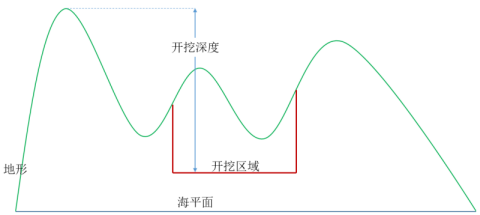
- 【开挖精度】:设置开挖精度。当开挖区域地形起伏比较大或者明显时,可增加开挖精度,从而使开挖边界起伏更为平滑。增加精度的同时肯定会影响分析效率。
- 【模型封边】:开启时,开挖侧面会被封边处理;反之,不封边。
- 【纹理设置】:可设置地形和模型剖面及底面纹理效果。
4. 点击"分析",在场景视图中交互绘制多边形,即可执行开挖分析。
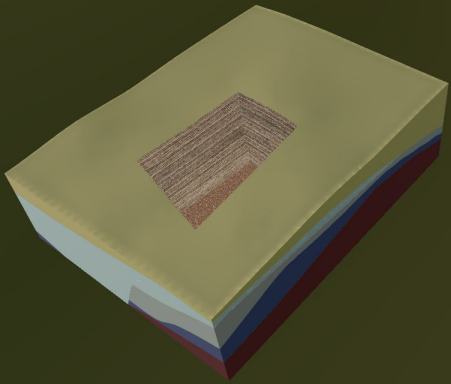
5. 点击"清除",可清除开挖分析效果。
压平
功能说明
模型压平,选择当前场景中已显示的需要压平的模型数据,通过鼠标交互式绘制压平区域,根据用户设置的压平高度,将模型压平到指定的高度。常用于规划设计场景,需要重新规划某些场景时,可先通过压平分析将该区域压平后,重新设计。
操作说明
1. 进入SceneViewer视图,点击右侧工具栏的"分析 "功能,切换到"压平"面板:
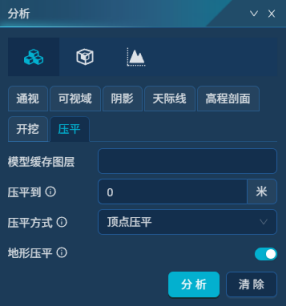
2. 选择模型缓存图层,此处下拉可罗列"图层管理"中所有图层,可选择全部或部分图层进行分析;
3. 设置压平参数信息:
- 【压平到】:设置压平后的高度值。
- 【压平方式】:包括如下两种方式:
- 顶点压平:压平区域内的模型顶点(Vertex)进行压平;
- 要素id压平:压平区域内涉及的所有模型要素(Feature)进行压平。
- 【地形压平】:若"图层管理"包含地形图层时,是否对地形同步进行压平操作。开启时,压平模型同时对地形进行操作;反之,对地形不进行压平操作。
4. 点击"分析",在场景视图中交互绘制多边形,即可执行压平分析。
5. 点击"清除",可清除压平分析效果。