
绘制
 功能说明
功能说明
用户可在场景中交互添加 点、线、圆、矩形、多边形、文本等整饰元素。
 操作说明
操作说明
1. 进入SceneViewer视图,点击右侧工具栏的"绘制  "功能,弹出如下面板:
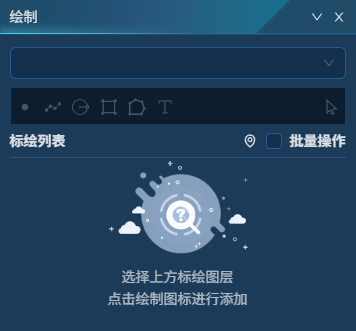
2. 点击页面上方的下拉框,输入图层名称,点击"添加图层",可新建一个图层。
提示:
图层可用于管理构建的绘制图形,可创建多个图层来管理不同业务场景的绘制图形。添加绘制图形时,必须先构建一个图层。
3. 选择一个图层,点击输入图形类型,可在场景视图中交互添加一个绘制图形。目前支持如下类型图形绘制:
①点:可左键单击交互绘制点。点参数信息如下:
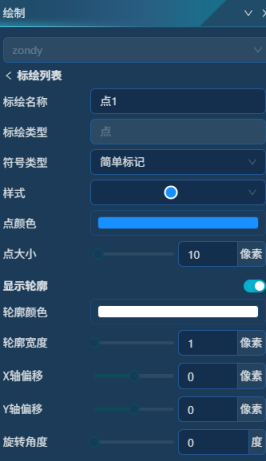
- 标绘名称:设置标绘名称。
- 符号类型:系统提供了 简单标记 和 图片标记 两种点符号类型:
简单标记:采用系统内置的点样式。
- 样式:可下拉选择系统内置的点样式。
- 点颜色/点大小:设置点颜色及大小信息。
- 显示轮廓:开启后,可显示点轮廓线。可设置轮廓线颜色及宽度信息。
图片标记:采用图片作为点样式。
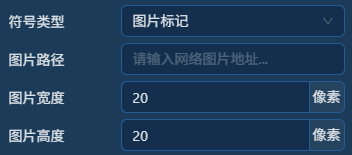
- 图片路径:输入图片资源地址。目前MapGIS仅支持HTTP/HTTPS协议的图片资源,用户可通过Nginx 等配置静态文件服务,共享图片资源。
- 图片高度/宽度:设置图片高度/宽度。
- X/Y轴偏移:显示的标绘点相对于交互输入的坐标点的X/Y轴偏移量。
- 旋转角度:标绘点旋转角度。
②线:鼠标左键单击输入线节点,左键双击结束输入。线参数信息如下:
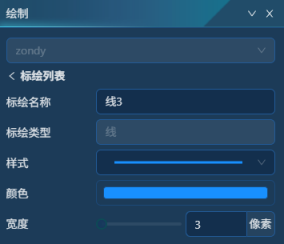
- 标绘名称:设置标绘名称。
- 样式:可下拉选择系统内置的线样式。
- 颜色/宽度:设置线颜色及宽度信息。
③多边形(圆、矩形、多边形):区参数信息如下:
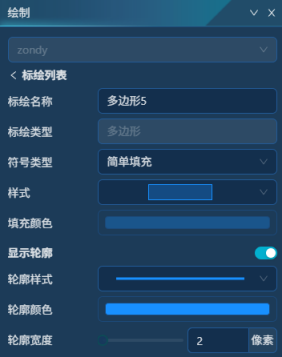
- 标绘名称:设置标绘名称。
- 符号类型:系统提供了 简单填充 和 图片填充 两种符号类型:
简单填充:采用系统内置的填充样式。
- 样式:可下拉选择系统内置的填充样式。
- 填充颜色:设置填充颜色信息。
- 显示轮廓:开启后,可显示区轮廓线。可设置轮廓线颜色及宽度信息。
图片填充:采用图片作为填充样式。
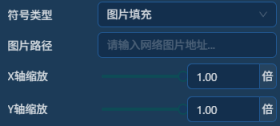
- 图片路径:输入图片资源地址。目前MapGIS仅支持HTTP/HTTPS协议的图片资源,用户可通过Nginx 等配置静态文件服务,共享图片资源。
- X/Y轴缩放:设置图片填充时X/Y轴缩放比率。
- 显示轮廓:开启后,可显示区轮廓线。可设置轮廓线样式、颜色及宽度信息。
④文本:可左键单击交互绘制文本。文本参数信息如下:
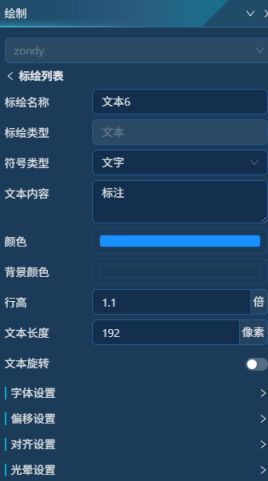
- 标绘名称:设置标绘名称。
- 符号类型:系统提供了 文本 和 MapGIS文本 两种文本类型:
文本:采用cesium文本样式。
- 文本内容:输入标注文本内容。
- 颜色:设置文本颜色。
- 背景颜色:设置背景颜色。默认透明度为0,即全透明显示。
- 行高:设置字体行高。当文本换行显示时,才能体现行高信息。
- 文本长度:设置文本最大长度,单位像素。超出此长度后会自动换行。
- 文本旋转:开启后,可设置旋转角度。文本按照指定角度旋转显示。
- 字体设置:设置文本的字体、字体大小、斜体、粗细、下划线等信息。
- 偏移设置:设置文本显示时相对于交互输入定位点的X/Y轴偏移量。
- 对齐设置:设置水平/竖直方向对齐信息。
- 光晕设置:为文本设置光晕效果,可设置光晕颜色及大小。
MapGIS文本:采用MapGIS文本样式。
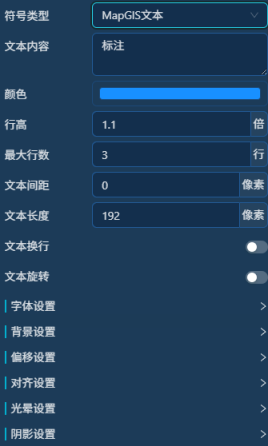
- 文本内容:输入标注文本内容。
- 颜色:设置文本颜色。
- 行高:设置字体行高。当文本换行显示时,才能体现行高信息。
- 最大行数:设置文本最大行数。
- 文本间距:设置文本间距。
- 文本长度:设置文本最大长度,单位像素。超出此长度后会自动换行。
- 文本换行:开启后,文本自动换行。
- 文本旋转:开启后,可设置旋转角度。文本按照指定角度旋转显示。
- 字体设置:设置文本的字体、字体大小、斜体、粗细、下划线等信息。
- 背景设置:设置文本背景颜色、水平/垂直内边距、背景图片等信息。
- 偏移设置:设置文本显示时相对于交互输入定位点的X/Y轴偏移量。
- 对齐设置:设置水平/竖直方向对齐信息。
- 光晕设置:为文本设置光晕效果,可设置光晕颜色及大小。
- 阴影设置:为文本设置阴影效果,可设置阴影模糊度、颜色信息。