
繪製
 功能說明
功能說明
用戶可在場景中交互添加 點、線、圓、矩形、多邊形、文本等整飾元素。
 操作說明
操作說明
1. 進入SceneViewer視圖,點擊右側工具欄的"繪製  "功能,彈出如下面板:
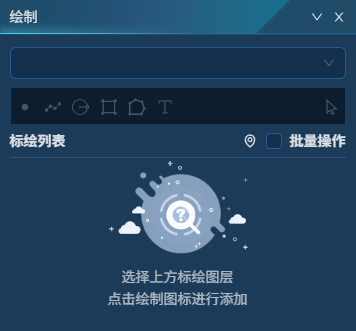
2. 點擊頁面上方的下拉框,輸入圖層名稱,點擊"添加圖層",可新建一個圖層。
提示:
圖層可用於管理構建的繪製圖形,可創建多個圖層來管理不同業務場景的繪製圖形。添加繪製圖形時,必須先構建一個圖層。
3. 選擇一個圖層,點擊輸入圖形類型,可在場景視圖中交互添加一個繪製圖形。目前支持如下類型圖形繪製:
①點:可左鍵單擊交互繪製點。點參數信息如下:
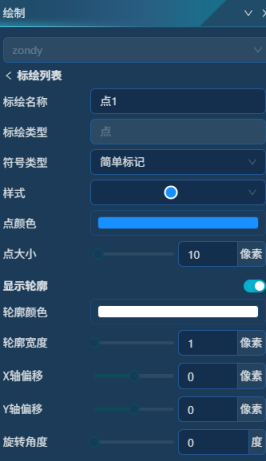
- 標繪名稱:設置標繪名稱。
- 符號類型:系統提供了 簡單標記 和 圖片標記 兩種點符號類型:
簡單標記:採用系統內置的點樣式。
- 樣式:可下拉選擇系統內置的點樣式。
- 點顏色/點大小:設置點顏色及大小信息。
- 顯示輪廓:開啟後,可顯示點輪廓線。可設置輪廓線顏色及寬度信息。
圖片標記:採用圖片作為點樣式。
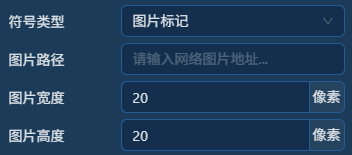
- 圖片路徑:輸入圖片資源地址。目前MapGIS僅支持HTTP/HTTPS協議的圖片資源,用戶可通過Nginx 等配置靜態文件服務,共享圖片資源。
- 圖片高度/寬度:設置圖片高度/寬度。
- X/Y軸偏移:顯示的標繪點相對於交互輸入的座標點的X/Y軸偏移量。
- 旋轉角度:標繪點旋轉角度。
②線:鼠標左鍵單擊輸入線節點,左鍵雙擊結束輸入。線參數信息如下:
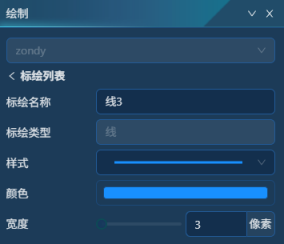
- 標繪名稱:設置標繪名稱。
- 樣式:可下拉選擇系統內置的線樣式。
- 顏色/寬度:設置線顏色及寬度信息。
③多邊形(圓、矩形、多邊形):區參數信息如下:
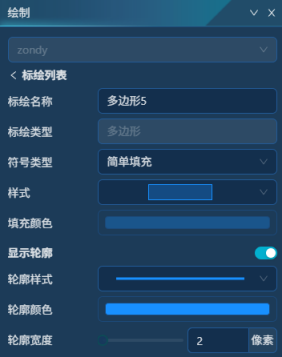
- 標繪名稱:設置標繪名稱。
- 符號類型:系統提供了 簡單填充 和 圖片填充 兩種符號類型:
簡單填充:採用系統內置的填充樣式。
- 樣式:可下拉選擇系統內置的填充樣式。
- 填充顏色:設置填充顏色信息。
- 顯示輪廓:開啟後,可顯示區輪廓線。可設置輪廓線顏色及寬度信息。
圖片填充:採用圖片作為填充樣式。
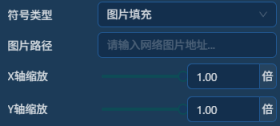
- 圖片路徑:輸入圖片資源地址。目前MapGIS僅支持HTTP/HTTPS協議的圖片資源,用戶可通過Nginx 等配置靜態文件服務,共享圖片資源。
- X/Y軸縮放:設置圖片填充時X/Y軸縮放比率。
- 顯示輪廓:開啟後,可顯示區輪廓線。可設置輪廓線樣式、顏色及寬度信息。
④文本:可左鍵單擊交互繪製文本。文本參數信息如下:
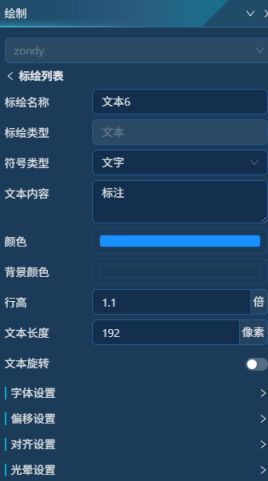
- 標繪名稱:設置標繪名稱。
- 符號類型:系統提供了 文本 和 MapGIS文本 兩種文本類型:
文本:採用cesium文本樣式。
- 文本內容:輸入標註文本內容。
- 顏色:設置文本顏色。
- 背景顏色:設置背景顏色。默認透明度為0,即全透明顯示。
- 行高:設置字體行高。當文本換行顯示時,才能體現行高信息。
- 文本長度:設置文本最大長度,單位像素。超出此長度後會自動換行。
- 文本旋轉:開啟後,可設置旋轉角度。文本按照指定角度旋轉顯示。
- 字體設置:設置文本的字體、字體大小、斜體、粗細、下劃線等信息。
- 偏移設置:設置文本顯示時相對於交互輸入定位點的X/Y軸偏移量。
- 對齊設置:設置水平/豎直方向對齊信息。
- 光暈設置:為文本設置光暈效果,可設置光暈顏色及大小。
MapGIS文本:採用MapGIS文本樣式。
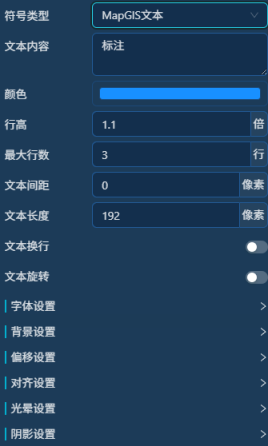
- 文本內容:輸入標註文本內容。
- 顏色:設置文本顏色。
- 行高:設置字體行高。當文本換行顯示時,才能體現行高信息。
- 最大行數:設置文本最大行數。
- 文本間距:設置文本間距。
- 文本長度:設置文本最大長度,單位像素。超出此長度後會自動換行。
- 文本換行:開啟後,文本自動換行。
- 文本旋轉:開啟後,可設置旋轉角度。文本按照指定角度旋轉顯示。
- 字體設置:設置文本的字體、字體大小、斜體、粗細、下劃線等信息。
- 背景設置:設置文本背景顏色、水平/垂直內邊距、背景圖片等信息。
- 偏移設置:設置文本顯示時相對於交互輸入定位點的X/Y軸偏移量。
- 對齊設置:設置水平/豎直方向對齊信息。
- 光暈設置:為文本設置光暈效果,可設置光暈顏色及大小。
- 陰影設置:為文本設置陰影效果,可設置陰影模糊度、顏色信息。