場景設置
場景設置
場景設置用於管理三維場景的基本設置、機相、光照、天氣、特效等功能。可設置三維場景的亮度、開關狀態欄、羅盤、時間軸、大氣層、深度檢測等基本設計,還可設置相機、光照、天氣、場景特效等高級功能。
提示:
SceneViewer中修改配置信息,只會影響當前頁面的顯示效果,不會保存信息。刷新頁面或者重新進入SceneViewer視圖,均不會保留之前配置信息。
基本
 功能說明
功能說明
基本設置信息如下:
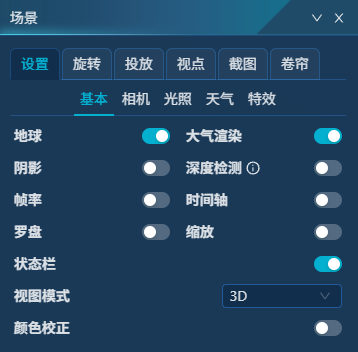
- 【地球】:控制是否顯示球體。默認開啟。
- 【大氣渲染】:控制是否顯示大氣層渲染效果,默認開啟動。
- 【陰影效果】:是否顯示陰影效果,默認關閉。
- 【深度檢測】:是否開啟深度檢測,默認開啟。通常情況下,場景中添加地形數據時,可開啟深度檢測,以達到更好的與地形融合的效果。
- 關閉時:實體(廣告牌、標籤、折線、模型緩存等)始終繪製在地形之上(實體懸浮),不會被地形遮擋,但可能不真實。
- 開啟時:實體與地形進行深度測試,根據相對高度決定遮擋關係。實體可被地形遮擋,或插入地形,視覺效果更真實、準確。
- 【幀率】:開啟後,視圖左側可顯示幀率面板,該面板會顯示實時數據傳輸幀率,默認關閉。
- 【時間軸】:是否開啟Cesium自帶的時間軸面板,會根據時鐘動態變化,在進行各種時間模擬時,可開啟此功能。
- 【羅盤】:是否開啟Cesium自帶的羅盤控件。
- 【縮放】:是否開啟Cesium自帶的縮放控件。此處的"Reset View
 "是跳轉到查看整個地球視角。
 - 【狀態欄】:是否開啟底部狀態欄,狀態欄中記錄了鼠標所在位置經緯度座標、海拔高度、相機高度等信息。
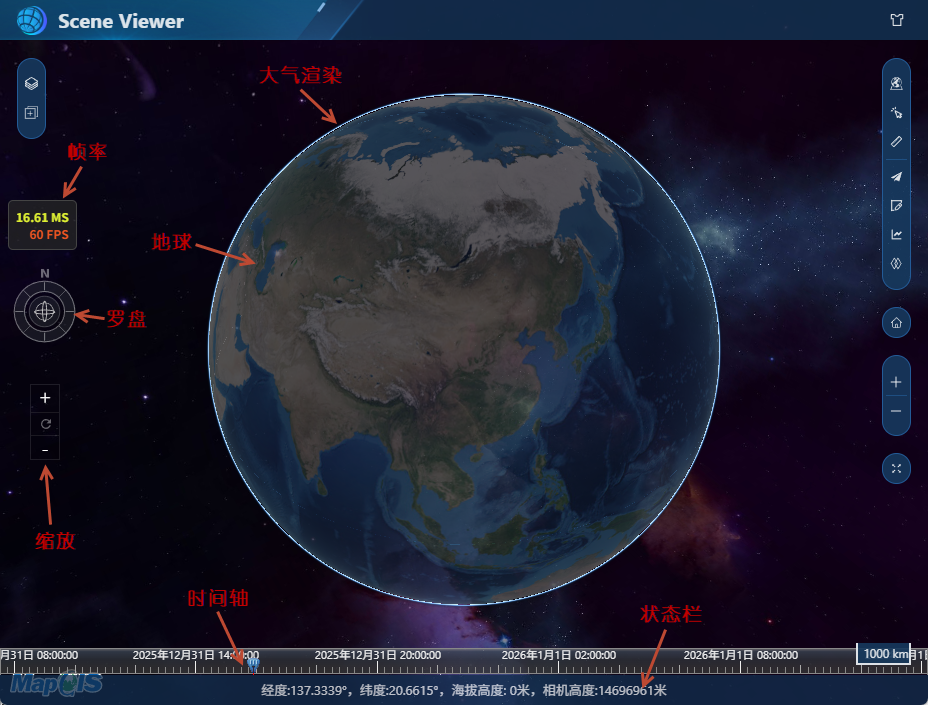
- 【視圖模式】:包括3D、2D和2.5D三種模式。
- 3D:完整的三維地球模型,可以自由旋轉、縮放、傾斜視角,模擬真實地球;
- 2D:將地球投影為平面地圖,地圖不可旋轉,僅支持平移和縮放;
- 2.5D:一種"偽三維"視圖,將地球局部區域展開為矩形平面,但保留高度(Z 軸)信息。
- 【顏色校正】:開啟後,可調整整個場景的亮度、對比度等信息。
- 亮度:當前場景亮高調整,區間-1~1。
- 對比度:當前場景亮高調整,區間0~2。
- 色調:當前場景亮高調整,區間-1~1。
- 飽和度:當前場景亮高調整,區間0~3。
- 曝光度:當前場景曝光度調整,區間-1~1
相機
相機設置信息如下:
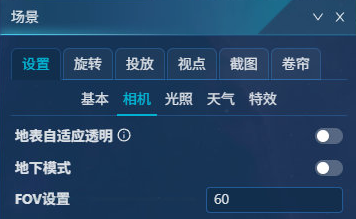
- 【地表自適應透明】:開啟地表自適應透明時可設置近距離/遠距離。當相機高度高於遠距離時,地表不透明顯示,即地下部分不顯示。當相機高度位於遠距離與近距離之間時,地表半透明顯示,可看到模糊的地下部分。當相機高度低於近距離時,地表全透明顯示,可看到清晰的地下部分。
- 【地下模式】:是否開啟地下模式,默認關閉。當關注地下空間時,建議開啟地下模式。
- 地表透明度:設置地表透明度值,區間0~1。
- 影像投影度獨立控制:控制地表影像是否受"地表透明度"值影響,開啟後不受其影響。
- 【FOV設置】:FOV(field angle of view),相機可以接收影像的角度範圍,也可以常被稱為視野。調整視場角(FOV)的值,區間0~180。
光照
光照設置參數如下:
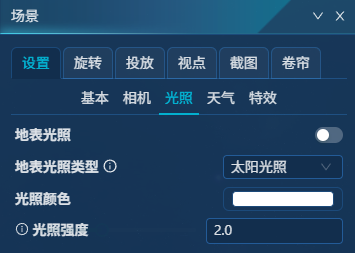
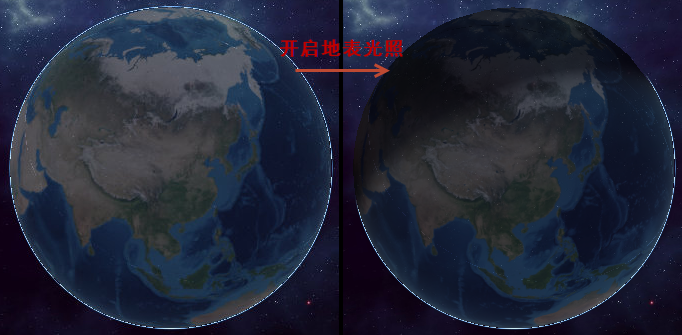
- 【地表光照】:是否開啟地表光照效果。
- 【地表光照類型】:設置地表光照類型,包括太陽光照和頂點光照兩種。
- 太陽光照:模擬真實太陽光照效果:根據太陽位置產生動態光照變化。
- 頂點光照:基於頂點法向量的光照計算,只有地形包含法向量信息時才能看到效果差異。
- 【光照顏色】:設置地表光照顏色。
- 【光照強度】:調節場景中光源的強度,值越大光線越強。此設置影響所有物體的受光亮度(範圍0-5)。
天氣
天氣設置參數如下:
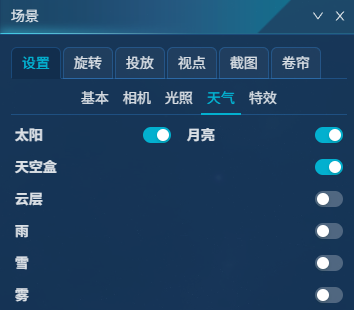
- 【太陽】:是否開啟太陽,默認開啟,當縮小視窗,可看到太陽。
- 【月亮】:是否開啟月亮,默認開啟,當縮小視窗,可看到月亮。
- 【天空盒】:是否開啟天空,默認開啟,當縮小視窗,可看到天空。
- 【雲層】:是否開啟雲層,默認關閉,當縮小視窗,可看到雲層。
- 【雨】:是否開啟雨天氣效果,默認關閉,當開啟時,可設置雨特效參數,並在場景中增加降雨效果。
- 【雪】:是否開啟雪天氣效果,默認關閉,當開啟時,可設置雪特效參數,並在場景中增加降雪效果。
- 【霧】:是否開啟霧天氣效果,默認關閉,當開啟時,可設置霧特效參數,並在場景中增加霧效果。
特效
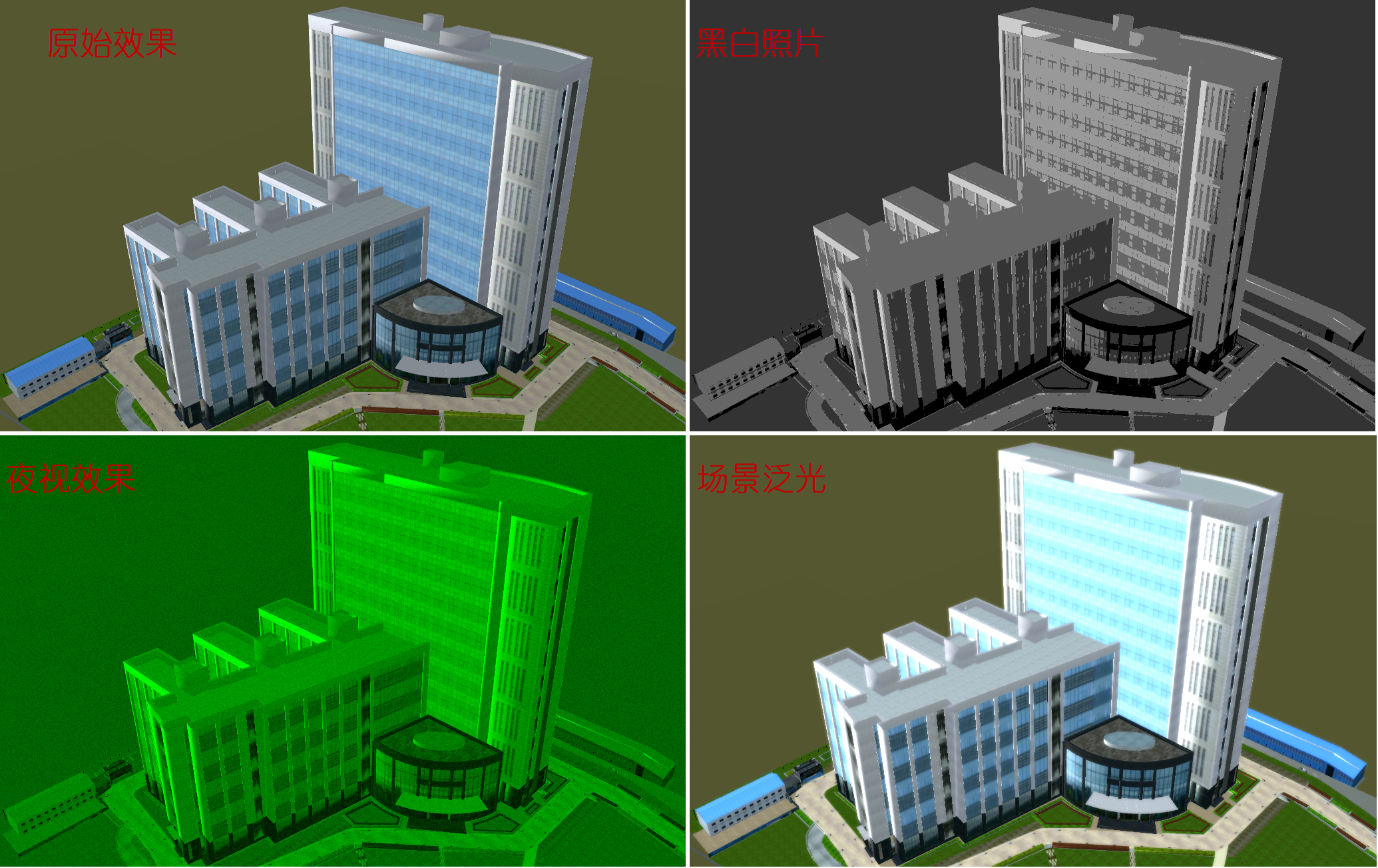
配置整個場景顯示特效,包括黑白照片、夜視效果。
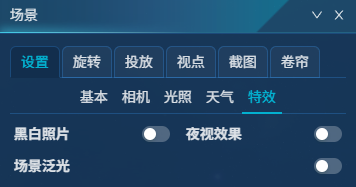
- 【黑白照片】:開啟後,採用黑白照片特效;
- 【夜視效果】:開啟後,採用夜視效果;
旋轉
系統提供了兩種旋轉方式:
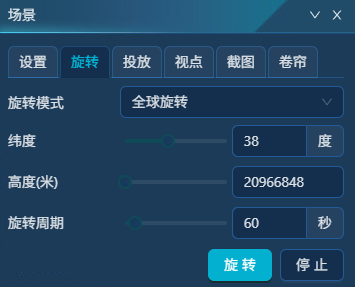
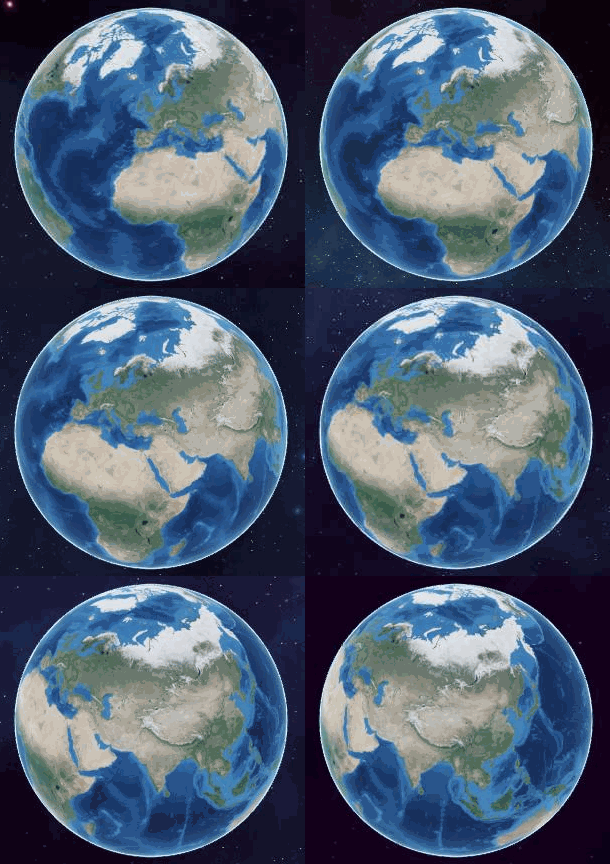
- 【全球旋轉】:基於全球範圍,按照指定緯度軸旋轉。
- 緯度:設置旋轉軸的緯度值。
- 高度(米):旋轉視點距離地球高度,值越大,越遠離地球。
- 旋轉週期:設置地球旋轉一圈耗時,週期值越小,旋轉速度越快。
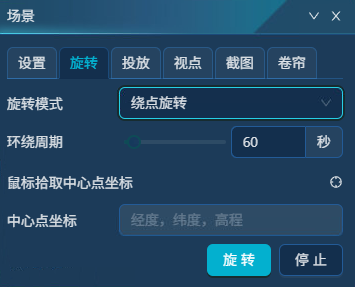
- 【繞點旋轉】:基於局部範圍,按照指定中心點座標旋轉。點擊"
 ",可在場景視圖中交互拾取旋轉中心點。
 - 環繞週期:設置圍繞中心點旋轉一圈耗時,週期值越小,旋轉速度越快。
投放
功能說明
場景投放,可實現在三維場景指定區域內投放視頻/圖片的功能。
為了更好的展現功能,達到預期效果,建議將視頻投放到三維模型或二維地圖服務之上,通常情況下會選擇基於三維模型數據投放視頻。
 操作說明
操作說明
1. 進入SceneViewer視圖,點擊右側工具欄的"場景"功能,切換到"投放"面板:
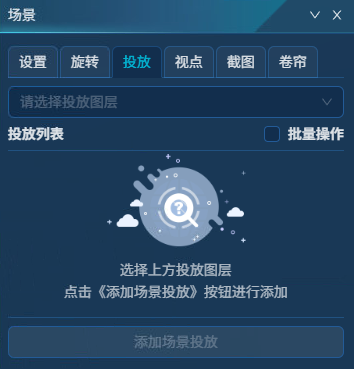
2. 點擊"請選擇投放圖層"後的下拉框,輸入圖層名稱,點擊"添加圖層",可新建一個圖層。
提示:
圖層可用於管理構建的投放場景,可創建多個圖層來管理不同區域、不同時間的投放場景。添加場景投放時,必須先構建一個圖層。
3. 點擊"添加場景投放",可構建一個場景投放:
【名稱】:設置投放場景的名稱。
【描述】:填寫描述文字。
【數據類型】:設置投放數據類型,包括圖片和視頻兩種。
- 圖片:將指定圖片投放到指定區域內;
- 視頻:將指定視頻投放到指定區域內。目前支持 *.mp4 和 *.m3u8 兩種視頻格式。
【圖片/視頻地址】:選擇數據類型後,需輸入對應類型的圖片/視頻資源地址。目前MapGIS僅支持HTTP/HTTPS協議的圖片/視頻資源,用戶可通過Nginx 等配置靜態文件服務,共享圖片/視頻資源。
【投放方式】:設置投放位置信息。支持"輸入攝像頭參數" 和 "繪製投放面" 兩種方式:
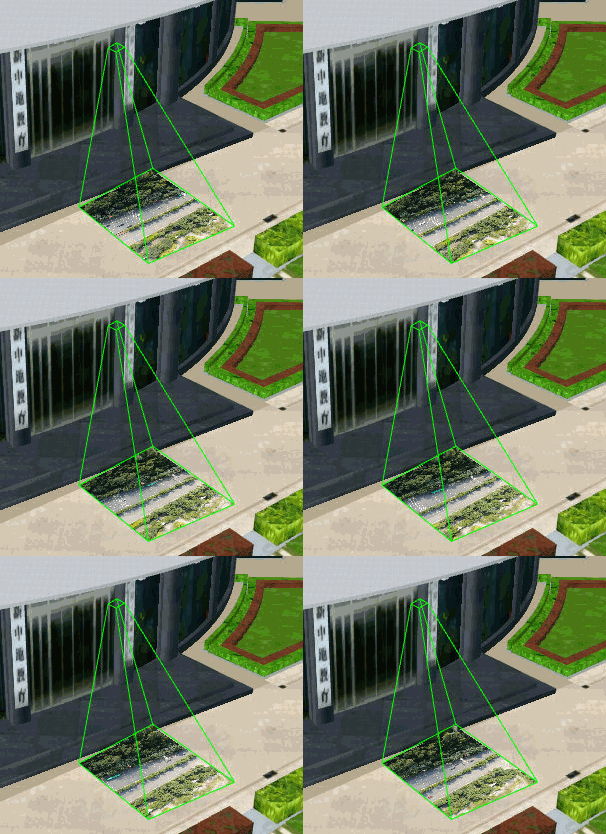
輸入攝像頭參數:可模擬攝像頭拍攝效果,設置投放面範圍。
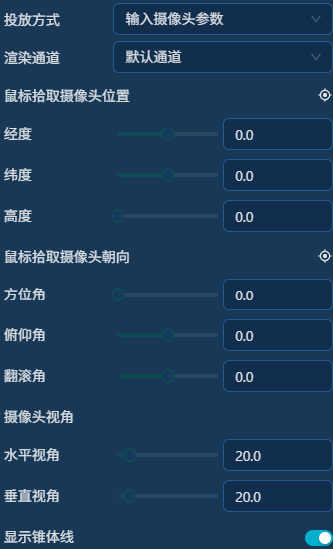
- 渲染通道:包括 默認通道、地球渲染後、瓦片渲染後、瓦片覆蓋物渲染後 四種方式。
- 鼠標拾取攝像頭位置:點擊"
 ",可在場景視圖中交互拾取攝像頭位置。拾取成功後,可自動讀取該位置的經度/緯度/高度。
 - 經度/緯度/高度:可輸入數值,修改攝像頭位置的經度/緯度/高度。
- 鼠標拾取攝像頭朝向:點擊"",可在場景視圖中交互拾取朝向點。拾取成功後,可根據攝像頭位置點與朝向點關係,計算方位角/俯仰角。
- 方位角:攝像頭朝向在水平面上與正北方順時針的夾角。
- 俯仰角:攝像頭朝向在垂直方向與水平面的夾角,仰視為正,俯視為負。
- 翻滾角:投影場景面翻滾角度,默認為0。
- 水平視角/垂直視角:攝像頭水平/垂直夾角範圍,值越大,攝像頭的投影面越廣。
- 顯示錐體線:是否顯示攝像頭的錐體線。
繪製投放面:可在場景視圖中交互繪製矩形或多邊形,設置投放面範圍。
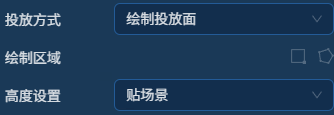
- 繪製區域:可在場景視圖中交互繪製矩形或多邊形,將該範圍作為投放面。
- 高度設置:設置投放面高度,包括"使用邊界點的高度,僅在繪製區域選擇為多邊形時生效"、"忽略邊界點的高度,使用指定的高度"、"貼場景" 三種方式。
4. 完成參數設置後,點擊"確定",即可成功添加一個投放場景。
5. 用戶可根據需求,構建多個圖層及投放場景。
視點
功能說明
支持視點管理功能,用戶可將當前感興趣的場景保存為視點,存儲到視點管理模塊中。點擊視點管理中保存的視點,將快速切換到當時保存的視點位置。可用於管理用戶感興趣的熱點信息,或者重點區域,方便下次快速定位和使用。
操作說明
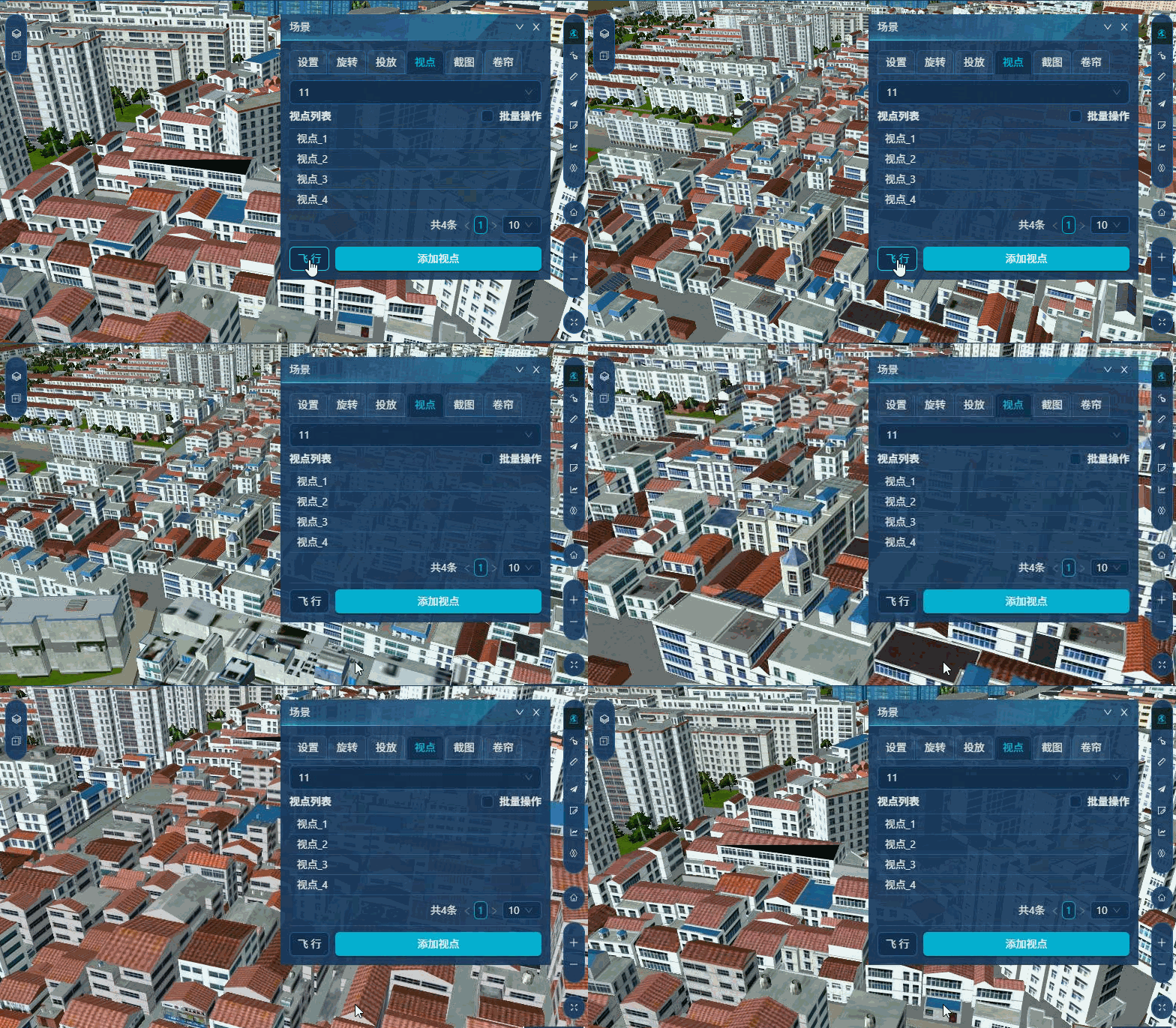
1. 進入SceneViewer視圖,點擊右側工具欄的"場景"功能,切換到"視點"面板:
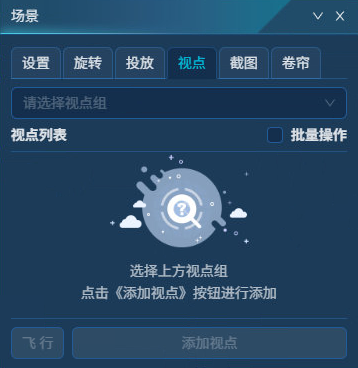
2. 點擊"請選擇視點組"後的下拉框,輸入圖層名稱,點擊"添加視點組",可新建一個視點組。
提示:
視點組可用於管理構建的視點,可創建多個視點組來管理不同區域、不同專題的視點。添加視點時,必須先構建一個視點組。
3. 點擊"添加視點",可新建一個視點。將場景調整到感興趣視角,設置參數信息。點擊"確定",即可新增一個視點。
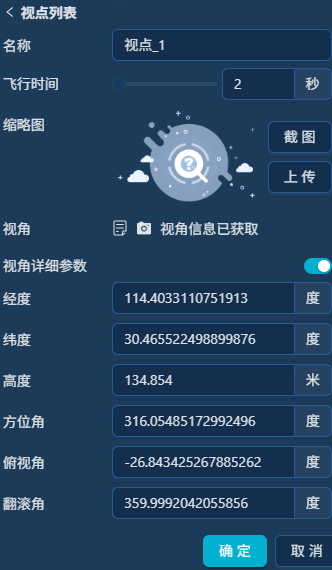
- 【名稱】:設置當前視點的的名稱。
- 【飛行時間】:從其它視點飛行到當前視點的總飛行時間,單位為秒。
- 【縮略圖】:設置當前視點的縮略圖。
- 截圖:點擊"截圖"按鈕,將直接截取當前圖視點的圖片,並顯示的圖片預覽區域。
- 上傳:可上傳本地圖片至服務器,作為視點的預覽圖片。
- 【複製視角
 】:可複製現有視角信息到粘貼板中。
 - 【更新視角
 】:調整視角後,點擊此功能可更新視角信息。
 - 【視角詳細參數】:開啟後,可顯示當前視角的經度/緯度/高度/方位角/俯仰角/翻滾角信息。用戶可輸入值調整視角信息。
4. 可交互添加多個視點。點擊"飛行",可查看視點組中所有視點。