
地形分析
坡度坡向
 功能說明
功能說明
坡度坡向功能包括坡度分析和坡向分析:
- 坡度是坡面的鉛直高度h和水平寬度l的比。坡度值越大,表示地勢越陡峭。
- 坡向是地形坡面的法線在水平面上的投影與正北方向的夾角值。
提示:
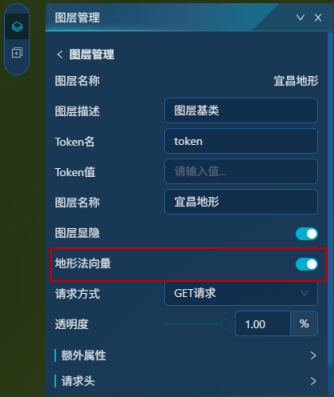
目前地形分析相關功能僅支持包含地形法向量的地形緩存服務,且需在"圖層管理"->右鍵面板"圖層屬性"中開啟"地形法向量"。
 操作說明
操作說明
1. 進入SceneViewer視圖,點擊右側工具欄的"分析  "功能,切換到"坡度坡向"面板:
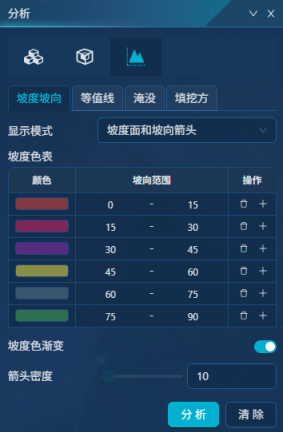
2. 選擇顯示模式,包括如下三種方式:
- 坡度面:僅顯示坡度面;
- 坡向箭頭:僅顯示坡向箭頭;
- 坡度面和坡向箭頭:同時顯示坡度面和坡向箭頭。
3. 設置參數信息:
- 【坡度色表】:可設置坡度的分類及顏色信息;
- 【坡度色漸變】:開啟時,不同分類的坡度間採用顏色漸變方式;
- 【箭頭密度】:設置坡向箭頭密度,值越大,箭頭越密集。
4. 點擊"分析",在場景視圖中交互繪製多邊形,可對該多邊形範圍進行坡度坡向分析。
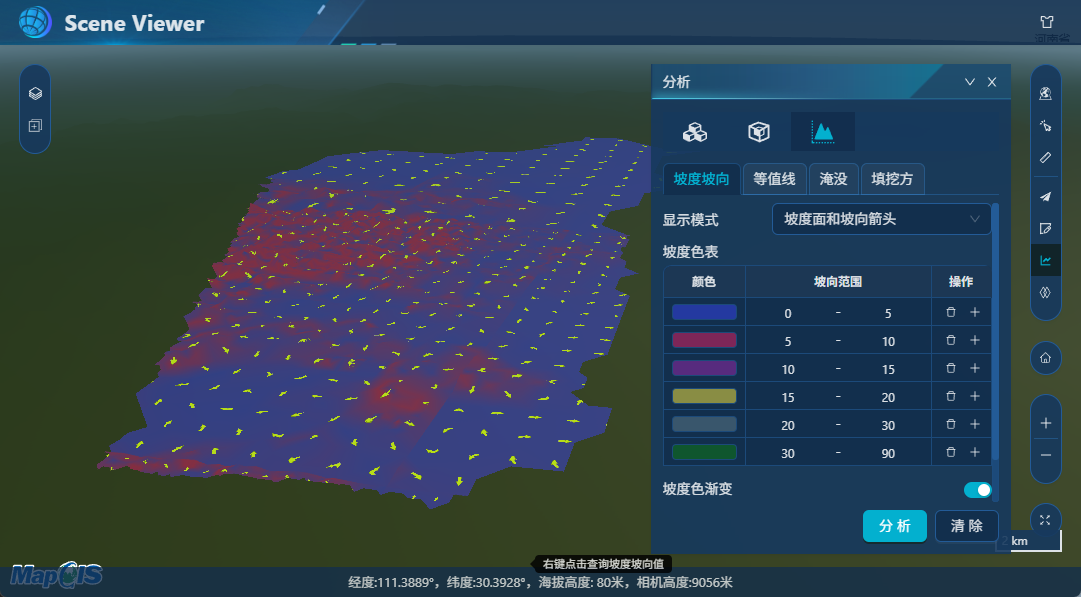
5. 點擊"清除",可清除分析效果。
等值線
功能說明
等值線是將表面上相鄰的具有相同值的點連接起來的線,如地形圖上的等高線、氣溫圖上的等壓線。等值線分佈的疏密在一定程度上表明瞭表面值的變化情況。等值線越密,表面值的變化越大,反之越小。因此,通過研究等值線,可以獲得表面值變化的基本趨勢。
提示:
目前地形分析相關功能僅支持包含地形法向量的地形緩存服務,且需在"圖層管理"->右鍵面板"圖層屬性"中開啟"地形法向量"。
操作說明
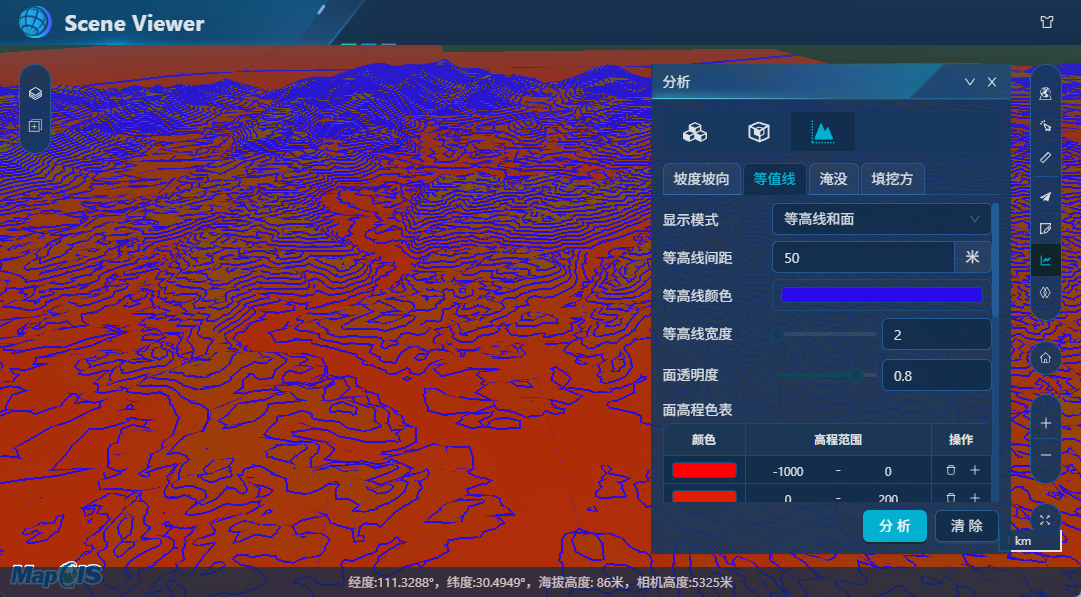
1. 進入SceneViewer視圖,點擊右側工具欄的"分析 "功能,切換到"等值線"面板:
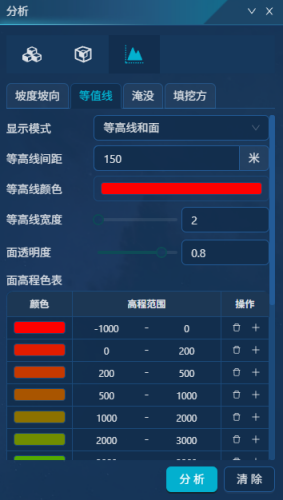
2. 選擇顯示模式,包括如下三種方式:
- 等高線:僅顯示等高線;
- 等高面:僅顯示等高面;
- 等高線和麵:同時顯示等高線和等高面。
3. 設置參數信息:
- 【等高線顏色】:等值線顏色;
- 【等高線寬度】:等值線線寬大小,單位為像素;
- 【面透明度值】:等值面顏色的透明度大小,範圍是0~1;
- 【面高程色表】:設置等高面的分類及顏色信息。
4. 點擊"分析",在場景視圖中交互繪製多邊形,可對該多邊形範圍進行等值線分析。
5. 點擊"清除",可清除分析效果。
淹沒
功能說明
根據輸入的地形數據及洪水水位,模擬被洪水淹沒的情況。
提示:
目前地形分析相關功能僅支持包含地形法向量的地形緩存服務,且需在"圖層管理"->右鍵面板"圖層屬性"中開啟"地形法向量"。
操作說明
1. 進入SceneViewer視圖,點擊右側工具欄的"分析 "功能,切換到"淹沒"面板:
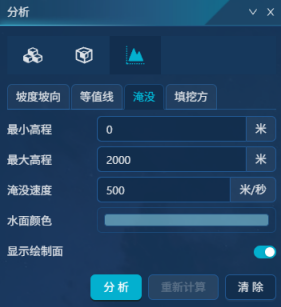
2. 設置參數信息:
- 【最小/最大高程】:洪水的最小/最大高程範圍,此範圍內是洪水區域;
- 【淹沒速度】:進行分析時,是動態模擬淹沒效果。此處可設置洪水上漲的速度;
- 【水面顏色】:被淹沒區域顏色,採用半透明顯示。
- 【顯示繪製面】:開啟時,可顯示繪製面。
3. 點擊"分析",在場景視圖中交互繪製多邊形,可對該多邊形範圍進行淹沒分析。
4. 點擊"清除",可清除分析效果。
挖填方
功能說明
填挖方計算提供了對某一區域根據指定平整面高度計算填挖的範圍與體積功能。
提示:
目前地形分析相關功能僅支持包含地形法向量的地形緩存服務,且需在"圖層管理"->右鍵面板"圖層屬性"中開啟"地形法向量"。
操作說明
1. 進入SceneViewer視圖,點擊右側工具欄的"分析 "功能,切換到"挖填方"面板:
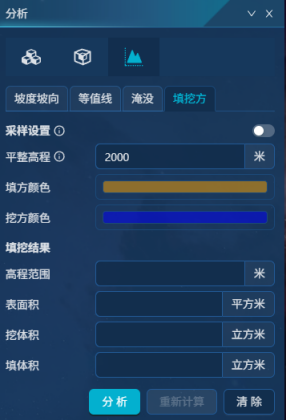
2. 設置參數信息:
- 【採樣設置】:開啟後,可設置如下信息:
- 數據類型:可選擇地形、模型、場景三種數據類型;
- x/y向採樣數:採樣時的間隔精度;
- 【平整高程】:設置填挖規整高度,低於此高度的區域需填入,高於此高度的區域需挖出;
- 【填方顏色】:基於平整高程所填的填方區域的顏色;
- 【挖方顏色】:基於平整高程所填的挖方區域的顏色。
4. 點擊"分析",在場景視圖中交互繪製多邊形,可對該多邊形範圍進行挖填方分析。
5. 點擊"清除",可清除分析效果。