
圖層管理
圖層管理
 功能說明
功能說明
圖層管理用於管理二維地圖視圖或三維場景中所有預覽的服務數據圖層,根據管理資源類型不同,提供不同的子功能支撐,如可見性控制、透明度、縮放至、置頂、查看元數據、屬性查詢、屬性表、模型編輯等功能。
 操作說明
操作說明
1、點擊已完成發佈的地圖服務“預覽”-“地圖服務”,進入到“Map Viewer”預覽界面。
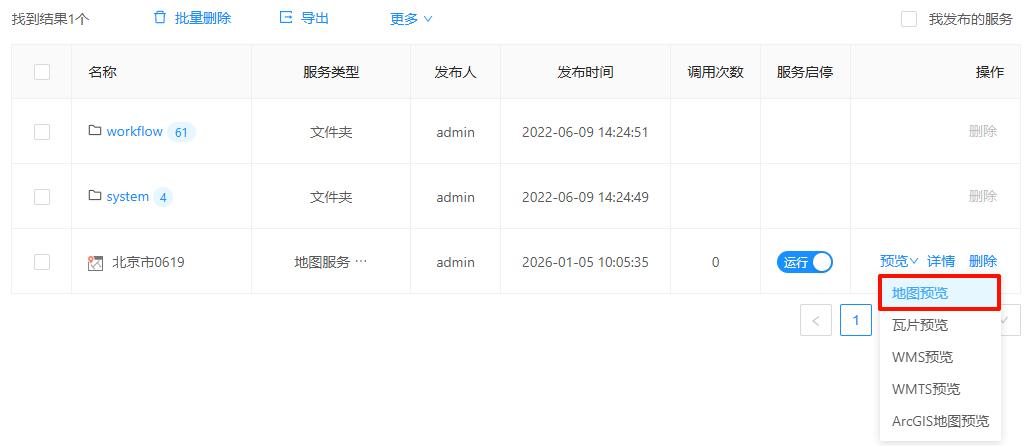
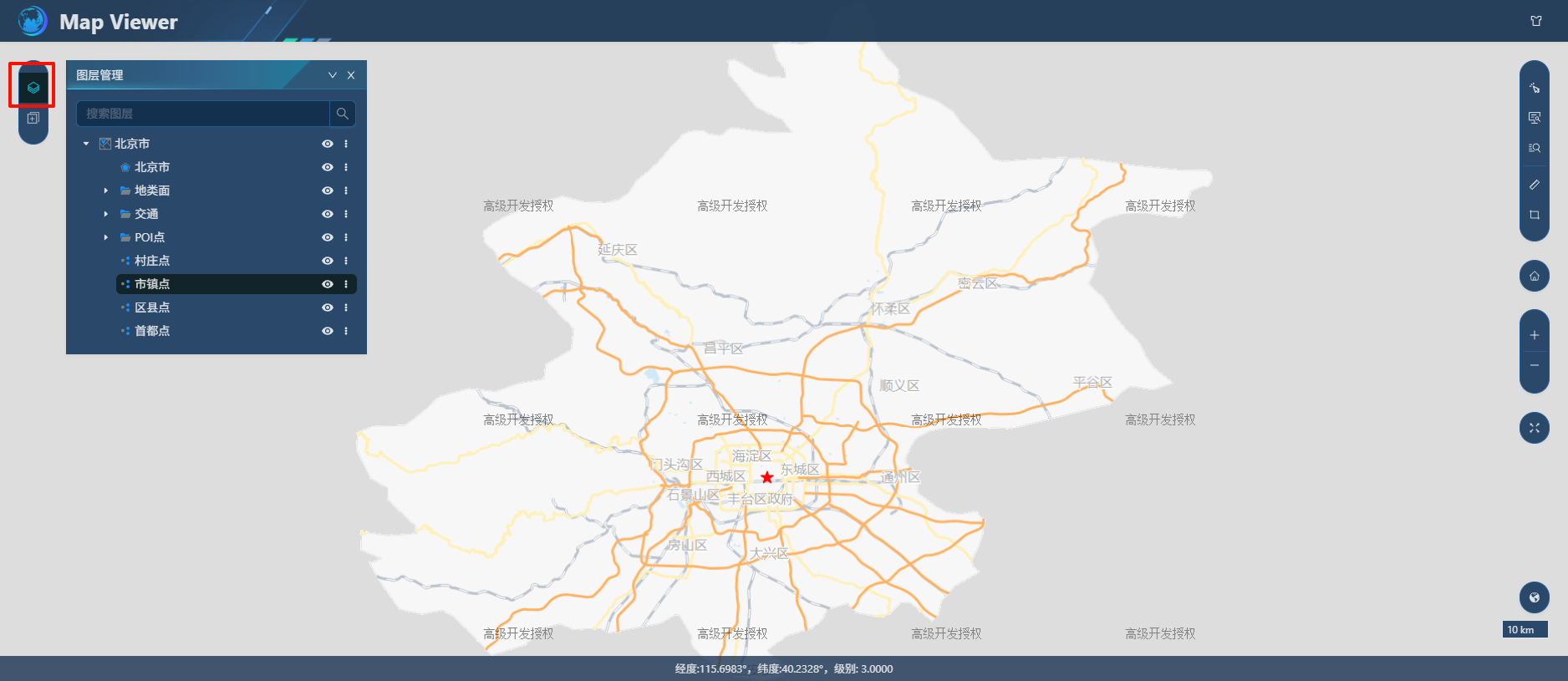
2、在“Map Viewer”預覽界面右側點擊“圖層管理”,彈出“圖層管理”界面。圖層管理列表中第一級為資源服務名稱,若第一級的服務包含多級圖層時,則將在第一級下按服務內部圖層的組織形式,自動生成其子節點信息,以樹形結構進行展示。如下圖中,此服務為MapGIS地圖文檔服務,該地圖服務中包含組圖層,在圖層列表中以樹形表達了地圖服務的層次結構:
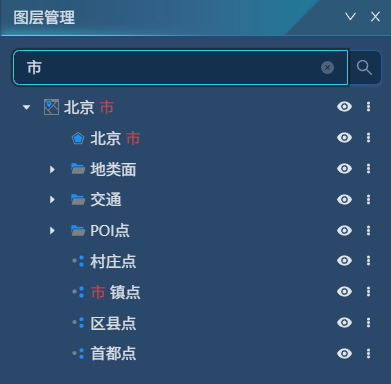
3、當圖層資源較多時,用戶可通過圖層樹面板提供的搜索功能,採用模糊搜索的方式,快速查找或展開包含用戶輸入的關鍵字的節點並高亮顯示,如下圖所示:
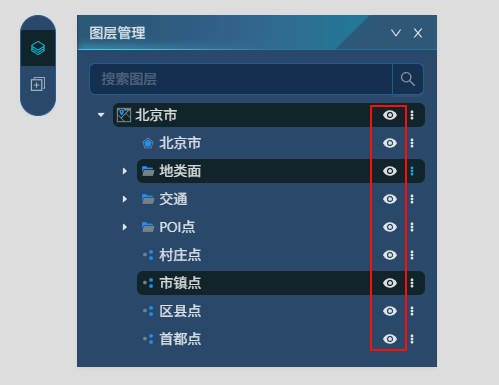
- 【圖層顯隱】通過開啟/關閉圖層列表對應的圖標
 ,可實現服務的可見性控制,支持服務、組圖層、單個圖層等多粒度控制。
【縮放至】在對應服務/圖層右側點擊
 菜單,點擊“縮放至”,可將二維地圖視圖或三維場景縮放至目標服務的顯示範圍。
【透明度】在對應服務/圖層右側點擊
菜單,點擊“透明度”,拖動對應服務的滾動條可以調整二維地圖服務和三維場景服務透明度。
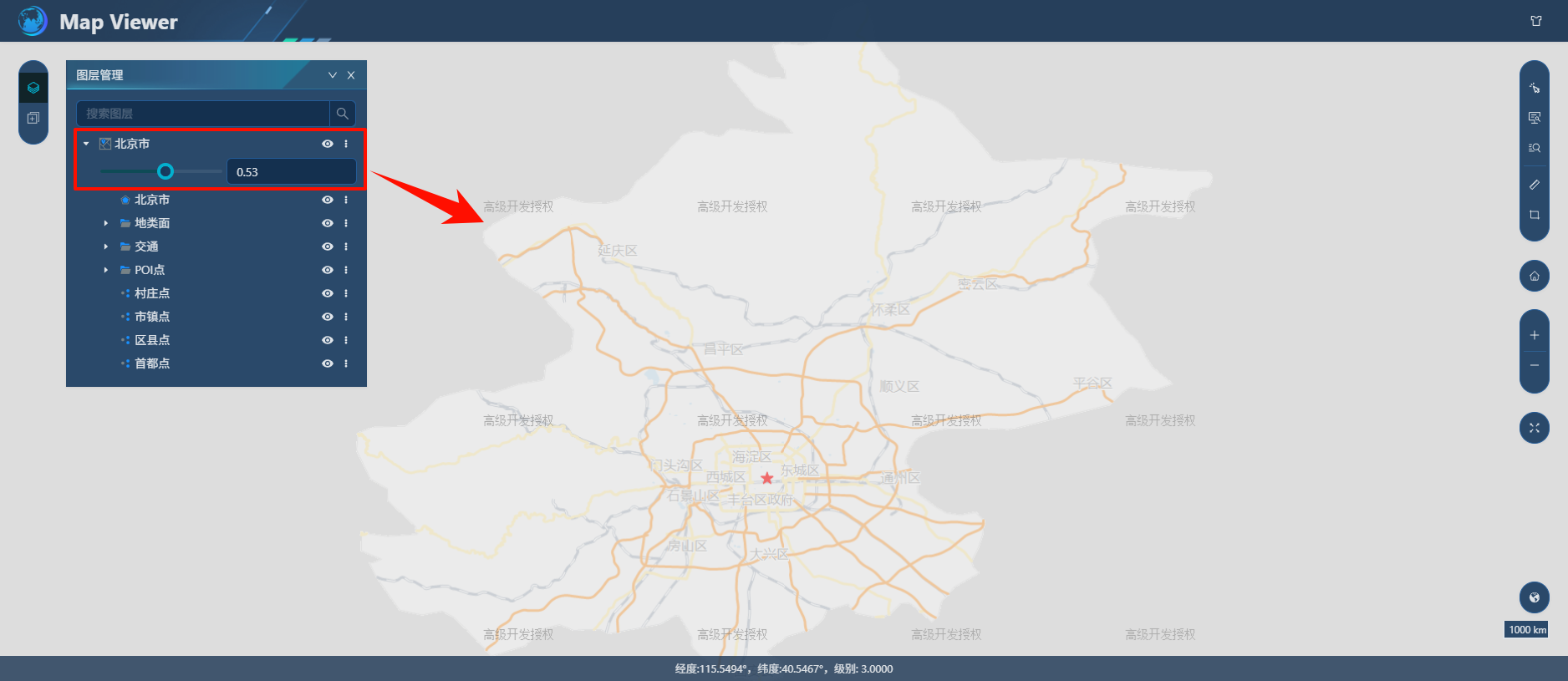
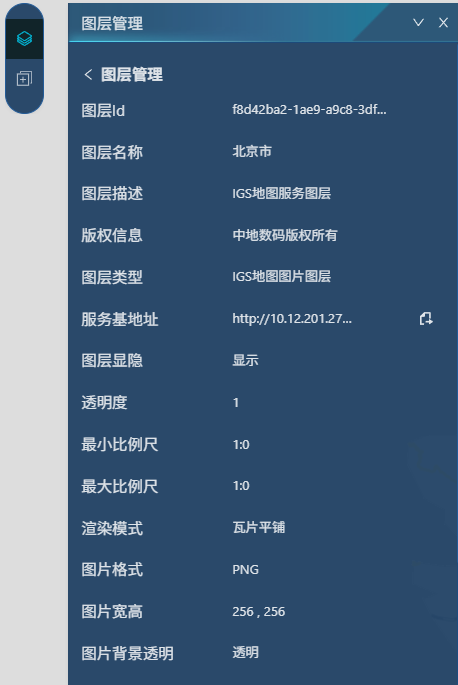
- 【圖層信息】在對應服務/圖層右側點擊菜單,點擊“圖層信息”,可查看服務的元數據信息。
- 【圖層屬性】在對應服務/圖層右側點擊菜單,點擊“圖層屬性”,用戶可根據需求設置不同的前端請求參數,此界面大部分參數設置主要在前端開發應用中展示,參數設置後可通過“F12”查看請求返回參數信息,也可通過查看“圖層信息”確認參數設置信息。
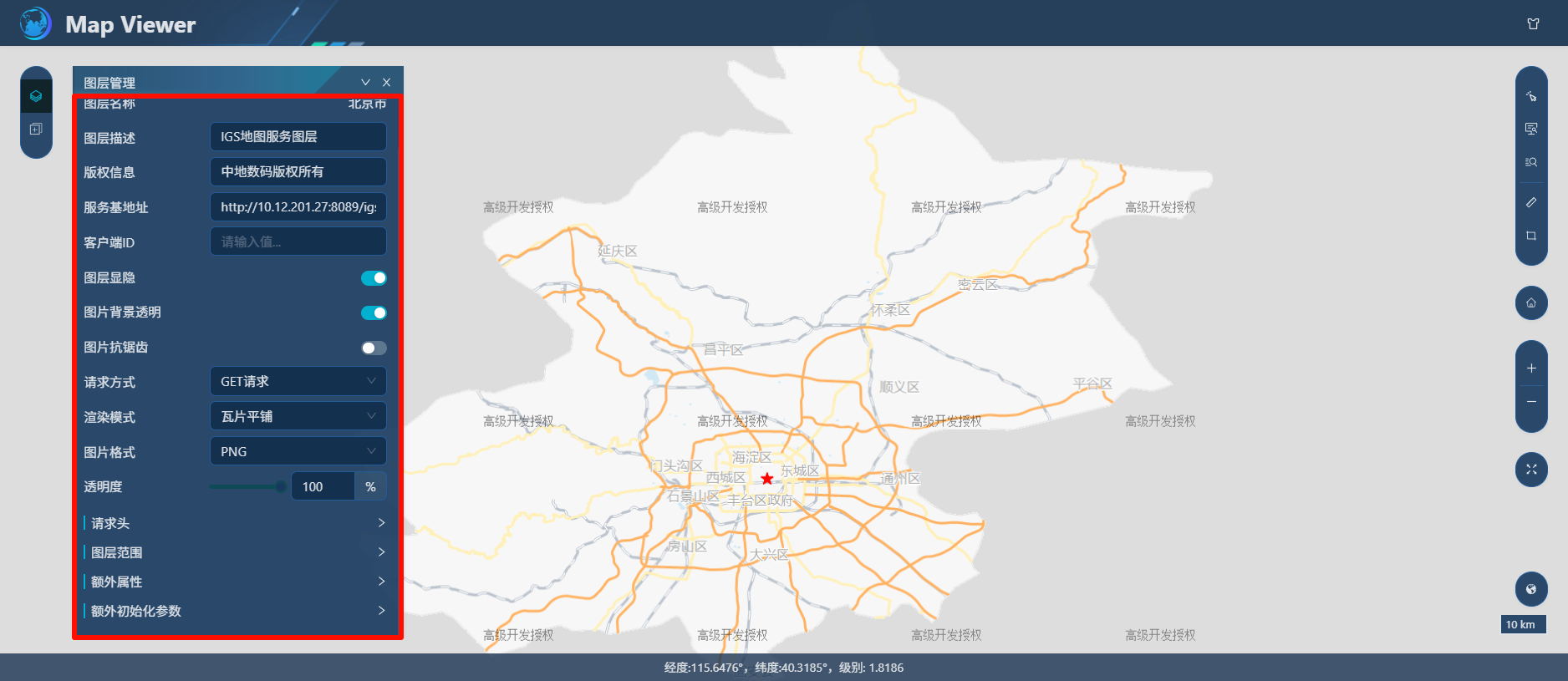
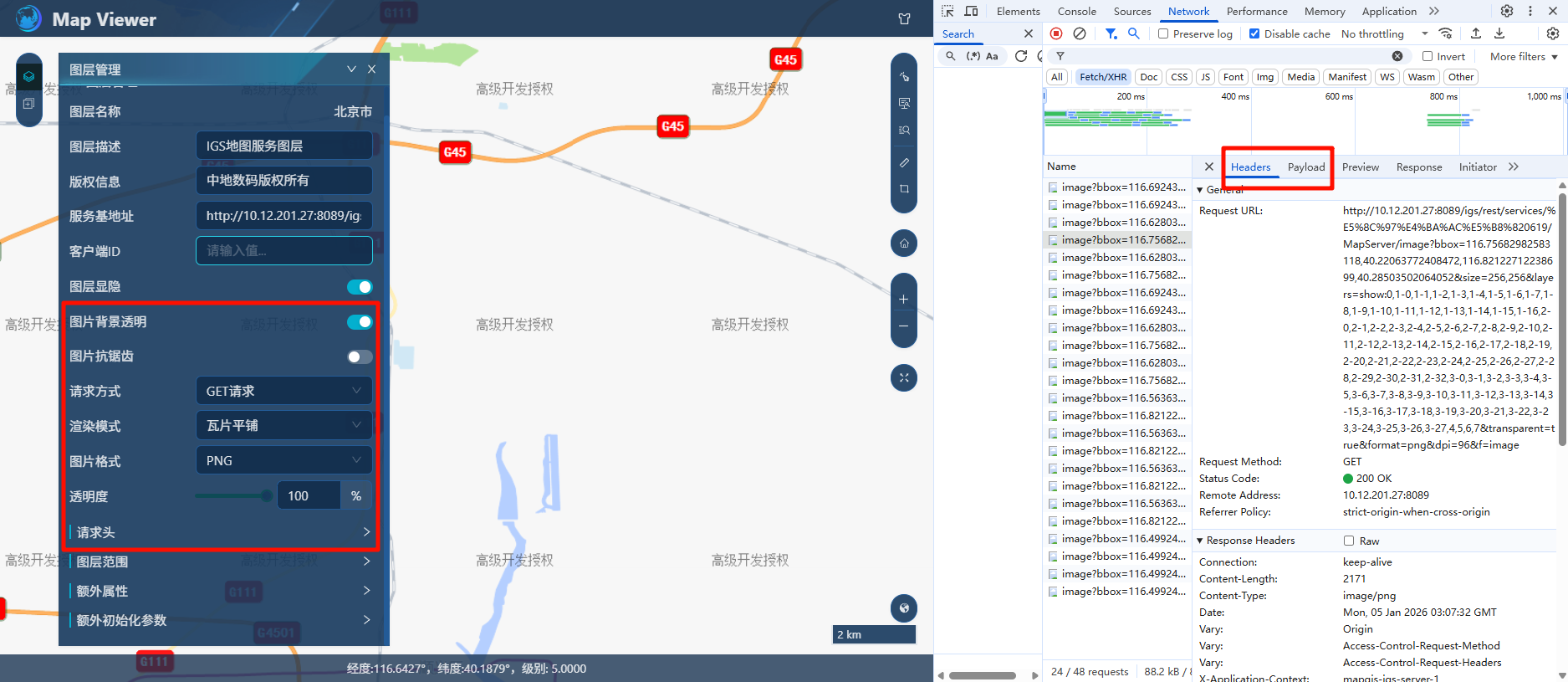
針對不同類型的服務圖層,其對應的參數有所不同。如柵格瓦片服務、WMTS服務其本質是通過瓦片形式提供地圖的顯示效果,可設置如下參數:
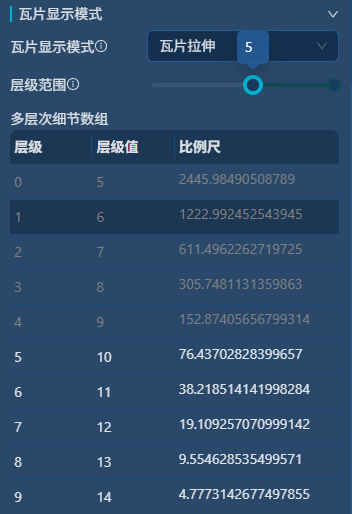
【瓦片顯示模式】:包括 拉伸 和 隱藏兩種方式:
拉伸:當視圖的顯示範圍超出層級範圍時,採用拉伸顯示方式,保證視圖縮放過程中始終有服務圖層顯示,但是可能會導致馬賽克效果;
隱藏:當視圖的顯示範圍超出層級範圍時,採用隱藏顯示方式,保證視圖縮放顯示服務時清晰度,但是超出範圍服務圖層會不顯示。
【層級範圍】:設置服務顯示的層級範圍。
【瓦片信息】:顯示服務圖層各層級對應的比例尺信息。
【置頂/置底/上移一層/下移一層】在服務節點右側點擊
菜單,選擇“置頂/置底/上移一層/下移一層”,操作將影響服務資源在地圖或場景中的疊放順序。【屬性查詢】在服務節點下的圖層右側點擊
菜單,彈出屬性查詢面板,可直接點擊“查詢”,彈出屬性表查詢到此圖層所有屬性信息;
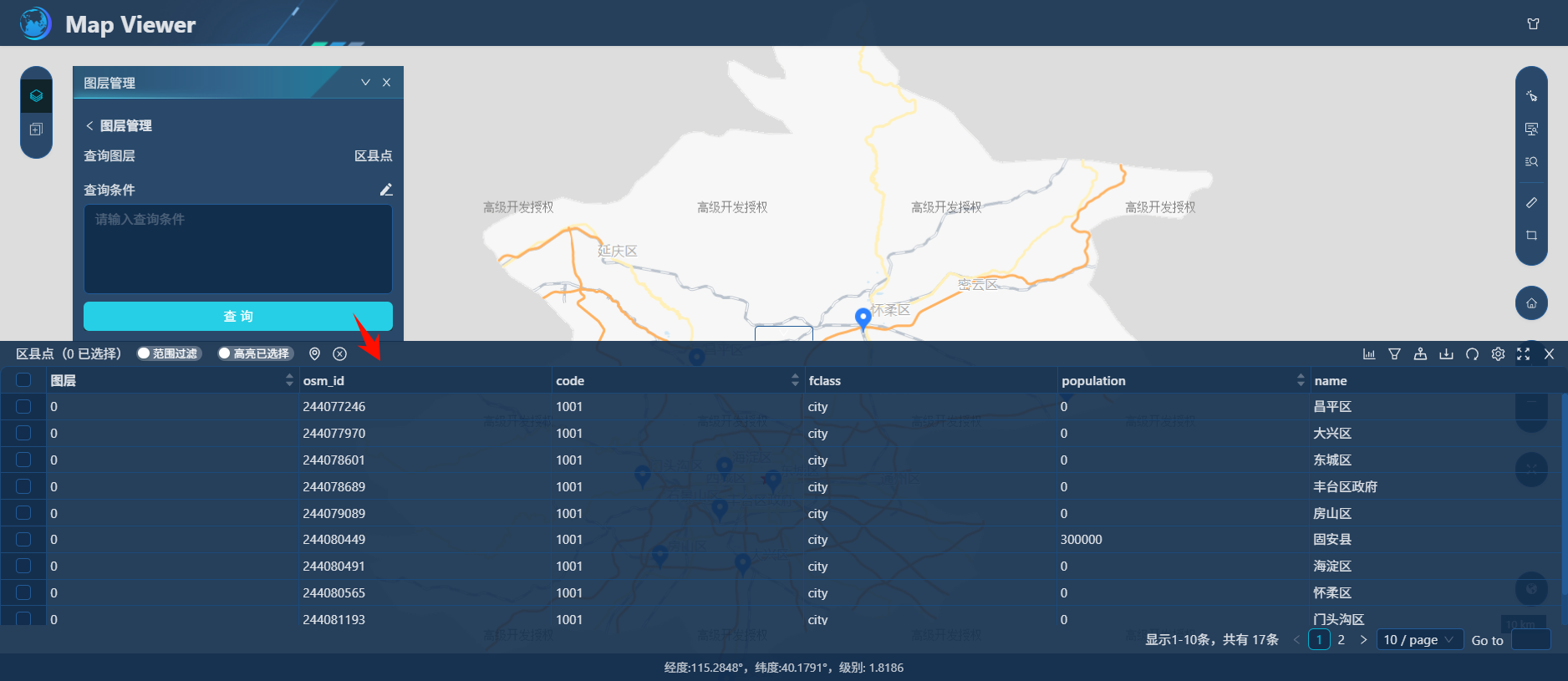
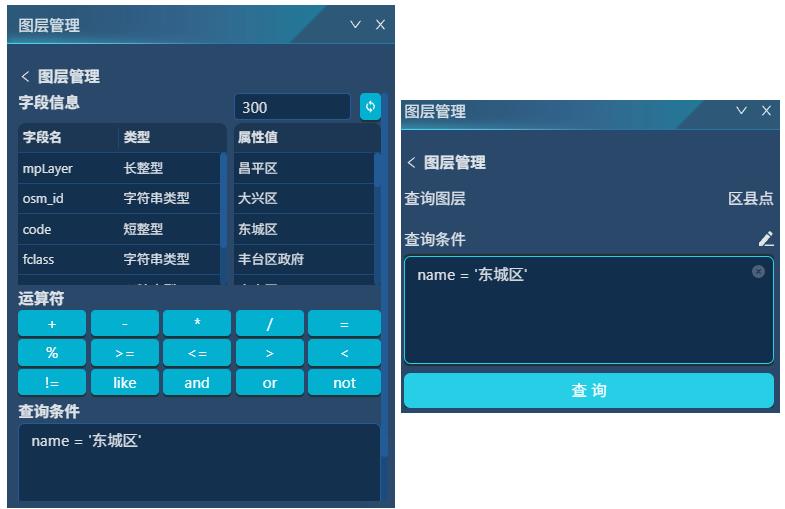
也支持自定義查詢,用戶可通過自定義查詢面板按需選擇字段,將在字段信息框中顯示該字段去重後的屬性值,再配合"運算符"面板,通過鼠標單擊選擇字段、字段值、運算符,組合成規範的GSQL條件語句,然後點擊"確定"即可進行查詢。對於熟悉GSQL的用戶,可直接在"輸入查詢條件"框中手動輸入。查詢到符合條件的結果將顯示到結果集面板中。
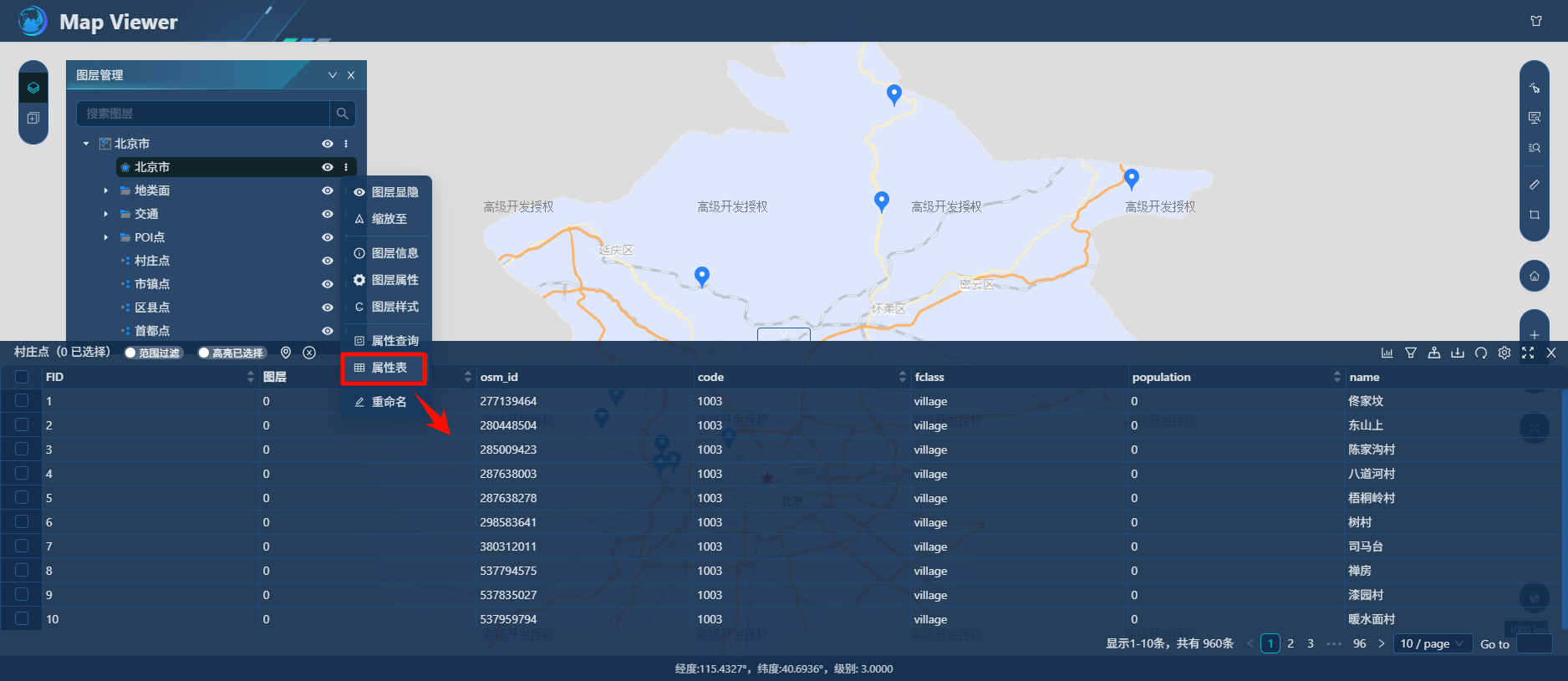
- 【屬性表】在服務節點下的圖層右側點擊菜單,點擊“屬性表”可以查看圖層屬性,查詢結果以表格形式展現到結果集面板中。單擊行定位到要素,雙擊縮放至要素。
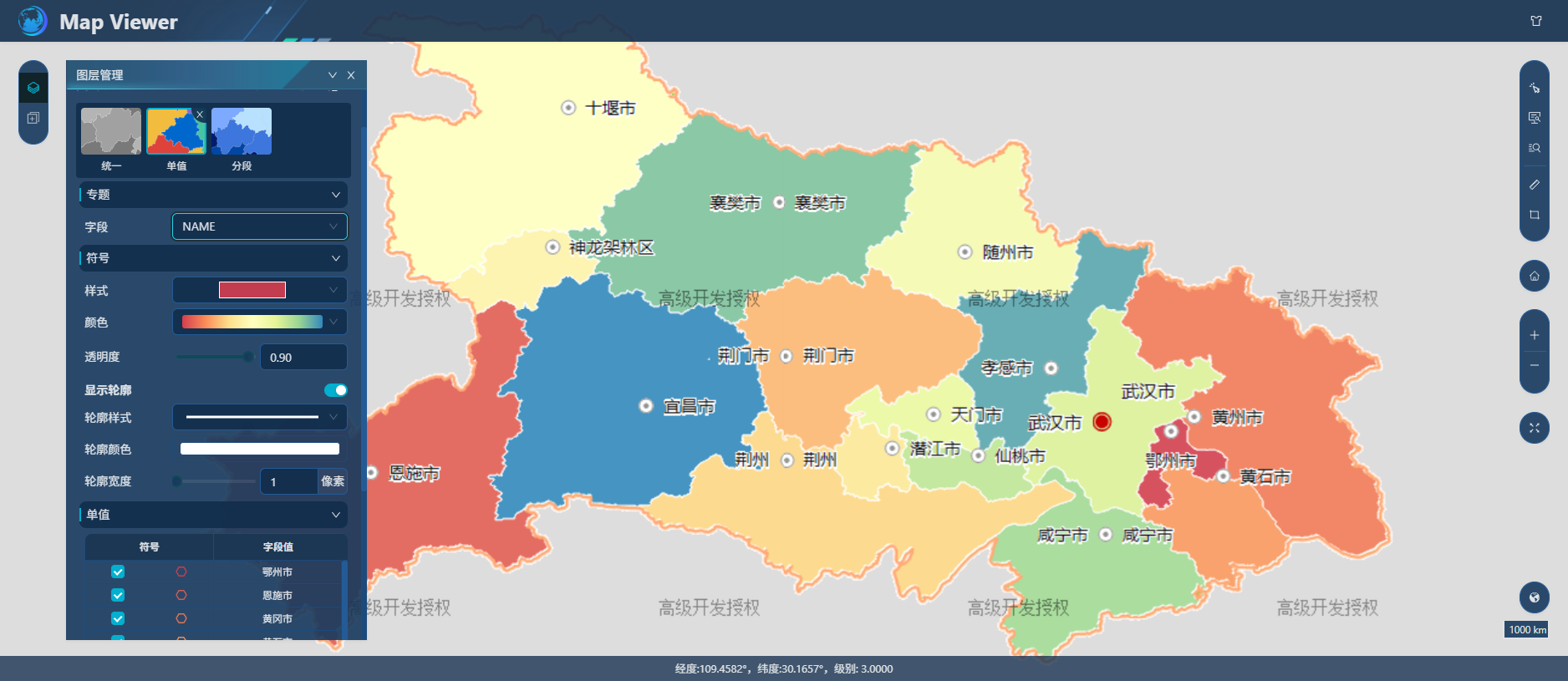
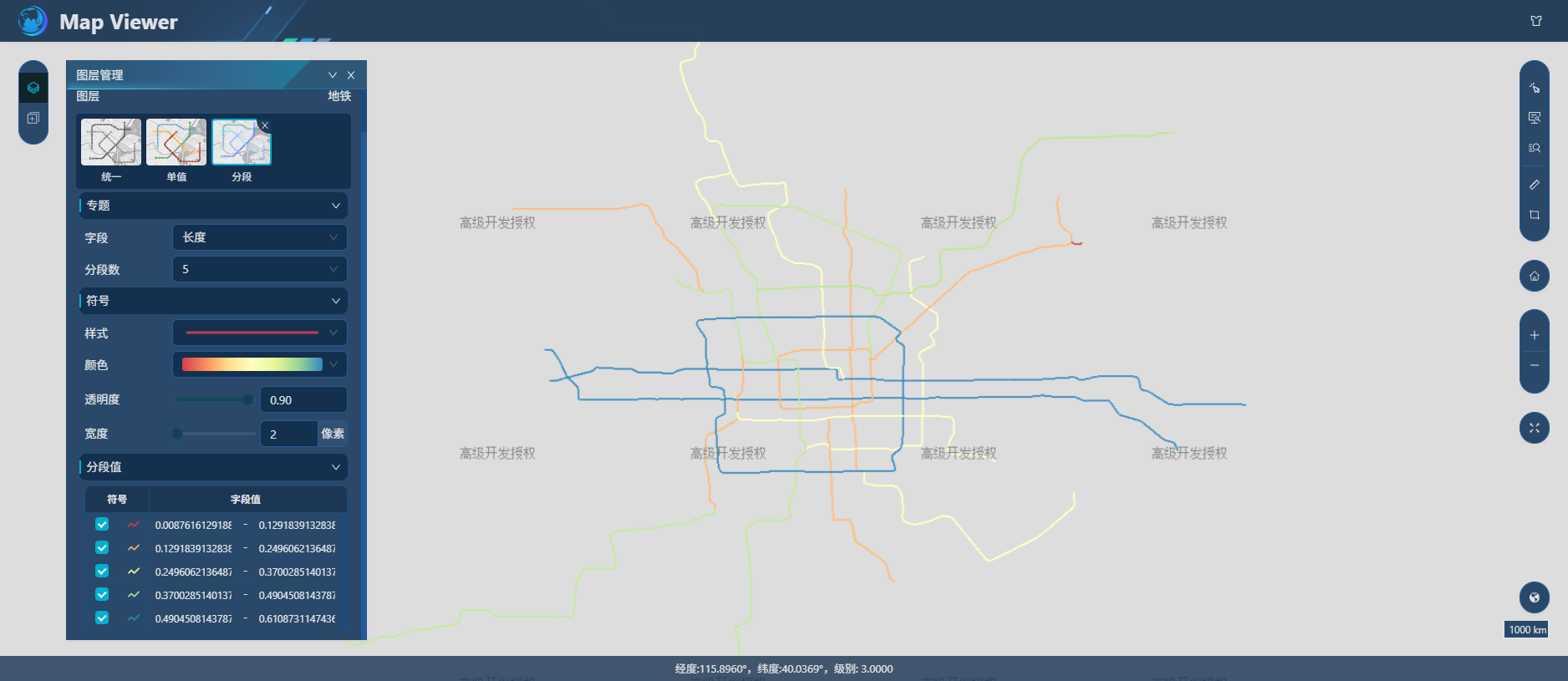
【圖層樣式】可直接對圖層進行專題服務配置。配置成功後,基於圖層樣式參數可展示對應的專題表達,點/線/區圖層支持的專題圖類型包括了統一、單值及分段三種類型。在服務節點下的圖層右側點擊
菜單,點擊“圖層樣式”在彈出的編輯框進行同步調節,直到達到用戶需求。統一專題圖,統一專題圖採用單一符號信息配置圖層中的所有圖元,主要用於強調數據的分佈特徵。統一專題圖效果:
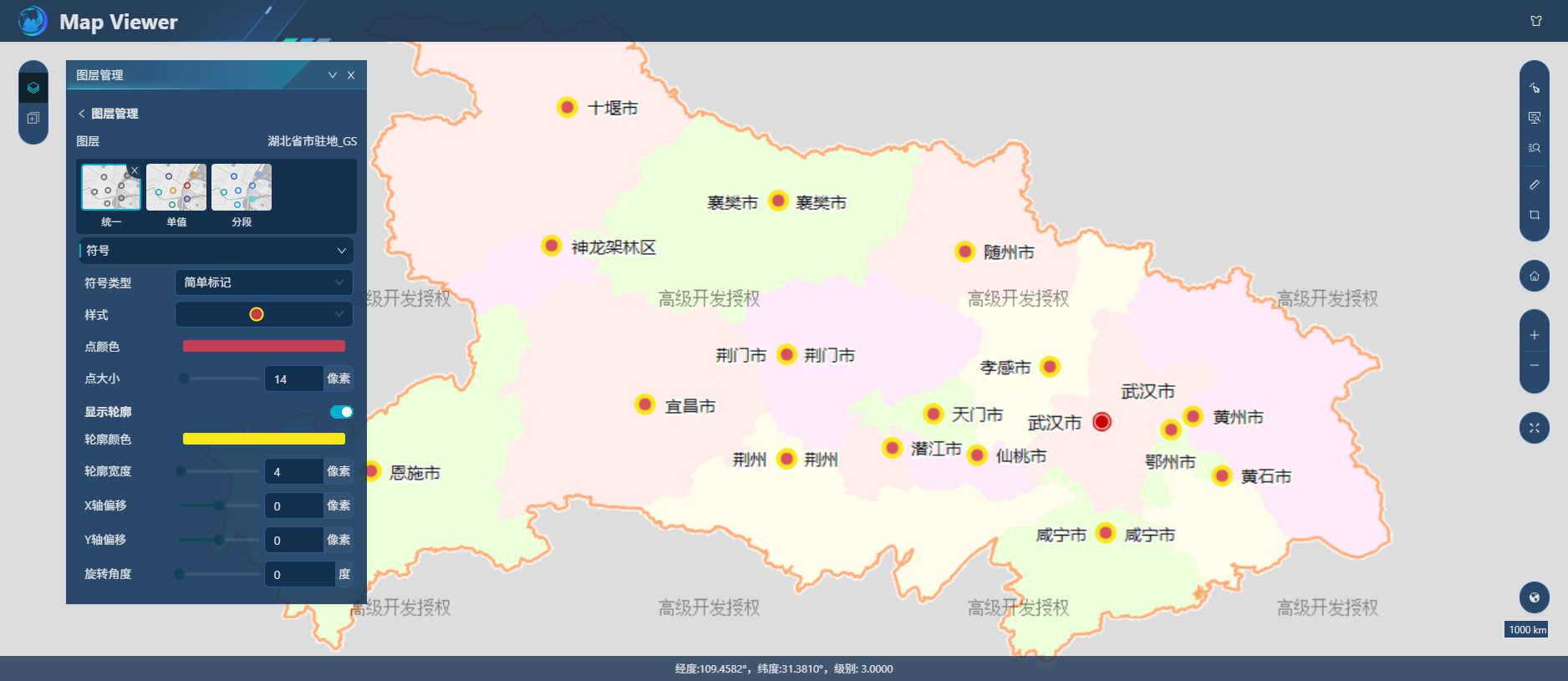
- 單值專題圖,單值專題圖是根據要素的某個屬性字段進行分類,一個屬性值作為一個類別,使用不同的顏色或圖案進行填充。下圖為根據要素名稱字段創建的傳統單值專題圖:
- 分段專題圖,分段專題圖根據要素屬性值按照一定的分級方法分成若干級別,使用不同改的顏色或圖案來表示不同級別。每級表示數值的一個範圍,從而反映製圖要素的定量差異。如下圖:
【重命名】在圖層管理的服務/圖層右側點擊
菜單,點擊“重命名”,可對當前服務/圖層重新輸入名稱確認,【刪除】在圖層管理的服務/圖層右側點擊
菜單,點擊“刪除”,可刪除當前服務,刪除後服務不在展示。
3、IGServer服務預覽“圖層管理”應用還支持瓦片服務、影像服務、OGCWMS服務、OGCWMTS服務、ArcGIS地圖服務及ArcGIS矢量瓦片服務,具體操作可參考上述“地圖服務”內容,不再贅述。
添加數據
功能說明
通過直接在服務預覽前端添加數據模塊,添加各類地圖服務到前端進行展示。採用不同顯示引擎時,可支持添加的服務類型如下表所示:
| 服務類型 | Leaflet | MapboxGL | Cesium |
|---|---|---|---|
| 地圖服務 | √ | √ | √ |
| 柵格瓦片服務 | √ | √ | √ |
| 要素服務 | √ | √ | √ |
| 矢量瓦片服務 | √ | √ | √ |
| 影像服務 | √ | √ | √ |
| 場景服務 | × | × | √ |
| M3D服務 | × | × | √ |
| 地形緩存服務 | × | × | √ |
| 3DTiles服務 | × | × | √ |
| WMS服務 | √ | √ | √ |
| WFS服務 | √ | √ | √ |
| WMTS服務 | √ | √ | √ |
| WCS服務 | √ | √ | √ |
| ArcGIS地圖服務 | √ | √ | √ |
| ArcGIS要素服務 | √ | √ | √ |
| ArcGIS矢量瓦片服務 | √ | √ | √ |
| 服務類型 | 服務地址 | 示例 |
|---|---|---|
| 地圖服務 | http(s)://<server>:<port>/igs/rest/services/<serviceName>/MapServer | http://127.0.0.1:8089/igs/rest/services/北京市/MapServer |
操作說明
1、點擊已完成發佈的地圖服務“預覽”-“地圖服務”,進入到“Map Viewer”預覽界面。
2、通過左上側工具條鍵進入菜單面板,點擊“添加數據”進入添加數據功能面板;
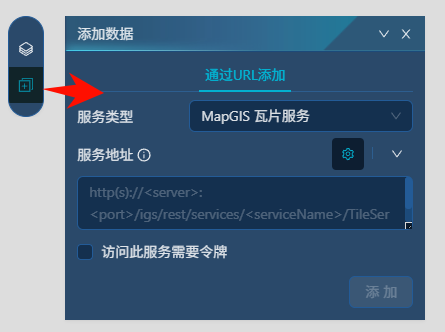
【服務類型】根據需要添加的服務選擇對應的服務類型,如地圖服務、瓦片服務、OGC服務等等;
【服務地址】支持直接輸入服務基地址到文本框或者通過配置服務器根目錄地址通過下拉的形式選擇對應的服務。
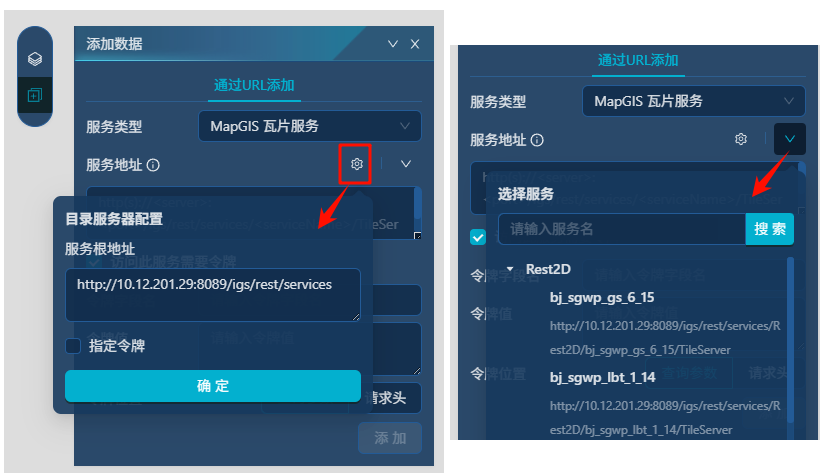
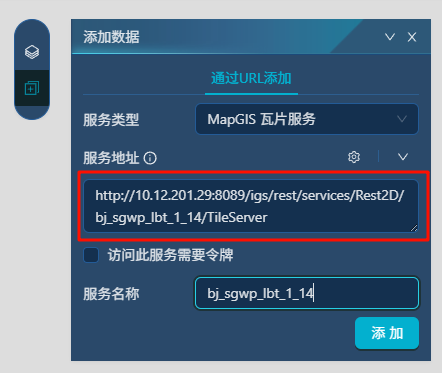
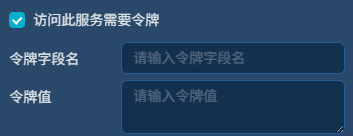
- 【訪問此服務需要令牌】當服務開啟了token,需要勾選輸入相應的token參數服務數據才能正常被添加訪問。
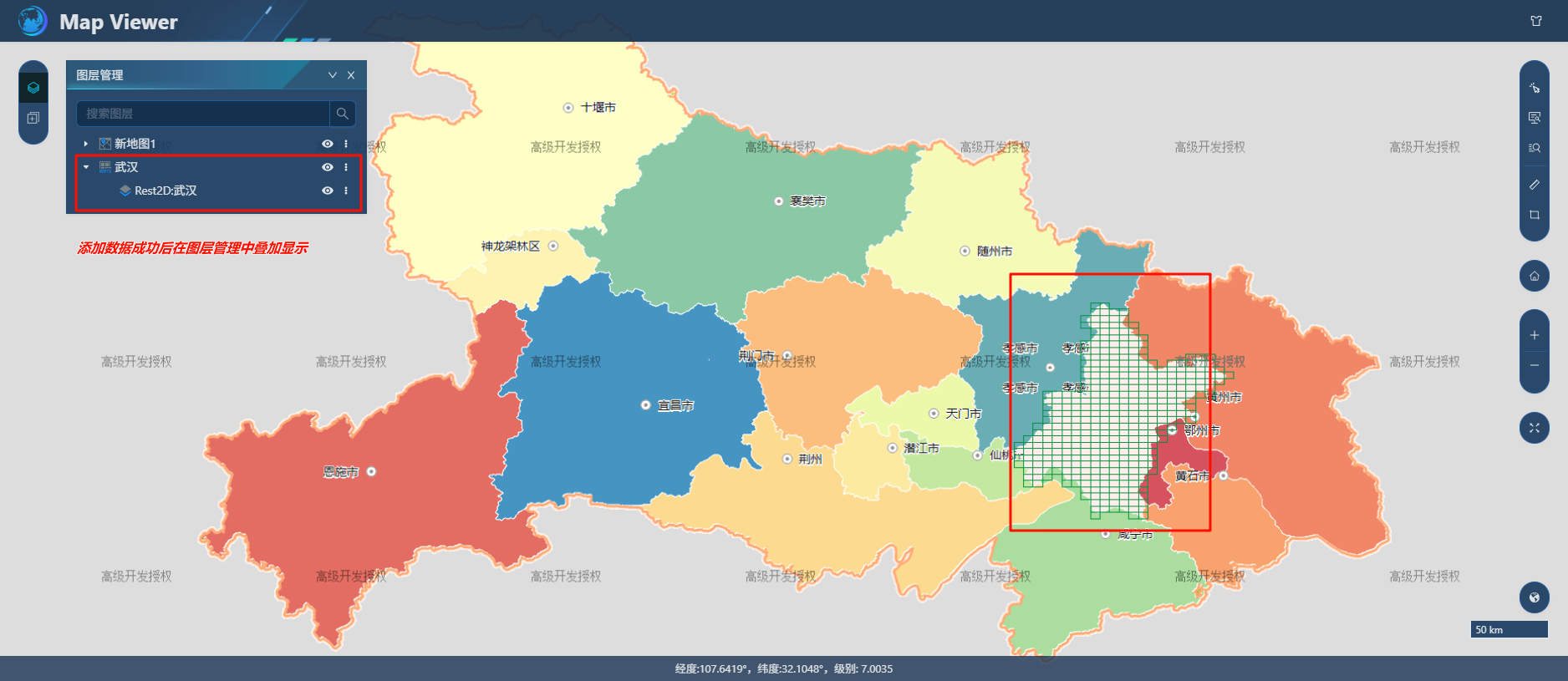
2、添加數據成功後,可在圖層管理中疊加顯示,並支持相關應用功能。
提示:
1、cesium顯示引擎默認在EPSG4326座標系下顯示,因此蘭伯特投影座標系下的服務數據,在cesium引擎顯示的時候,投影后會出現變形,請謹慎使用。