拾取查詢
拾取
 功能說明
功能說明
視圖中交互拾取查詢,可通過鼠標左健拾取圖層,拾取到的圖層將高亮顯示,並採用popup框的形式,展示該圖層的屬性詳情。
 操作說明
操作說明
1、點擊已完成發佈的地圖服務“預覽”-“地圖服務”,進入到“Map Viewer”預覽界面。
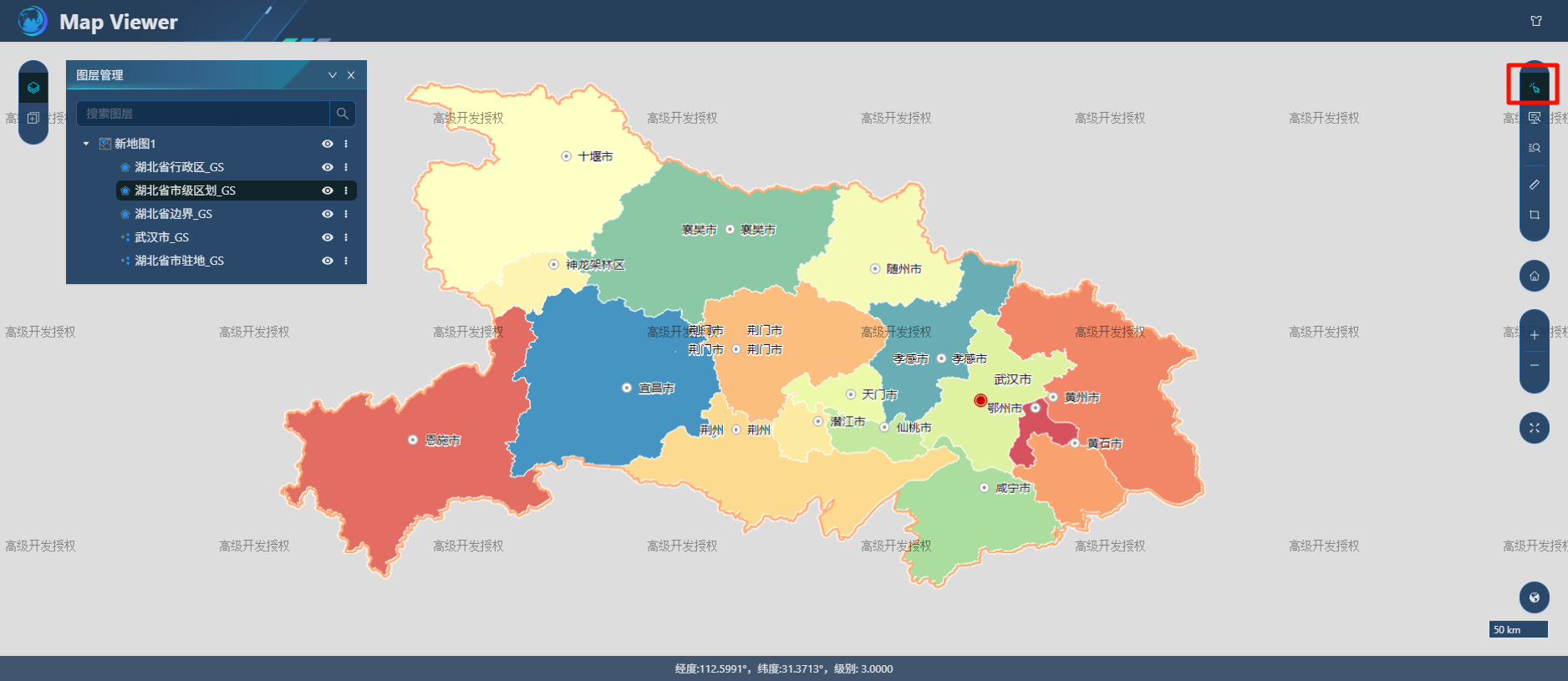
2、選擇“拾取”按鈕,通過鼠標左健拾取圖層,拾取到的圖層將高亮顯示,並彈出屬性框,如下圖:
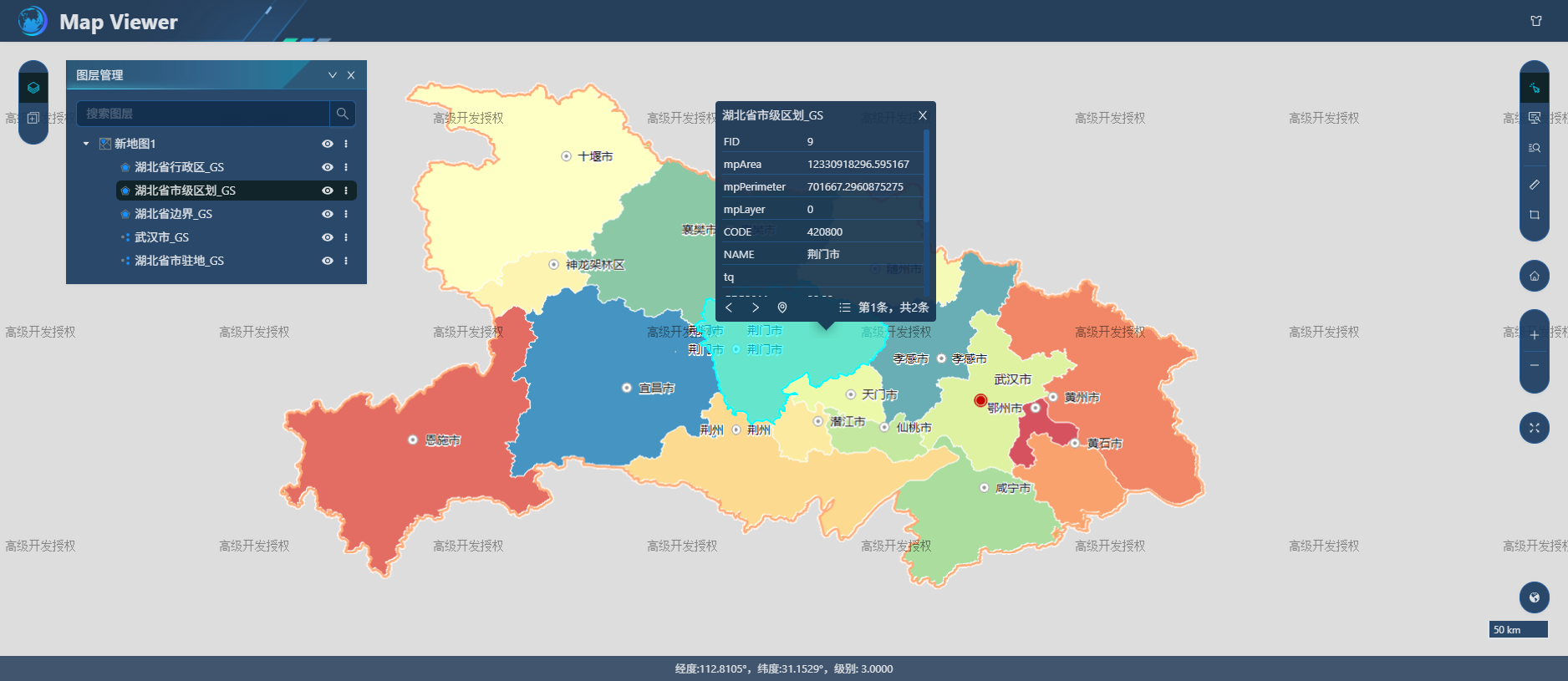
3、屬性框上可通過翻頁展示被拾取的多個圖層的屬性內容,也可通過“縮放至”按鈕進行拾取要素的定位。
要素查詢
功能說明
要素查詢是一種交互式要素查詢的功能,用戶可以使用不同的交互方式對可查詢服務進行查詢,並以屬性表形式展示查詢結果。基於查詢結果可編輯屬性信息等功能。
操作說明
1、點擊已完成發佈的地圖服務“預覽”-“地圖服務”,進入到“Map Viewer”預覽界面。選擇“要素查詢”按鈕,彈出要素查詢工具條,如下圖:
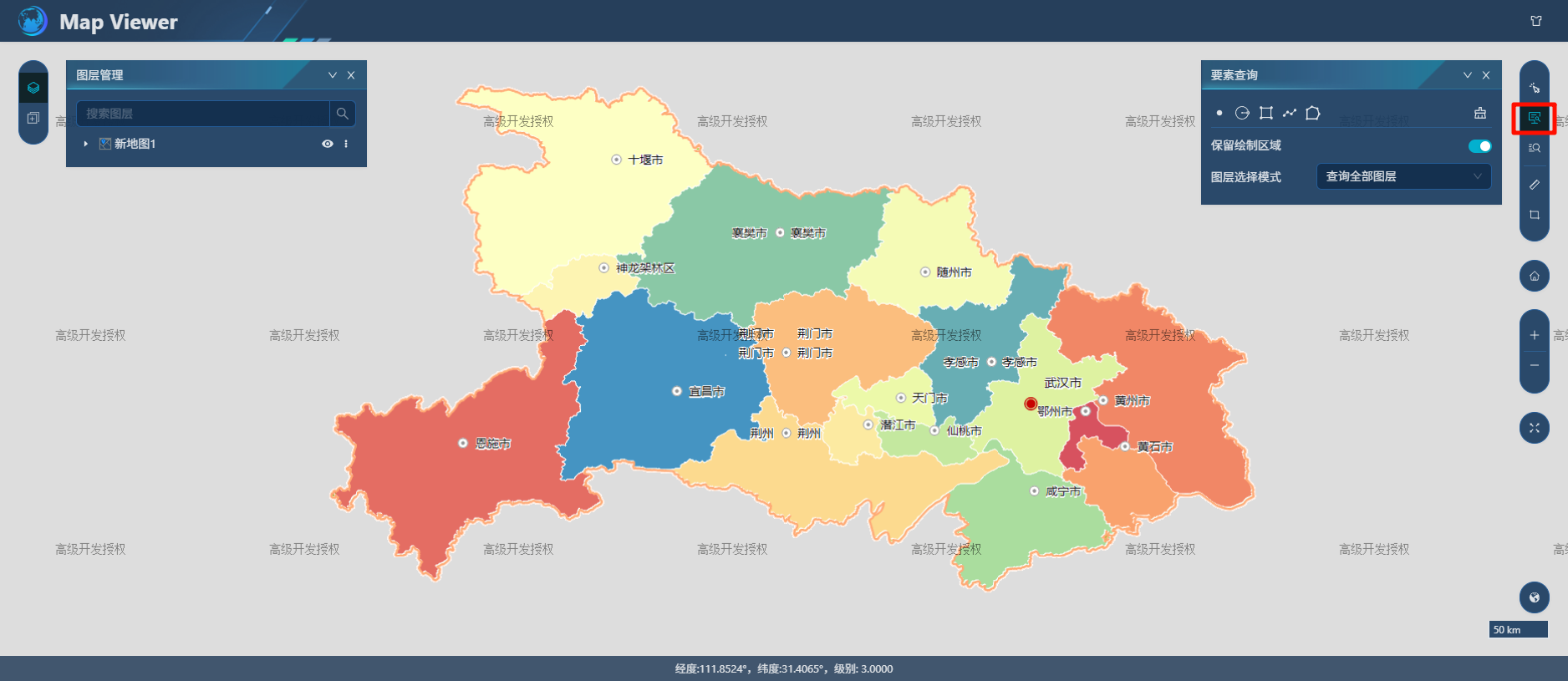
2、打開"保留繪製區域"時,可保留繪製的查詢區域,反之不顯示;
3、圖層選擇模式,可選擇“查詢全部圖層”,查詢結果集展示被查詢到的所有圖層屬性;也可以選擇“查詢選擇圖層”,勾選指定圖層後,查詢結果集只展示被查詢到的指定圖層屬性;
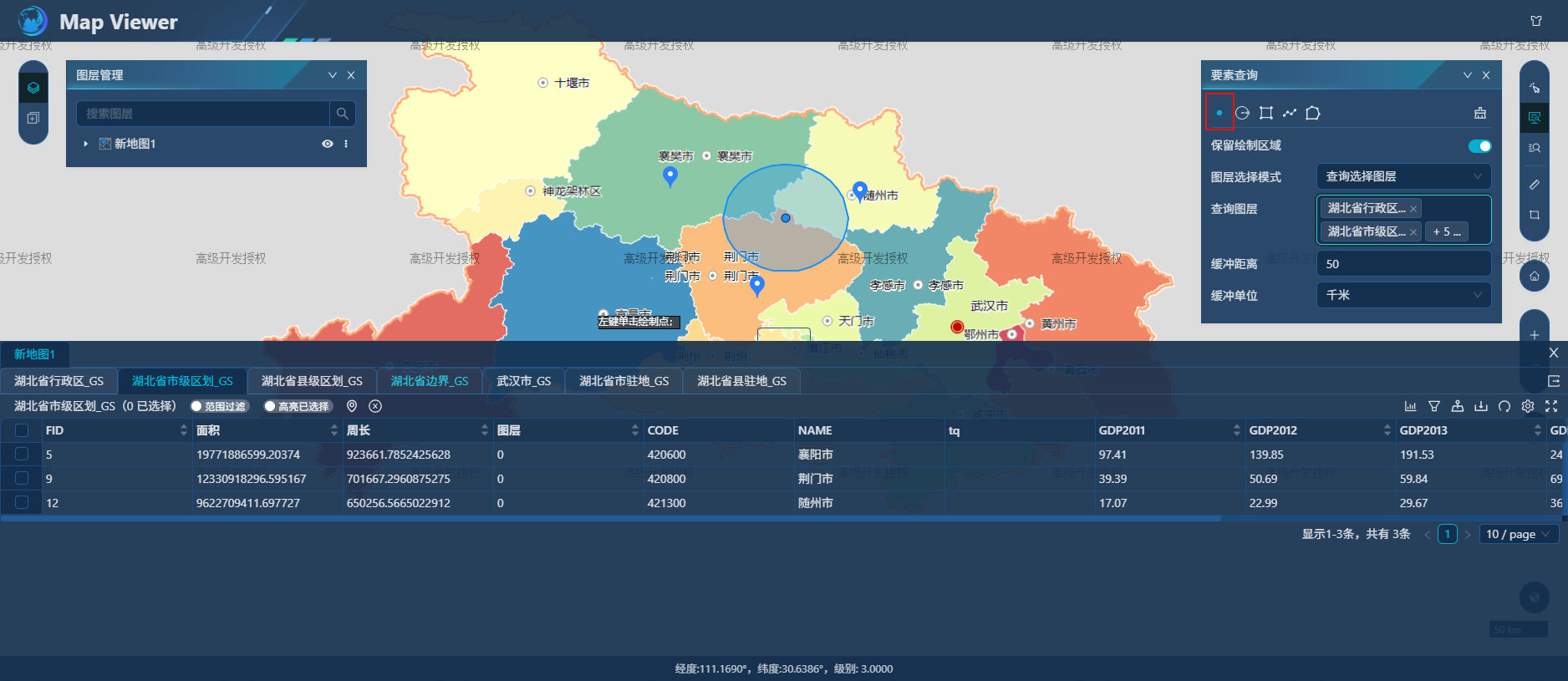
- 點查詢,採用"點"進行要素查詢時,可在視圖中鼠標左鍵交互點選座標,可查詢指定緩衝半徑範圍內的要素,可進行緩存距離和緩衝單位的設置。
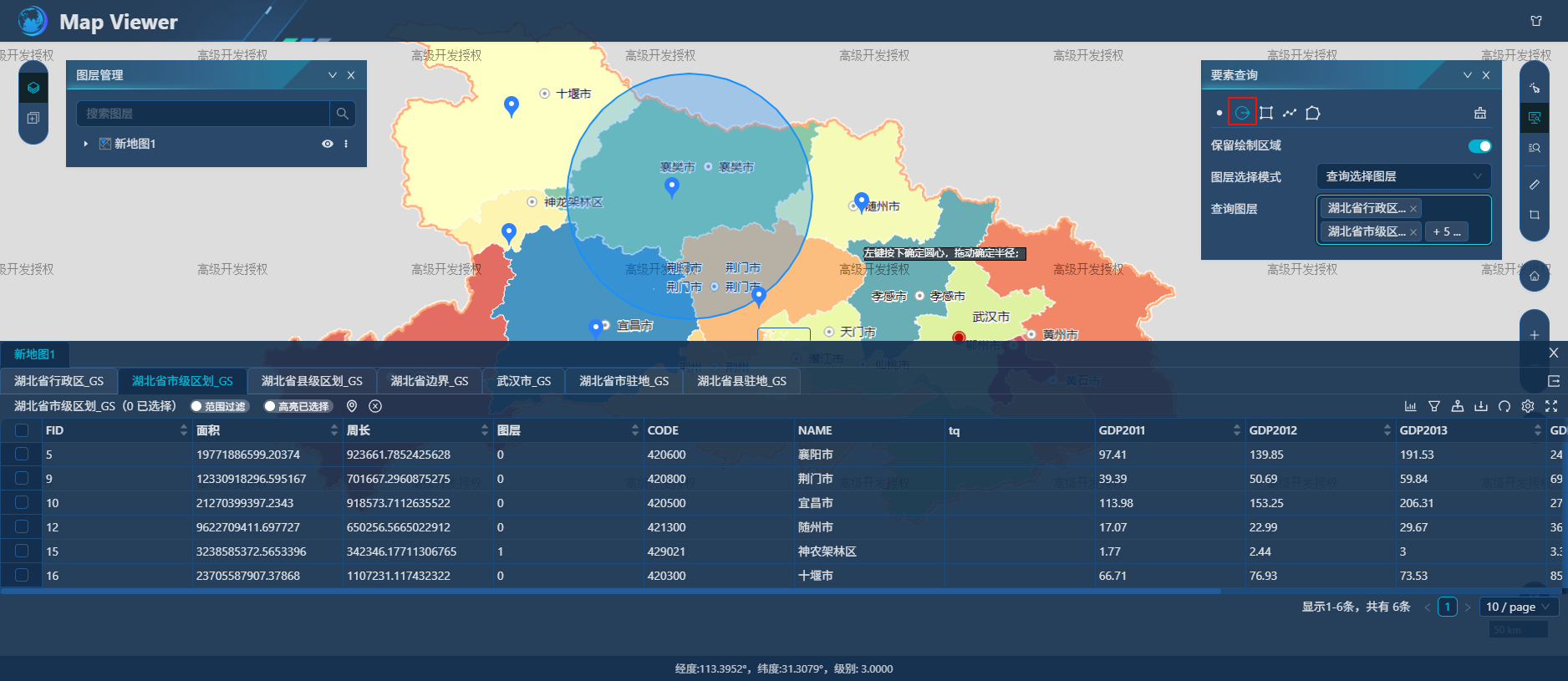
- 圓查詢,採用"圓"進行要素查詢時,可在視圖中鼠標左鍵交互輸入點作為圓心,再輸入點確定圓半徑,查詢圓範圍內的要素。
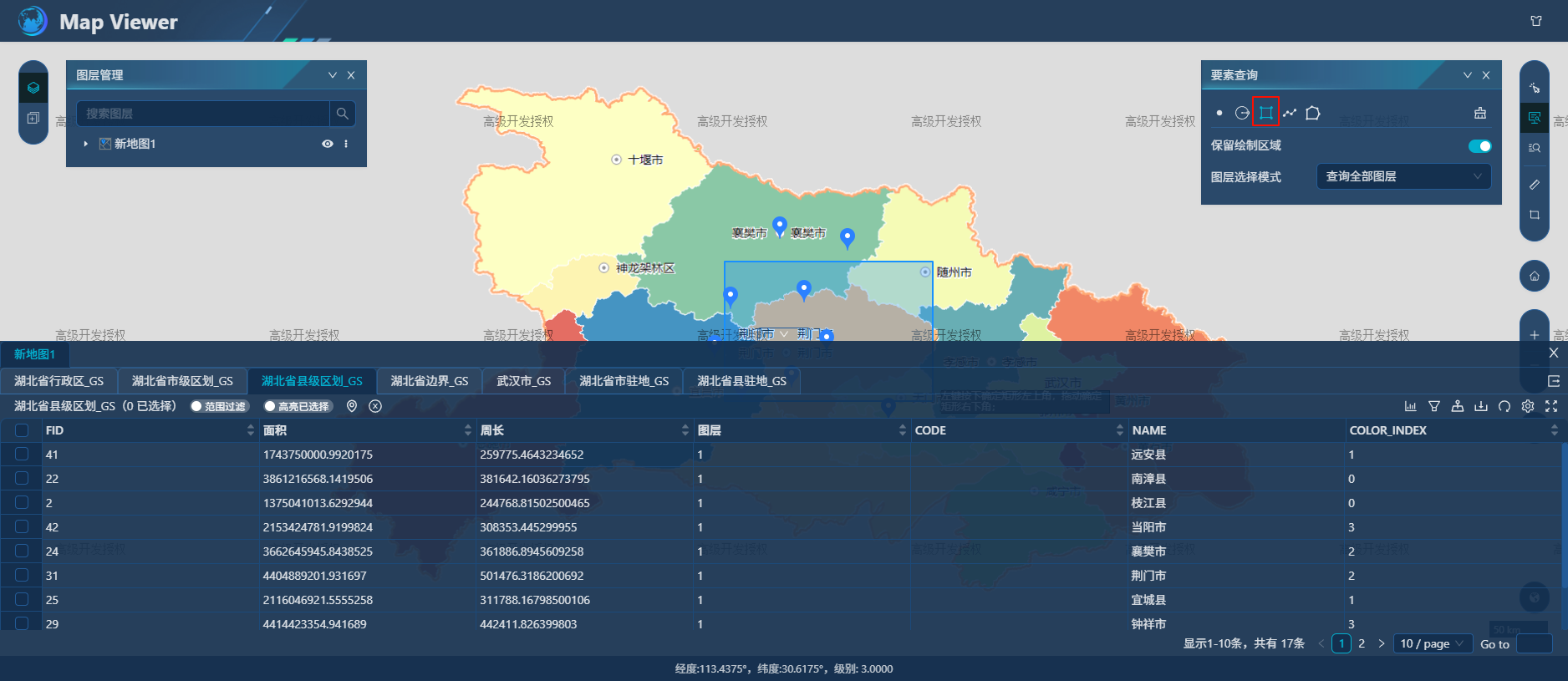
- 矩形查詢,採用"矩形"進行要素查詢時,可在視圖中鼠標依次交互輸入兩個點作為矩形的兩個對角點,可查詢矩形範圍內的要素。
- 線查詢,採用"線"進行要素查詢時,可在視圖中鼠標左鍵交互輸入線節點,可查詢指定線緩衝半徑範圍內的要素,可進行緩存距離和緩衝單位的設置。
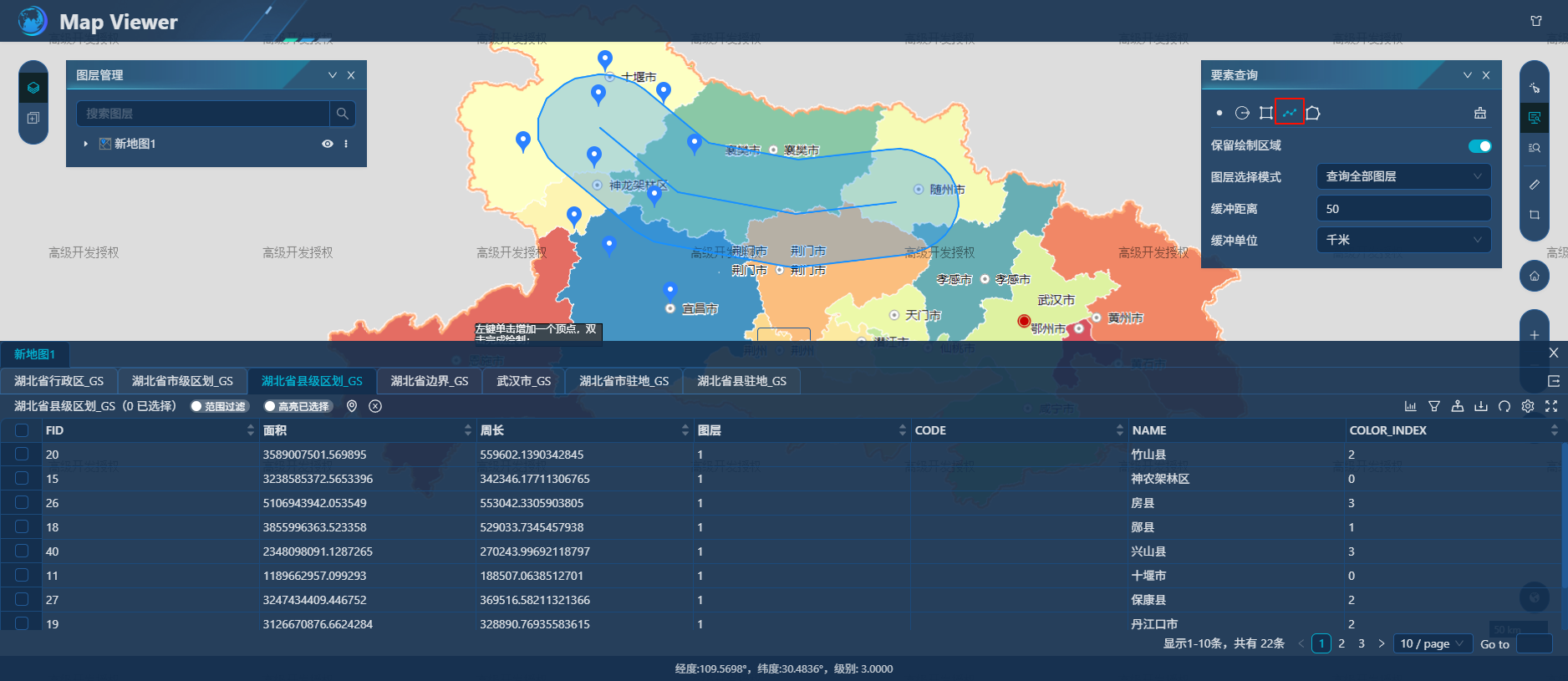
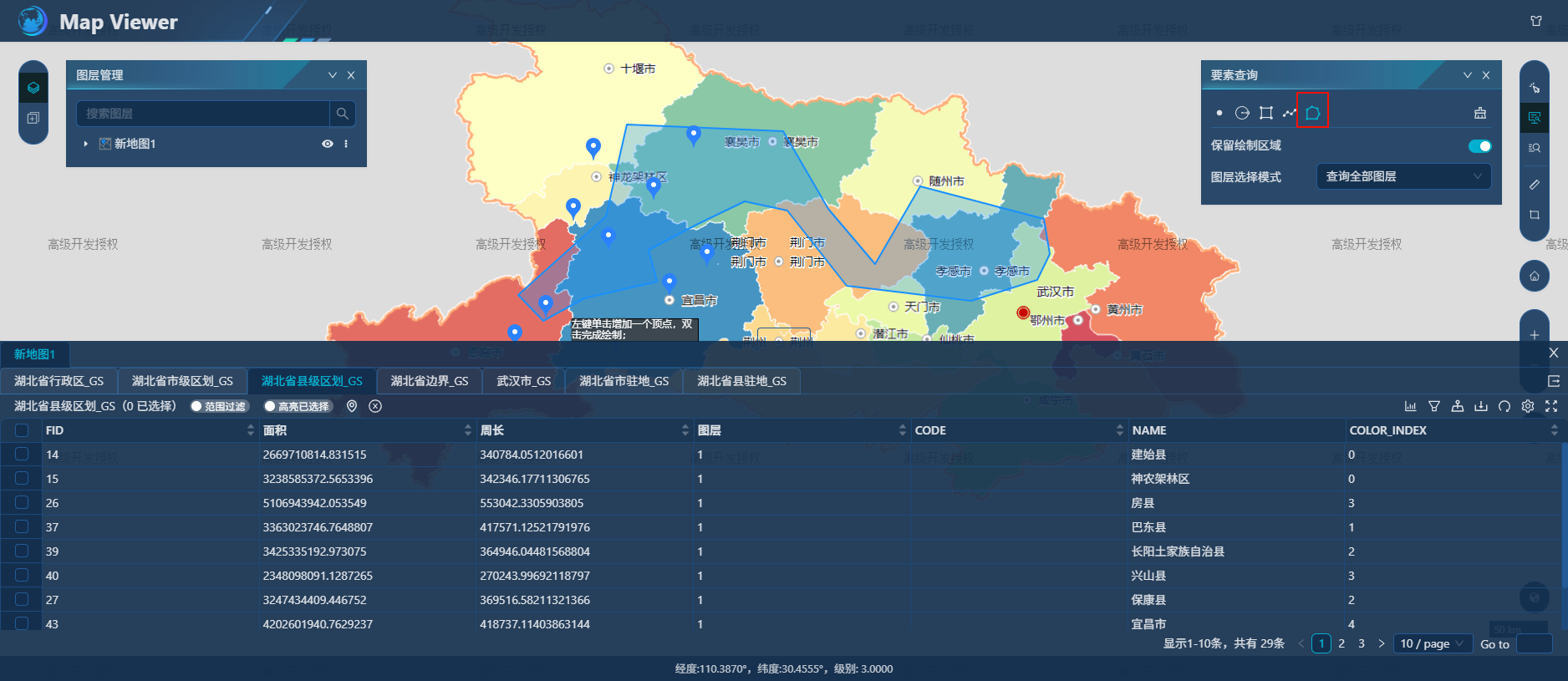
- 多邊形查詢,採用"多邊形"進行要素查詢時,可在視圖中鼠標左鍵交互輸入區邊界點,鼠標左鍵雙擊結束。可查詢多邊形範圍內的要素。
屬性查詢
功能說明
屬性查詢是通過自定義查詢條件對圖層查詢的功能,用戶可以根據需求設置不同的查詢條件對服務圖層進行查詢,並以屬性表形式展示查詢結果。基於查詢結果可編輯屬性信息等功能。
操作說明
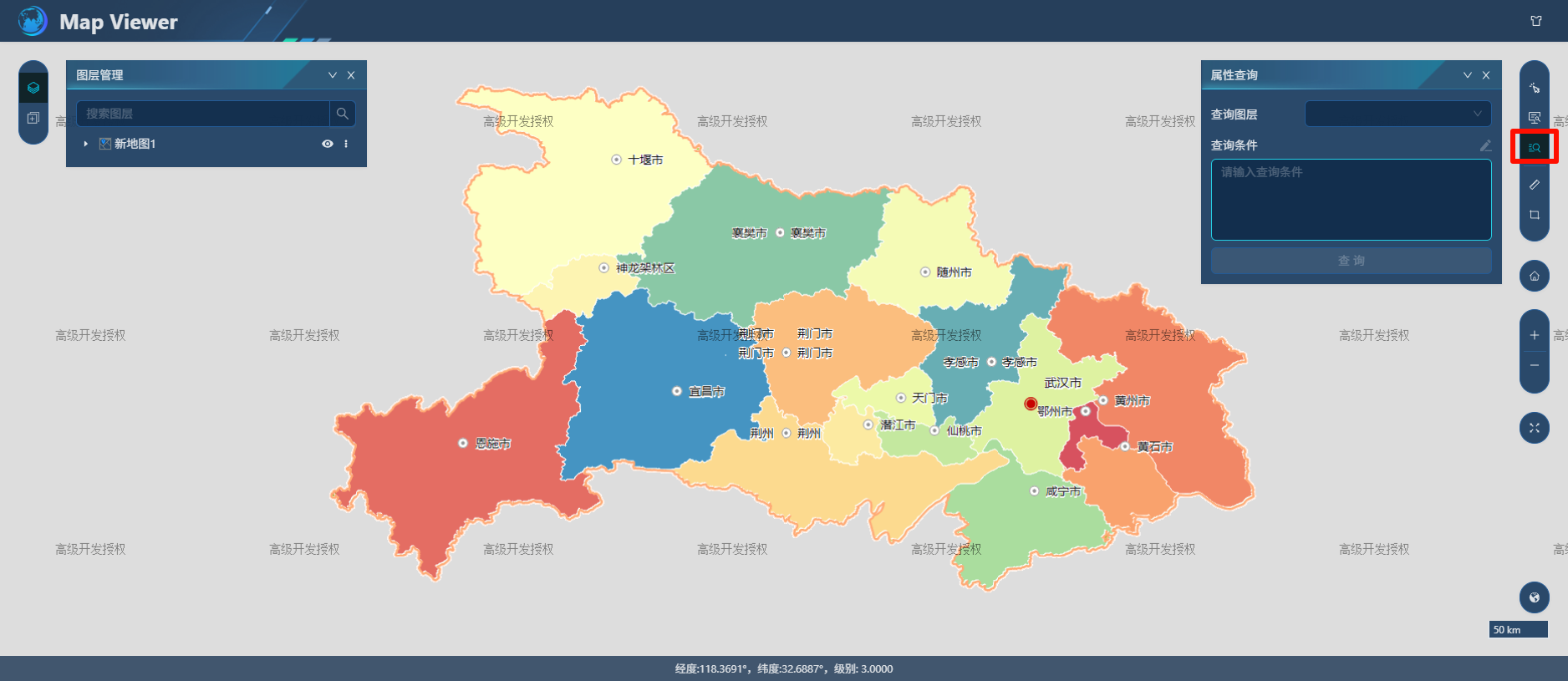
1、點擊已完成發佈的地圖服務“預覽”-“地圖服務”,進入到“Map Viewer”預覽界面。選擇“屬性查詢”按鈕,彈出屬性查詢工具,如下圖:
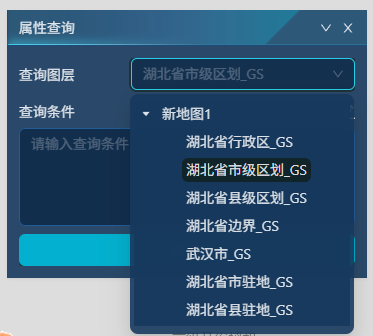
2、查詢圖層,下拉框指定可查詢的圖層,選擇後可激活“查詢”按鈕。
3、可直接點擊“查詢”,彈出屬性表查詢到此圖層所有屬性信息。
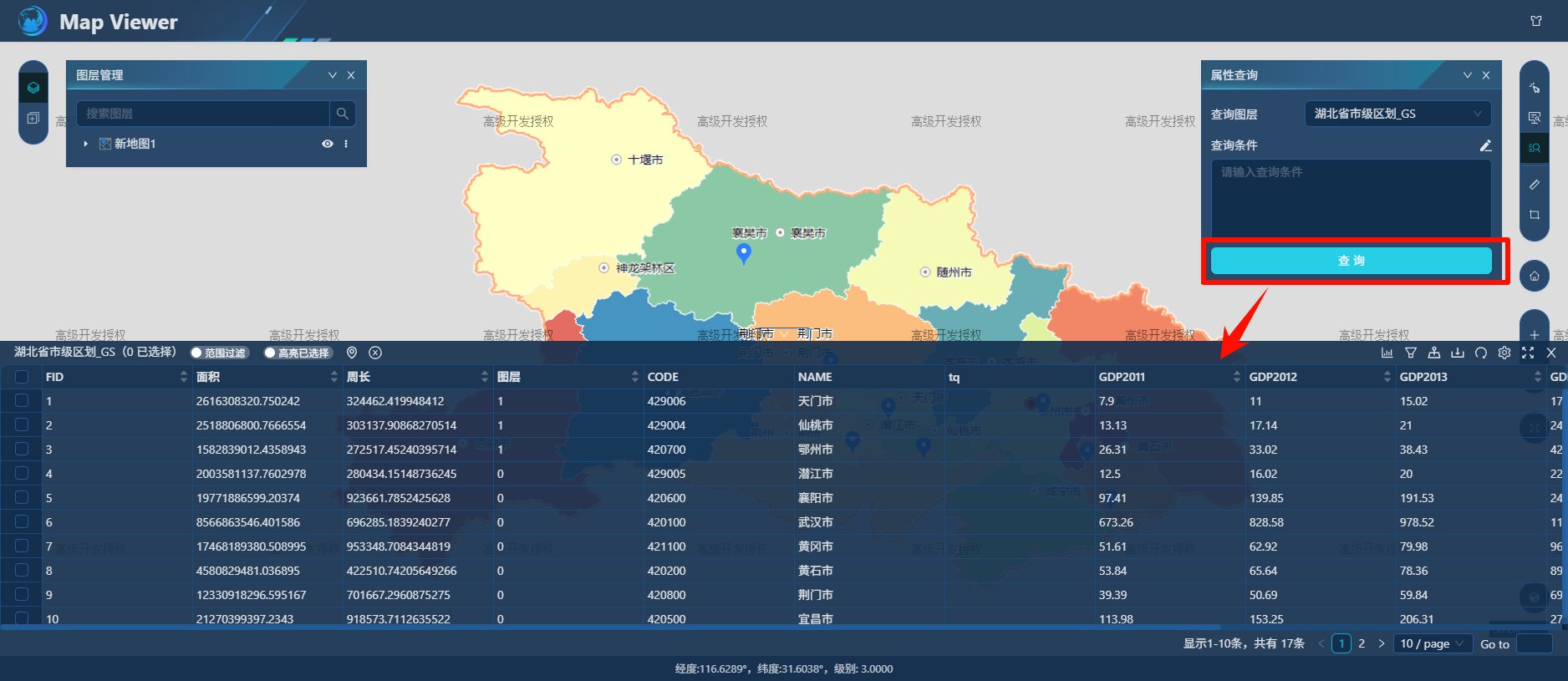
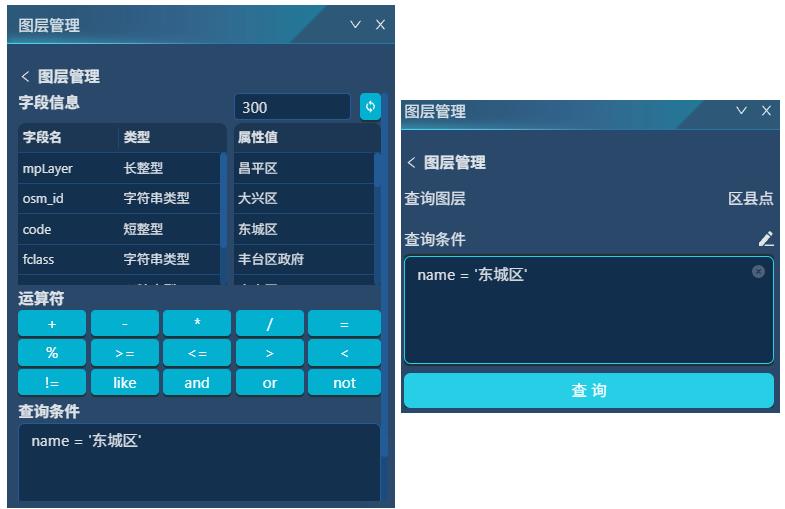
4、也支持自定義查詢,用戶可通過自定義查詢面板按需選擇字段,將在字段信息框中顯示該字段去重後的屬性值,再配合"運算符"面板,通過鼠標單擊選擇字段、字段值、運算符,組合成規範的GSQL條件語句,然後點擊"確定"即可進行查詢。對於熟悉GSQL的用戶,可直接在"輸入查詢條件"框中手動輸入。查詢到符合條件的結果將顯示到結果集面板中。
查詢結果集
功能說明
結果集查詢結果可與視圖聯動等操作。如圖所示。包括要素查詢、查看屬性、自定義查詢等涉及查詢功能都默認使用結果集方式展示查詢結果。
操作說明
1、點擊已完成發佈的地圖服務“預覽”-“地圖服務”,進入到“Map Viewer”預覽界面。選擇“屬性查詢”按鈕,選擇一個圖層,點擊查詢屬性,圖層屬性結果將展示在底部結果集,如下圖所示:
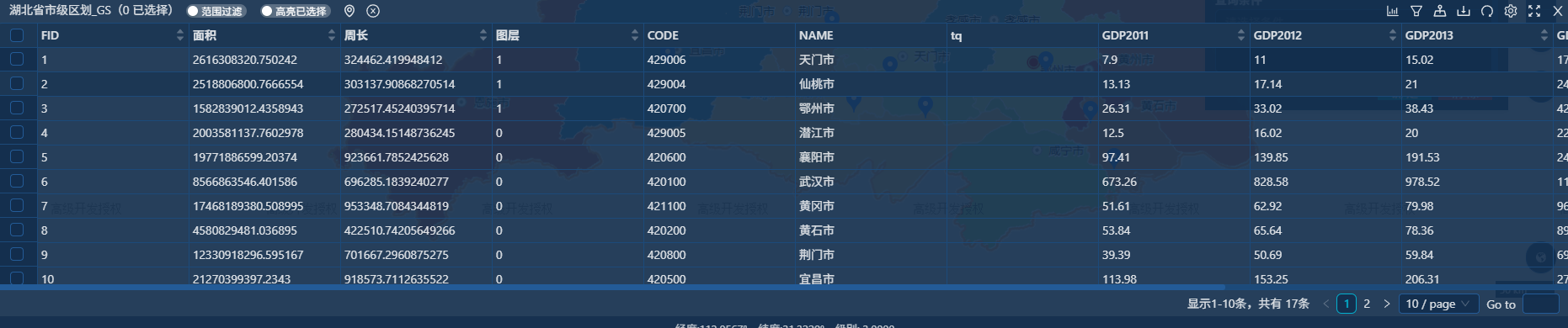
2、結果集功能參數介紹及應用。
【範圍過濾】默認關閉,開啟後,結果集查詢並只顯示當前屏幕範圍結果集,並在視圖中標記;
【高亮已選擇】默認關閉,開啟後,結果集勾選要素後跳轉到當前視圖並高亮顯示選擇要素;
【定位至】:單擊屬性行,視圖將定位至所選擇要素範圍;
【清除選擇】清除掉屬性表中所有選擇並且視圖中取消高亮顯示;
【勾選】:通過勾選結果集表格屬性行前的選框,執行勾選操作;
【全屏】結果集視圖可全屏顯示應用;
【刷新】更新當前屬性表顯示結果;
【導出】可將結果集導出到本地CSV、Json文件;
【列配置】可自定義結果集中各字段可見/不可見;
【標註模型】視圖中支持標註、要素高亮兩種表現形式;
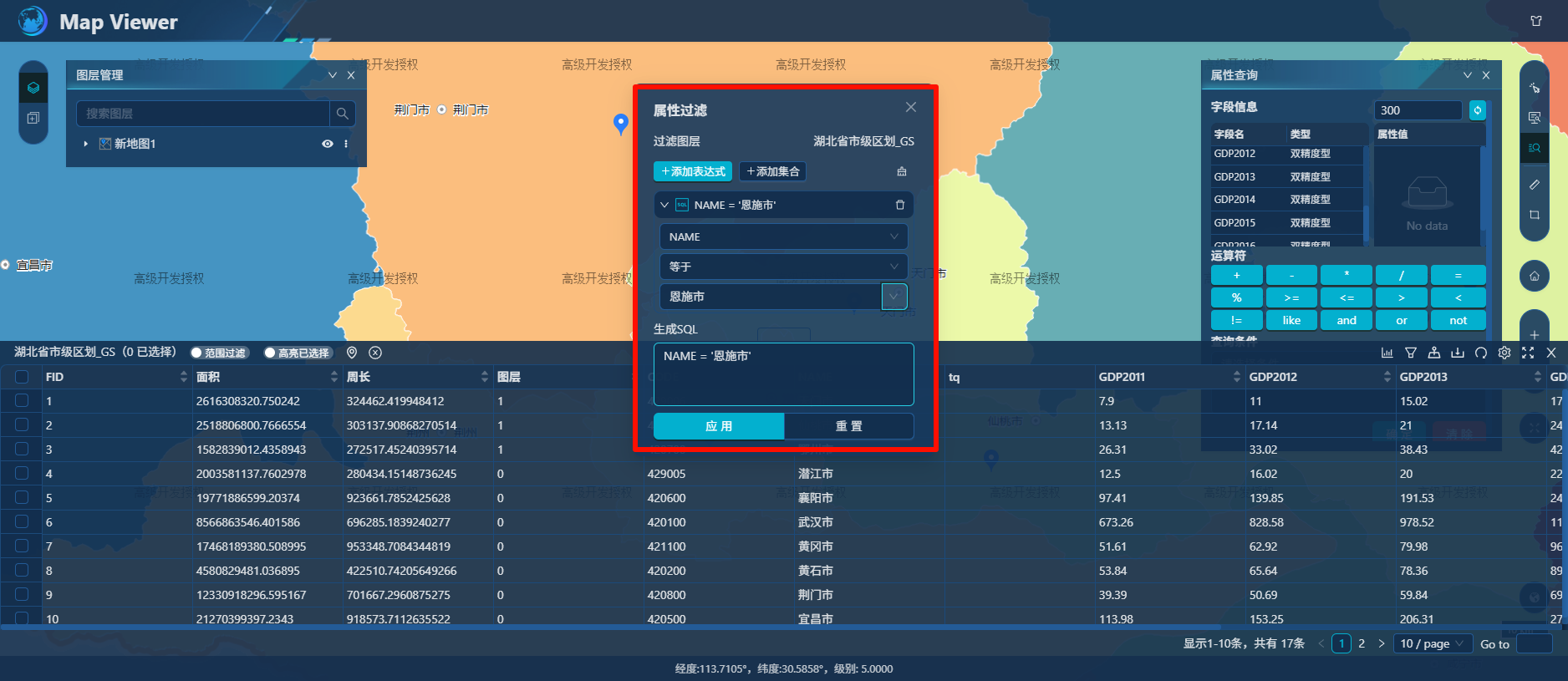
【屬性過濾】可通過SQL語句的方式,按照過濾條件顯示結果集。如圖選擇好條件後確定,結果集會按照設置的條件過濾顯示,支持大於、小於、等於、不等於、最大為、最小為、介於、不介於、為空、不為空等條件;
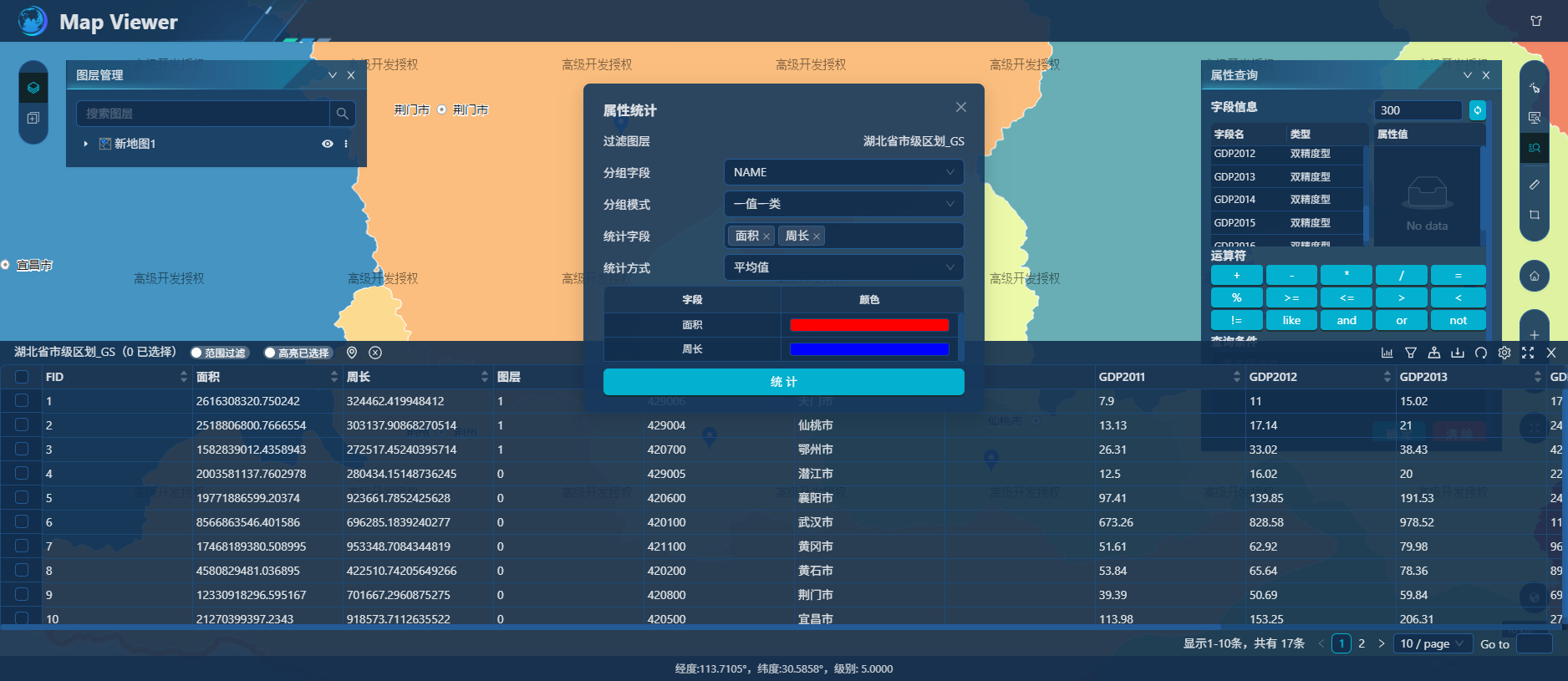
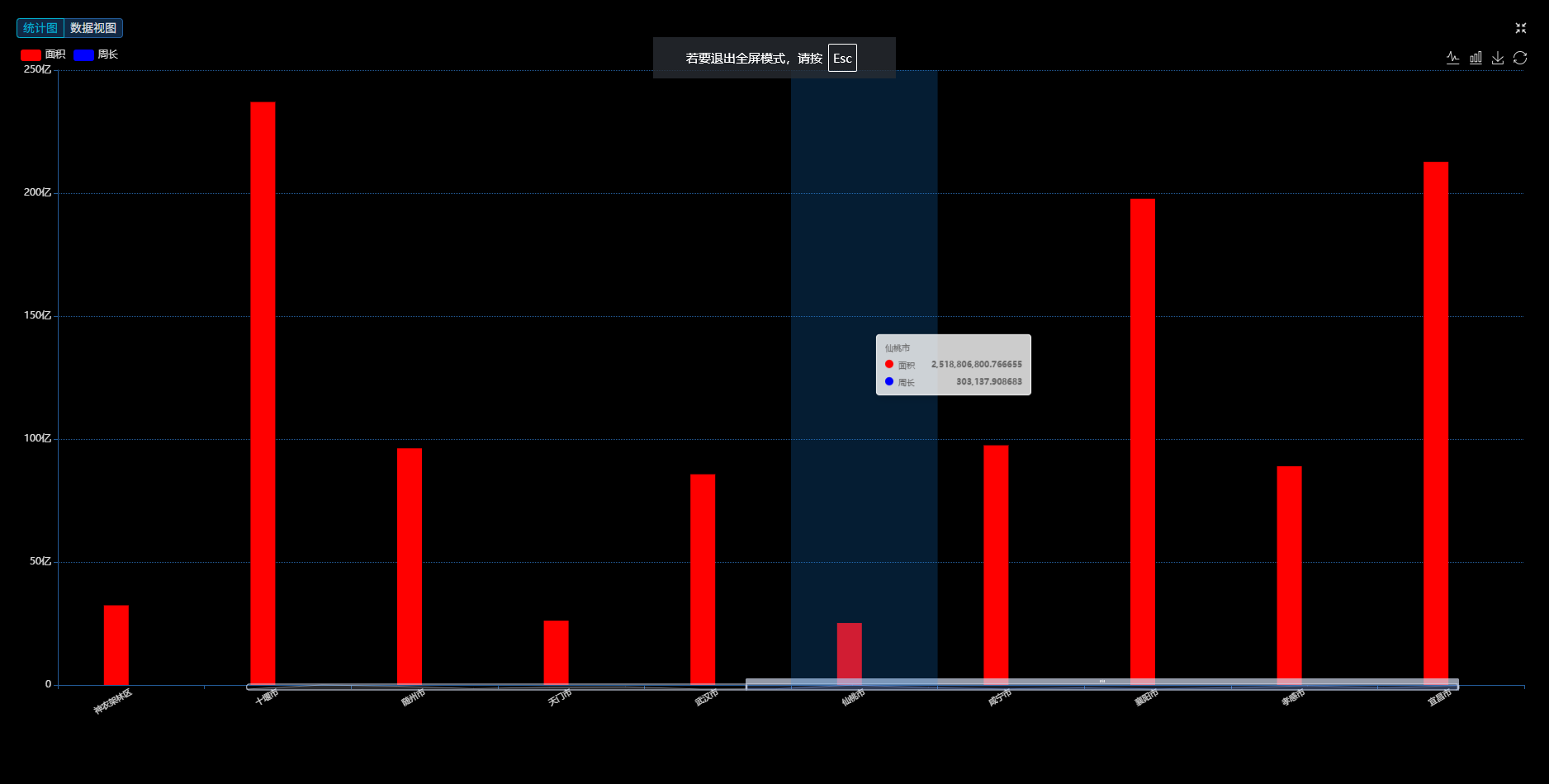
- 【屬性統計】屬性統計主要是對選中的字段進行數學統計分析,包括計數、頻率、求和、最大值、最小值、平均值及方差。