
模型分析
剖切
 功能說明
功能說明
對場景內的三維模型進行剖切,以查看內部結構。支持X、Y、Z多方向剖切,可根據用戶設置的剖切深度、播放時間間隔等參數,動態模擬模型剖切過程,並展示結果。
 操作說明
操作說明
1. 進入SceneViewer視圖,點擊右側工具欄的"分析  "功能,切換到"剖切"面板:
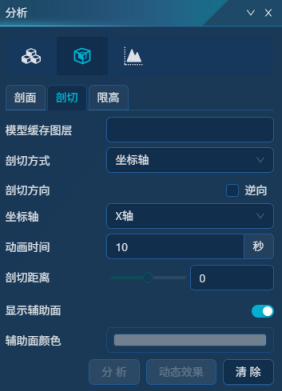
2. 選擇模型緩存圖層,此處下拉可羅列"圖層管理"中所有圖層,可選擇全部或部分圖層進行分析;
3. 設置剖切參數信息:
【剖切方式】:如下三種方式:
座標軸:可按照X/Y/Z軸方向剖切模型。
- 座標軸:設置座標軸方向;
- 動畫時間:採用"動態效果"時,自動剖切耗時。
- 剖切距離:設置剖切面位置,可拖動調整剖切面位置;
繪製剖切面:場景視圖中交互繪製一條線,該線形成平面即剖切面。
繪製裁剪區:場景視圖中交互繪製一個多邊形區並設置最小/最大高程範圍,可剖切該範圍內容。
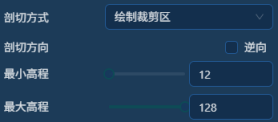
【剖切方向】:勾選逆向時,轉換剖切方向。
【顯示輔助面】:開啟時,可顯示剖切輔助面,並可調整其顏色信息。
4. 點擊"分析",在場景視圖中進行剖切分析。
提示:
剖切分析時,默認並未封邊。可在"圖層管理"->右鍵面板"圖層屬性"中開啟"剖切封邊"。開啟後,剖切時會進行封邊。
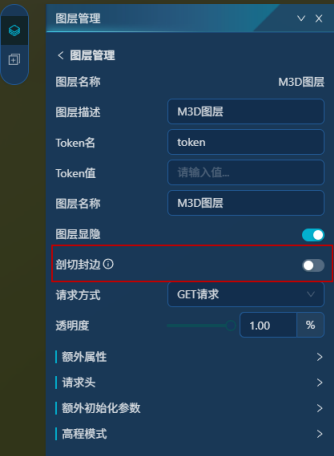
5. 剖切方式採用"座標軸"時,點擊"動態效果",可動態模型剖切效果。
6. 點擊"清除",可清除剖切分析效果。
限高
功能說明
限高分析,通過鼠標交互方式,選擇需要分析的區域,根據用戶設置的控高高度,將該區域內在控高高度以外的模型標識出來(顏色),展示出超高建築物。
控高分析通常情況下用於城市規劃場景中對城市建築物的高度進行評估,超出控高線的區域將重點顯示。
操作說明
1. 進入SceneViewer視圖,點擊右側工具欄的"分析 "功能,切換到"限高"面板:
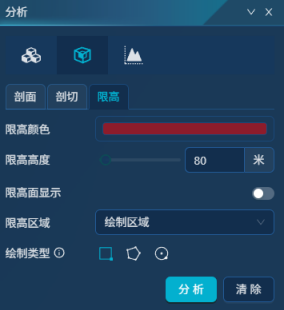
2. 設置參數信息:
- 【限高顏色】:用於設置超出控高高度的模型著色的顏色。
- 【限高高度】:設置控高分析時,Z方向分析的最高高度。
- 【限高面顯示】:是否開啟顯示控高面,開啟則會顯示控高面。默認為不開啟。
- 【限高區域】:支持如下兩種方式:
- 繪製區域:可在場景視圖中交互繪製矩形/多邊形/圓作為分析區域;
- 輸入區域:設置圓心經度/緯度座標及半徑值作為分析區域。
3. 點擊"分析",在場景視圖中交互繪製分析區域,即可進行限高分析。
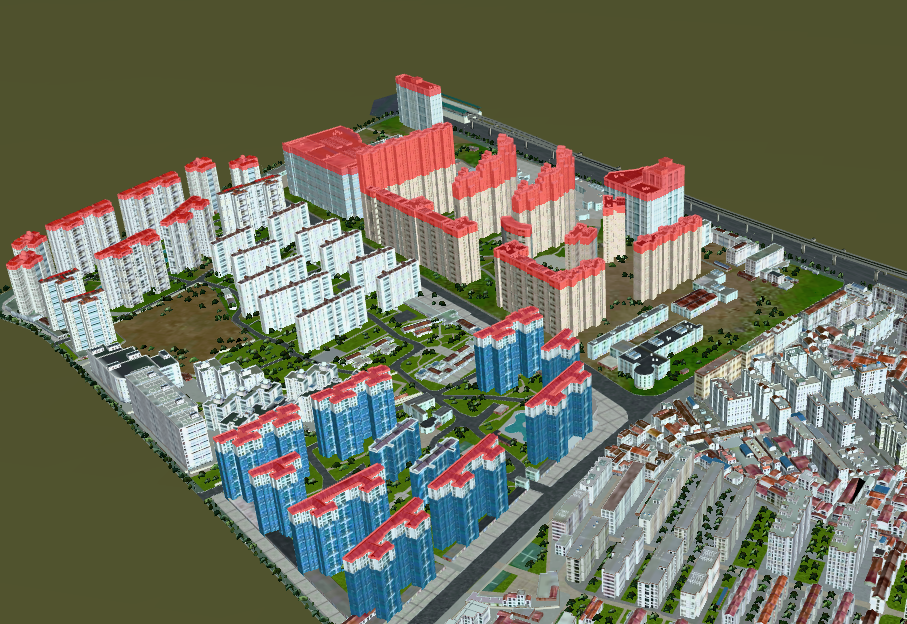
4. 點擊"清除",可清除限高分析效果。