
漫遊
路線漫遊
 功能說明
功能說明
實現在三維場景按指定路線進行場景瀏覽,可實現漫遊路線的自動播放,可以全方位、多視角、立體化地觀察場景及信息。
 操作說明
操作說明
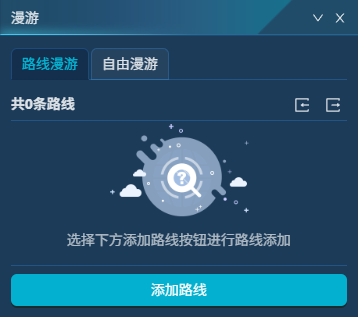
1. 進入SceneViewer視圖,點擊右側工具欄的"漫遊"功能,切換到"路線漫遊"面板:
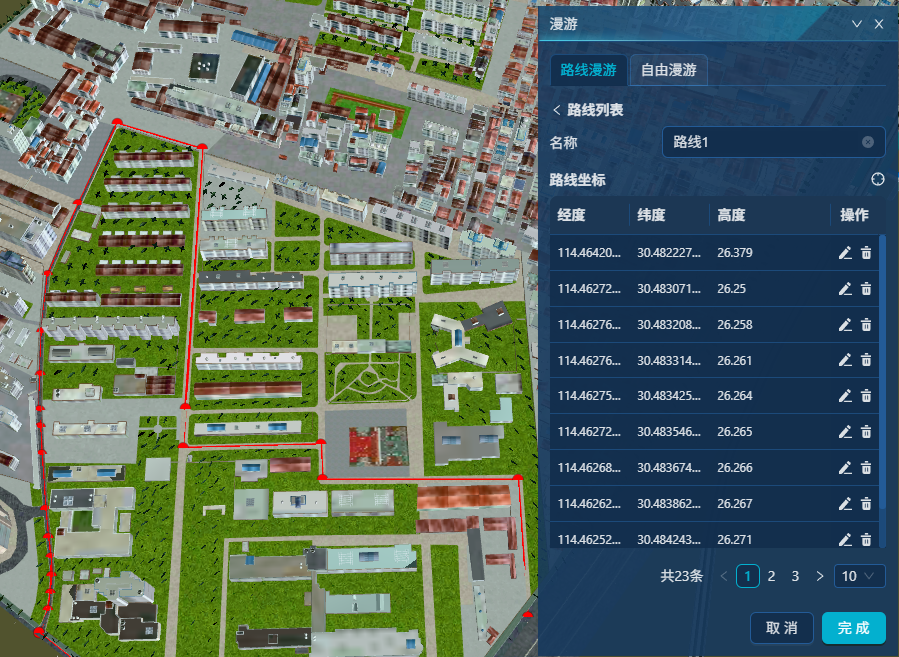
2. 點擊"添加路線",可進入編輯路線面板。點擊"添加座標  ",可在場景中交互添加路線座標。點擊"完成"即可完成漫遊路線輸入。
3. 在某個路線後方的"漫遊  ",可設置漫遊參數:
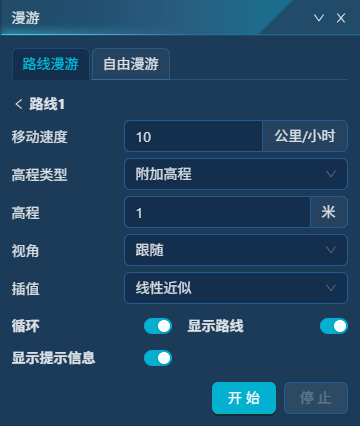
【移動速度】:沿漫遊路線移動的速度,單位為公里/小時;
【高程類型】:設置漫遊路徑點高度模式。
- 附加高程:設置高程值後,漫遊時視角高程值為各路線點高程值的基礎上,再附加該指定值;
- 絕對高程:設置高程值後,漫遊時視角始終在該指定值高度。
【視角】:系統提供了跟隨、鎖定第一視角、上帝視角三種方式:
- 跟隨:採用某一固定相機視角沿路徑進行漫遊移動。視角方向可交互調節,漫遊過程中相機視角始終不變。
- 鎖定第一視角:切換相機以第一人稱視角參與漫遊;以漫遊路線點位置和朝向為相機漫遊視角,模擬"身臨其境"的體驗。用戶彷彿自己正在沿著路線行走、駕駛或飛行。
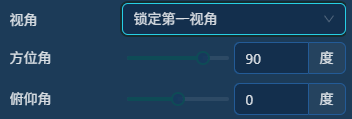
- 方位角:漫遊視角與路線點在水平面上的夾角。值為90°時,漫遊視角與漫遊路線前進方向一致。 - 俯仰角:漫遊視角在垂直方向與水平面的夾角,仰視為正,俯視為負。- 上帝視角:相機切換到高空俯視;從高處俯瞰整個路線和周圍環境,相機位置位於目標點斜上方或正上方,像"神"一樣俯視全局。
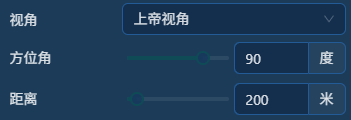
-   方位角:漫遊視角與路線點在水平面上的夾角。值為90°時,漫遊視角與漫遊路線前進方向一致。
-   距離:漫遊相機與路線的距離。值越大,俯瞰高度值越大。
【插值】:用於光滑路徑使用的插值算法,經由插值後,漫遊路徑會更平滑,漫遊效果更逼真、流暢。系統提供拉格朗日插值、線性近似、埃爾米特插值等算法。
提示:
不同插值算法適用的漫遊場景不同。"拉格朗日插值" 和 "埃爾米特插值" 對漫遊路線進行平滑插值,若採用"上帝視角"方式漫遊時,在拐彎處可有效平滑過渡。"線性近似插值"是最簡單、最"近似"的插值方式,若採用"第一視角"方式漫遊時,可精確沿路線行駛,避免由於路線"光滑"導致的撞牆效果,但在拐彎處視線轉換會顯生硬。
- 【循環】:勾選時,會連續循環執行路徑漫遊,直至手動點擊"停止"按鈕,漫遊才會結束;
- 【顯示路徑】:勾選時,漫遊過程中可顯示漫遊路線;
- 【顯示提示信息】:勾選時,漫遊過程中可顯示耗時及距離等信息。
4. 點擊"開始",場景視圖中可沿路線動態漫遊顯示;點擊"暫停/繼續",可暫停/繼續場景漫遊;點擊"停止",可結束場景漫遊,視角會回到起點狀態。
自由漫遊
功能說明
啟動自由漫遊後,用戶可通過鼠標或鍵盤控制場景中平移、旋轉等操作。
操作說明
1. 進入SceneViewer視圖,點擊右側工具欄的"漫遊"功能,切換到"自由漫遊"面板:
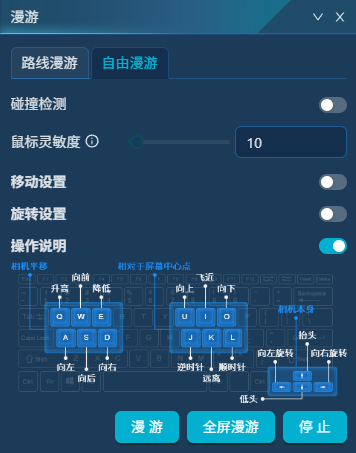
2. 可設置漫遊參數:
- 【鼠標靈敏度】:全屏漫遊時,
- 【移動設置】:設置移動步長模式,包括"動態步長"和"固定步長"兩種方式。
- 動態步長:系統自動計算平移距離,不是固定的像素值,而是與當前相機高度、視野(FOV)和地球曲率相關的邏輯距離。
- 固定步長:無論相機處於高空還是貼近地面,每次按鍵移動的距離為移動步長,單位米。適合精確控制場景(如室內、城市街區級漫遊),但在高空中一次 W 只移動 固定步長,如10 米,幾乎看不出變化。
- 【旋轉設置】:開啟後,可設置旋轉步長,值範圍0~360°。
3. 點擊"漫遊",在場景中可通過鍵盤快捷鍵進行平移、旋轉等操作。
4. 點擊"全屏漫遊",可進入全屏顯示模式,可通過鼠標/鍵盤快捷鍵進行平移、旋轉等操作。點擊"ESC"退出全屏漫遊。
5. 點擊"停止",退出漫遊模式。