
三維分析
通視
 功能說明
功能說明
該功能可判斷場景中點與點之間是否直接通視可見。
 操作說明
操作說明
1. 進入SceneViewer視圖,點擊右側工具欄的"分析  "功能,切換到"通視"面板:
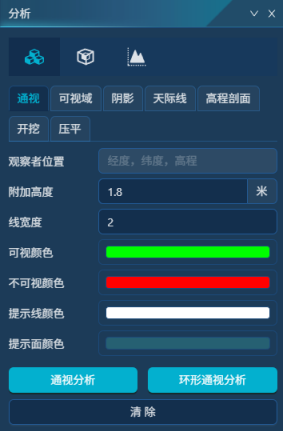
2. 設置通視分析參信息:
- 【附加高度】:在交互選擇目標點的的高度基礎上,再附加的高度;
- 【線寬度】:設置線寬度;
- 【可視顏色】:可視部分的線顏色,默認為綠色;
- 【不可視顏色】:不可視部分的線顏色,默認為紅色;
- 【提示線顏色】:設置環形通視分析提示線顏色;
- 【提示面顏色】:設置環形通視分析提示面顏色。
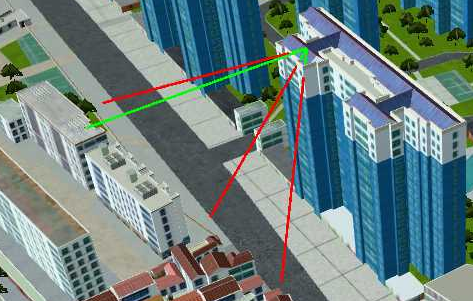
3. 點擊"通視分析",在場景視圖中交互選擇觀察點和目標點,可實時顯示兩點間是否可見。
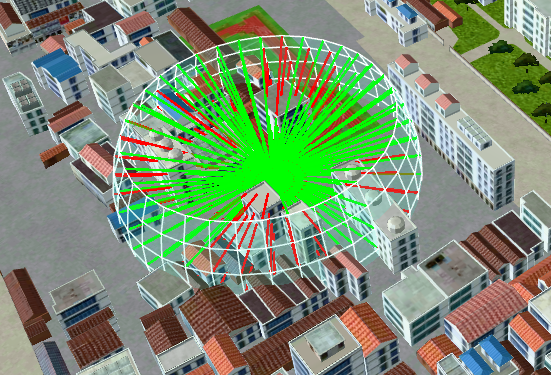
4. 點擊"環形通視分析",在場景視圖中交互繪製圓心和半徑,可顯示環形通視分析結果:
5. 點擊"清除"按鈕,可清除場景中的所有分析結果。
可視域
功能說明
以某一視點為起點,向某任意方向的一定空間範圍內的可見與不可見情況。
操作說明
1. 進入SceneViewer視圖,點擊右側工具欄的"分析 "功能,切換到"可視域"面板:
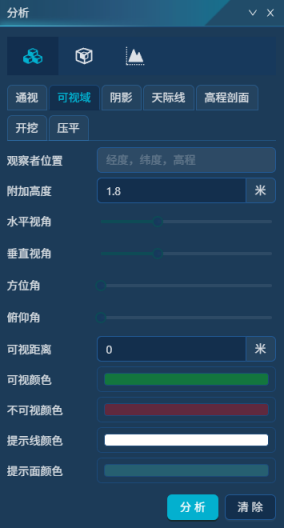
2. 設置可視域分析參信息:
- 【附加高度】:在交互選擇目標點的的高度基礎上,再附加的高度;
- 【視角】:觀察點到目標點的方向沿著XY軸和Z軸分別平移的角度,這個角度決定了可視域水平方向和豎直方向上的距離;
- 【朝向】:觀察點到目標點的方向沿著X軸和Y軸旋轉的角度;
- 【觀察點座標】:觀察點XYZ座標值,即可視域範圍的起點,用戶可在視圖中交互選擇;
- 【目標點座標】:目標點XYZ座標值,即可視域範圍的終點,用戶可在視圖中交互選擇;
- 【附加高度】:在交互選擇目標點的的高度基礎上,再附加的高度;
- 【可視距離】:可視的最遠距離,默認採用觀察點到目標點的距離值;
- 【區域顏色】:可視區域和不可視區域顏色,可視區域顏色默認為綠色,不可視區域顏色默認為紅色;
- 【遮罩顏色】:可視遮罩顏色,默認採用半透明;
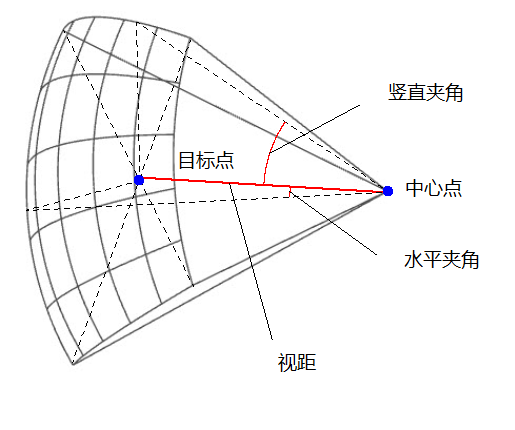
3. 點擊"分析",在視圖中依次交互選擇觀察點和目標點,可自動讀取觀察點座標、目標點座標、方向角、俯仰角等值,可顯示從觀察點到目標點方向的可視域信息。
4. 點擊"清除"按鈕,可清除場景中的所有分析結果。
陰影
功能說明
陰影分析是指根據指定的區域所在的地理範圍,計算該區域在某段時間內,可被太陽照射到的時間長度。同時根據指定的最大、最小高度、採樣距離、採樣頻率,得到指定區域內的採光信息,採光值表示該處日照時間佔開始時間到結束時間中時間的百分比。
操作說明
1. 進入SceneViewer視圖,點擊右側工具欄的"分析 "功能,切換到"陰影"面板:
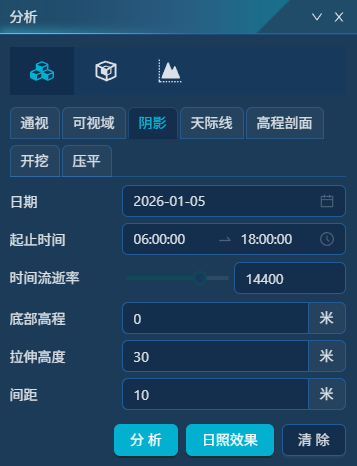
2. 用戶可設置如下參數:
- 【日期】:設置分析日期,默認為當前日期。不同日期時,太陽高度角不同,會導致日照結果不同;
- 【起止時間】:設置日照統計時間段;
- 【時間流逝率】:模擬日照效果的時間流逝率,值越大,時間流逝越快;
- 【底部高程】:設置陰影的起始高程;
- 【拉伸高度】:設置陰影率拉伸高度;
- 【間距】:採樣點的間距,值越小,採樣點越密。
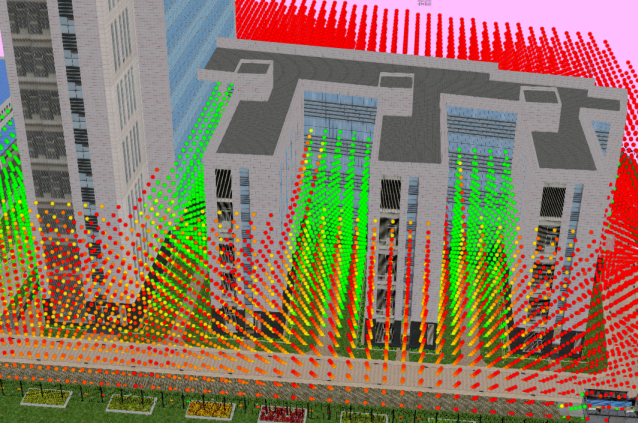
3. 點擊"分析",在場景視圖中交互繪製多邊形區域,右鍵結束繪製。可利用若干點表示該區域的陰影率。如下圖所示,紅色點代表區域時間內該座標處始終處於非陰影狀態,綠色點代表區域時間內該座標處始終處於陰影狀態。
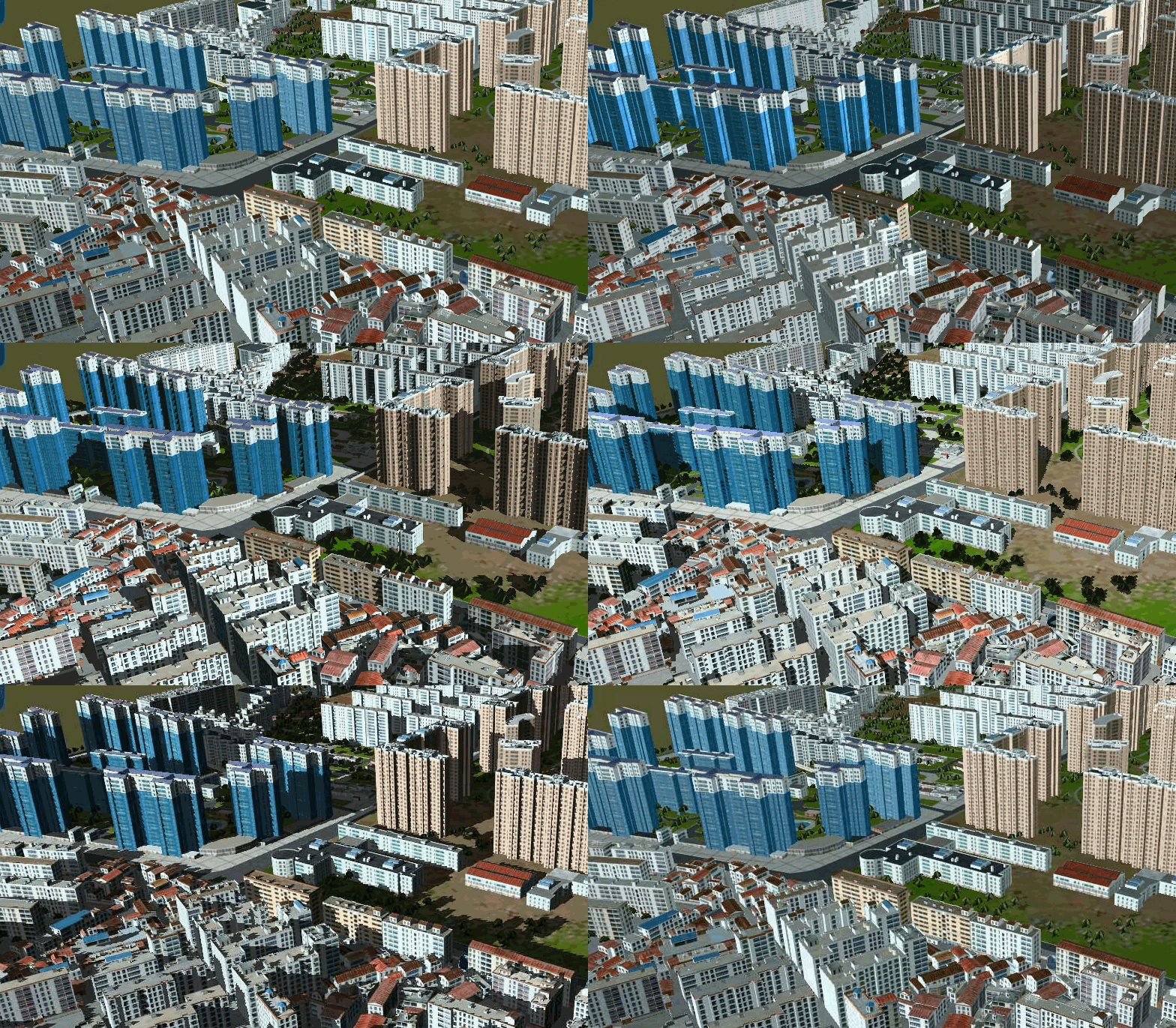
4. 點擊"日照效果",可模擬時間流逝時陰影效果。
5. 點擊"清除",可清除陰影分析效果。
天際線
功能說明
天際線是從某一個角度觀察到各種地形地貌和標誌性地物等構成的以天空為背景的輪廓線,可作為城市規劃的一個重要參考指標。用戶可自定義觀察角度,系統會自動根據三維模型的輪廓,生成天際線。
操作說明
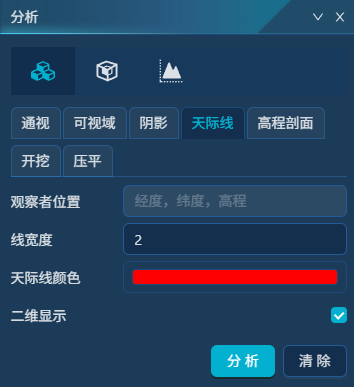
1. 進入SceneViewer視圖,點擊右側工具欄的"分析 "功能,切換到"天際線"面板:
2. 用戶可設置如下參數:
- 【線寬度】:天際線顯示寬度,單位為像素;
- 【線顏色】:天際線顯示顏色;
- 【二維顯示】:開啟時,可生產二維天際線圖。
3. 調整到合適顯示視角,點擊"分析",即可生成天際線。
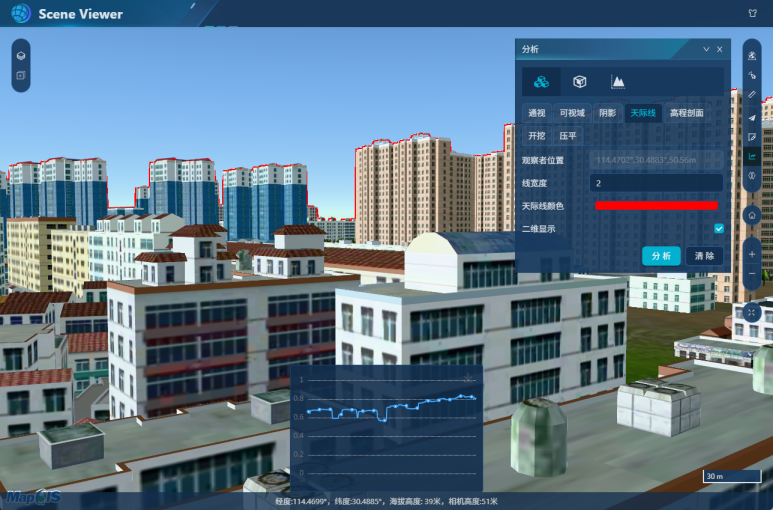
4. 點擊"清除",可清除天際線分析效果。
高程剖面
功能說明
操作說明
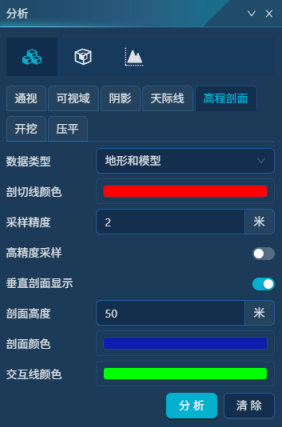
1. 進入SceneViewer視圖,點擊右側工具欄的"分析 "功能,切換到"高程剖面"面板:
開挖
功能說明
通過開挖參數和交互繪製的多邊形,模擬三維數據在多邊形區域向下開挖一定深度後的效果。
操作說明
1. 進入SceneViewer視圖,點擊右側工具欄的"分析 "功能,切換到"開挖"面板:
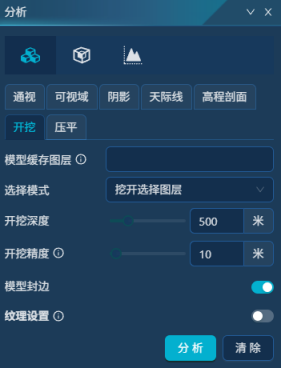
2. 選擇模型緩存圖層,此處下拉可羅列"圖層管理"中所有圖層,可選擇全部或部分圖層進行分析;
- "選擇模式":包括如下兩種方式:
- 挖開選擇圖層:開挖分析時對選中圖層進行操作,未選中圖層不參與操作;
- 保留選擇圖層:開挖分析時對未選中圖層進行操作,選中圖層不參與操作;
3. 設置開挖參數信息:
- 【開挖深度】:設置開挖深度。當存在地形數據時,開挖深度是三維數據的最大高度向下計算的深度;當不存在地形數據時,認為地形高度為0,開挖深度是基於0再向下開挖的深度。
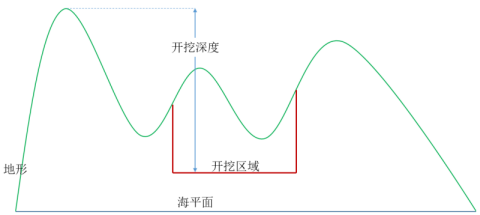
- 【開挖精度】:設置開挖精度。當開挖區域地形起伏比較大或者明顯時,可增加開挖精度,從而使開挖邊界起伏更為平滑。增加精度的同時肯定會影響分析效率。
- 【模型封邊】:開啟時,開挖側面會被封邊處理;反之,不封邊。
- 【紋理設置】:可設置地形和模型剖面及底面紋理效果。
4. 點擊"分析",在場景視圖中交互繪製多邊形,即可執行開挖分析。
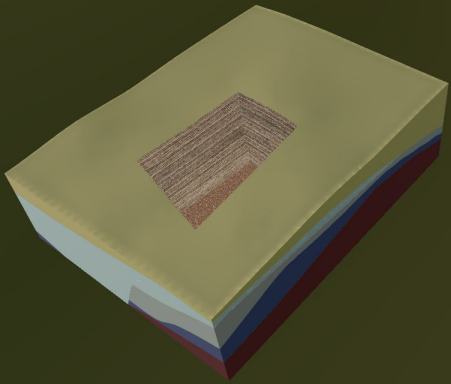
5. 點擊"清除",可清除開挖分析效果。
壓平
功能說明
模型壓平,選擇當前場景中已顯示的需要壓平的模型數據,通過鼠標交互式繪製壓平區域,根據用戶設置的壓平高度,將模型壓平到指定的高度。常用於規劃設計場景,需要重新規劃某些場景時,可先通過壓平分析將該區域壓平後,重新設計。
操作說明
1. 進入SceneViewer視圖,點擊右側工具欄的"分析 "功能,切換到"壓平"面板:
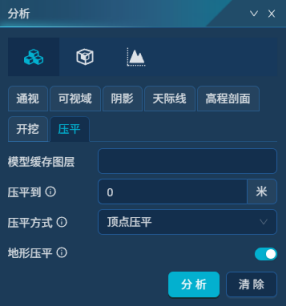
2. 選擇模型緩存圖層,此處下拉可羅列"圖層管理"中所有圖層,可選擇全部或部分圖層進行分析;
3. 設置壓平參數信息:
- 【壓平到】:設置壓平後的高度值。
- 【壓平方式】:包括如下兩種方式:
- 頂點壓平:壓平區域內的模型頂點(Vertex)進行壓平;
- 要素id壓平:壓平區域內涉及的所有模型要素(Feature)進行壓平。
- 【地形壓平】:若"圖層管理"包含地形圖層時,是否對地形同步進行壓平操作。開啟時,壓平模型同時對地形進行操作;反之,對地形不進行壓平操作。
4. 點擊"分析",在場景視圖中交互繪製多邊形,即可執行壓平分析。
5. 點擊"清除",可清除壓平分析效果。