
模型分析
剖切
 功能说明
功能说明
对场景内的三维模型进行剖切,以查看内部结构。支持X、Y、Z多方向剖切,可根据用户设置的剖切深度、播放时间间隔等参数,动态模拟模型剖切过程,并展示结果。
 操作说明
操作说明
1. 进入SceneViewer视图,点击右侧工具栏的"分析  "功能,切换到"剖切"面板:
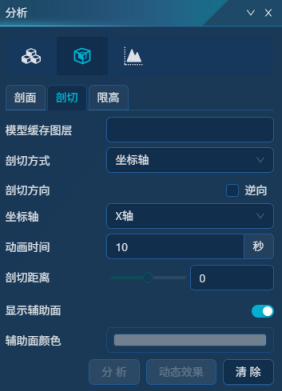
2. 选择模型缓存图层,此处下拉可罗列"图层管理"中所有图层,可选择全部或部分图层进行分析;
3. 设置剖切参数信息:
【剖切方式】:如下三种方式:
坐标轴:可按照X/Y/Z轴方向剖切模型。
- 坐标轴:设置坐标轴方向;
- 动画时间:采用"动态效果"时,自动剖切耗时。
- 剖切距离:设置剖切面位置,可拖动调整剖切面位置;
绘制剖切面:场景视图中交互绘制一条线,该线形成平面即剖切面。
绘制裁剪区:场景视图中交互绘制一个多边形区并设置最小/最大高程范围,可剖切该范围内容。
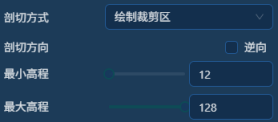
【剖切方向】:勾选逆向时,转换剖切方向。
【显示辅助面】:开启时,可显示剖切辅助面,并可调整其颜色信息。
4. 点击"分析",在场景视图中进行剖切分析。
提示:
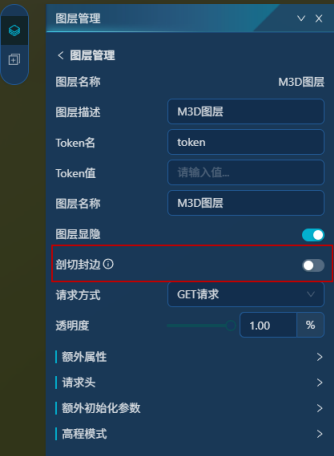
剖切分析时,默认并未封边。可在"图层管理"->右键面板"图层属性"中开启"剖切封边"。开启后,剖切时会进行封边。
5. 剖切方式采用"坐标轴"时,点击"动态效果",可动态模型剖切效果。
6. 点击"清除",可清除剖切分析效果。
限高
功能说明
限高分析,通过鼠标交互方式,选择需要分析的区域,根据用户设置的控高高度,将该区域内在控高高度以外的模型标识出来(颜色),展示出超高建筑物。
控高分析通常情况下用于城市规划场景中对城市建筑物的高度进行评估,超出控高线的区域将重点显示。
操作说明
1. 进入SceneViewer视图,点击右侧工具栏的"分析 "功能,切换到"限高"面板:
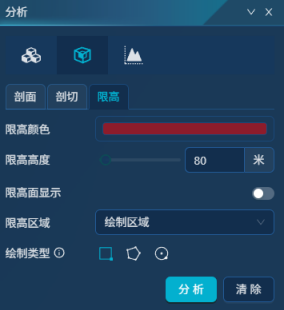
2. 设置参数信息:
- 【限高颜色】:用于设置超出控高高度的模型着色的颜色。
- 【限高高度】:设置控高分析时,Z方向分析的最高高度。
- 【限高面显示】:是否开启显示控高面,开启则会显示控高面。默认为不开启。
- 【限高区域】:支持如下两种方式:
- 绘制区域:可在场景视图中交互绘制矩形/多边形/圆作为分析区域;
- 输入区域:设置圆心经度/纬度坐标及半径值作为分析区域。
3. 点击"分析",在场景视图中交互绘制分析区域,即可进行限高分析。
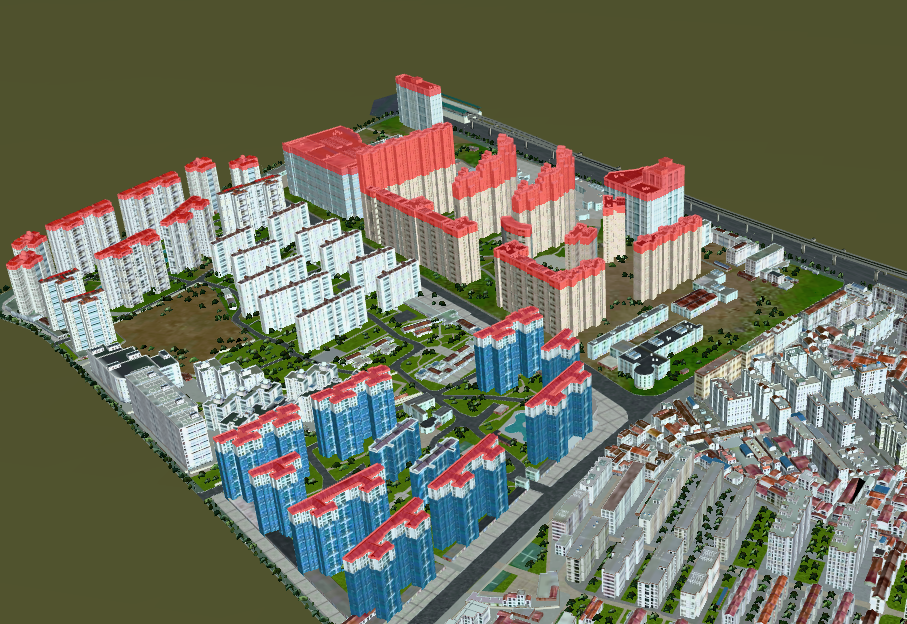
4. 点击"清除",可清除限高分析效果。