拾取查询
拾取
 功能说明
功能说明
视图中交互拾取查询,可通过鼠标左健拾取图层,拾取到的图层将高亮显示,并采用popup框的形式,展示该图层的属性详情。
 操作说明
操作说明
1、点击已完成发布的地图服务“预览”-“地图服务”,进入到“Map Viewer”预览界面。
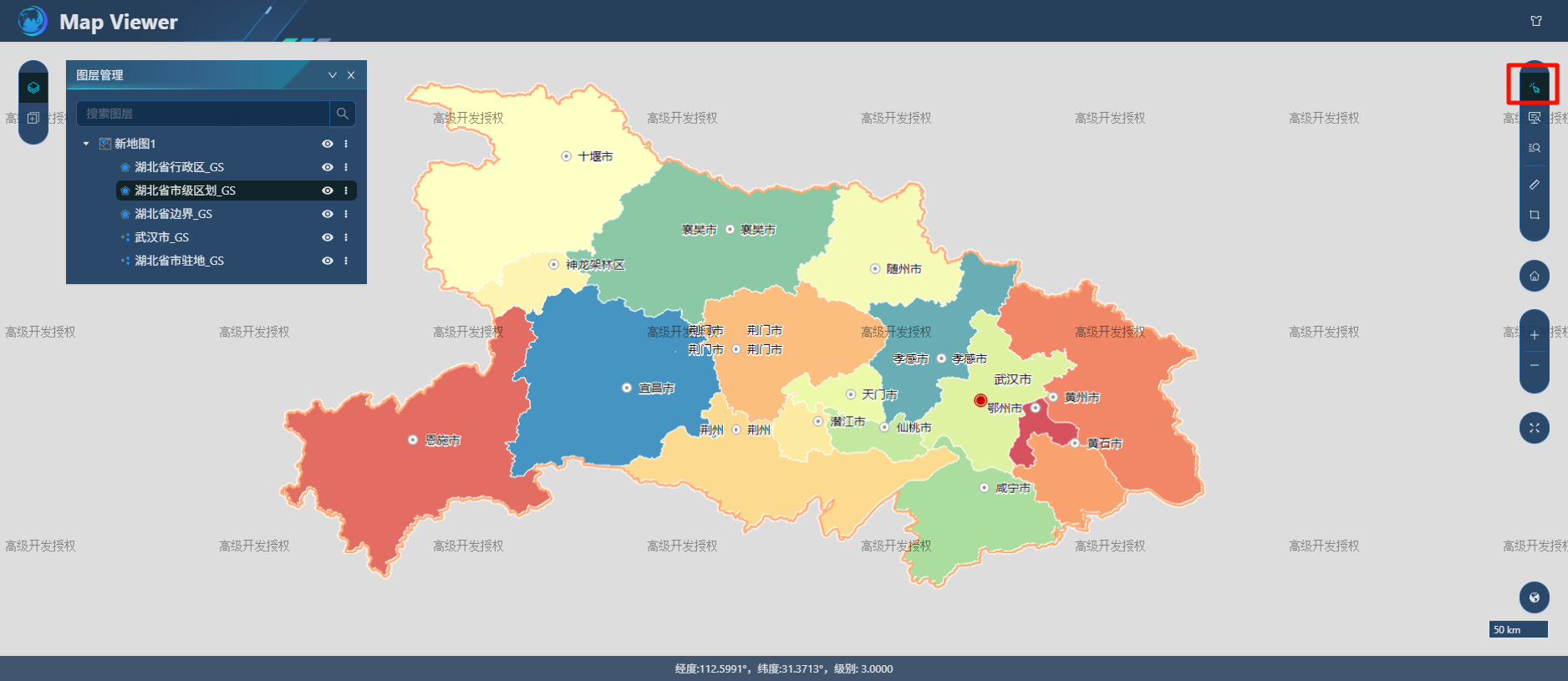
2、选择“拾取”按钮,通过鼠标左健拾取图层,拾取到的图层将高亮显示,并弹出属性框,如下图:
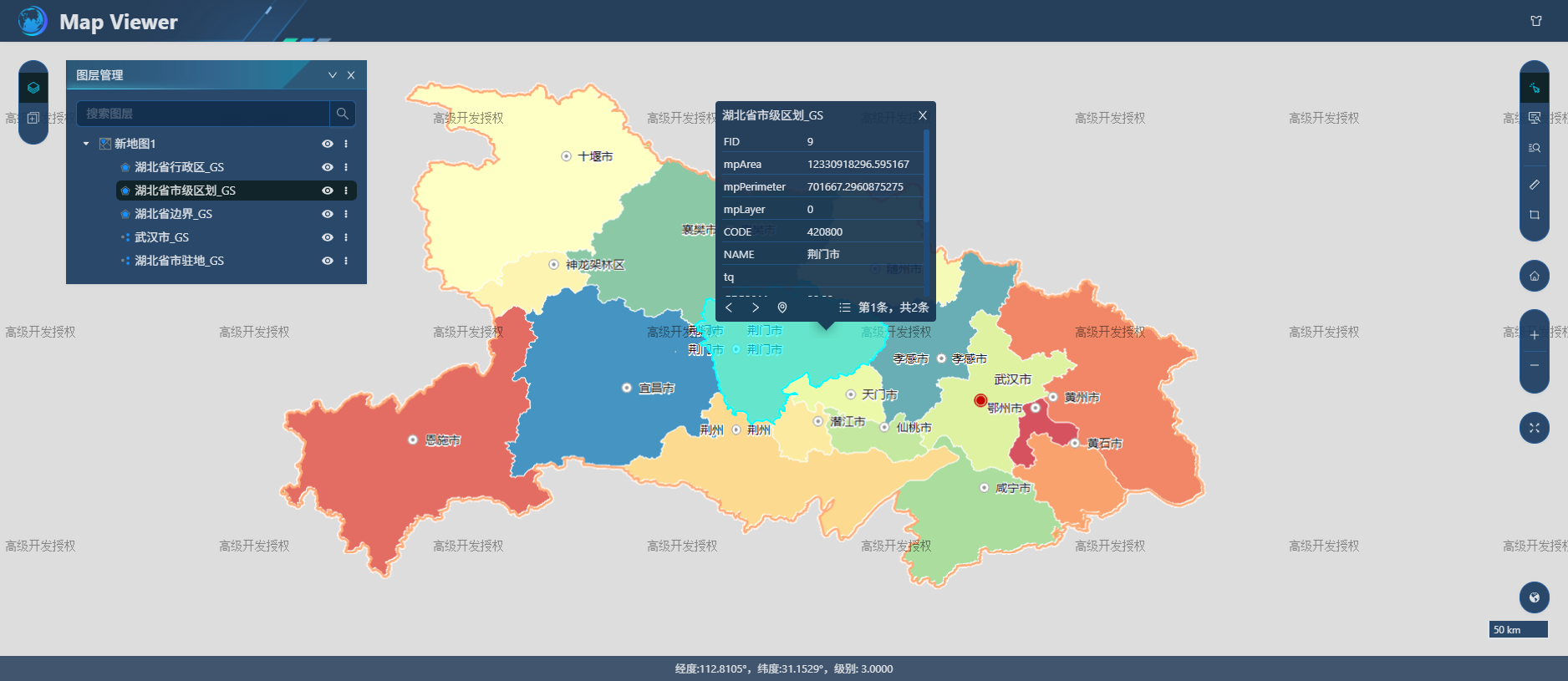
3、属性框上可通过翻页展示被拾取的多个图层的属性内容,也可通过“缩放至”按钮进行拾取要素的定位。
要素查询
功能说明
要素查询是一种交互式要素查询的功能,用户可以使用不同的交互方式对可查询服务进行查询,并以属性表形式展示查询结果。基于查询结果可编辑属性信息等功能。
操作说明
1、点击已完成发布的地图服务“预览”-“地图服务”,进入到“Map Viewer”预览界面。选择“要素查询”按钮,弹出要素查询工具条,如下图:
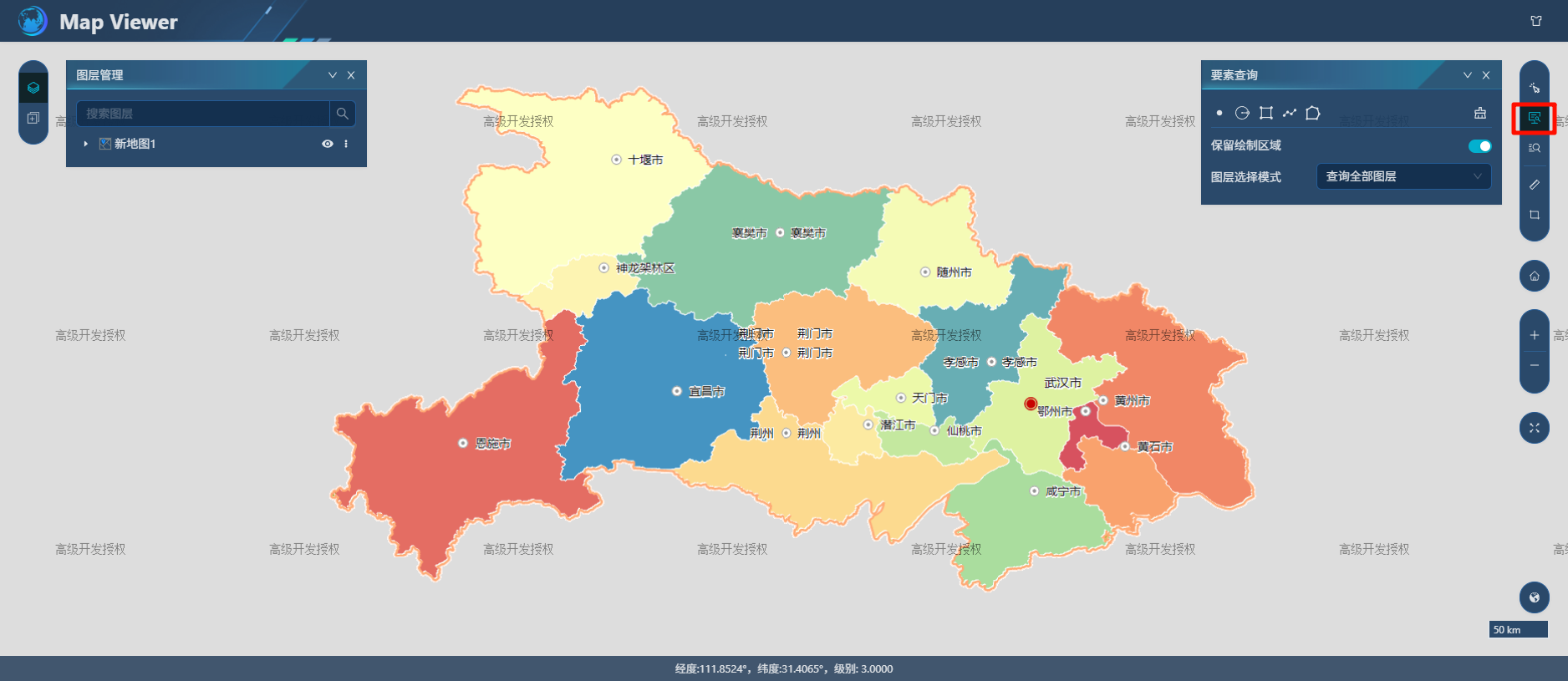
2、打开"保留绘制区域"时,可保留绘制的查询区域,反之不显示;
3、图层选择模式,可选择“查询全部图层”,查询结果集展示被查询到的所有图层属性;也可以选择“查询选择图层”,勾选指定图层后,查询结果集只展示被查询到的指定图层属性;
- 点查询,采用"点"进行要素查询时,可在视图中鼠标左键交互点选坐标,可查询指定缓冲半径范围内的要素,可进行缓存距离和缓冲单位的设置。
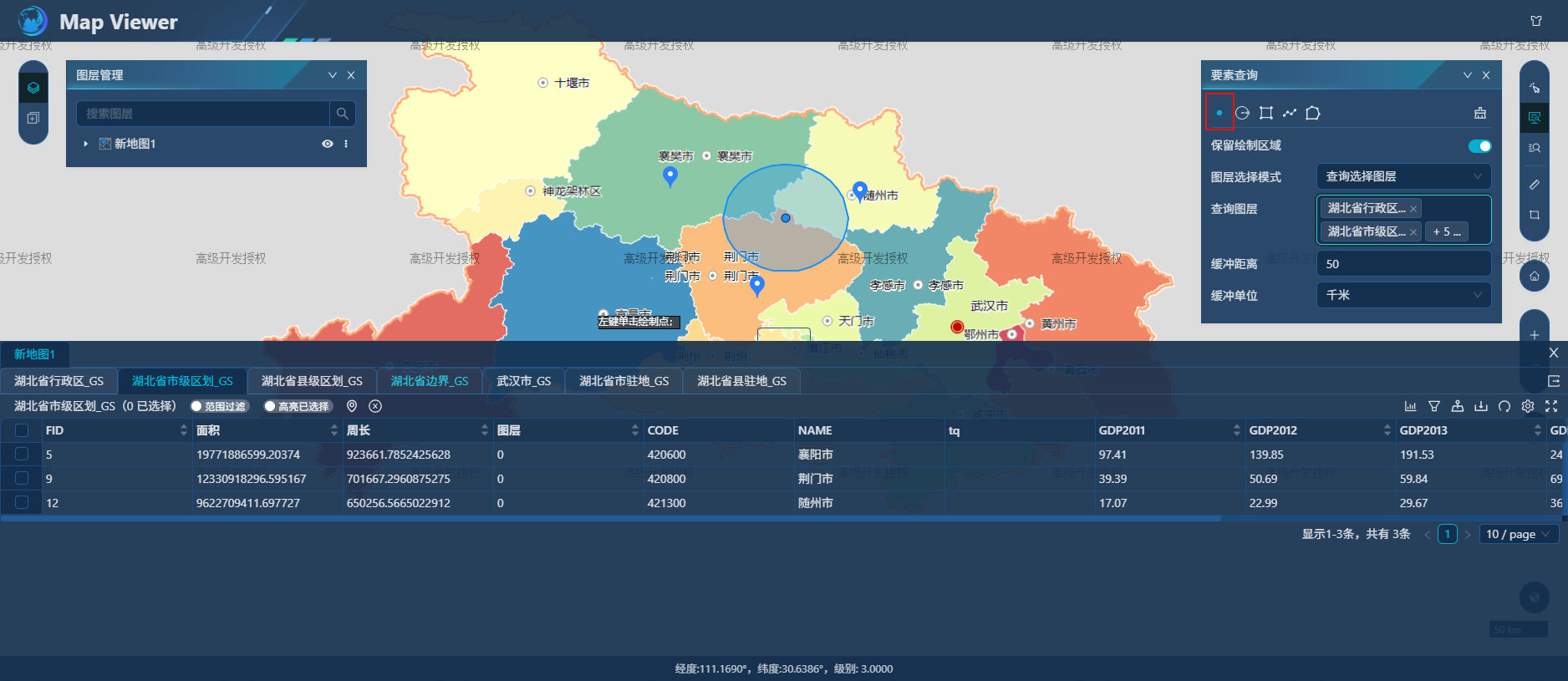
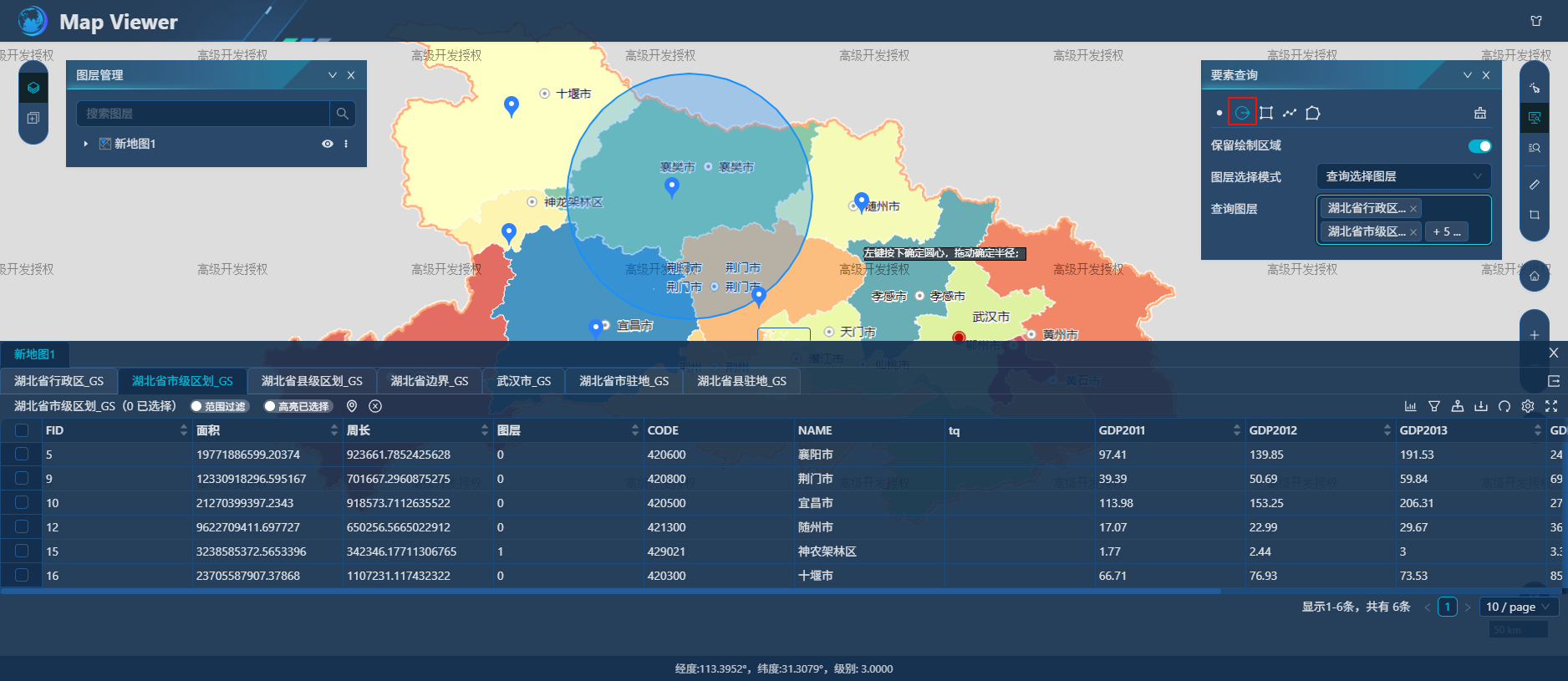
- 圆查询,采用"圆"进行要素查询时,可在视图中鼠标左键交互输入点作为圆心,再输入点确定圆半径,查询圆范围内的要素。
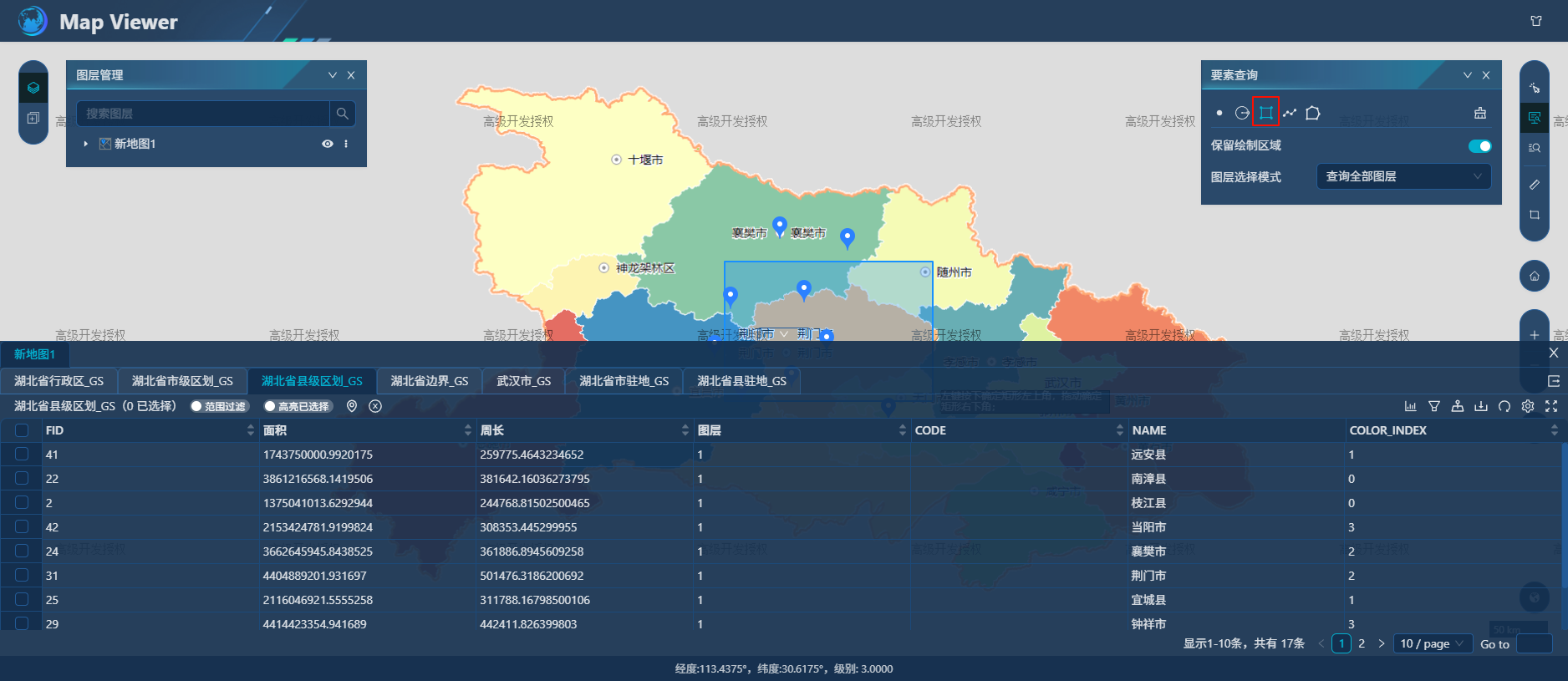
- 矩形查询,采用"矩形"进行要素查询时,可在视图中鼠标依次交互输入两个点作为矩形的两个对角点,可查询矩形范围内的要素。
- 线查询,采用"线"进行要素查询时,可在视图中鼠标左键交互输入线节点,可查询指定线缓冲半径范围内的要素,可进行缓存距离和缓冲单位的设置。
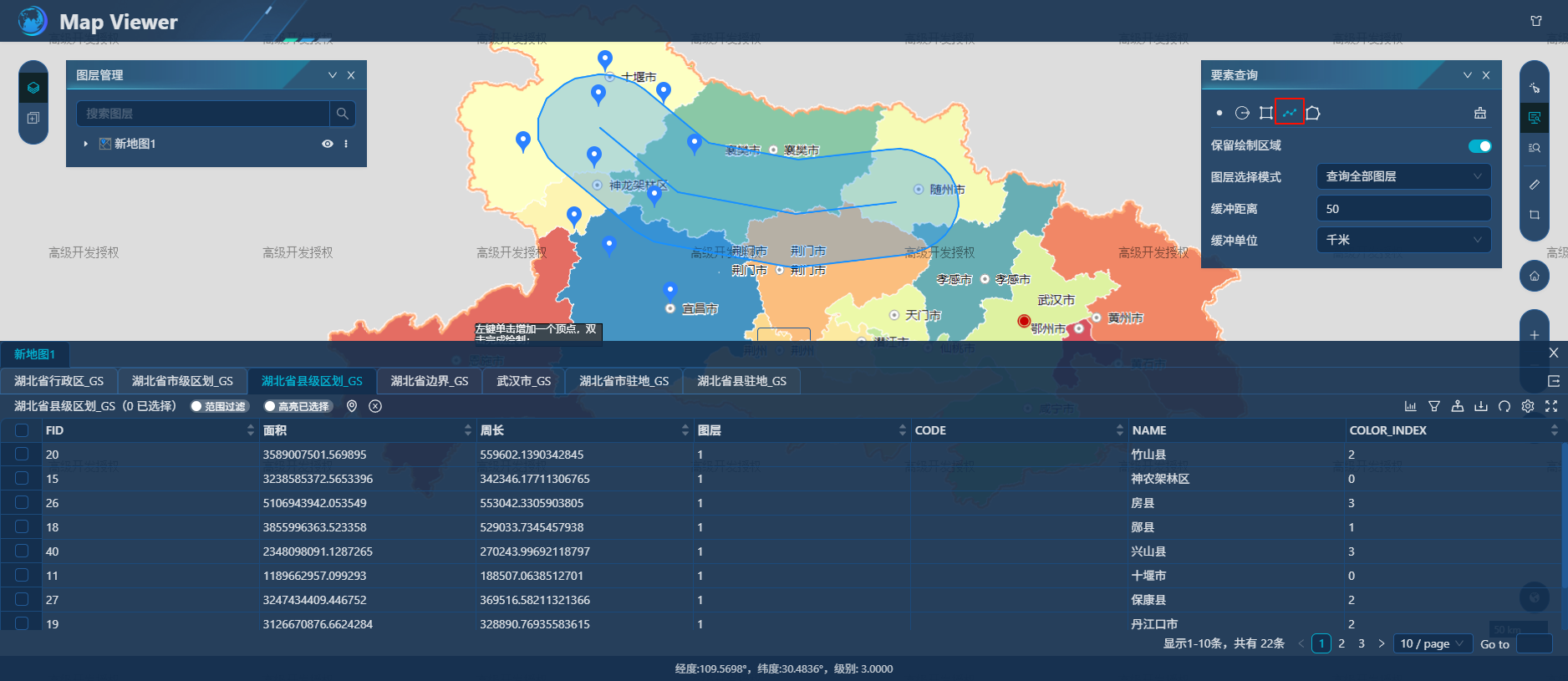
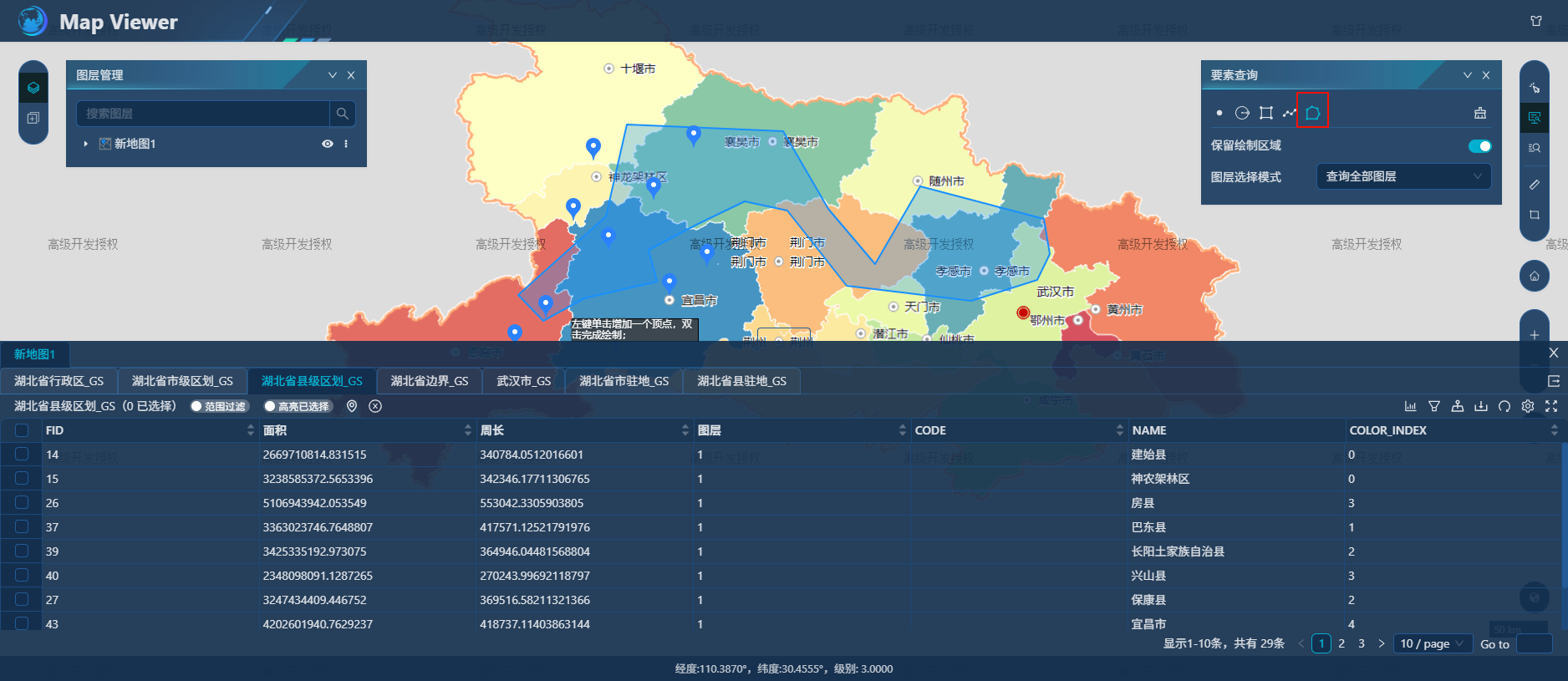
- 多边形查询,采用"多边形"进行要素查询时,可在视图中鼠标左键交互输入区边界点,鼠标左键双击结束。可查询多边形范围内的要素。
属性查询
功能说明
属性查询是通过自定义查询条件对图层查询的功能,用户可以根据需求设置不同的查询条件对服务图层进行查询,并以属性表形式展示查询结果。基于查询结果可编辑属性信息等功能。
操作说明
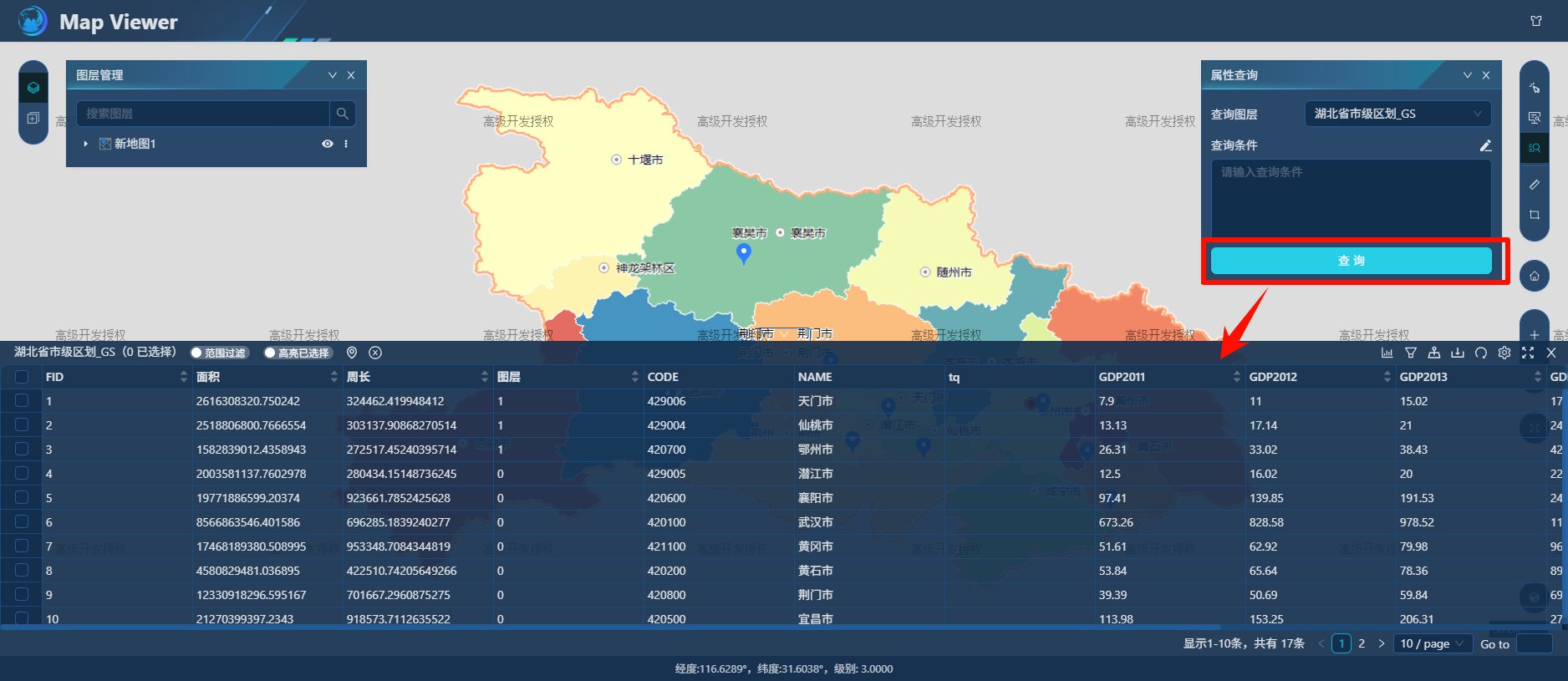
1、点击已完成发布的地图服务“预览”-“地图服务”,进入到“Map Viewer”预览界面。选择“属性查询”按钮,弹出属性查询工具,如下图:
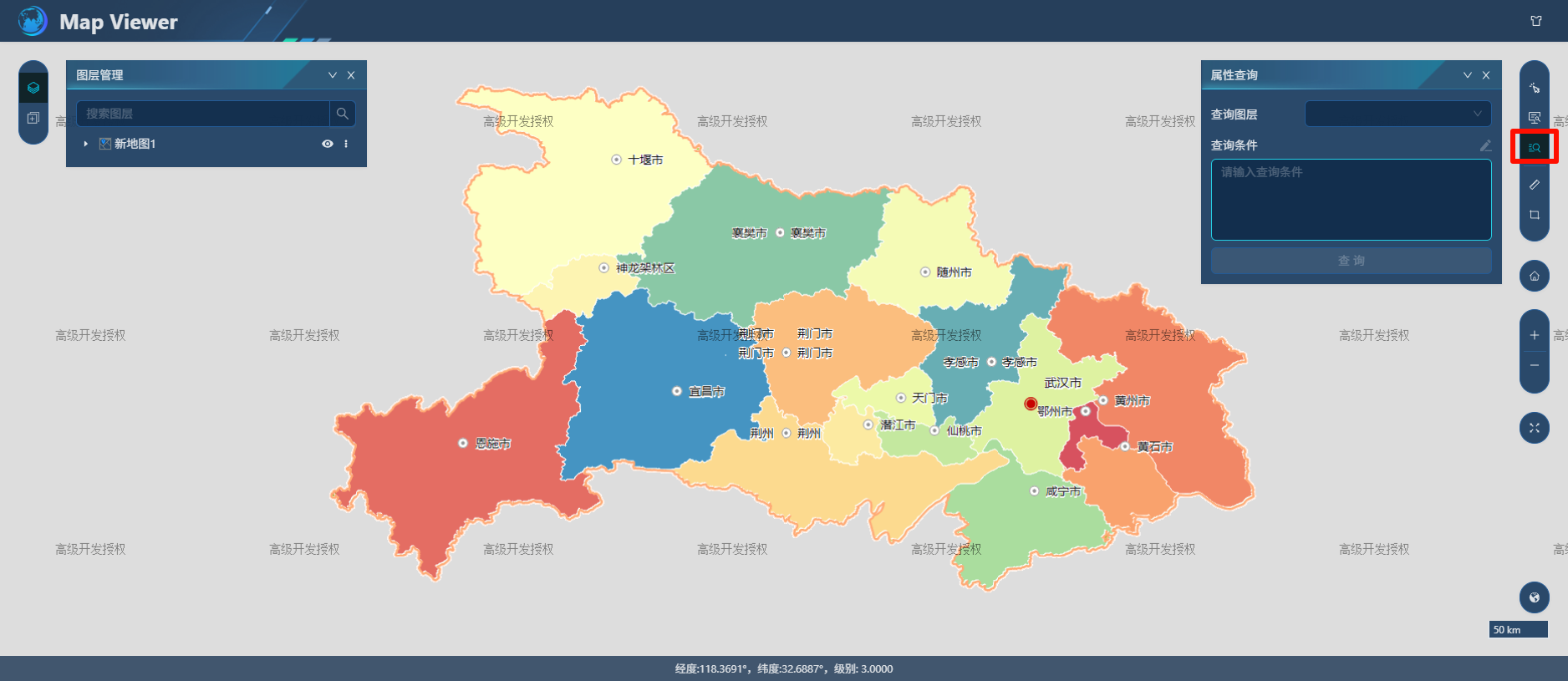
2、查询图层,下拉框指定可查询的图层,选择后可激活“查询”按钮。
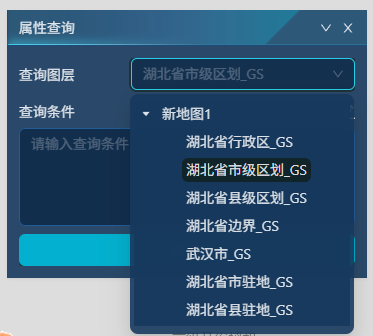
3、可直接点击“查询”,弹出属性表查询到此图层所有属性信息。
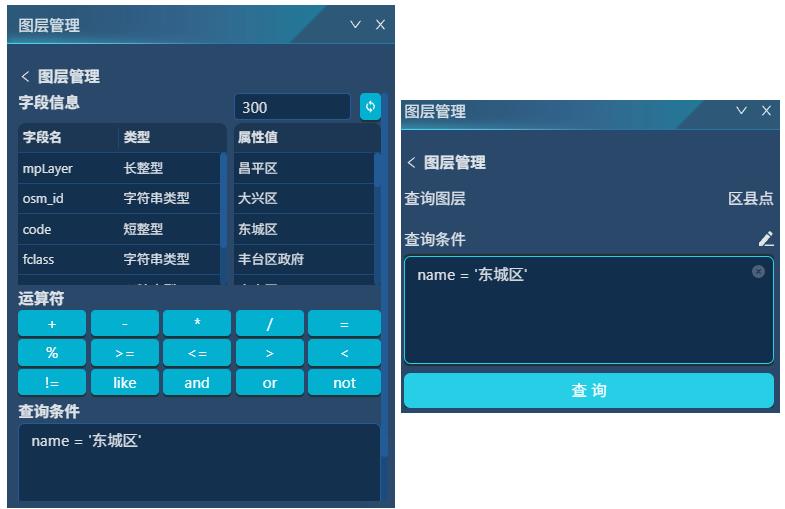
4、也支持自定义查询,用户可通过自定义查询面板按需选择字段,将在字段信息框中显示该字段去重后的属性值,再配合"运算符"面板,通过鼠标单击选择字段、字段值、运算符,组合成规范的GSQL条件语句,然后点击"确定"即可进行查询。对于熟悉GSQL的用户,可直接在"输入查询条件"框中手动输入。查询到符合条件的结果将显示到结果集面板中。
查询结果集
功能说明
结果集查询结果可与视图联动等操作。如图所示。包括要素查询、查看属性、自定义查询等涉及查询功能都默认使用结果集方式展示查询结果。
操作说明
1、点击已完成发布的地图服务“预览”-“地图服务”,进入到“Map Viewer”预览界面。选择“属性查询”按钮,选择一个图层,点击查询属性,图层属性结果将展示在底部结果集,如下图所示:
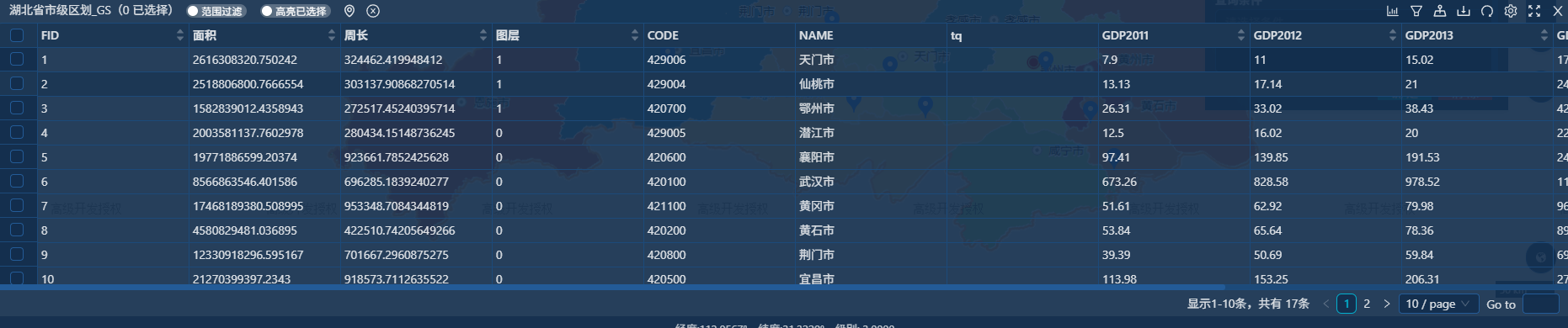
2、结果集功能参数介绍及应用。
【范围过滤】默认关闭,开启后,结果集查询并只显示当前屏幕范围结果集,并在视图中标记;
【高亮已选择】默认关闭,开启后,结果集勾选要素后跳转到当前视图并高亮显示选择要素;
【定位至】:单击属性行,视图将定位至所选择要素范围;
【清除选择】清除掉属性表中所有选择并且视图中取消高亮显示;
【勾选】:通过勾选结果集表格属性行前的选框,执行勾选操作;
【全屏】结果集视图可全屏显示应用;
【刷新】更新当前属性表显示结果;
【导出】可将结果集导出到本地CSV、Json文件;
【列配置】可自定义结果集中各字段可见/不可见;
【标注模型】视图中支持标注、要素高亮两种表现形式;
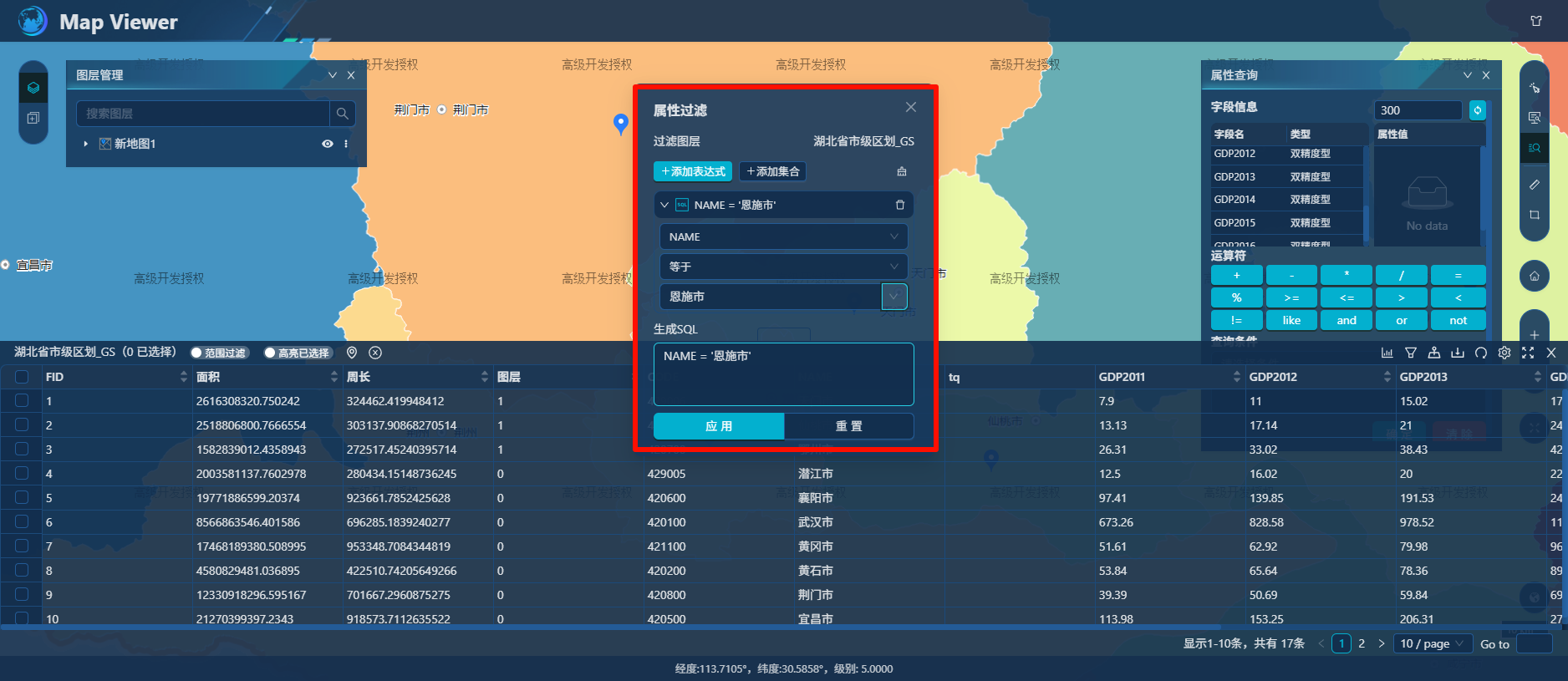
【属性过滤】可通过SQL语句的方式,按照过滤条件显示结果集。如图选择好条件后确定,结果集会按照设置的条件过滤显示,支持大于、小于、等于、不等于、最大为、最小为、介于、不介于、为空、不为空等条件;
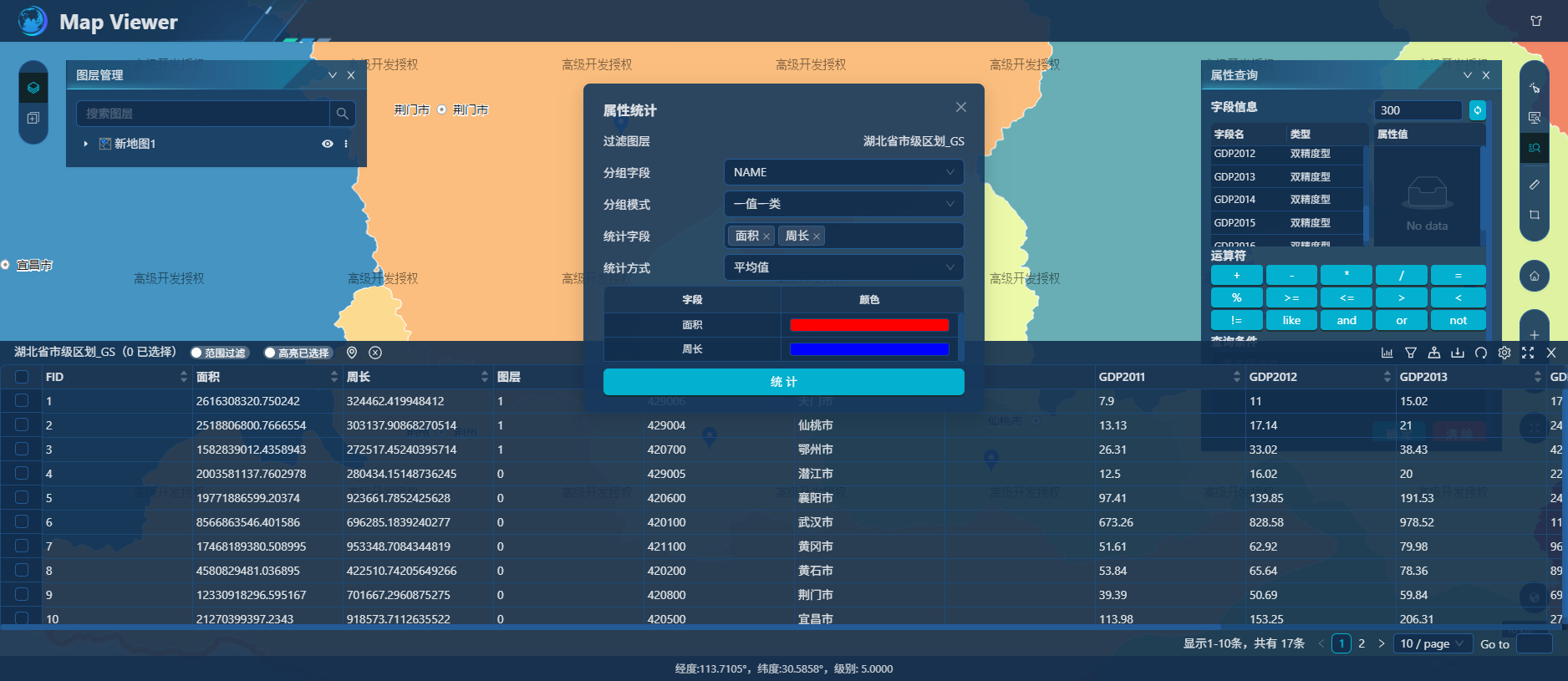
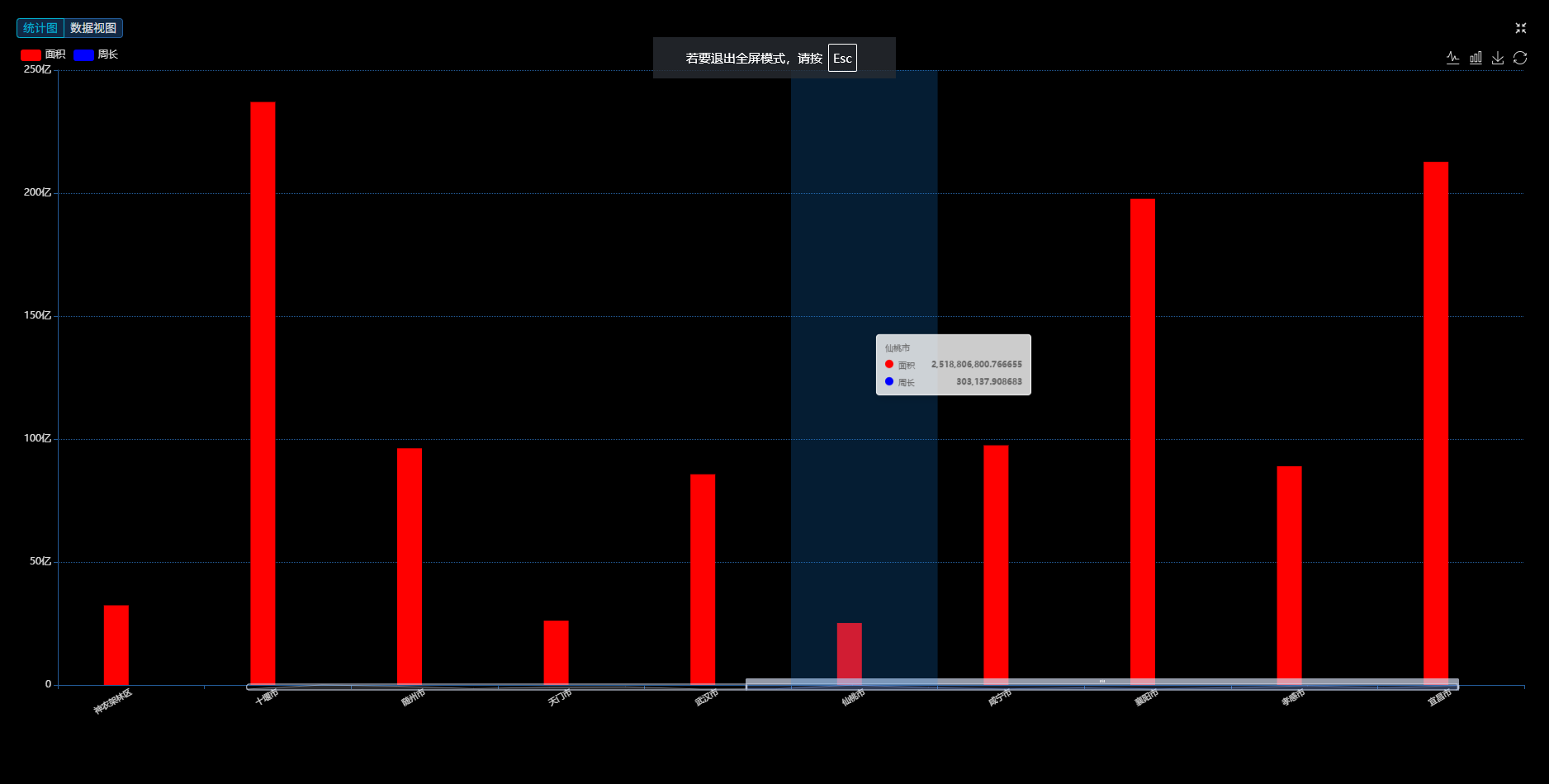
- 【属性统计】属性统计主要是对选中的字段进行数学统计分析,包括计数、频率、求和、最大值、最小值、平均值及方差。