场景设置
场景设置
场景设置用于管理三维场景的基本设置、机相、光照、天气、特效等功能。可设置三维场景的亮度、开关状态栏、罗盘、时间轴、大气层、深度检测等基本设计,还可设置相机、光照、天气、场景特效等高级功能。
提示:
SceneViewer中修改配置信息,只会影响当前页面的显示效果,不会保存信息。刷新页面或者重新进入SceneViewer视图,均不会保留之前配置信息。
基本
 功能说明
功能说明
基本设置信息如下:
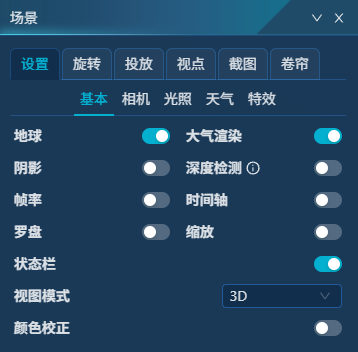
- 【地球】:控制是否显示球体。默认开启。
- 【大气渲染】:控制是否显示大气层渲染效果,默认开启动。
- 【阴影效果】:是否显示阴影效果,默认关闭。
- 【深度检测】:是否开启深度检测,默认开启。通常情况下,场景中添加地形数据时,可开启深度检测,以达到更好的与地形融合的效果。
- 关闭时:实体(广告牌、标签、折线、模型缓存等)始终绘制在地形之上(实体悬浮),不会被地形遮挡,但可能不真实。
- 开启时:实体与地形进行深度测试,根据相对高度决定遮挡关系。实体可被地形遮挡,或插入地形,视觉效果更真实、准确。
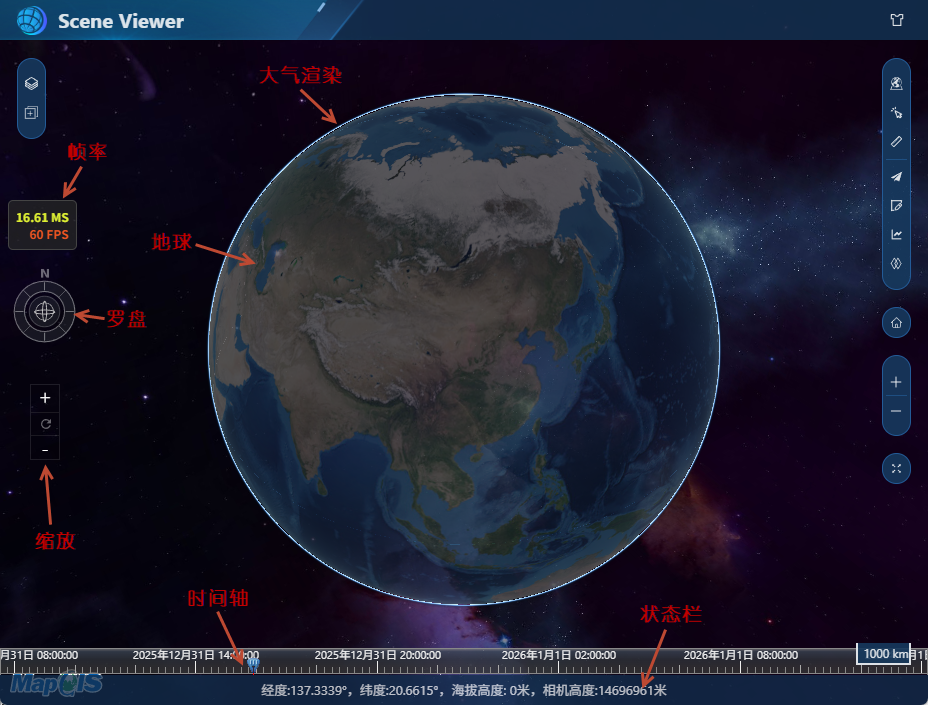
- 【帧率】:开启后,视图左侧可显示帧率面板,该面板会显示实时数据传输帧率,默认关闭。
- 【时间轴】:是否开启Cesium自带的时间轴面板,会根据时钟动态变化,在进行各种时间模拟时,可开启此功能。
- 【罗盘】:是否开启Cesium自带的罗盘控件。
- 【缩放】:是否开启Cesium自带的缩放控件。此处的"Reset View
 "是跳转到查看整个地球视角。
 - 【状态栏】:是否开启底部状态栏,状态栏中记录了鼠标所在位置经纬度坐标、海拔高度、相机高度等信息。
- 【视图模式】:包括3D、2D和2.5D三种模式。
- 3D:完整的三维地球模型,可以自由旋转、缩放、倾斜视角,模拟真实地球;
- 2D:将地球投影为平面地图,地图不可旋转,仅支持平移和缩放;
- 2.5D:一种"伪三维"视图,将地球局部区域展开为矩形平面,但保留高度(Z 轴)信息。
- 【颜色校正】:开启后,可调整整个场景的亮度、对比度等信息。
- 亮度:当前场景亮高调整,区间-1~1。
- 对比度:当前场景亮高调整,区间0~2。
- 色调:当前场景亮高调整,区间-1~1。
- 饱和度:当前场景亮高调整,区间0~3。
- 曝光度:当前场景曝光度调整,区间-1~1
相机
相机设置信息如下:
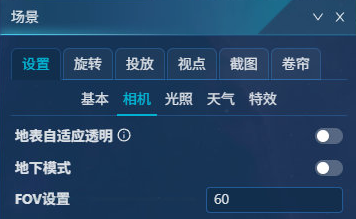
- 【地表自适应透明】:开启地表自适应透明时可设置近距离/远距离。当相机高度高于远距离时,地表不透明显示,即地下部分不显示。当相机高度位于远距离与近距离之间时,地表半透明显示,可看到模糊的地下部分。当相机高度低于近距离时,地表全透明显示,可看到清晰的地下部分。
- 【地下模式】:是否开启地下模式,默认关闭。当关注地下空间时,建议开启地下模式。
- 地表透明度:设置地表透明度值,区间0~1。
- 影像投影度独立控制:控制地表影像是否受"地表透明度"值影响,开启后不受其影响。
- 【FOV设置】:FOV(field angle of view),相机可以接收影像的角度范围,也可以常被称为视野。调整视场角(FOV)的值,区间0~180。
光照
光照设置参数如下:
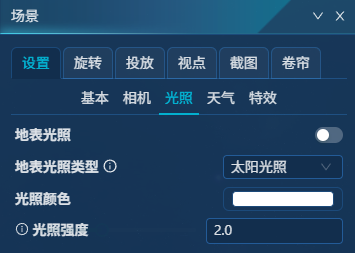
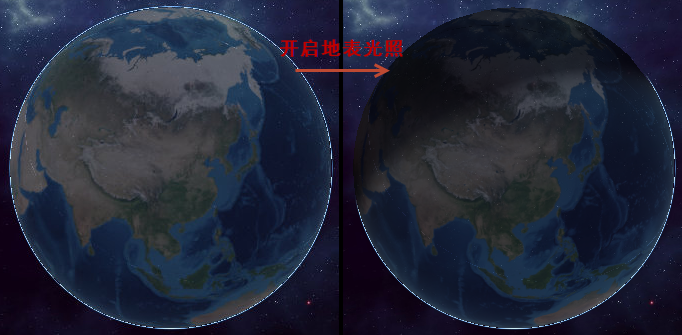
- 【地表光照】:是否开启地表光照效果。
- 【地表光照类型】:设置地表光照类型,包括太阳光照和顶点光照两种。
- 太阳光照:模拟真实太阳光照效果:根据太阳位置产生动态光照变化。
- 顶点光照:基于顶点法向量的光照计算,只有地形包含法向量信息时才能看到效果差异。
- 【光照颜色】:设置地表光照颜色。
- 【光照强度】:调节场景中光源的强度,值越大光线越强。此设置影响所有物体的受光亮度(范围0-5)。
天气
天气设置参数如下:
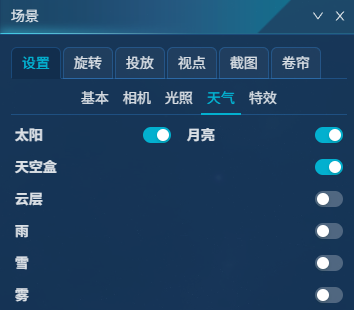
- 【太阳】:是否开启太阳,默认开启,当缩小视窗,可看到太阳。
- 【月亮】:是否开启月亮,默认开启,当缩小视窗,可看到月亮。
- 【天空盒】:是否开启天空,默认开启,当缩小视窗,可看到天空。
- 【云层】:是否开启云层,默认关闭,当缩小视窗,可看到云层。
- 【雨】:是否开启雨天气效果,默认关闭,当开启时,可设置雨特效参数,并在场景中增加降雨效果。
- 【雪】:是否开启雪天气效果,默认关闭,当开启时,可设置雪特效参数,并在场景中增加降雪效果。
- 【雾】:是否开启雾天气效果,默认关闭,当开启时,可设置雾特效参数,并在场景中增加雾效果。
特效
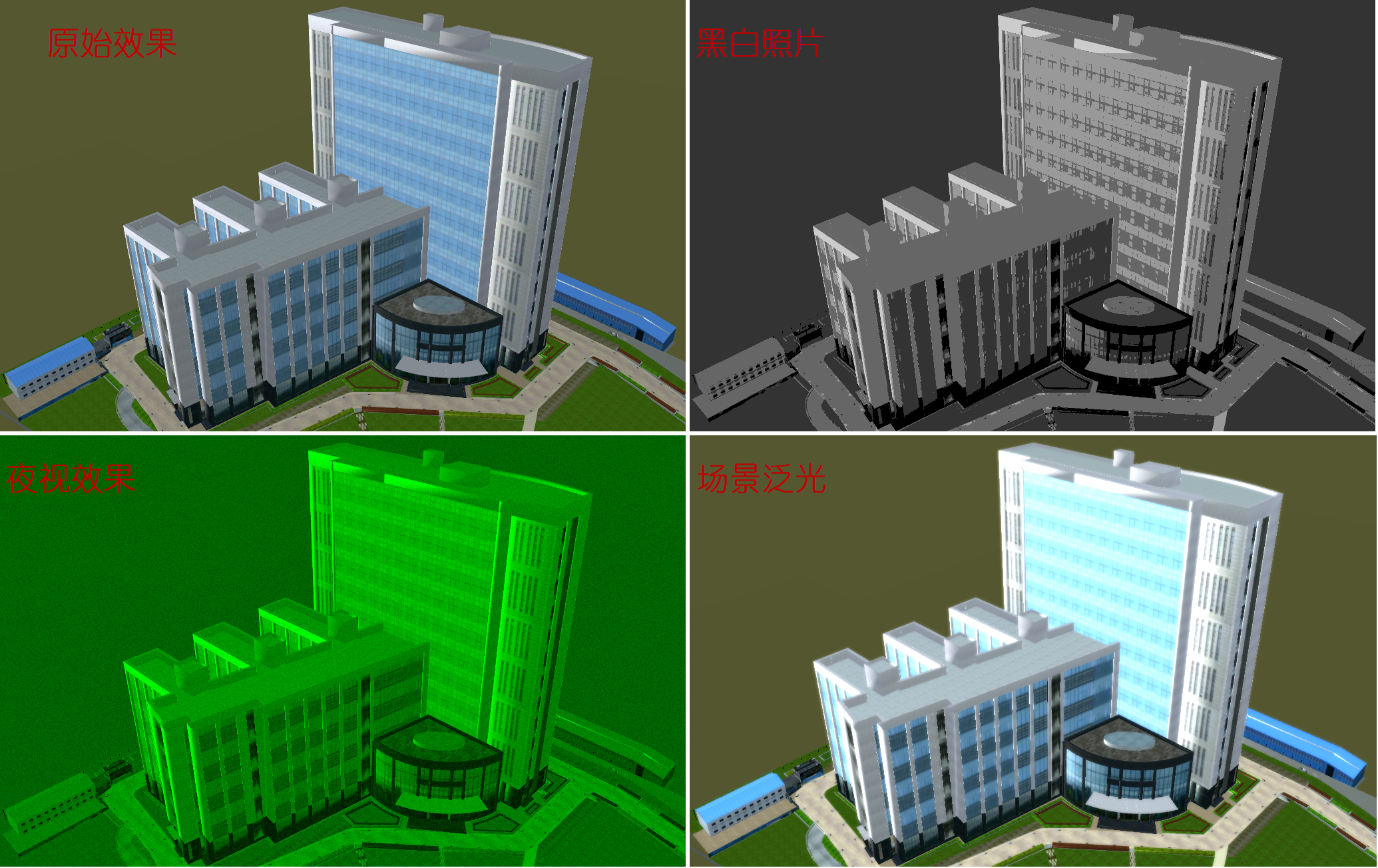
配置整个场景显示特效,包括黑白照片、夜视效果。
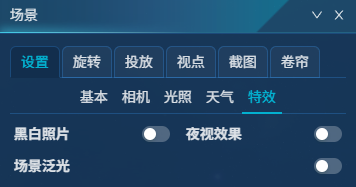
- 【黑白照片】:开启后,采用黑白照片特效;
- 【夜视效果】:开启后,采用夜视效果;
旋转
系统提供了两种旋转方式:
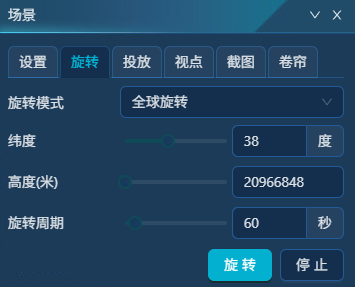
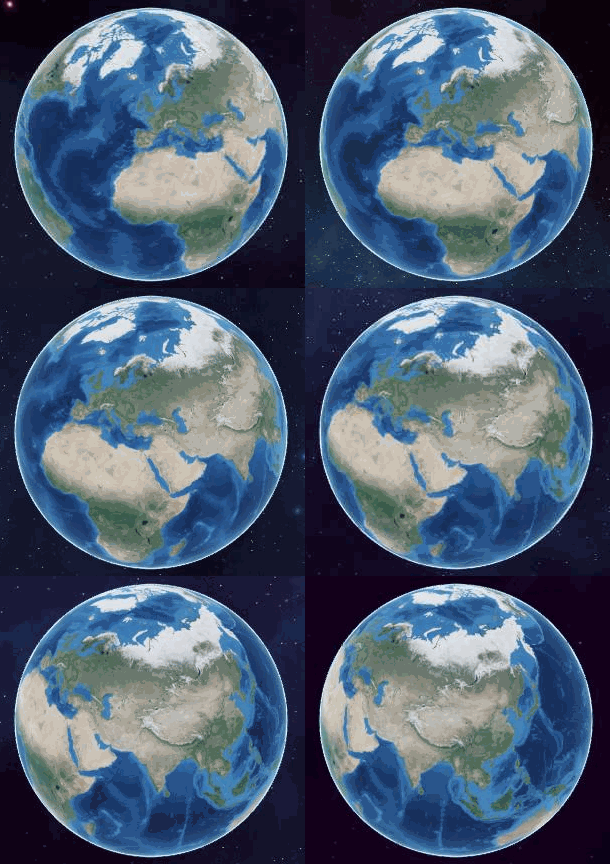
- 【全球旋转】:基于全球范围,按照指定纬度轴旋转。
- 纬度:设置旋转轴的纬度值。
- 高度(米):旋转视点距离地球高度,值越大,越远离地球。
- 旋转周期:设置地球旋转一圈耗时,周期值越小,旋转速度越快。
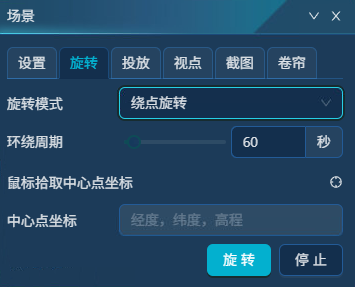
- 【绕点旋转】:基于局部范围,按照指定中心点坐标旋转。点击"
 ",可在场景视图中交互拾取旋转中心点。
 - 环绕周期:设置围绕中心点旋转一圈耗时,周期值越小,旋转速度越快。
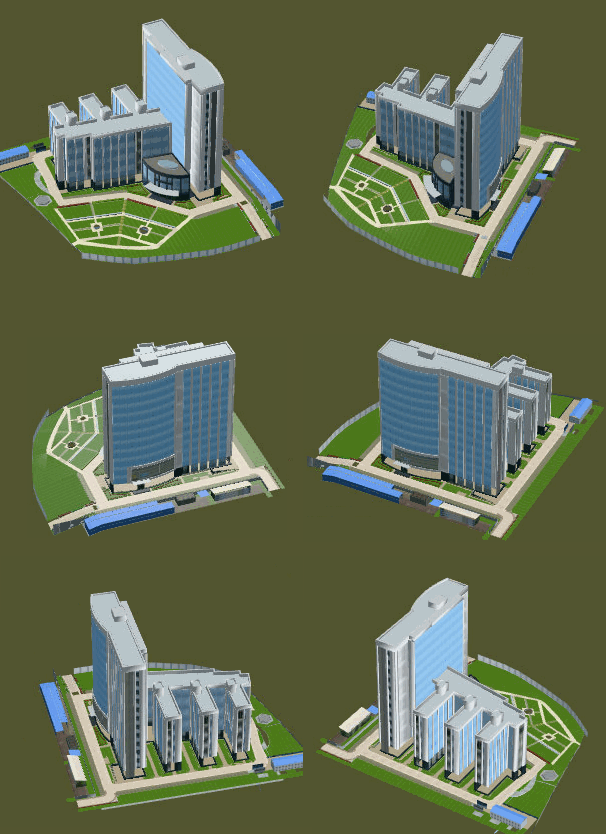
投放
功能说明
场景投放,可实现在三维场景指定区域内投放视频/图片的功能。
为了更好的展现功能,达到预期效果,建议将视频投放到三维模型或二维地图服务之上,通常情况下会选择基于三维模型数据投放视频。
 操作说明
操作说明
1. 进入SceneViewer视图,点击右侧工具栏的"场景"功能,切换到"投放"面板:
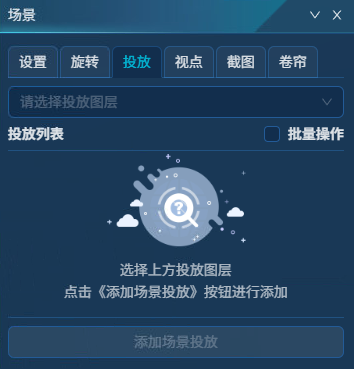
2. 点击"请选择投放图层"后的下拉框,输入图层名称,点击"添加图层",可新建一个图层。
提示:
图层可用于管理构建的投放场景,可创建多个图层来管理不同区域、不同时间的投放场景。添加场景投放时,必须先构建一个图层。
3. 点击"添加场景投放",可构建一个场景投放:
【名称】:设置投放场景的名称。
【描述】:填写描述文字。
【数据类型】:设置投放数据类型,包括图片和视频两种。
- 图片:将指定图片投放到指定区域内;
- 视频:将指定视频投放到指定区域内。目前支持 *.mp4 和 *.m3u8 两种视频格式。
【图片/视频地址】:选择数据类型后,需输入对应类型的图片/视频资源地址。目前MapGIS仅支持HTTP/HTTPS协议的图片/视频资源,用户可通过Nginx 等配置静态文件服务,共享图片/视频资源。
【投放方式】:设置投放位置信息。支持"输入摄像头参数" 和 "绘制投放面" 两种方式:
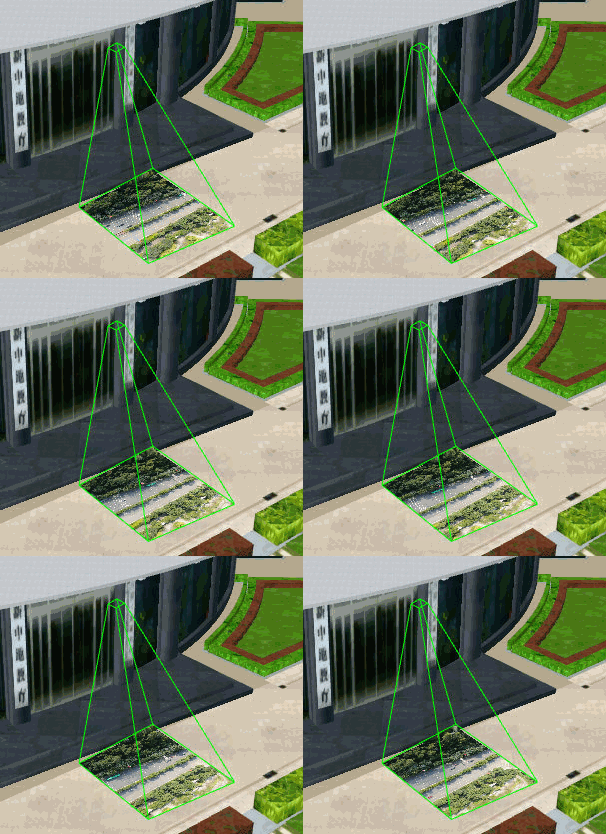
输入摄像头参数:可模拟摄像头拍摄效果,设置投放面范围。
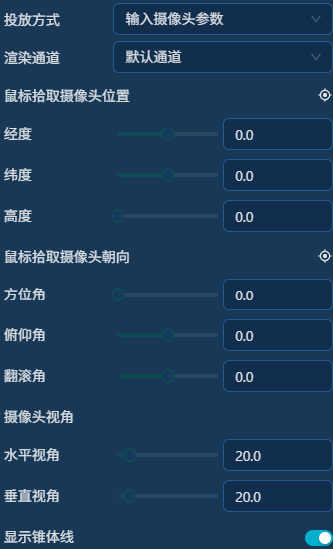
- 渲染通道:包括 默认通道、地球渲染后、瓦片渲染后、瓦片覆盖物渲染后 四种方式。
- 鼠标拾取摄像头位置:点击"
 ",可在场景视图中交互拾取摄像头位置。拾取成功后,可自动读取该位置的经度/纬度/高度。
 - 经度/纬度/高度:可输入数值,修改摄像头位置的经度/纬度/高度。
- 鼠标拾取摄像头朝向:点击"",可在场景视图中交互拾取朝向点。拾取成功后,可根据摄像头位置点与朝向点关系,计算方位角/俯仰角。
- 方位角:摄像头朝向在水平面上与正北方顺时针的夹角。
- 俯仰角:摄像头朝向在垂直方向与水平面的夹角,仰视为正,俯视为负。
- 翻滚角:投影场景面翻滚角度,默认为0。
- 水平视角/垂直视角:摄像头水平/垂直夹角范围,值越大,摄像头的投影面越广。
- 显示锥体线:是否显示摄像头的锥体线。
绘制投放面:可在场景视图中交互绘制矩形或多边形,设置投放面范围。
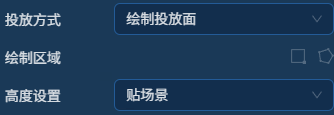
- 绘制区域:可在场景视图中交互绘制矩形或多边形,将该范围作为投放面。
- 高度设置:设置投放面高度,包括"使用边界点的高度,仅在绘制区域选择为多边形时生效"、"忽略边界点的高度,使用指定的高度"、"贴场景" 三种方式。
4. 完成参数设置后,点击"确定",即可成功添加一个投放场景。
5. 用户可根据需求,构建多个图层及投放场景。
视点
功能说明
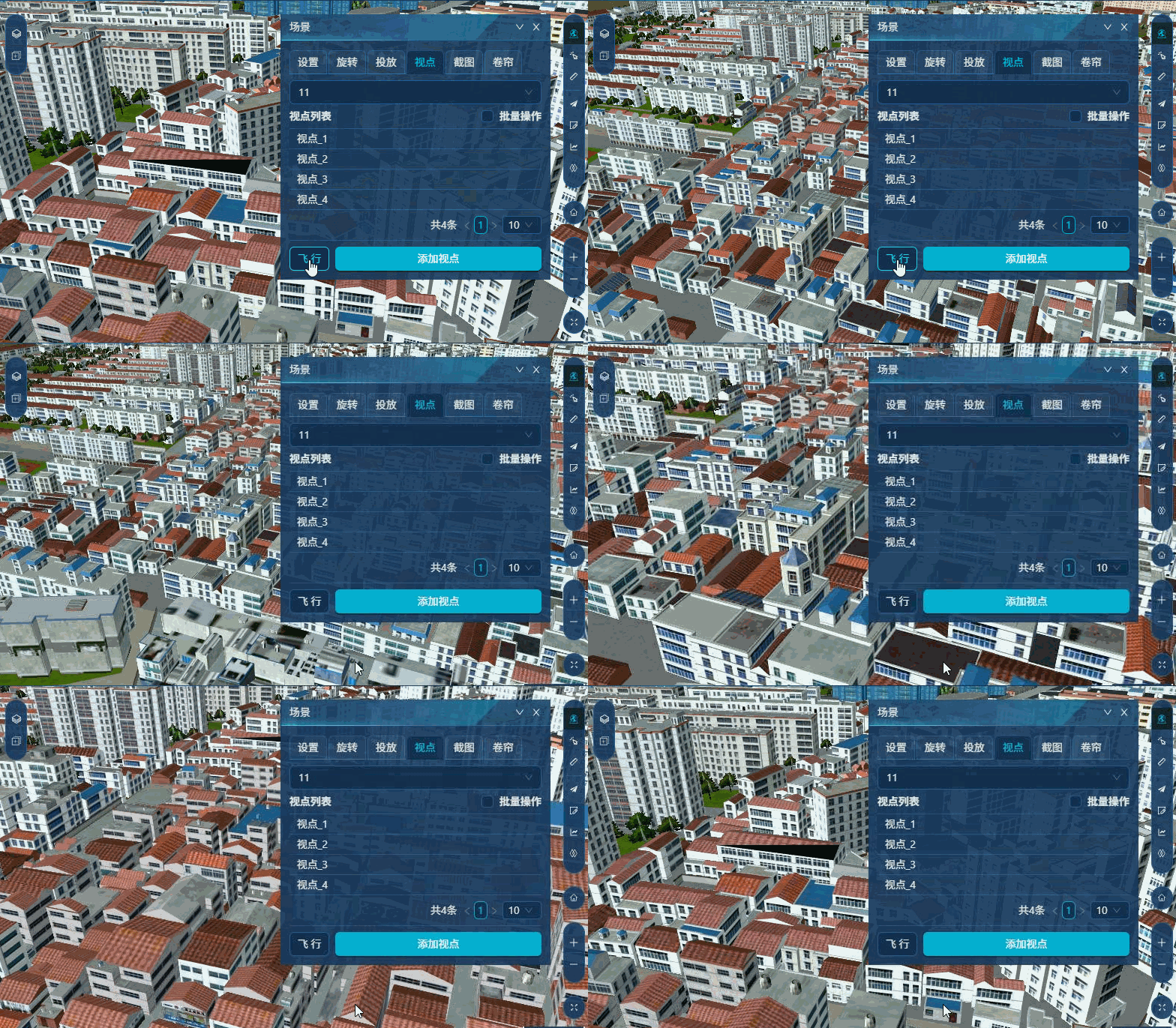
支持视点管理功能,用户可将当前感兴趣的场景保存为视点,存储到视点管理模块中。点击视点管理中保存的视点,将快速切换到当时保存的视点位置。可用于管理用户感兴趣的热点信息,或者重点区域,方便下次快速定位和使用。
操作说明
1. 进入SceneViewer视图,点击右侧工具栏的"场景"功能,切换到"视点"面板:
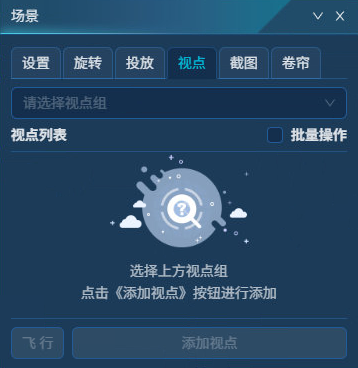
2. 点击"请选择视点组"后的下拉框,输入图层名称,点击"添加视点组",可新建一个视点组。
提示:
视点组可用于管理构建的视点,可创建多个视点组来管理不同区域、不同专题的视点。添加视点时,必须先构建一个视点组。
3. 点击"添加视点",可新建一个视点。将场景调整到感兴趣视角,设置参数信息。点击"确定",即可新增一个视点。
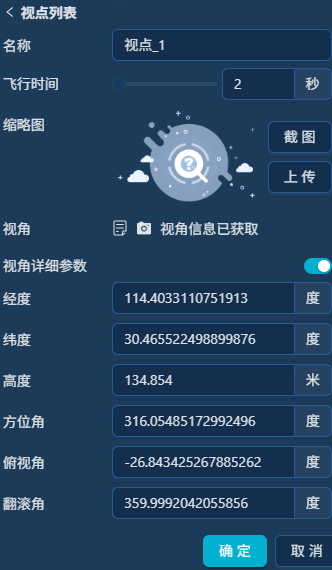
- 【名称】:设置当前视点的的名称。
- 【飞行时间】:从其它视点飞行到当前视点的总飞行时间,单位为秒。
- 【缩略图】:设置当前视点的缩略图。
- 截图:点击"截图"按钮,将直接截取当前图视点的图片,并显示的图片预览区域。
- 上传:可上传本地图片至服务器,作为视点的预览图片。
- 【复制视角
 】:可复制现有视角信息到粘贴板中。
 - 【更新视角
 】:调整视角后,点击此功能可更新视角信息。
 - 【视角详细参数】:开启后,可显示当前视角的经度/纬度/高度/方位角/俯仰角/翻滚角信息。用户可输入值调整视角信息。
4. 可交互添加多个视点。点击"飞行",可查看视点组中所有视点。