
图层管理
图层管理
 功能说明
功能说明
图层管理用于管理二维地图视图或三维场景中所有预览的服务数据图层,根据管理资源类型不同,提供不同的子功能支撑,如可见性控制、透明度、缩放至、置顶、查看元数据、属性查询、属性表、模型编辑等功能。
 操作说明
操作说明
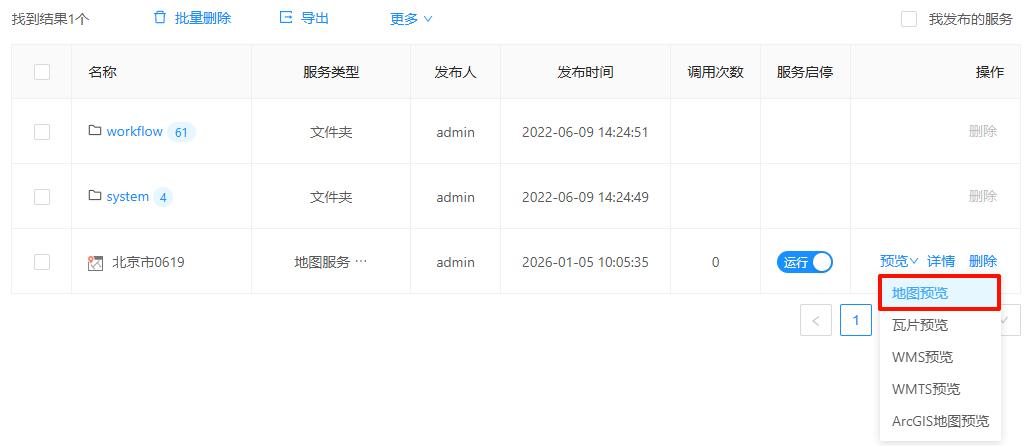
1、点击已完成发布的地图服务“预览”-“地图服务”,进入到“Map Viewer”预览界面。
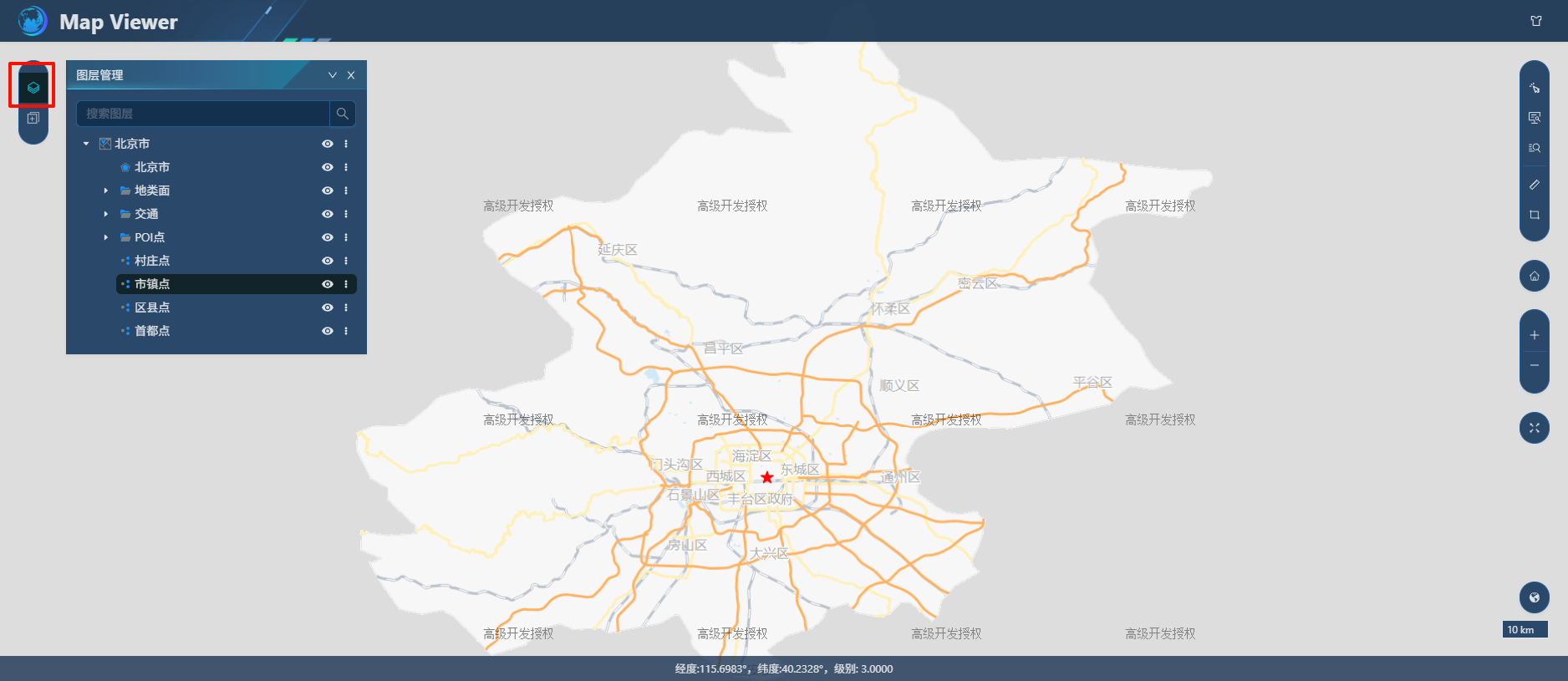
2、在“Map Viewer”预览界面右侧点击“图层管理”,弹出“图层管理”界面。图层管理列表中第一级为资源服务名称,若第一级的服务包含多级图层时,则将在第一级下按服务内部图层的组织形式,自动生成其子节点信息,以树形结构进行展示。如下图中,此服务为MapGIS地图文档服务,该地图服务中包含组图层,在图层列表中以树形表达了地图服务的层次结构:
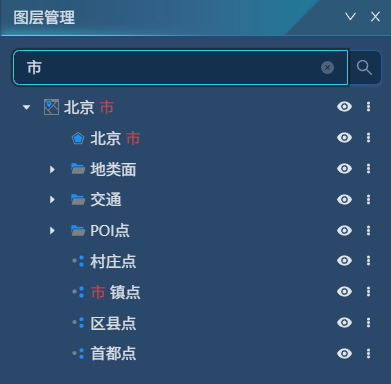
3、当图层资源较多时,用户可通过图层树面板提供的搜索功能,采用模糊搜索的方式,快速查找或展开包含用户输入的关键字的节点并高亮显示,如下图所示:
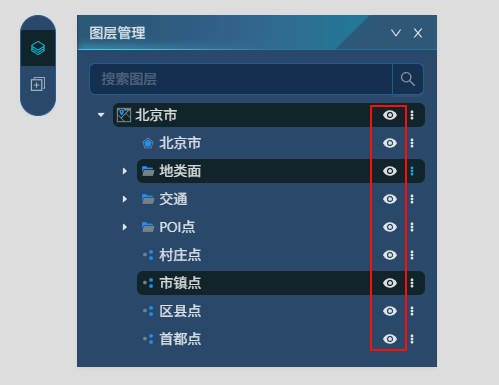
- 【图层显隐】通过开启/关闭图层列表对应的图标
 ,可实现服务的可见性控制,支持服务、组图层、单个图层等多粒度控制。
【缩放至】在对应服务/图层右侧点击
 菜单,点击“缩放至”,可将二维地图视图或三维场景缩放至目标服务的显示范围。
【透明度】在对应服务/图层右侧点击
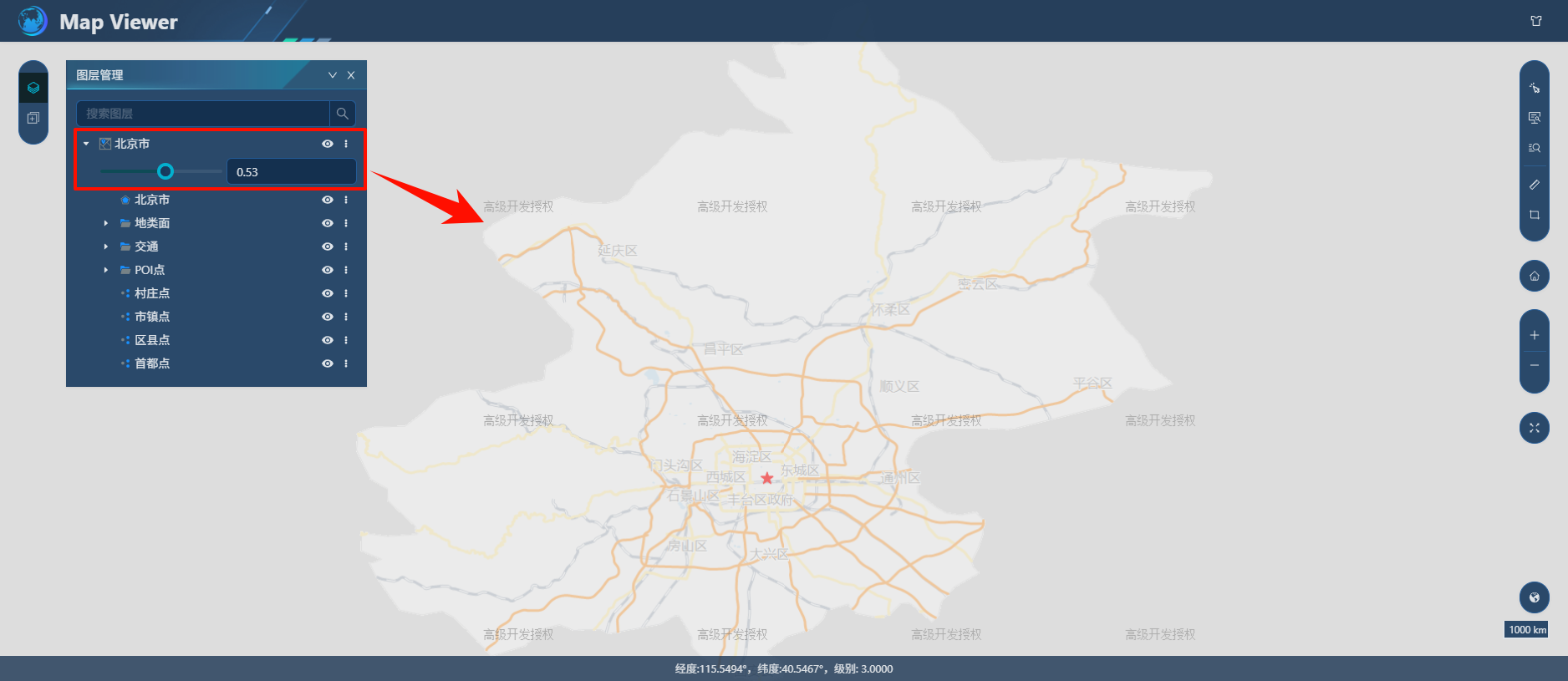
菜单,点击“透明度”,拖动对应服务的滚动条可以调整二维地图服务和三维场景服务透明度。
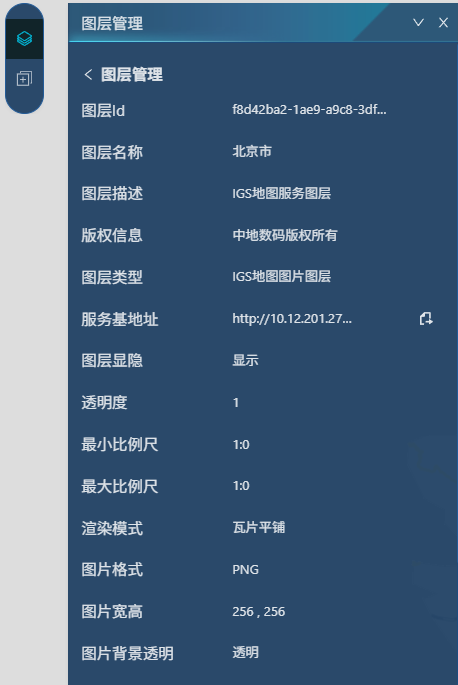
- 【图层信息】在对应服务/图层右侧点击菜单,点击“图层信息”,可查看服务的元数据信息。
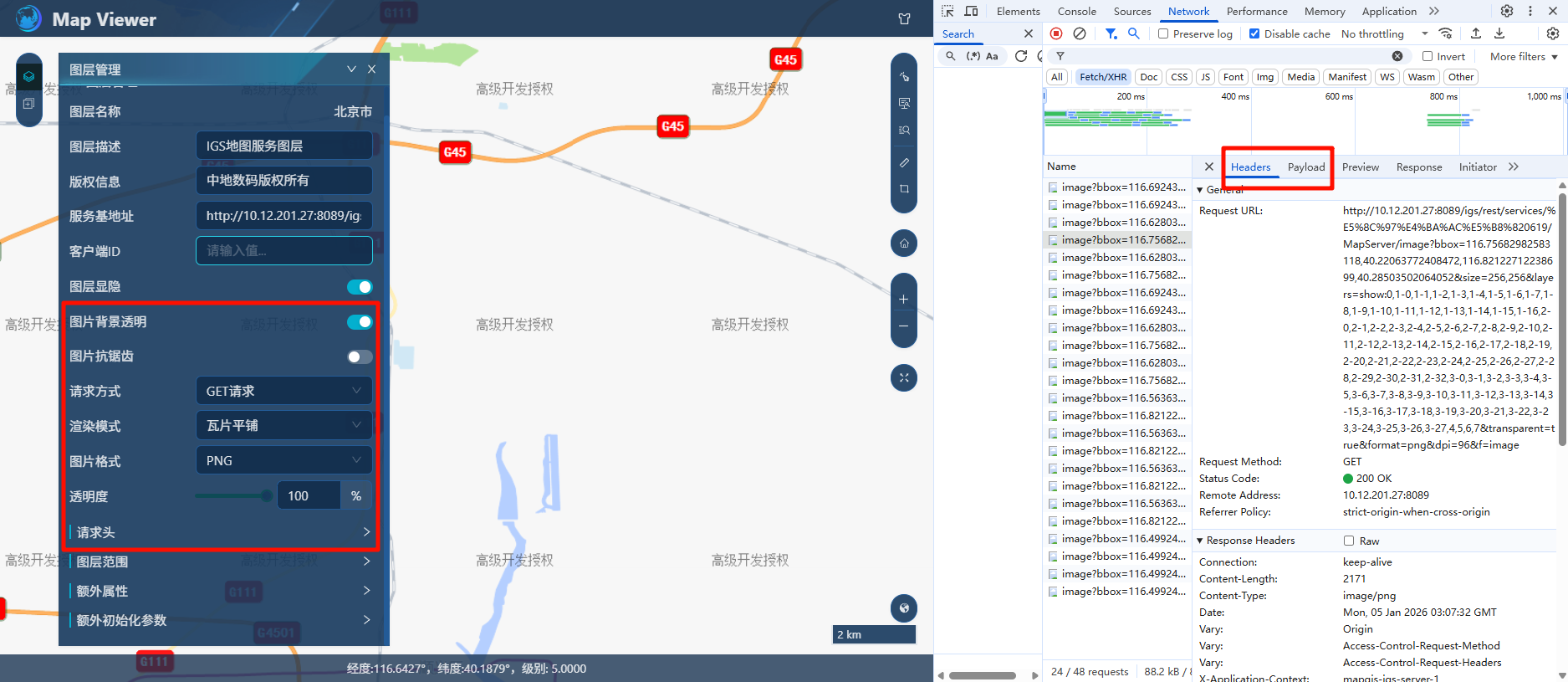
- 【图层属性】在对应服务/图层右侧点击菜单,点击“图层属性”,用户可根据需求设置不同的前端请求参数,此界面大部分参数设置主要在前端开发应用中展示,参数设置后可通过“F12”查看请求返回参数信息,也可通过查看“图层信息”确认参数设置信息。
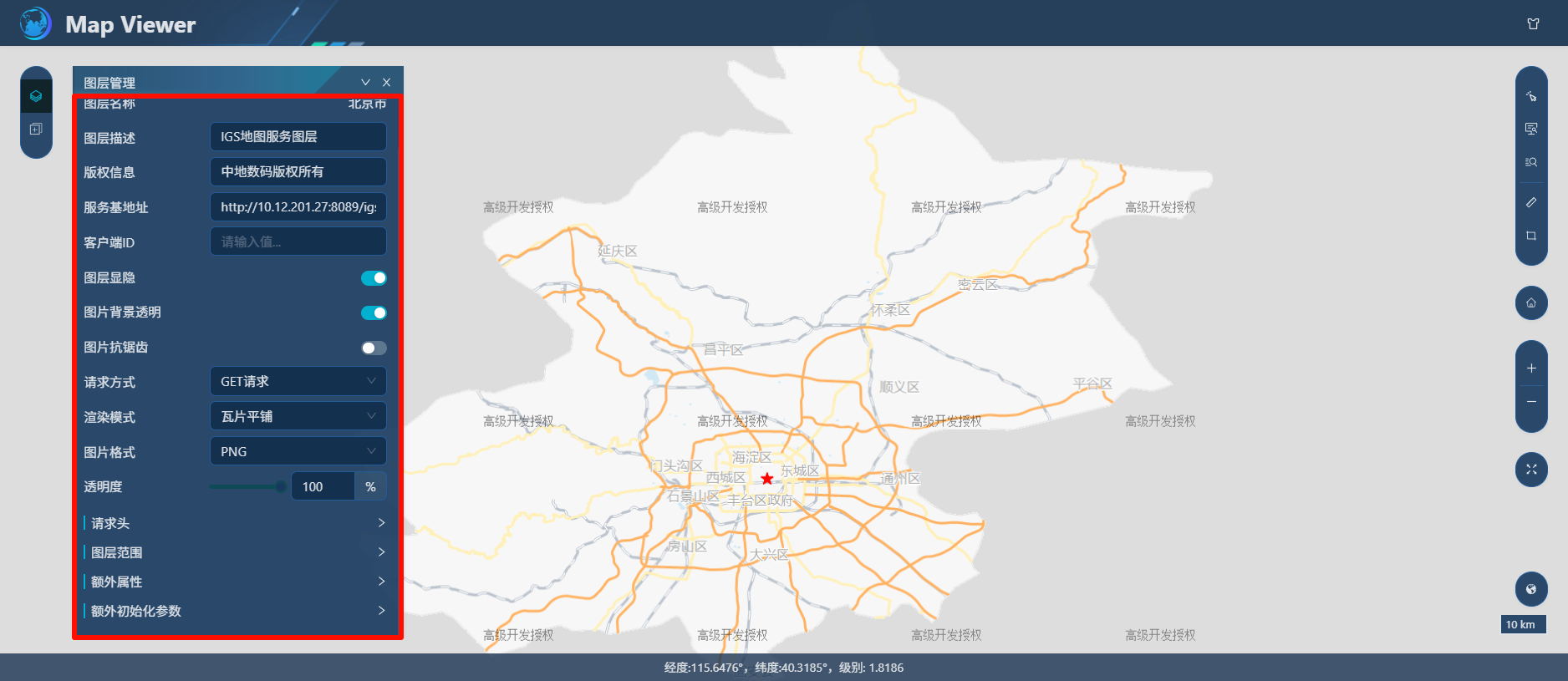
针对不同类型的服务图层,其对应的参数有所不同。如栅格瓦片服务、WMTS服务其本质是通过瓦片形式提供地图的显示效果,可设置如下参数:
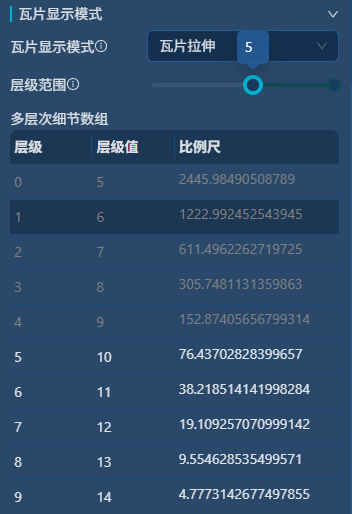
【瓦片显示模式】:包括 拉伸 和 隐藏两种方式:
拉伸:当视图的显示范围超出层级范围时,采用拉伸显示方式,保证视图缩放过程中始终有服务图层显示,但是可能会导致马赛克效果;
隐藏:当视图的显示范围超出层级范围时,采用隐藏显示方式,保证视图缩放显示服务时清晰度,但是超出范围服务图层会不显示。
【层级范围】:设置服务显示的层级范围。
【瓦片信息】:显示服务图层各层级对应的比例尺信息。
【置顶/置底/上移一层/下移一层】在服务节点右侧点击
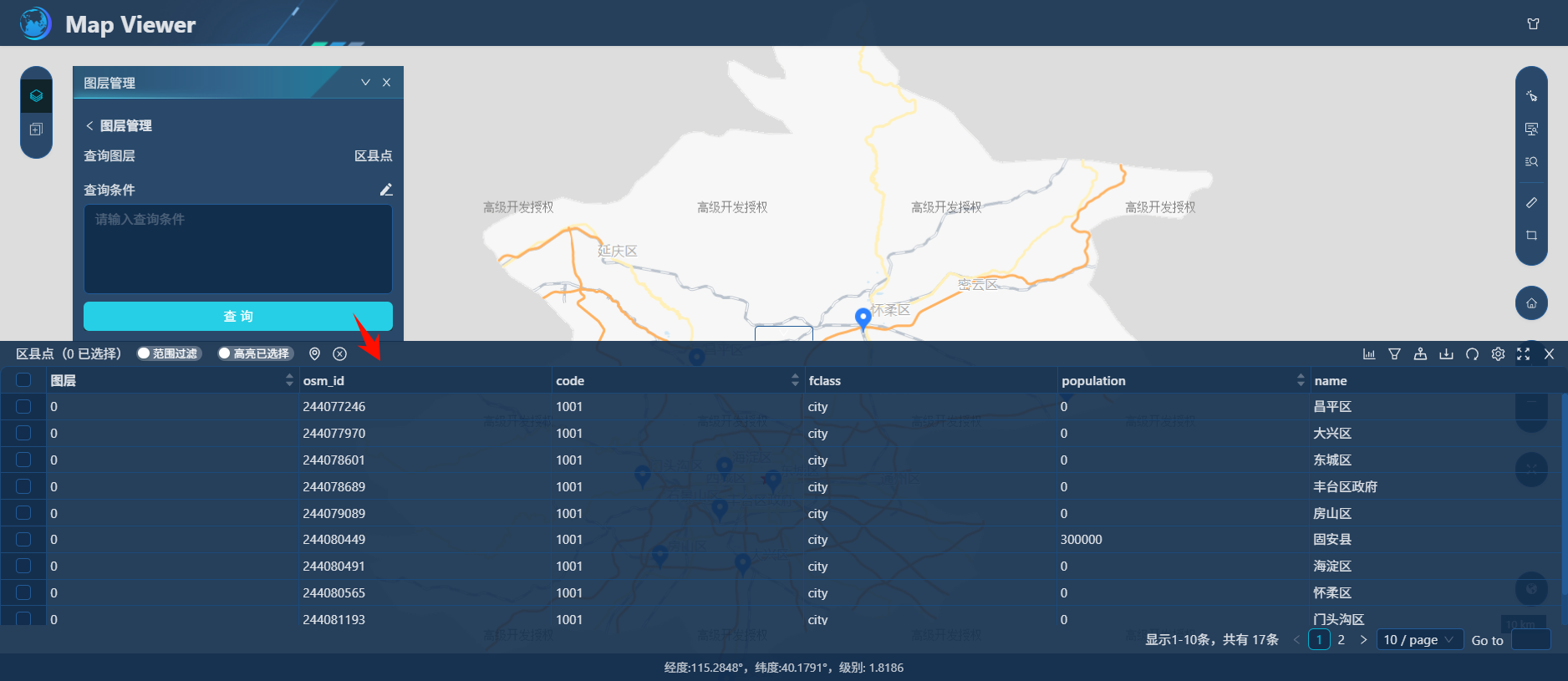
菜单,选择“置顶/置底/上移一层/下移一层”,操作将影响服务资源在地图或场景中的叠放顺序。【属性查询】在服务节点下的图层右侧点击
菜单,弹出属性查询面板,可直接点击“查询”,弹出属性表查询到此图层所有属性信息;
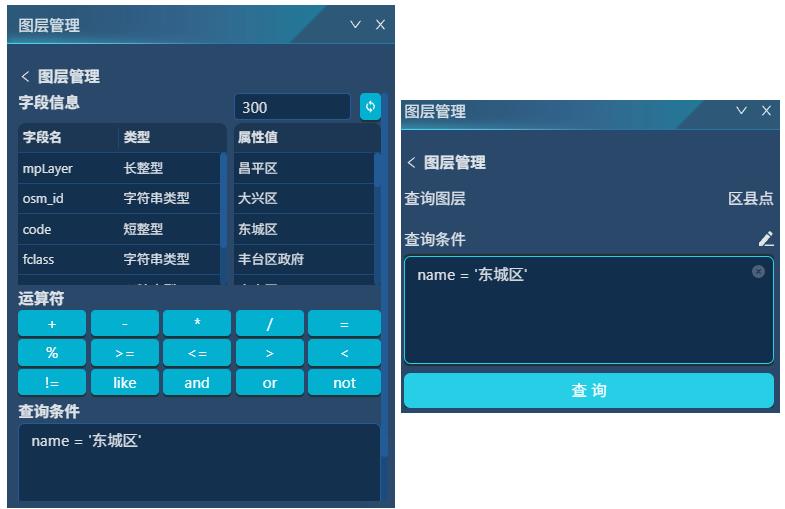
也支持自定义查询,用户可通过自定义查询面板按需选择字段,将在字段信息框中显示该字段去重后的属性值,再配合"运算符"面板,通过鼠标单击选择字段、字段值、运算符,组合成规范的GSQL条件语句,然后点击"确定"即可进行查询。对于熟悉GSQL的用户,可直接在"输入查询条件"框中手动输入。查询到符合条件的结果将显示到结果集面板中。
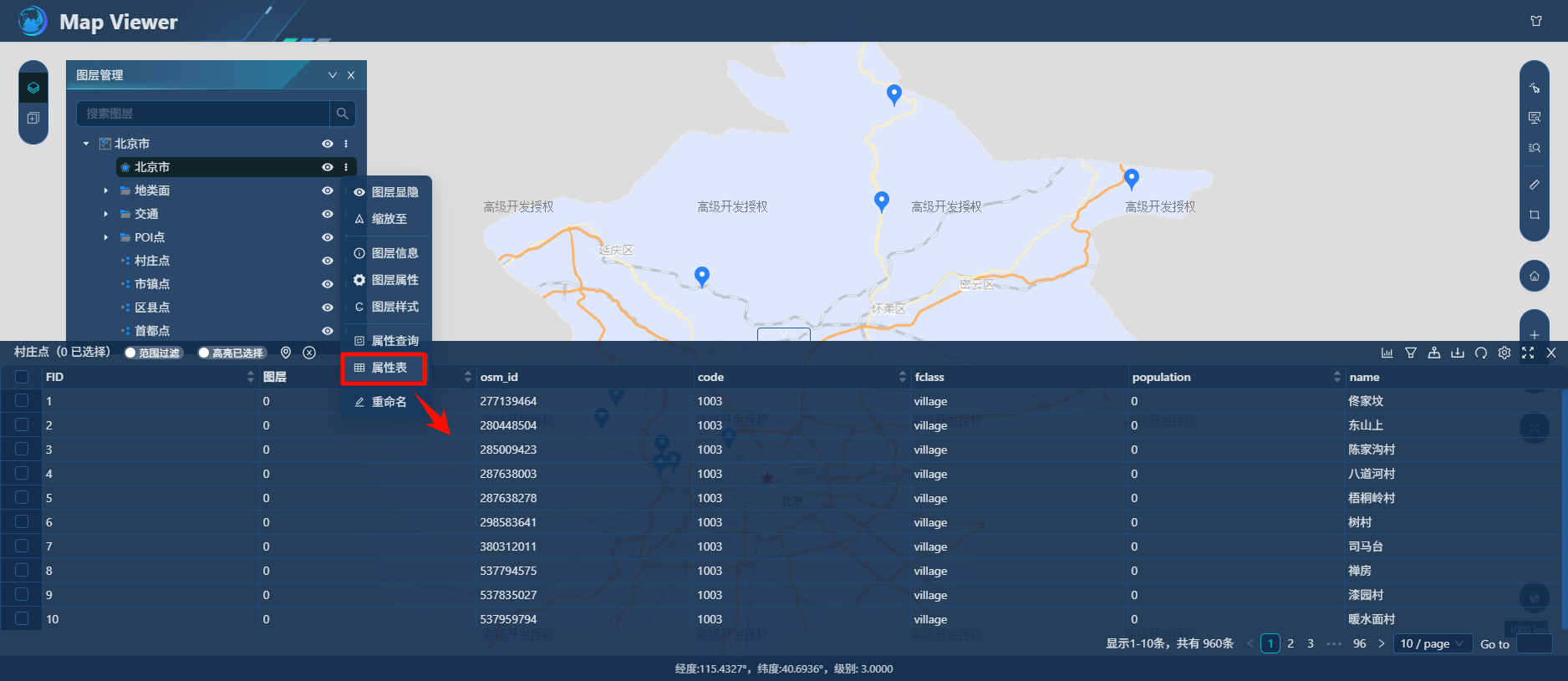
- 【属性表】在服务节点下的图层右侧点击菜单,点击“属性表”可以查看图层属性,查询结果以表格形式展现到结果集面板中。单击行定位到要素,双击缩放至要素。
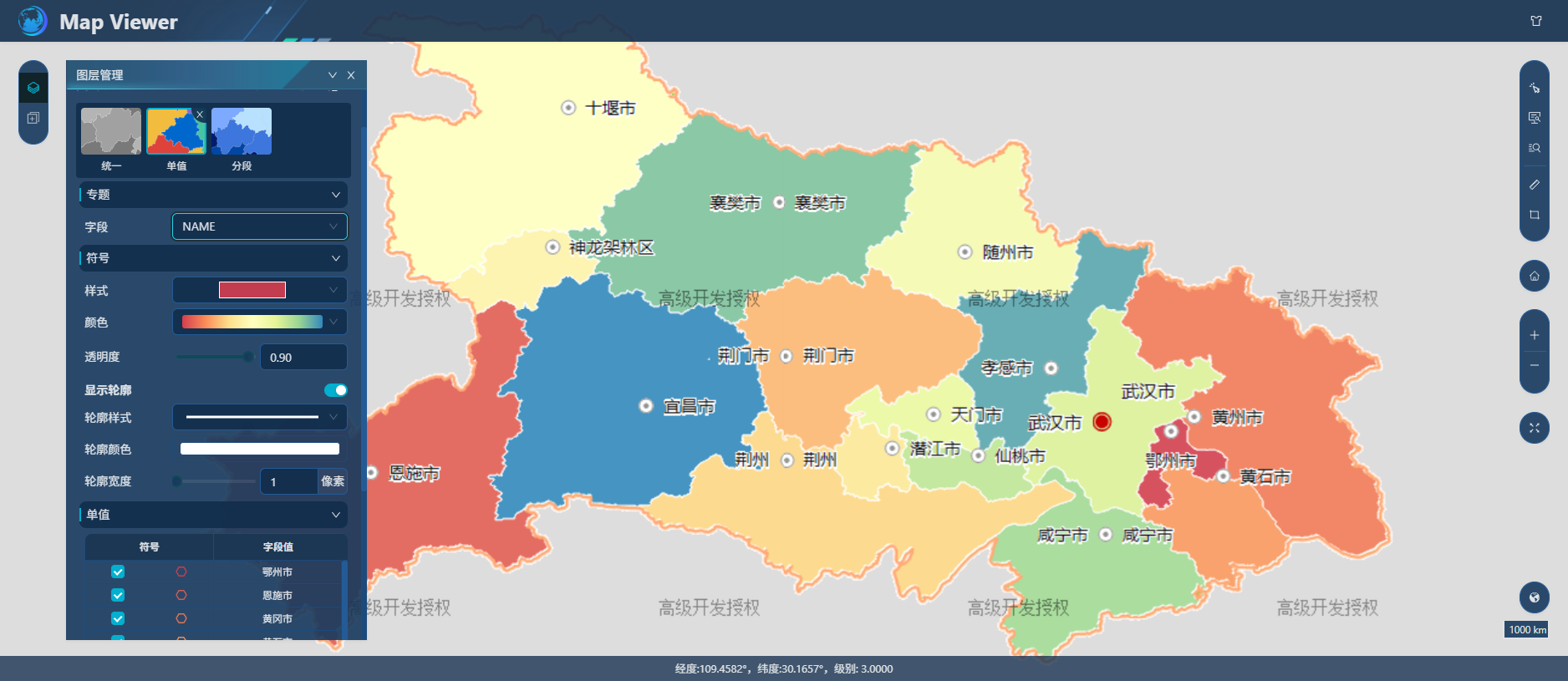
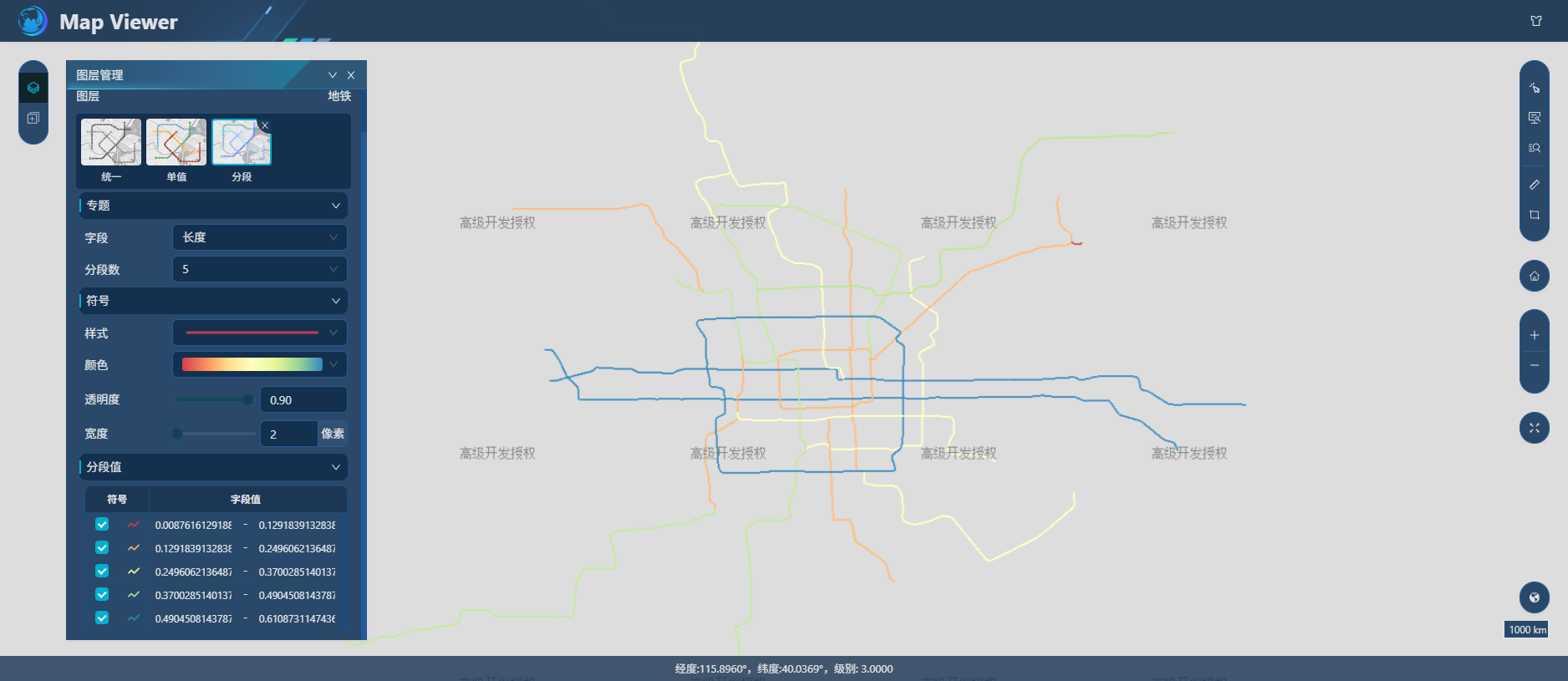
【图层样式】可直接对图层进行专题服务配置。配置成功后,基于图层样式参数可展示对应的专题表达,点/线/区图层支持的专题图类型包括了统一、单值及分段三种类型。在服务节点下的图层右侧点击
菜单,点击“图层样式”在弹出的编辑框进行同步调节,直到达到用户需求。统一专题图,统一专题图采用单一符号信息配置图层中的所有图元,主要用于强调数据的分布特征。统一专题图效果:
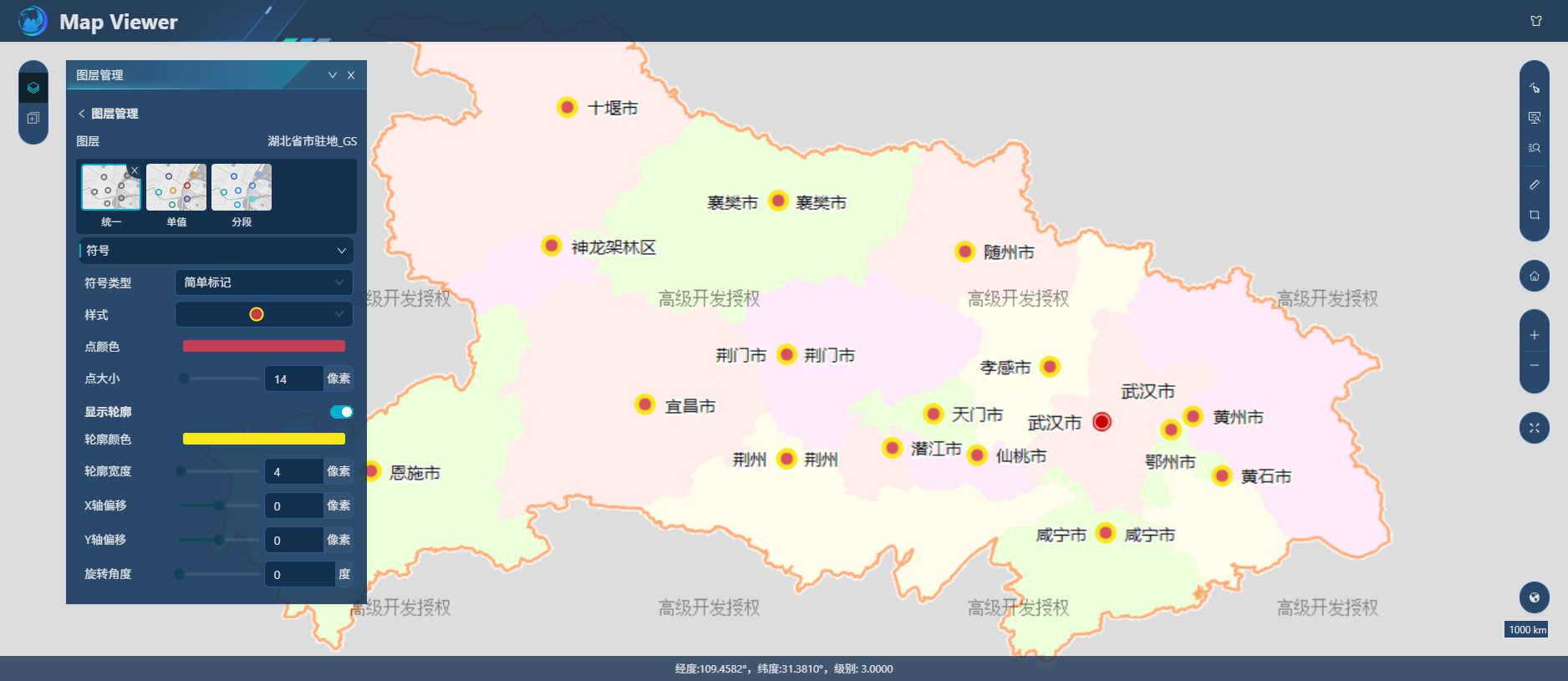
- 单值专题图,单值专题图是根据要素的某个属性字段进行分类,一个属性值作为一个类别,使用不同的颜色或图案进行填充。下图为根据要素名称字段创建的传统单值专题图:
- 分段专题图,分段专题图根据要素属性值按照一定的分级方法分成若干级别,使用不同改的颜色或图案来表示不同级别。每级表示数值的一个范围,从而反映制图要素的定量差异。如下图:
【重命名】在图层管理的服务/图层右侧点击
菜单,点击“重命名”,可对当前服务/图层重新输入名称确认,【删除】在图层管理的服务/图层右侧点击
菜单,点击“删除”,可删除当前服务,删除后服务不在展示。
3、IGServer服务预览“图层管理”应用还支持瓦片服务、影像服务、OGCWMS服务、OGCWMTS服务、ArcGIS地图服务及ArcGIS矢量瓦片服务,具体操作可参考上述“地图服务”内容,不再赘述。
添加数据
功能说明
通过直接在服务预览前端添加数据模块,添加各类地图服务到前端进行展示。采用不同显示引擎时,可支持添加的服务类型如下表所示:
| 服务类型 | Leaflet | MapboxGL | Cesium |
|---|---|---|---|
| 地图服务 | √ | √ | √ |
| 栅格瓦片服务 | √ | √ | √ |
| 要素服务 | √ | √ | √ |
| 矢量瓦片服务 | √ | √ | √ |
| 影像服务 | √ | √ | √ |
| 场景服务 | × | × | √ |
| M3D服务 | × | × | √ |
| 地形缓存服务 | × | × | √ |
| 3DTiles服务 | × | × | √ |
| WMS服务 | √ | √ | √ |
| WFS服务 | √ | √ | √ |
| WMTS服务 | √ | √ | √ |
| WCS服务 | √ | √ | √ |
| ArcGIS地图服务 | √ | √ | √ |
| ArcGIS要素服务 | √ | √ | √ |
| ArcGIS矢量瓦片服务 | √ | √ | √ |
| 服务类型 | 服务地址 | 示例 |
|---|---|---|
| 地图服务 | http(s)://<server>:<port>/igs/rest/services/<serviceName>/MapServer | http://127.0.0.1:8089/igs/rest/services/北京市/MapServer |
操作说明
1、点击已完成发布的地图服务“预览”-“地图服务”,进入到“Map Viewer”预览界面。
2、通过左上侧工具条键进入菜单面板,点击“添加数据”进入添加数据功能面板;
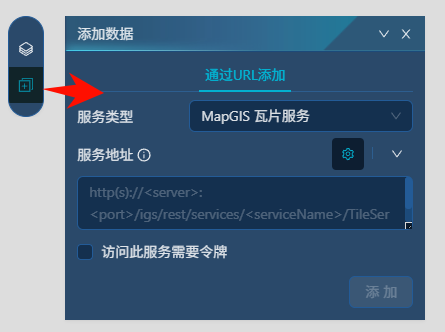
【服务类型】根据需要添加的服务选择对应的服务类型,如地图服务、瓦片服务、OGC服务等等;
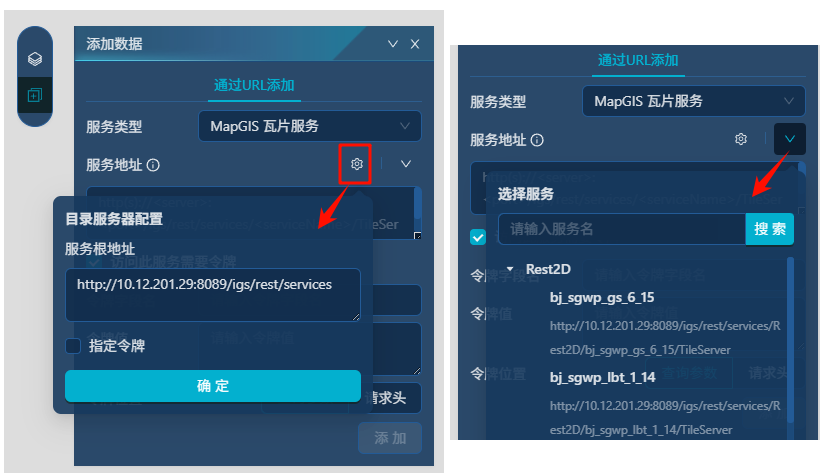
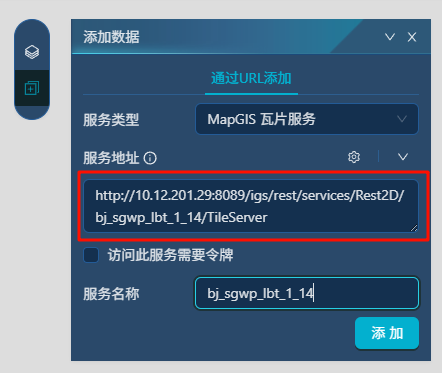
【服务地址】支持直接输入服务基地址到文本框或者通过配置服务器根目录地址通过下拉的形式选择对应的服务。
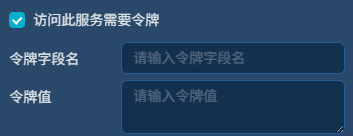
- 【访问此服务需要令牌】当服务开启了token,需要勾选输入相应的token参数服务数据才能正常被添加访问。
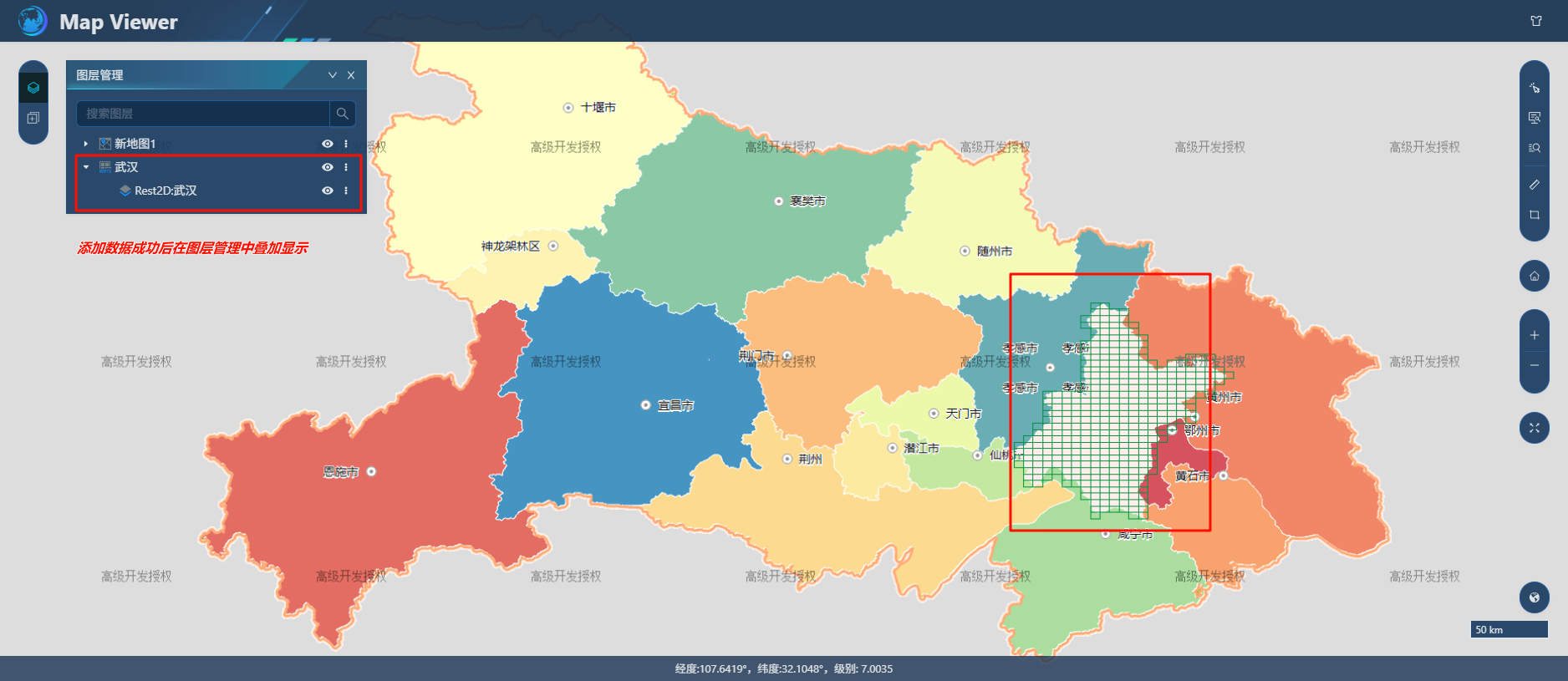
2、添加数据成功后,可在图层管理中叠加显示,并支持相关应用功能。
提示:
1、cesium显示引擎默认在EPSG4326坐标系下显示,因此兰伯特投影坐标系下的服务数据,在cesium引擎显示的时候,投影后会出现变形,请谨慎使用。