
地形分析
坡度坡向
 功能说明
功能说明
坡度坡向功能包括坡度分析和坡向分析:
- 坡度是坡面的铅直高度h和水平宽度l的比。坡度值越大,表示地势越陡峭。
- 坡向是地形坡面的法线在水平面上的投影与正北方向的夹角值。
提示:
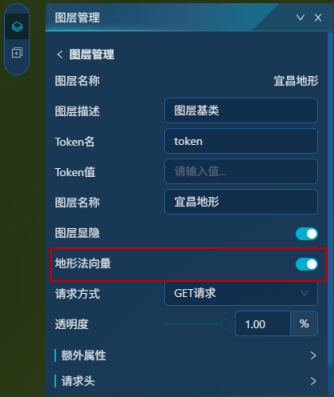
目前地形分析相关功能仅支持包含地形法向量的地形缓存服务,且需在"图层管理"->右键面板"图层属性"中开启"地形法向量"。
 操作说明
操作说明
1. 进入SceneViewer视图,点击右侧工具栏的"分析  "功能,切换到"坡度坡向"面板:
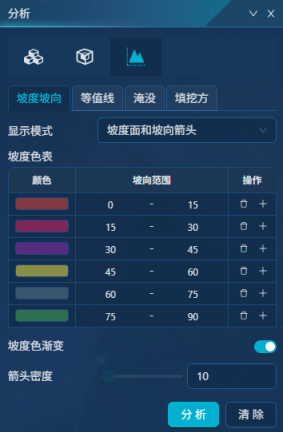
2. 选择显示模式,包括如下三种方式:
- 坡度面:仅显示坡度面;
- 坡向箭头:仅显示坡向箭头;
- 坡度面和坡向箭头:同时显示坡度面和坡向箭头。
3. 设置参数信息:
- 【坡度色表】:可设置坡度的分类及颜色信息;
- 【坡度色渐变】:开启时,不同分类的坡度间采用颜色渐变方式;
- 【箭头密度】:设置坡向箭头密度,值越大,箭头越密集。
4. 点击"分析",在场景视图中交互绘制多边形,可对该多边形范围进行坡度坡向分析。
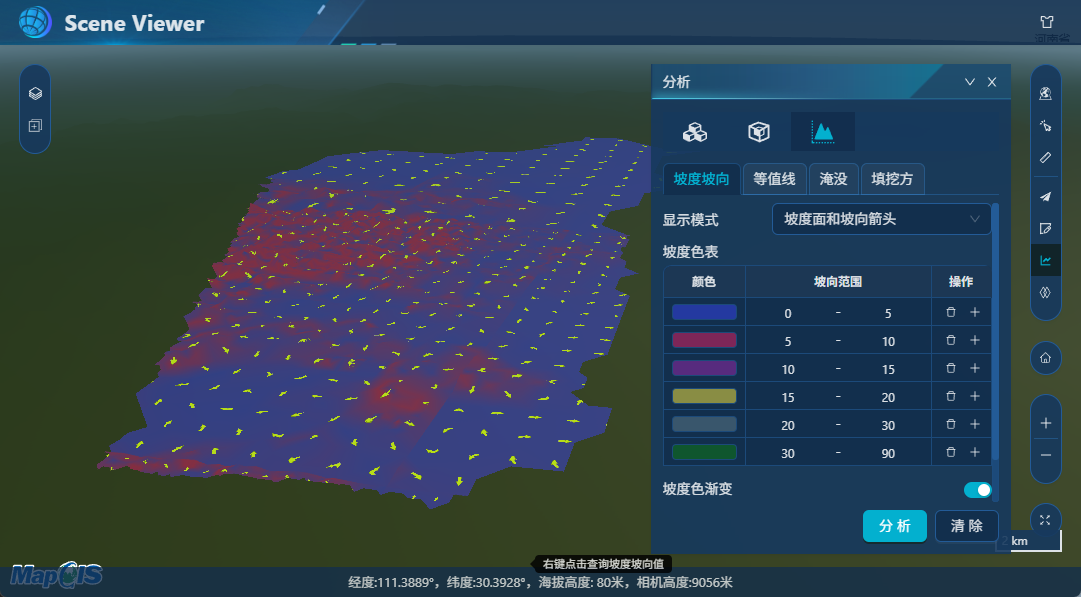
5. 点击"清除",可清除分析效果。
等值线
功能说明
等值线是将表面上相邻的具有相同值的点连接起来的线,如地形图上的等高线、气温图上的等压线。等值线分布的疏密在一定程度上表明了表面值的变化情况。等值线越密,表面值的变化越大,反之越小。因此,通过研究等值线,可以获得表面值变化的基本趋势。
提示:
目前地形分析相关功能仅支持包含地形法向量的地形缓存服务,且需在"图层管理"->右键面板"图层属性"中开启"地形法向量"。
操作说明
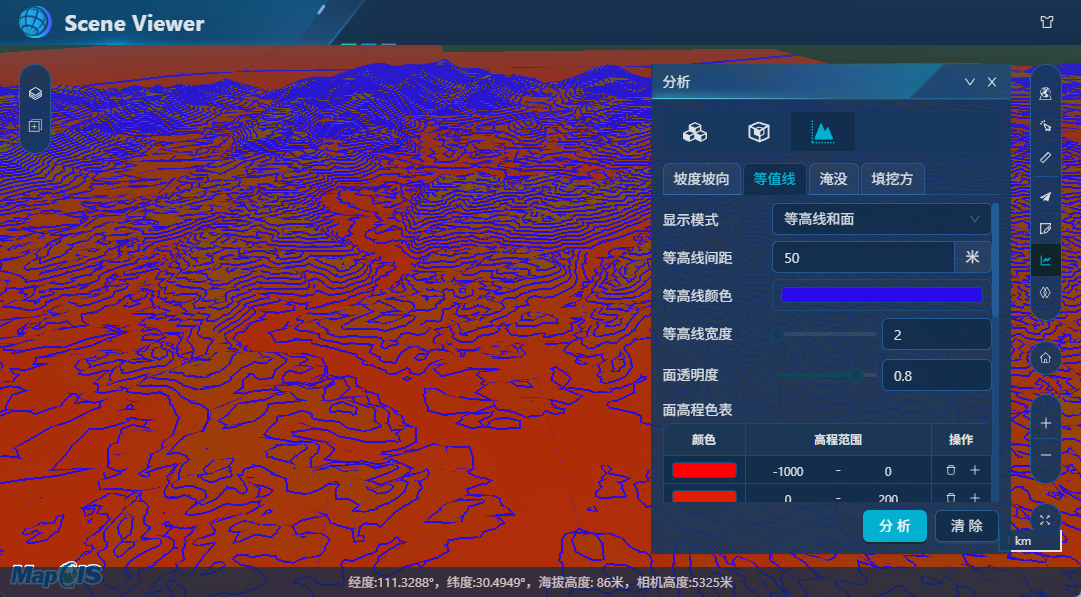
1. 进入SceneViewer视图,点击右侧工具栏的"分析 "功能,切换到"等值线"面板:
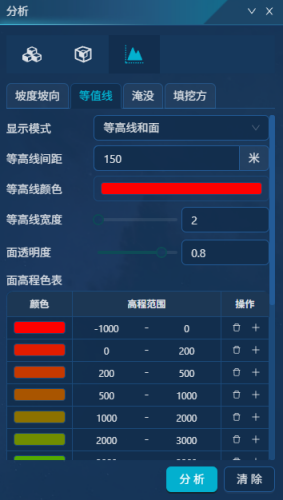
2. 选择显示模式,包括如下三种方式:
- 等高线:仅显示等高线;
- 等高面:仅显示等高面;
- 等高线和面:同时显示等高线和等高面。
3. 设置参数信息:
- 【等高线颜色】:等值线颜色;
- 【等高线宽度】:等值线线宽大小,单位为像素;
- 【面透明度值】:等值面颜色的透明度大小,范围是0~1;
- 【面高程色表】:设置等高面的分类及颜色信息。
4. 点击"分析",在场景视图中交互绘制多边形,可对该多边形范围进行等值线分析。
5. 点击"清除",可清除分析效果。
淹没
功能说明
根据输入的地形数据及洪水水位,模拟被洪水淹没的情况。
提示:
目前地形分析相关功能仅支持包含地形法向量的地形缓存服务,且需在"图层管理"->右键面板"图层属性"中开启"地形法向量"。
操作说明
1. 进入SceneViewer视图,点击右侧工具栏的"分析 "功能,切换到"淹没"面板:
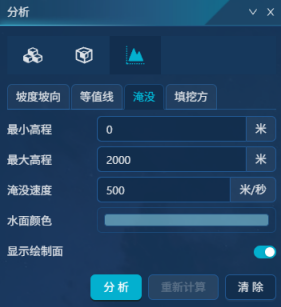
2. 设置参数信息:
- 【最小/最大高程】:洪水的最小/最大高程范围,此范围内是洪水区域;
- 【淹没速度】:进行分析时,是动态模拟淹没效果。此处可设置洪水上涨的速度;
- 【水面颜色】:被淹没区域颜色,采用半透明显示。
- 【显示绘制面】:开启时,可显示绘制面。
3. 点击"分析",在场景视图中交互绘制多边形,可对该多边形范围进行淹没分析。
4. 点击"清除",可清除分析效果。
挖填方
功能说明
填挖方计算提供了对某一区域根据指定平整面高度计算填挖的范围与体积功能。
提示:
目前地形分析相关功能仅支持包含地形法向量的地形缓存服务,且需在"图层管理"->右键面板"图层属性"中开启"地形法向量"。
操作说明
1. 进入SceneViewer视图,点击右侧工具栏的"分析 "功能,切换到"挖填方"面板:
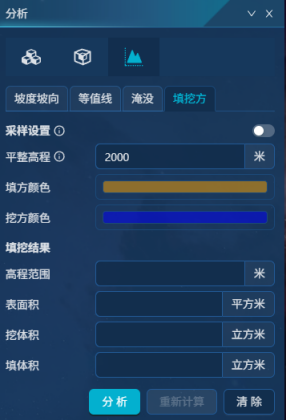
2. 设置参数信息:
- 【采样设置】:开启后,可设置如下信息:
- 数据类型:可选择地形、模型、场景三种数据类型;
- x/y向采样数:采样时的间隔精度;
- 【平整高程】:设置填挖规整高度,低于此高度的区域需填入,高于此高度的区域需挖出;
- 【填方颜色】:基于平整高程所填的填方区域的颜色;
- 【挖方颜色】:基于平整高程所填的挖方区域的颜色。
4. 点击"分析",在场景视图中交互绘制多边形,可对该多边形范围进行挖填方分析。
5. 点击"清除",可清除分析效果。